Конвертор HTML в PDF

Създайте PDF копие на уеб страница, запазен HTML файл или ваш собствен HTML код. Използвайте онлайн конвертора HTML към PDF на WPS, за да настроите настройките за печат и да прегледате оформлението на страницата преди изтегляне на документ.

или плъзнете и пуснете файлове тук

HTML

Не е избран източник

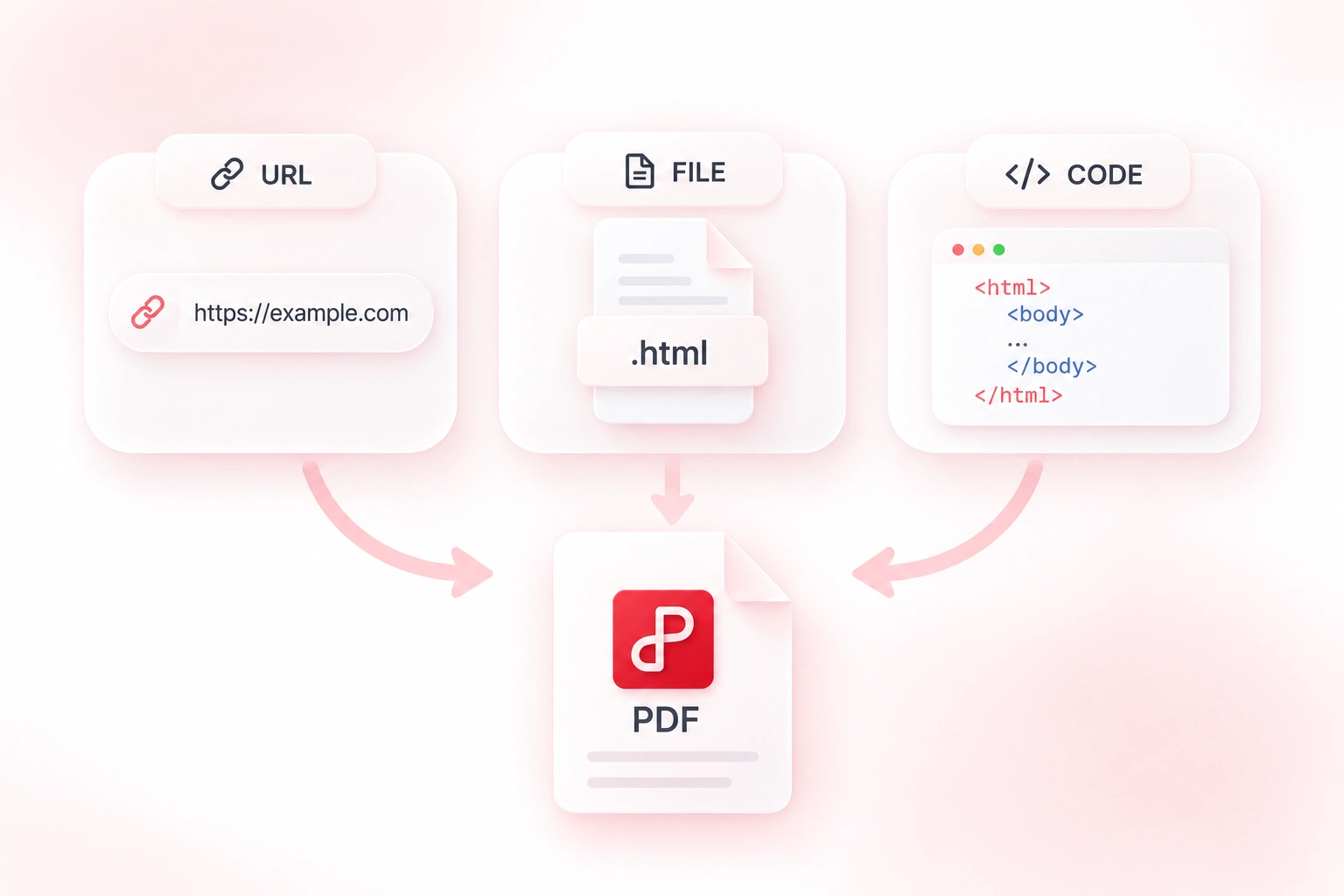
Изберете URL, качете HTML файл или поставете HTML код.

Изберете източник за вход

Превключвайте между публична уеб страница, качен .html файл или поставен HTML код.

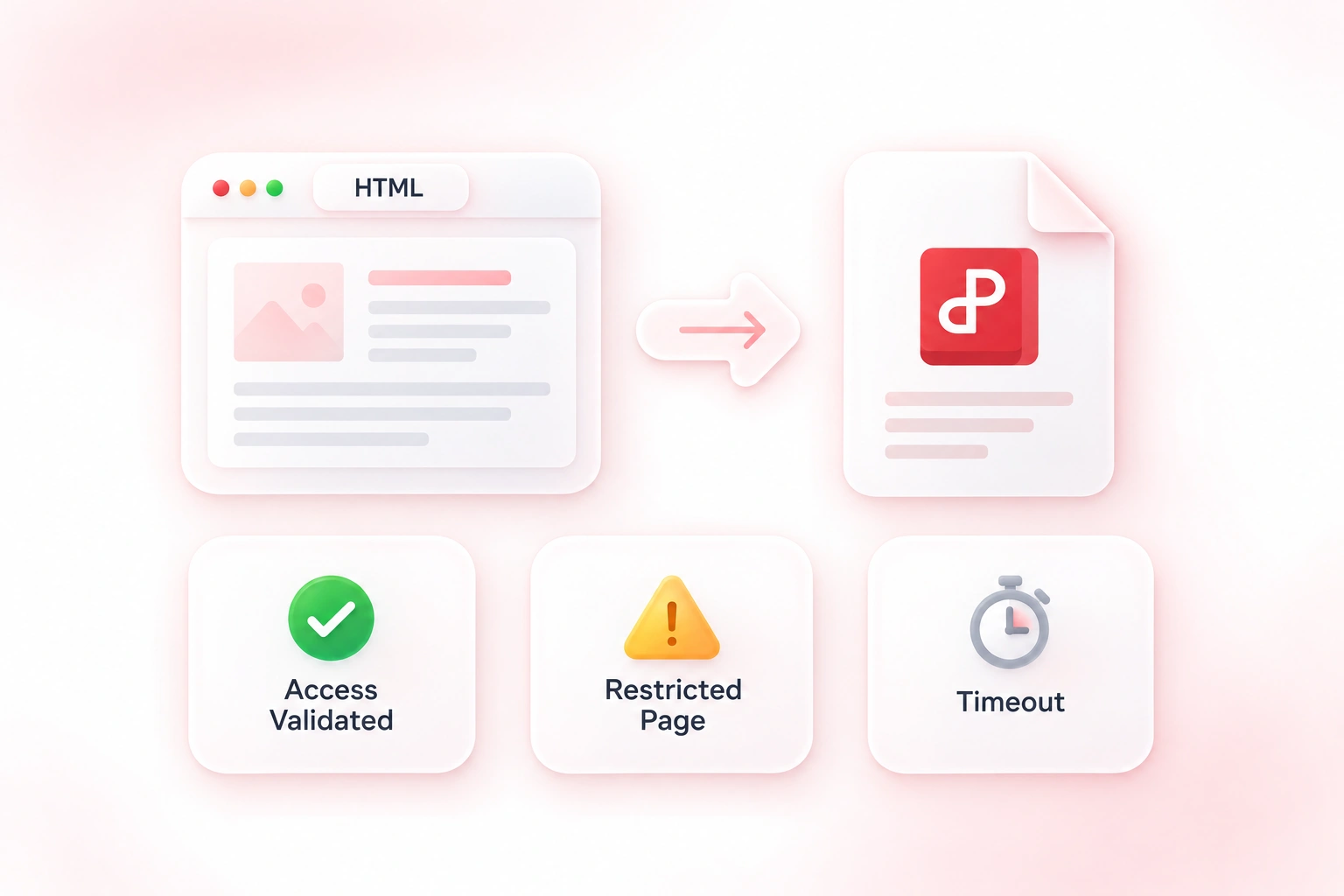
Поддържат се само публични страници с HTTP или HTTPS. Вътрешни, локални и защитени с вход (login) страници са блокирани.

Настройки за печат

Контролирайте размера на страницата, ориентацията, полетата, мащаба, времето за изчакване на рендера и опционалните заглавия или долни колонтитули.

Изберете формата на изходната хартия.
Завъртете ориентацията на страницата преди печат.
сек
Максимум 30 секунди преди времето за рендериране да изтече.
мм
Прилага се за всички отпечатани страници.
мм
Използва се и за лявата, и за дясната страна.
мм
Запазва съдържанието на долния колонтитул видимо.
%
Регулирайте общото увеличение при печат.
Показва се в горната част на всяка страница, ако е активирано.
Показва се в долната част на всяка страница, ако е активирано.

Отпечатване на графики във фона

Включване на цветове и изображения във фона от оригиналната страница

Тази страница може да изисква вход или блокира автоматизираното рендериране. Ако конвертирането се провали, опитайте публична страница или поставете HTML кода директно.
Готово за конвертиране в PDF

Предварителен преглед на PDF

Прегледайте генерирания документ и след това изтеглете PDF файла

Вашият предварителен преглед на PDF ще се появи тук след конвертиране
Име на файл—
Размер на файла—
Брой страници—
Източник—
Безплатно за използване
Без регистрация
Без реклами
Всеки браузър

Как да конвертирате HTML в PDF за 3 стъпки

  1. Стъпка 1: Изберете изходния си HTML

    Въведете URL адрес на страница, качете .html файл или поставете HTML код. Използвайте съдържанието, до което имате право да имате достъп, и проверете дали са налични необходимите ресурси.

  2. Стъпка 2: Настройте настройките за печат

    Задайте размер на хартията, ориентация, полета и мащаб. Изберете печат на фон и по желание заглавни/долни колонтитули или номера на страници, ако е необходимо.

  3. Стъпка 3: Конвертирайте и прегледайте страниците

    Конвертирайте HTML в PDF и прегледайте странираната визуализация. Проверете изображенията, шрифтовете и прекъсванията на страниците, преди да изтеглите резултата.

Конвертиране на URL, HTML файл или код в PDF

Конвертиране на URL, HTML файл или код в PDF

Уеб съдържание може да пристигне като връзка, локален файл или фрагмент от код. Конверторът на WPS HTML към PDF приема и трите типа вход, така че можете да започнете от формата, който имате. Конвертирането по URL изисква изходната страница да е достъпна.
Изпробвайте сега
Напасване на уеб съдържание към PDF оформление

Напасване на уеб съдържание към PDF оформление

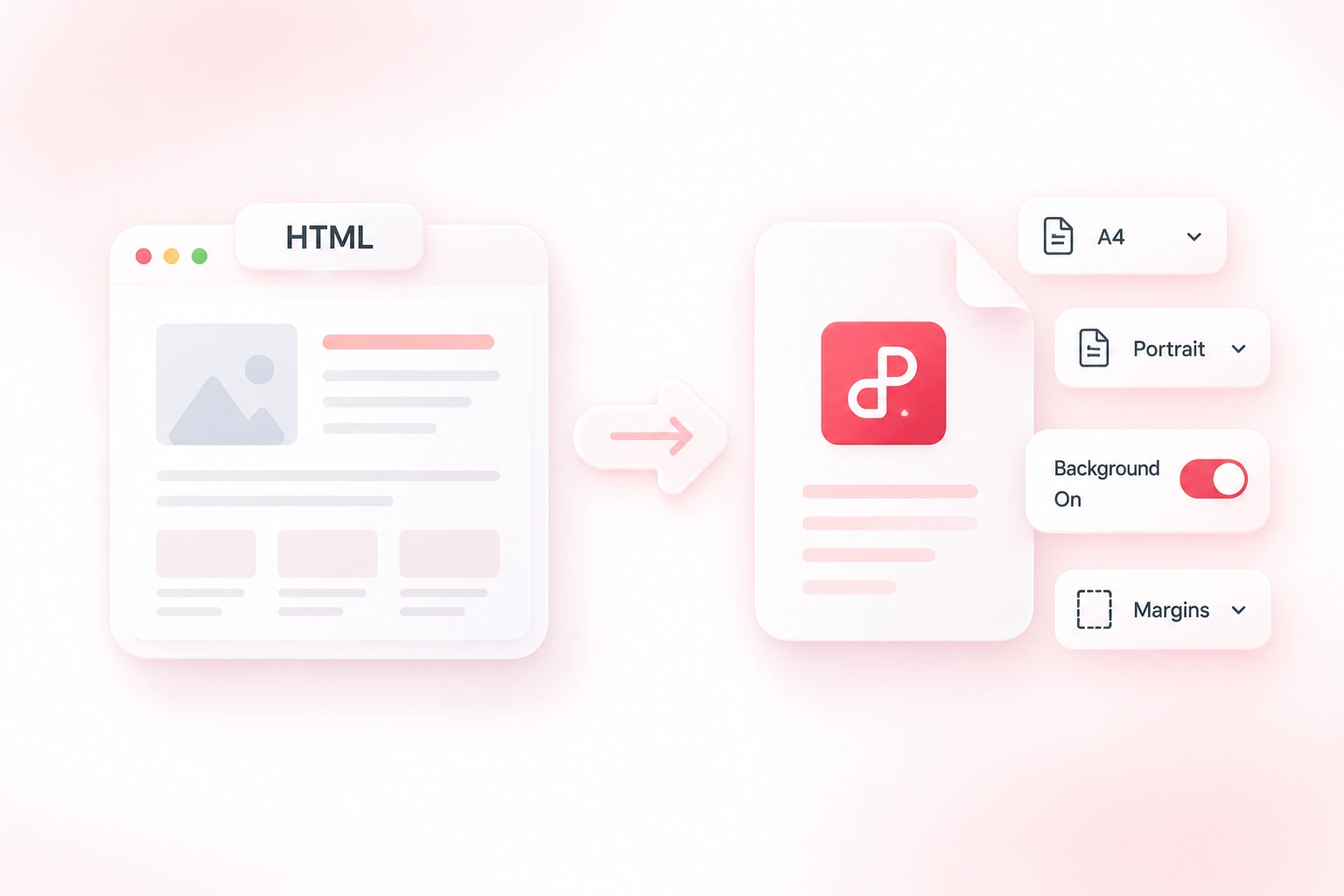
Уеб оформление не винаги пасва на отпечатан лист. Контролите за размер на хартията, полета, ориентация и мащаб ви позволяват да нагласите PDF оформлението, така че да правите съзнателни избори относно бялото пространство и ширината на страницата. Прегледайте прекъсванията на страниците след промяна на настройките.

Изпробвайте сега
Добавяне на PDF заглавни/долни колонтитули и номера на страници

Добавяне на PDF заглавни/долни колонтитули и номера на страници

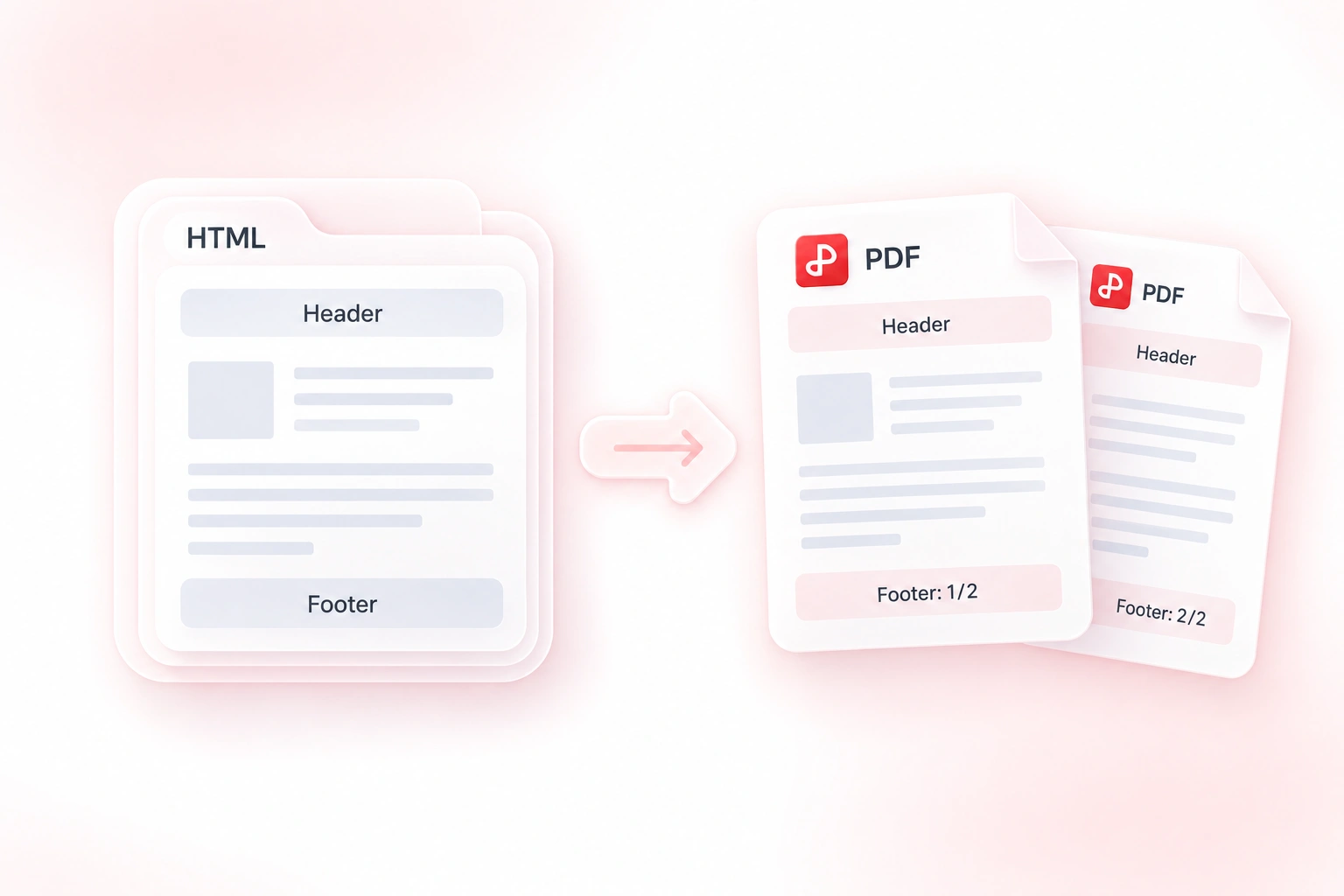
Експорт на уебсайт с много страници може да загуби контекст извън браузъра. Незадължителните заглавни и долни колонтитули и номерата на страници ви позволяват да добавите подсказки за документа, така че читателите да могат да следят страниците. Проверете дали тези добавки не претоварват изходното съдържание.

Изпробвайте сега
Преглед на HTML в PDF прекъсвания на страници и изображения

Преглед на HTML в PDF прекъсвания на страници и изображения

Пропуснати изображения или неудобни прекъсвания могат лесно да останат незабелязани в изгледа на уеб страница. Пагинираният PDF преглед показва конвертирания резултат, така че да можете да проверите действителния документ преди споделяне. Ограниченията за вход и недостъпните външни ресурси все пак трябва да се разрешат източника.

Изпробвайте сега

Защо Потребителите Избират Нашия HTML към PDF Конвертор

Гъвкав вход: URL, файл или код, практични настройки за страница и прегледи за работни потоци на документи.

Референтна публична страница

Използвайте работен поток HTML към PDF, за да запазите четима референтна копия на страницата. Запишете URL адреса на източника отделно, когато страницата може да се промени по-късно.

Референтна публична страница

Изследвания и документация

Запазен HTML раздатъчен материал

Конвертирайте HTML файл в PDF за раздатъчен материал. Проверете локалните пътища на изображенията и шрифтовете преди експортиране, след което прегледайте всяка страница.

Запазен HTML раздатъчен материал

Подготовка за обучение

Преглед на оформление на базата на код

Конвертирайте HTML код в PDF, за да прегледате чернова като пагинирано съдържание. Прегледайте заглавията, фоновете и прекъсванията на страниците преди споделяне на файла.

Преглед на оформление на базата на код

Екипи за уеб съдържание

ЧЗВ за HTML към PDF

01

Как да конвертирам HTML в PDF?

Изберете URL, файл или код като вход, добавете своя източник и настройте настройките за печат. Стартирайте конвертирането и проверете пагинирания PDF преди изтегляне.

02

Мога ли да използвам работен поток чрез URL към PDF за страница за вход?

Не предполагайте, че конверторът може да достъпва съдържание зад вход (login) или в частна мрежа. Използвайте оторизиран, достъпен източник и прегледайте всяко предупреждение за достъп, показано от инструмента.

03

Мога ли да кача запазен HTML файл?

Да. Качете .html файл чрез полето за файл. Изображения, стилове или шрифтове, които са посочени извън файла, трябва да са налични за желания вид.

04

Ще останат ли формите, скриптовете и анимациите интерактивни?

Експортът като PDF е статичен документ. Не очаквайте уеб скриптове, анимации, интерактивни форми или поведение на приложението да работят по същия начин като на оригиналната уеб страница.

05

Защо шрифтовете, изображенията или прекъсванията на страниците изглеждат различно?

Печатното оформление и ресурсите от източника влияят на резултата. Проверете дали изображенията и шрифтовете са достъпни, след което прегледайте размера на хартията, полетата, мащаба и настройките за отпечатване на фон.

06

Мога ли да добавя номера на страници или долен колонтитул (footer)?

Да. Инструментът включва опционални заглавни и долни колонтитули и номера на страници. Прегледайте разположението им в прегледа, особено когато изходното съдържание вече включва елементи за страница.