Конвертор PDF към PNG

Преобразувайте PDF страниците в PNG изображения за слайдове, ръководства и визуални прегледи. Използвайте онлайн конвертора на WPS за PDF в PNG, за да изберете страниците, които ви трябват, да зададете DPI и да проверите миниатюрите, преди да изтеглите.

или плъзнете и пуснете файлове тук

PDF, до 100 MB

Страници: 1PDF с текст
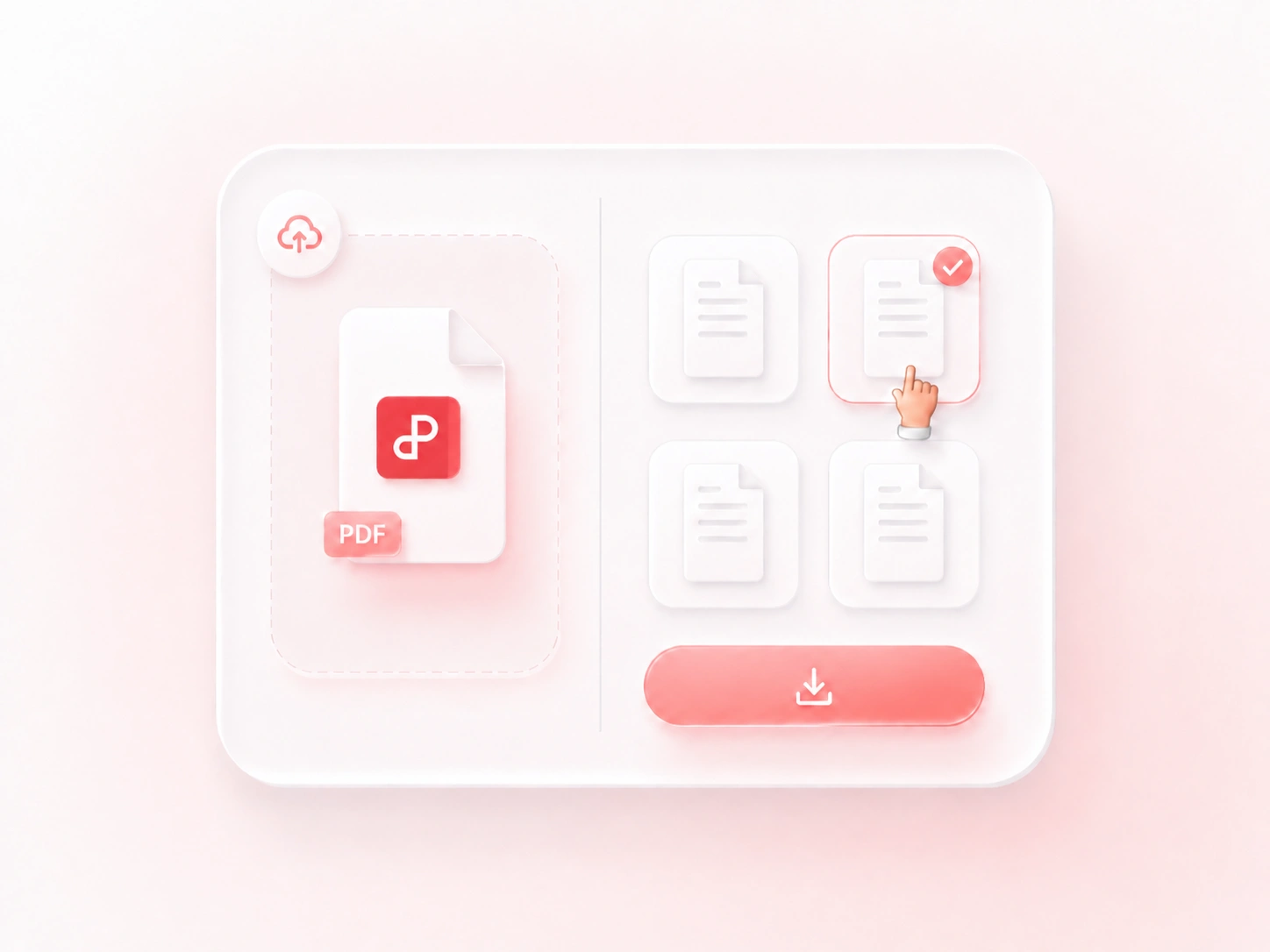
Настройки за конвертиранеИзберете всички страници или диапазон, след което експортирайте PNG изображения с предпочитаната от вас DPI стойност.
Страници
Начален номер на страница
Краен номер на страница
Оставете празно за стандартни PDF-и.
Все още няма генерирани PNG страници.
0 PNG страници0 избрани
Преглед на страница 1
PNG преглед на страница 1
Безплатно за използване
Без регистрация
Без реклами
Всеки браузър

Как да конвертирате PDF в PNG в 3 стъпки

  1. Стъпка 1: Качете PDF

    Изберете своя PDF и изчакайте информацията за страниците. Ако се поиска парола, въведете я само за документ, за който имате разрешение да го използвате.

  2. Стъпка 2: Изберете страници и разделителна способност

    Изберете всички страници или въведете диапазон. Изберете настройката за DPI, която отговаря на планирания от вас размер на изображението, и прегледайте избраните страници.

  3. Стъпка 3: Конвертирайте и запазете изображенията

    Конвертирайте PDF в PNG и проверете миниатюрите на резултата. Изтеглете една страница като PNG или съберете няколко страници като изображения в ZIP.

Конвертирайте PDF в PNG от избрани страници

Конвертирайте PDF в PNG от избрани страници

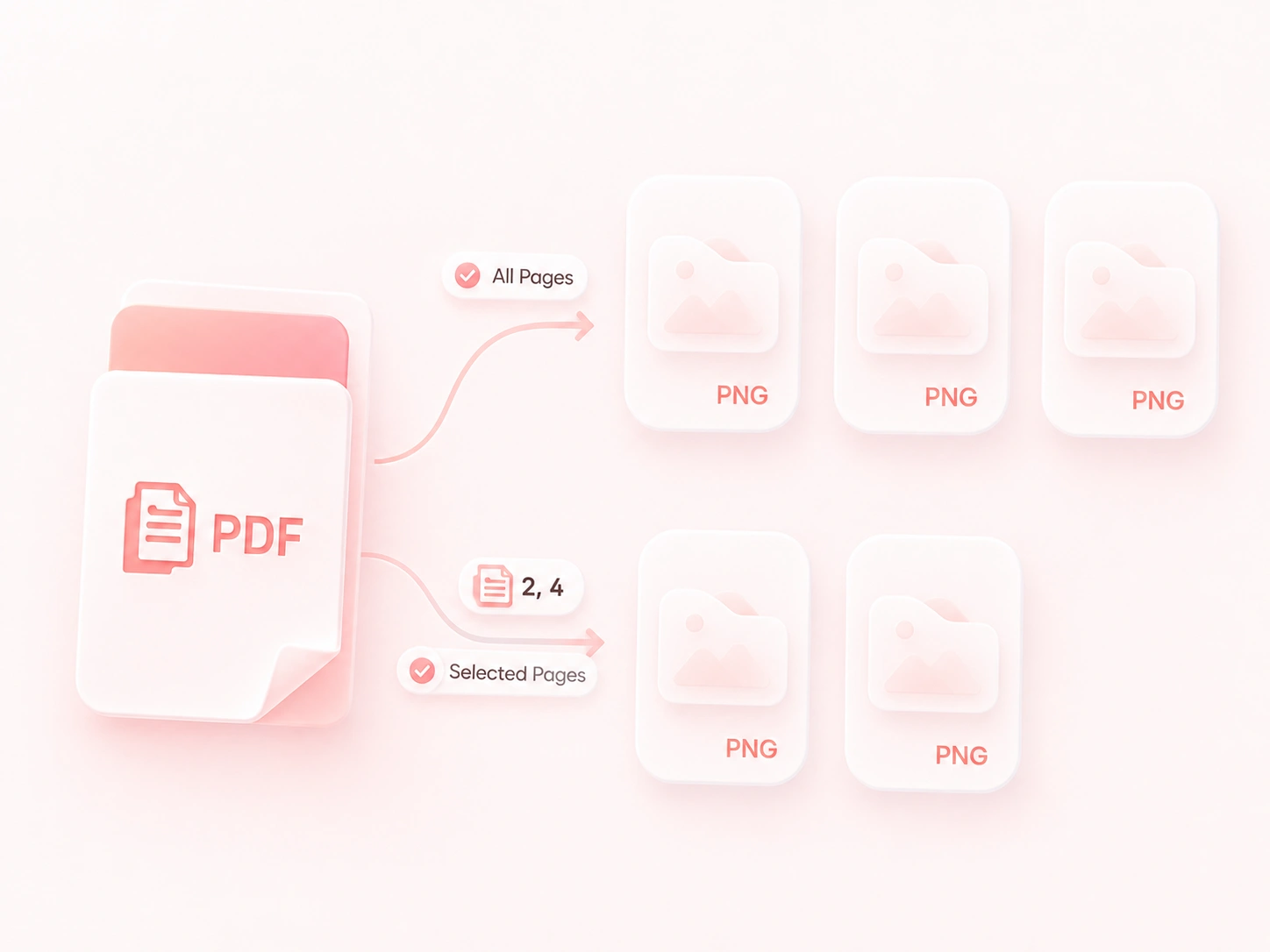
Дългият отчет може да съдържа само една страница, от която се нуждаете за слайд. Конверторът на WPS PDF към PNG поддържа избрани диапазони на страници, така че можете да подготвите съответните изображения, без да експортирате целия документ. Потвърдете номерата на страниците спрямо оригинала.
Изпробвайте сега
Задайте PNG разделителната способност за целта

Задайте PNG разделителната способност за целта

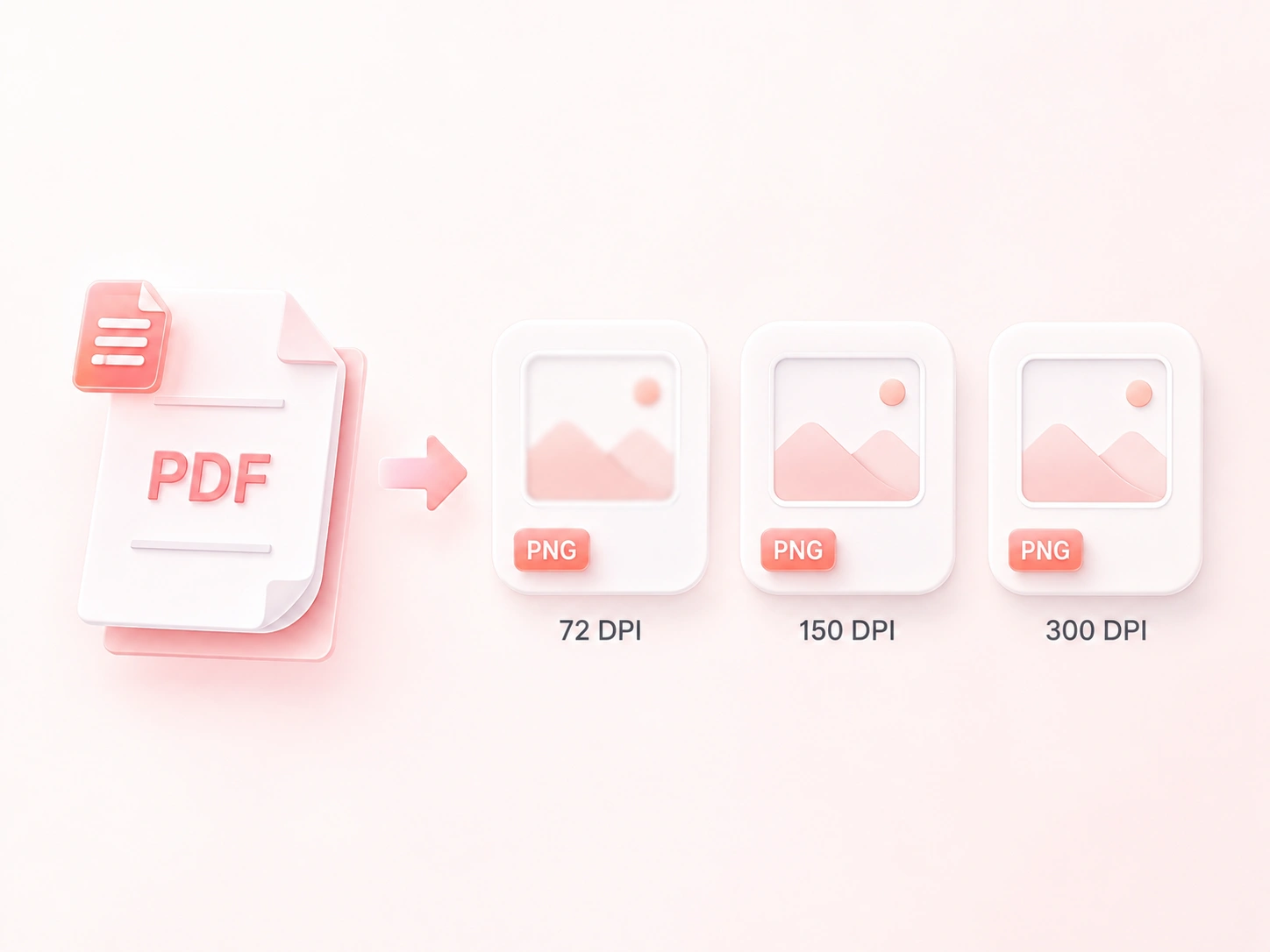
Малкият текст се нуждае от различен размер на изображението от този на миниатюра. Изборите за DPI ви позволяват да контролирате резолюцията на рендериране, така че да сравните детайлите и размера на файла за целта си. За високорезолюционен изход PDF към PNG прегледайте изображението при крайния му размер на показване.

Изпробвайте сега
Изтегляйте множество PDF страници като PNG в ZIP

Изтегляйте множество PDF страници като PNG в ZIP

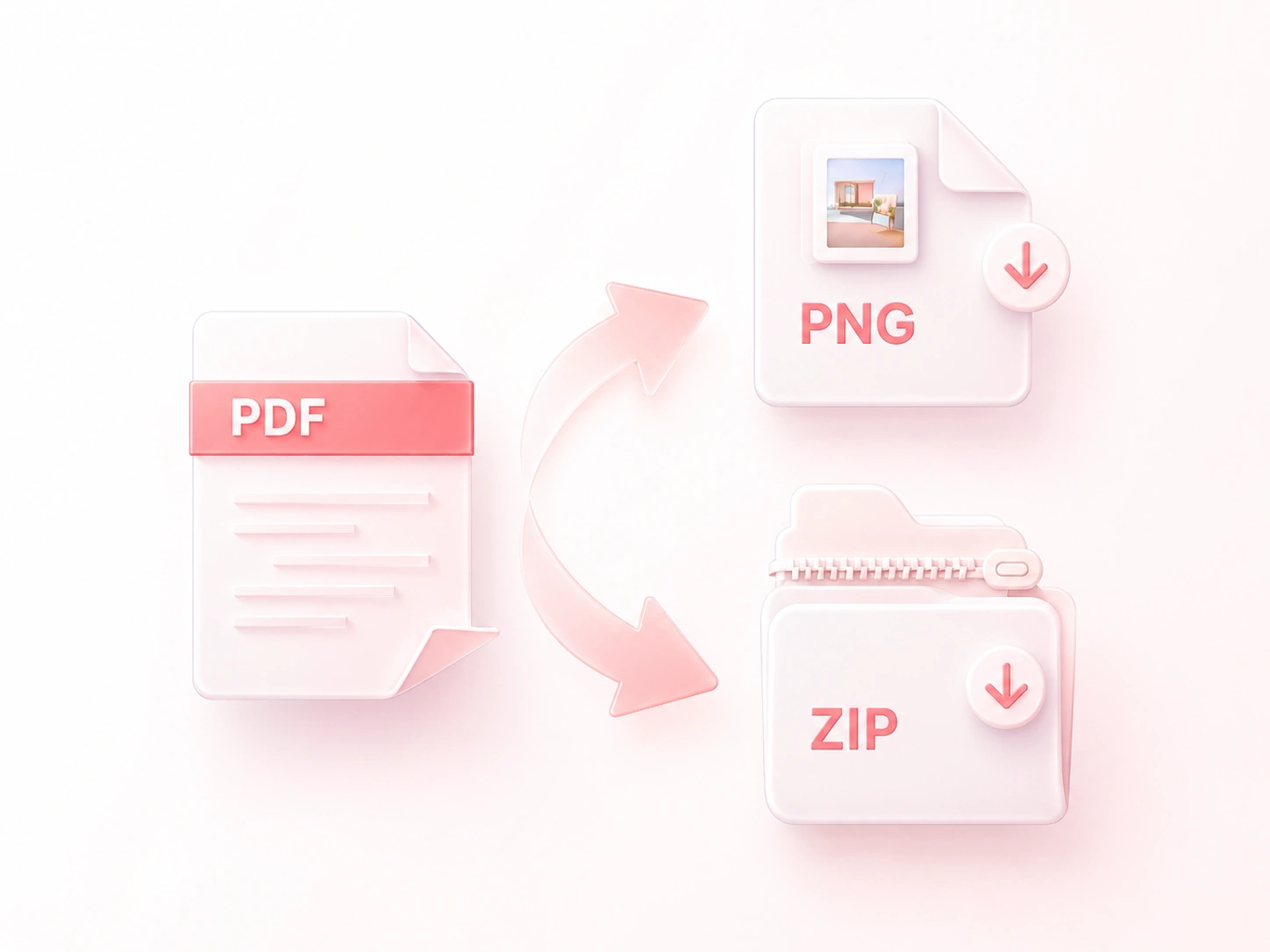
Запазването на много изображения на страници поотделно добавя повтаряща се работа. Изходът като ZIP за няколко страници поставя PNG файловете в едно изтегляне, така че комплектът остава заедно, докато го разархивирате. Изтеглянията на една страница остават полезни за бързи визуални предавания.

Изпробвайте сега
Прегледайте PNG изображенията на страниците преди споделяне

Прегледайте PNG изображенията на страниците преди споделяне

Страниците с подобен вид лесно се объркват. Мрежата с миниатюри и броят на страниците ви позволяват да проверите избрания резултат, за да уловите грешна страница, преди да я включите в ръководство или презентация. Преглеждайте отделно изрязани екранни снимки, ако ви е нужен само част от дадена страница.

Изпробвайте сега

Референция за слайд

Експортирайте избрана диаграма за слайд. Запазете надписите четливи при показвания размер и оставете PDF-а като източник за справка.

Референция за слайд

Подготовка на презентация

Изображение за подробен раздатъчен материал

Опитайте изход PDF към PNG с 300 DPI за страница с дребни етикети. Прегледайте изображението преди печат; по-висок DPI не може да поправи размазан сканиран файл.

Изображение за подробен раздатъчен материал

Учебни материали

Комплект за визуален преглед

Изтеглете група от изображения на страници в ZIP за визуален преглед. Съпоставете всяко изображение с съответната оригинална страница при записване на обратната връзка.

Комплект за визуален преглед

Преглед на съдържанието

ЧЗВ: PDF към PNG

01

Как да конвертирам PDF в PNG?

Качете PDF-а, изберете страници и DPI и стартирайте конвертирането. Проверете получените миниатюри, преди да изтеглите единично PNG или ZIP за много страници.

02

Мога ли да конвертирам само няколко страници?

Да. Използвайте настройките за диапазон на страниците вместо експортиране на всички. Проверете, че избраният диапазон съответства на номерата на страниците, които искате.

03

Кое DPI трябва да използвам?

По-ниско DPI създава по-малко пиксели; по-високо DPI създава по-големи изображения на страниците. Изберете според крайния размер за показване или печат, след което прегледайте дребния текст и размера на файла.

04

Запазва ли PNG изходът редактируем текст или PDF връзки?

Не. PNG е растерно изображение на страницата. То не запазва избираемия PDF текст, щракващите връзки, полетата на формуляри или други интерактивни елементи на документа.

05

Това извлича ли оригиналните изображения вътре в PDF?

Този работен процес рендерира страниците на PDF като PNG изображения. Извличането на вградената снимка или диаграма като оригиналния ѝ файл е различна задача.

06

Мога ли да използвам PDF, защитен с парола?

Ако инструментът поиска парола, въведете правилната за документ, до който имате разрешение за достъп. Ограниченията за разрешения все пак могат да попречат на обработката.