Změnit pozadí pomocí AI

Nahraďte rušivé pozadí fotografie pomocí pokynu a před stažením zkontrolujte upravený výsledek.

nebo přetáhněte svou fotografii sem

Vyberte úpravu celé fotografie pro rozsáhlejší změny, nebo použijte štětec pro vybranou oblast, když je potřeba řešit jen jednu část.

Náhled zdroje

Přetřete oblast pro úpravu a poté v poli pro instrukci popište změnu, kterou chcete provést.

Po nahrání se zde zobrazí detaily obrázku.

Velikost štětce28 px
Popište přesnou vizuální změnu, kterou chcete vygenerovat.0 / 500

0%

Probíhá zpracování...

Úpravy pozadí
Není vyžadována registrace
Ovládání textového pokynu
Bez reklam

Jak změnit pozadí fotografie ve 3 krocích

  1. Krok 1: Nahrajte svou fotografii

    Vyberte obrázek s pozadím, které je potřeba nahradit nebo vylepšit. Jasný objekt usnadní kontrolu upraveného pozadí.

  2. Krok 2: Popište nové pozadí

    Zadejte prostředí, barvu, náladu nebo scénu, kterou chcete mít za objektem. To podporuje změnu pozadí fotografie pomocí požadavků ai bez ruční práce s vrstvami.

  3. Krok 3: Vygenerujte a zkontrolujte okraje

    Zkontrolujte okraje objektu, osvětlení, stíny a konzistenci pozadí. Pokud nová scéna do obrázku nesedí, vygenerujte znovu pomocí srozumitelnějšího pokynu.

Nahraďte rušivé pozadí pomocí pokynu

Nahraďte rušivé pozadí pomocí pokynu

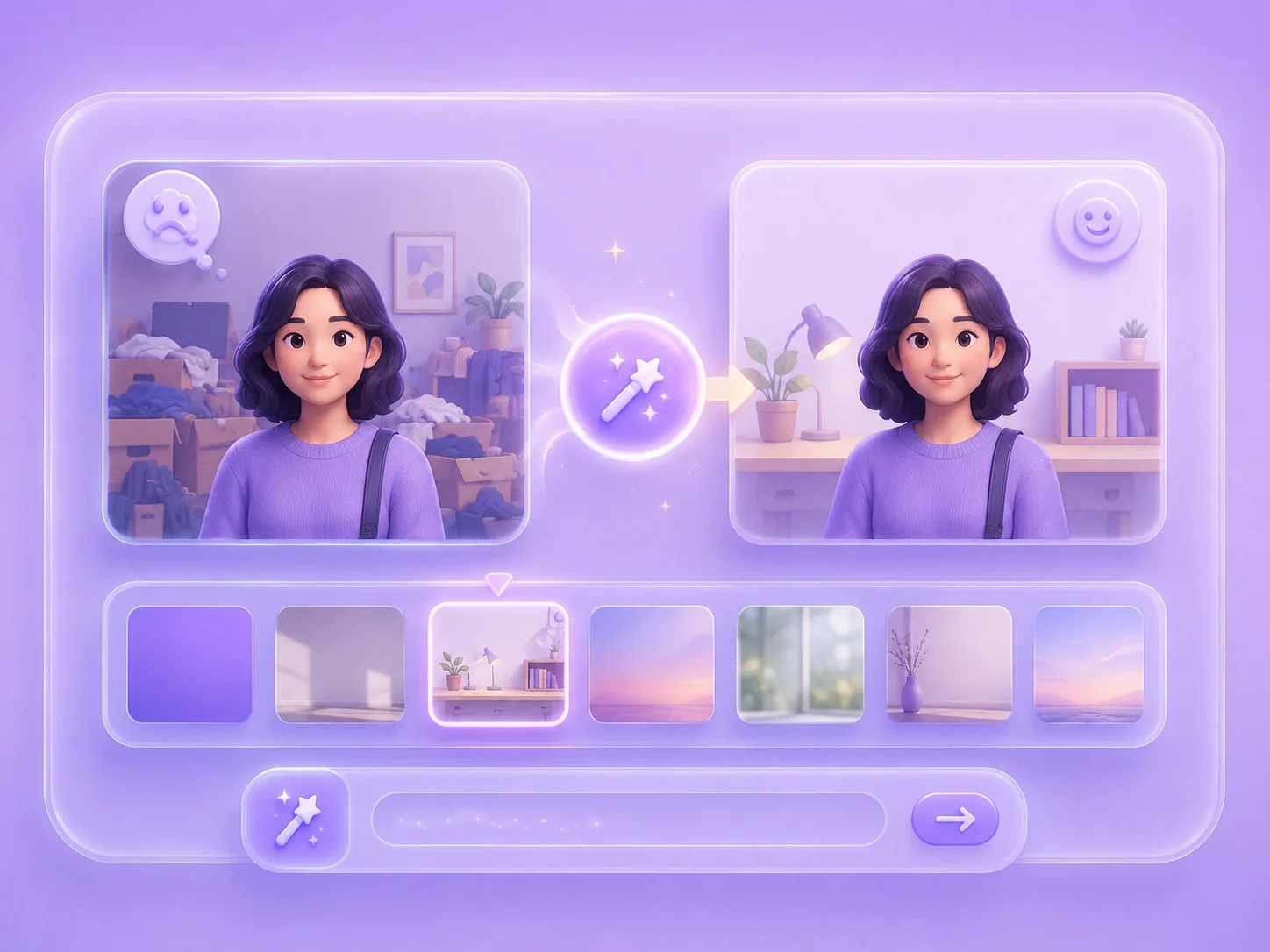
Špatné pozadí může udělat z výrazného objektu neprofesionálně působící, přeplněný nebo nevhodně zasazený dojem. Tento editor vám umožní nahrát obrázek, popsat pozadí, které chcete, a vygenerovat náhradu k posouzení. Hodí se pro úlohy „ai change background free“ pro profilové fotky, školní obrázky, pracovní vizuály a příspěvky na sociálních sítích.

Změnit pozadí
Podrobnosti pokynu, které formují scénu

Podrobnosti pokynu, které formují scénu

Nahrazování pozadí funguje lépe, když instrukce popisuje prostředí místo vágních slov. Uveďte barvu, prostředí, osvětlení nebo čistý studiový vzhled, který chcete. Díky tomu se online workflow pro změnu pozadí s ai snáz posuzuje, jakmile se výsledek objeví.

Popište scénu
Fotografická pozadí pro praktické scénáře

Fotografická pozadí pro praktické scénáře

Různé obrázky vyžadují různá pozadí podle toho, kde budou použity. Možná budete chtít jednoduché pozadí pro návrh produktu, čistší stěnu pro profilovou fotku nebo neutrální prostředí pro prezentační obrázek. Po vygenerování ai pro nahrazení pozadí obrázku zkontrolujte, zda objekt stále vypadá přirozeně v novém kontextu.

Přizpůsobte scénáři použití
Kontrola okrajů a osvětlení před stažením

Kontrola okrajů a osvětlení před stažením

Změněné pozadí může působit nepřirozeně, pokud nesedí okraje, vlasy, stíny nebo odrazy. Než obrázek použijete v dokumentu, seznamu nebo příspěvku, zkontrolujte tyto detaily. Tento závěrečný kontrolní krok pomáhá udržet používání bezplatného editoru AI pozadí fotografie zakotvené v tom skutečném výsledku.

Zkontrolujte přizpůsobení

Recenze uživatelů na změnu pozadí fotografie

Hodnocení uživatelů z pohledu první osoby, kteří opravují rušivé pozadí na fotografiích

Pozadí profilu

Měl jsem užitečný portrét, ale pokoj za mnou vypadal nepořádně. Popsal jsem čisté pozadí, vygeneroval novou verzi a před použitím zkontroloval okraje vlasů.

Pozadí profilu

Uživatelská recenze

Návrh produktu

Potřeboval jsem návrh produktu, aby na kontrolu klientem působil méně přeplněně. Změna pozadí mi pomohla soustředit pozornost na samotný prvek místo na stůl za ním.

Návrh produktu

Uživatelská recenze

Vizuál snímku

Chtěl jsem, aby prezentační obrázek působil konzistentně se zbytkem mých snímků. V online pracovním postupu pro pozadí jsem získal rychlou verzi, kterou jsem mohl porovnat.

Vizuál snímku

Uživatelská recenze

FAQ k AI změně pozadí

01

Co je AI změna pozadí?

Jedná se o pracovní postup řízený pokynem (promptem) pro nahrazení nebo úpravu pozadí nahrané fotografie. Popsat můžete nové pozadí a vygenerovaný obrázek si před stažením zkontrolovat.

02

Mohu změnit pozadí profilových fotografií zdarma?

Ano. Profilové fotky jsou běžný scénář použití, zejména když je subjekt jasně viditelný a pozadí potřebuje čistší vzhled.

03

Jak změním pozadí fotografie pomocí AI?

Nahrajte fotografii, zadejte pokyn, který popisuje nové pozadí, vygenerujte úpravu a zkontrolujte okraje subjektu, osvětlení a stíny.

04

Co mám napsat do pokynu (promptu)?

Uveďte prostředí, barvu, styl a všechny detaily pozadí, které chcete. Pokyn typu „čisté bílé studiové pozadí“ se snáze kontroluje než vágní požadavek.

05

Funguje online změna pozadí i pro produktové obrázky?

Může pomoci vytvořit čistší návrh produktu, ale před použitím v seznamu pečlivě zkontrolujte okraje produktů, odrazy a stíny.

06

Jaké detaily bych měl zkontrolovat po použití bezplatného online editoru pozadí pomocí AI?

Zkontrolujte vlasy, ruce, okraje produktů, stíny, odrazy a také to, zda subjekt v novém pozadí vypadá přirozeně.