HTML til PDF-konverter

Opret en PDF-kopi af en webside, en gemt HTML-fil eller din egen HTML-kode. Brug WPS’ online HTML til PDF-konverter til at justere udskriftsindstillinger og gennemgå sidens layout, før dokumentet downloades.

eller træk og slip filer her

HTML

Ingen kilde valgt

Vælg en URL, upload en HTML-fil, eller indsæt HTML-kode.

Vælg inputkilde

Skift mellem en offentlig webside, en uploadet .html-fil eller indsat HTML-kode.

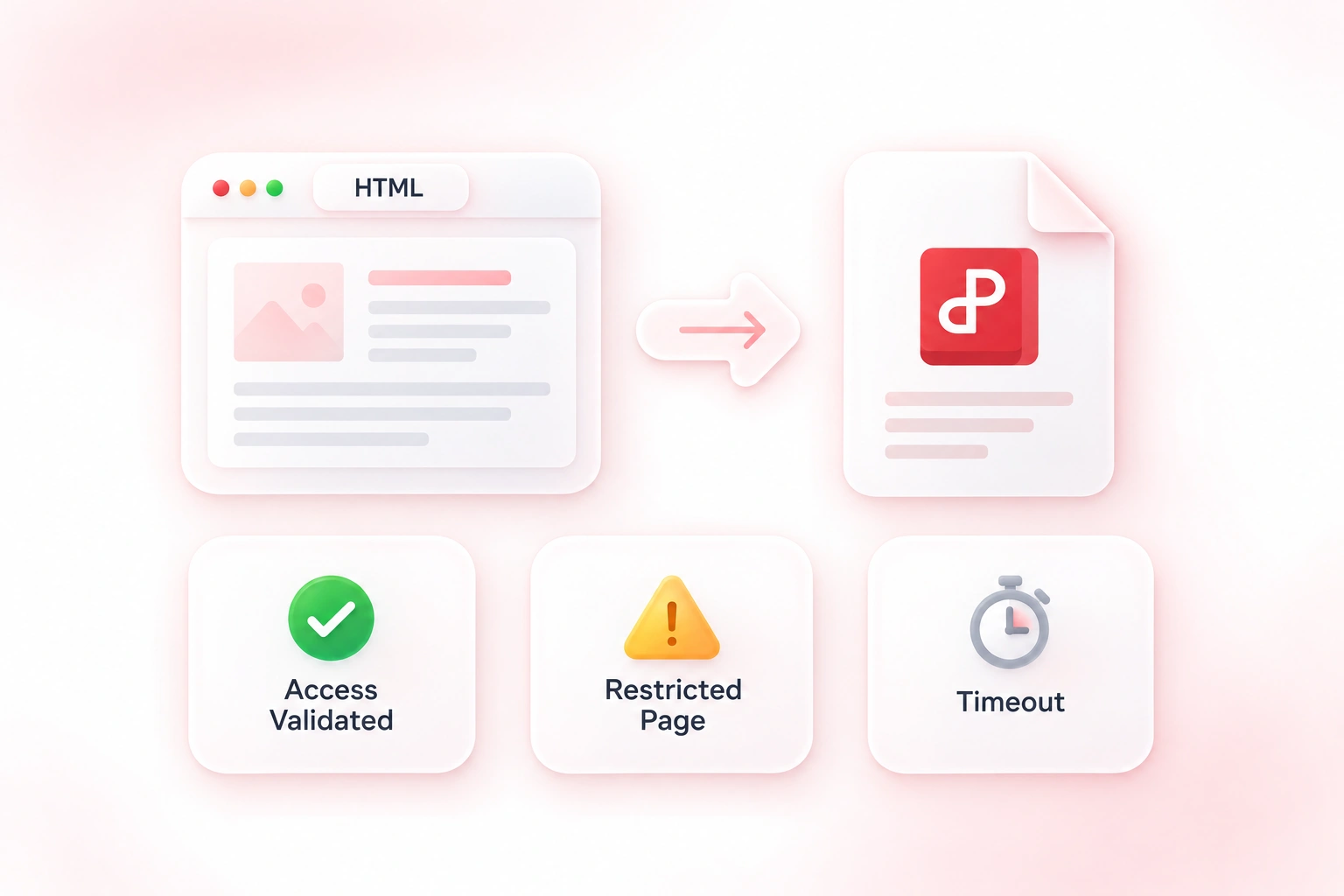
Kun offentlige HTTP- eller HTTPS-sider understøttes. Interne, lokale og login-beskyttede sider er blokeret.

Udskriftsindstillinger

Styr pages størrelse, orientering, margener, skala, gengivelsestid samt valgfrie overskrifter eller sidefødder.

Vælg output-papirformat.
Roter sideopstillingen før udskrivning.
sek
Maksimalt 30 sekunder før gengivelsen timeoutter.
mm
Anvendes på alle udskrevne sider.
mm
Bruges til begge sider.
mm
Beholder sidefodindhold synligt.
%
Juster den samlede udskriftszoom.
Vises øverst på hver side, hvis aktiveret.
Vises nederst på hver side, hvis det er aktiveret.

Udskriv baggrundsgrafik

Medtag baggrundsfarver og -billeder fra den oprindelige side.

Denne side kan kræve login eller blokere automatisk gengivelse. Hvis konverteringen mislykkes, kan du prøve en offentlig side eller indsætte HTML-koden direkte.
Klar til at konvertere til PDF.

PDF-forhåndsvisning

Gennemse det genererede dokument, og download derefter PDF-filen.

Din PDF-forhåndsvisning vises her efter konvertering.
Filnavn—
Filstørrelse—
Sidetal—
Kilde—
Gratis at bruge
Ingen tilmelding
Ingen annoncer
Enhver browser
Gratis at bruge
Ingen tilmelding
Ingen annoncer
Enhver browser

Sådan konverterer du HTML til PDF i 3 trin

  1. Trin 1: Vælg din HTML-kilde

    Indtast en sidURL, upload en .html-fil, eller indsæt HTML-kode. Brug kun indhold, du har tilladelse til at tilgå, og kontrollér, at dets påkrævede aktiver er tilgængelige.

  2. Trin 2: Justér udskriftsindstillingerne

    Indstil papirstørrelse, orientering, margener og skala. Vælg udskrivning af baggrund og valgfrie sidehoveder, sidefødder eller sidetal efter behov.

  3. Trin 3: Konvertér og inspicér siderne

    Konvertér HTML til PDF, og gennemgå den paginerede forhåndsvisning. Kontrollér billeder, skrifttyper og sideskift, før du downloader resultatet.

Konvertér en URL, en HTML-fil eller kode til PDF

Konvertér en URL, en HTML-fil eller kode til PDF

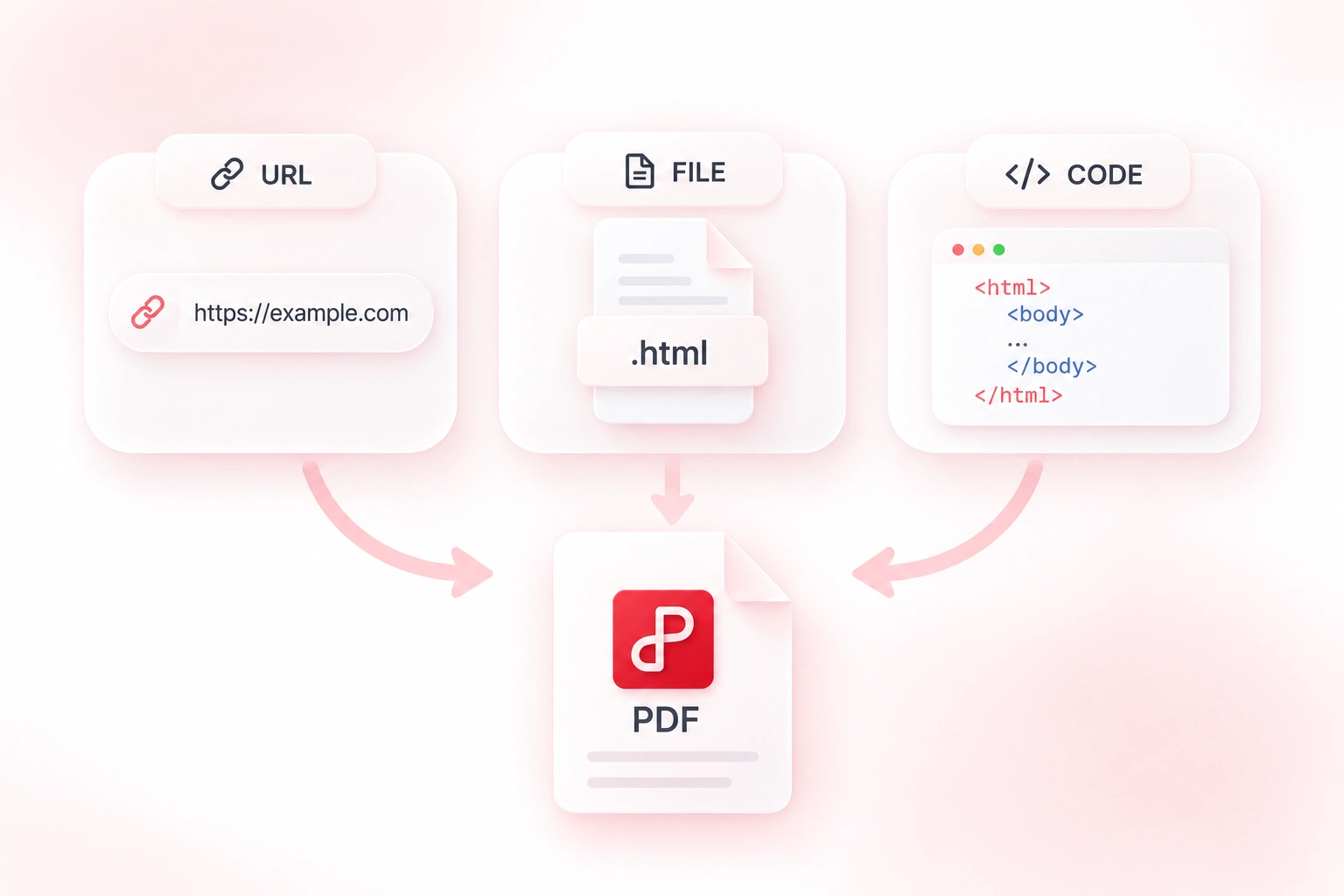
Webindhold kan ankomme som et link, en lokal fil eller et kodestykke. WPS’ HTML til PDF-konverter accepterer alle tre inputtyper, så du kan starte fra den formular, du har. URL-konvertering kræver, at kildesiden er tilgængelig.
Prøv det nu
Tilpas websideindhold til et PDF-layout

Tilpas websideindhold til et PDF-layout

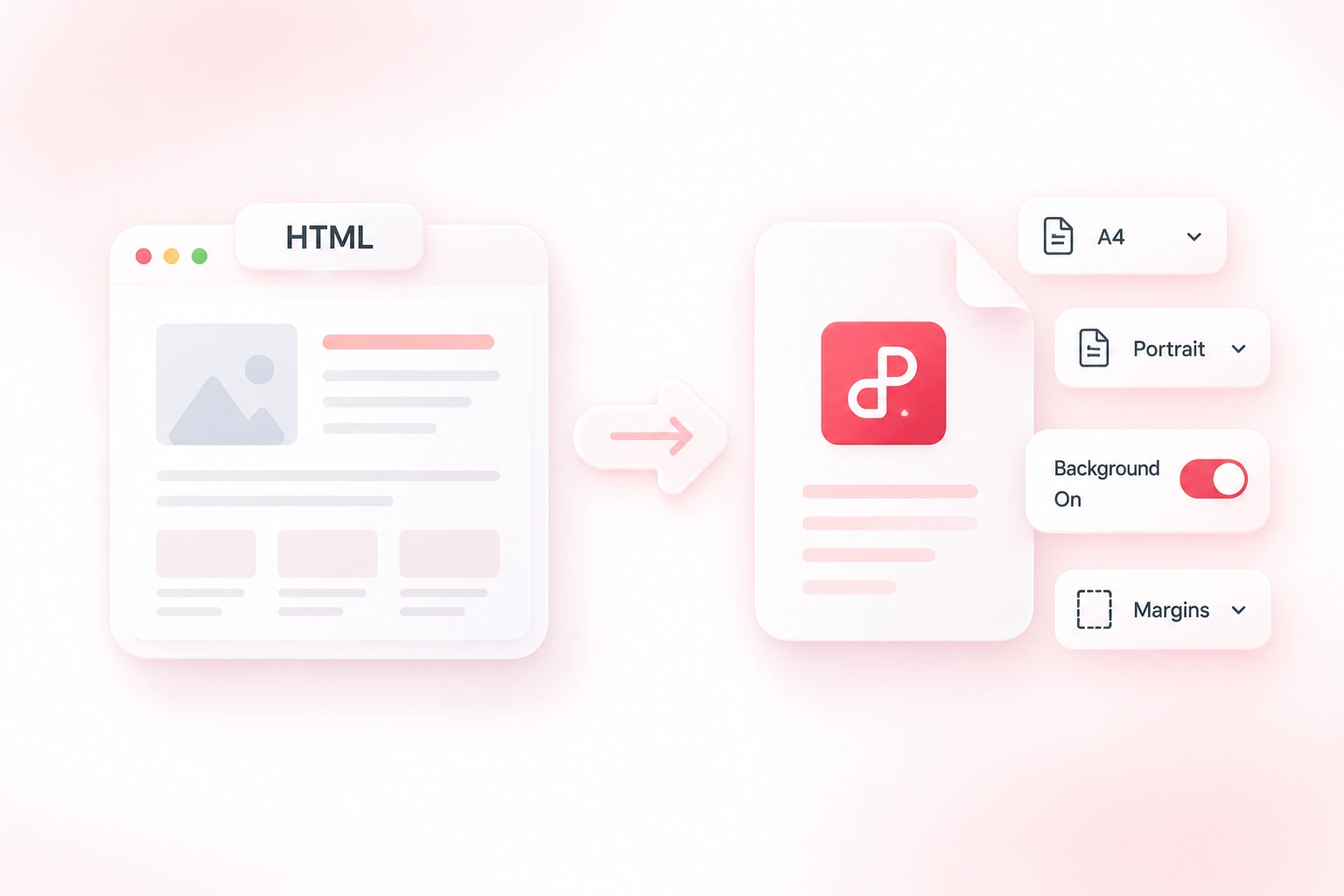
Et web-layout passer ikke altid til et udskrevet ark. Kontroller til papirstørrelse, margener, orientering og skala lader dig justere PDF-layoutet, så du kan foretage bevidste valg om hvidrum og sidens bredde. Gennemgå sideskift, efter du har ændret indstillingerne.

Prøv det nu
Tilføj PDF-sidehoveder, sidefødder og sidetal

Tilføj PDF-sidehoveder, sidefødder og sidetal

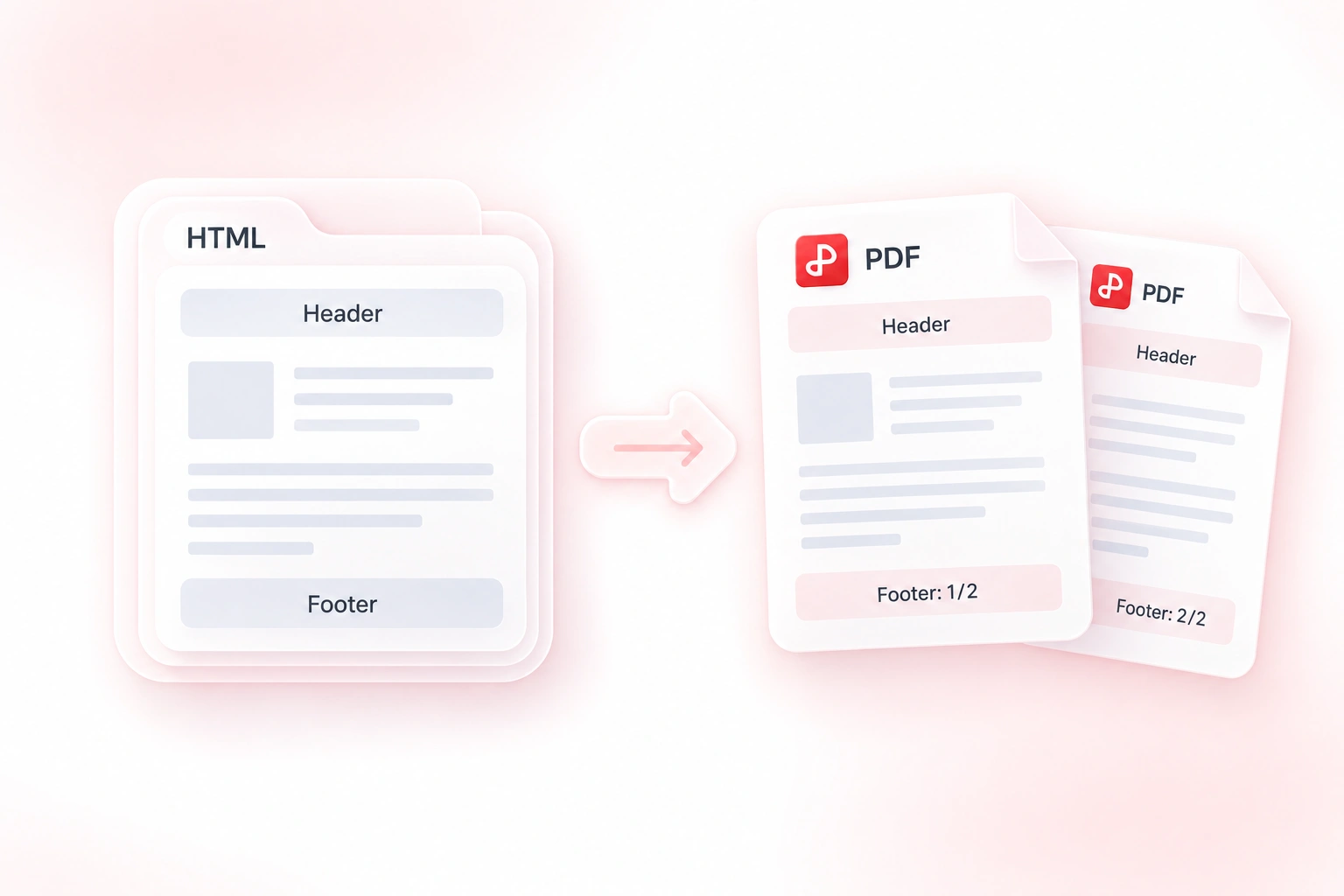
En eksport af en webside i flere sider kan miste kontekst uden for browseren. Valgfrie sidehoveder, sidefødder og sidetal lader dig tilføje dokumentmarkører, så læserne kan holde styr på siderne. Kontrollér, at disse tilføjelser ikke presser det oprindelige indhold.

Prøv det nu
Forhåndsvis HTML til PDF-sideafbrydelser og billeder

Forhåndsvis HTML til PDF-sideafbrydelser og billeder

Manglende billeder eller besynderlige sideafbrydelser kan være lette at overse i en webvisning. Den paginerede PDF-forhåndsvisning viser det konverterede resultat, så du kan efterse det faktiske dokument før deling. Loginrestriktioner og utilgængelige eksterne aktiver skal dog stadig løses ved kilden.

Prøv det nu

Hvorfor brugere vælger vores HTML til PDF-konverter

Fleksibel URL-, fil- eller kodeinput, praktiske sidesindstillinger samt forhåndsvisninger til dokumentworkflow.

Offentlig sidehenvisning

Brug et webside-til-PDF-workflow for at beholde en læsbar referencekopi. Gem kildens URL separat, når siden kan ændre sig senere.

Offentlig sidehenvisning

Research og dokumentation

Gemt HTML-uddelingsark

Konverter en HTML-fil til PDF til et uddelingsark. Kontrollér lokale billedstier og skrifttyper før eksport, og efterse derefter hver side.

Gemt HTML-uddelingsark

Forberedelse til træning

Gennemgang af kodebaseret layout

Konverter HTML-kode til PDF for at gennemse et udkast som pagineret indhold. Gennemse overskrifter, baggrunde og sideafbrydelser før du deler filen.

Gennemgang af kodebaseret layout

Webindholds-teams

Ofte stillede spørgsmål om HTML til PDF

01

Hvordan konverterer jeg HTML til PDF?

Vælg URL-, fil- eller kodeinput, tilføj din kilde, og justér udskriftsindstillingerne. Kør konvertering og efterse den paginerede PDF, før du downloader.

02

Kan jeg bruge et URL-til-PDF-workflow til en login-side?

Antag ikke, at en konverter kan få adgang til indhold bag et login eller i et privat netværk. Brug en autoriseret og tilgængelig kilde, og gennemse eventuelle adgangsadvarsler, som værktøjet viser.

03

Kan jeg uploade en gemt HTML-fil?

Ja. Upload en .html-fil ved hjælp af filinputtet. Billeder, styles eller skrifttyper, der henvises til uden for filen, skal være tilgængelige for det tilsigtede udseende.

04

Bevarer formularer, scripts og animationer deres interaktivitet?

En PDF-eksport er et statisk dokument. Forvent ikke, at webside-scripts, animation, interaktive formularer eller applikationsadfærd fungerer som på den originale webside.

05

Hvorfor ser skrifttyper, billeder eller sideafbrydelser anderledes ud?

Udskriftslayout og kildeaktiver påvirker resultatet. Kontrollér, om billeder og skrifttyper er tilgængelige, og gennemse derefter papirstørrelse, margener, skala og indstillinger for baggrundsudskrivning.

06

Kan jeg tilføje sidetal eller en sidefod?

Ja. Værktøjet indeholder valgfrie overskrifter, sidefødder og sidetal. Gennemse deres placering i forhåndsvisningen, især når kildens indhold allerede indeholder sidemøbler.