PDF til JPG-konverter

Opret JPEG-sidebilleder til præsentationer, uddelingsark og hurtig visuel deling. WPS’ online PDF til JPG-konverter lader dig vælge sider, justere opløsning og JPEG-kvalitet samt gennemgå outputtet før du gemmer.

eller træk og slip filer her

PDF, op til 100 MB

Sider: 1Tekstbaseret PDF
Konverteringsindstillinger
Tilgængelige sider: 1 til 1.
Lad hele intervallet være valgt for at eksportere alle sider.
Højere DPI giver skarpere billeder og større filer.
JPEG-output
85%
60%100%
Kræves kun for PDF-filer beskyttet med adgangskode.
Gennemsigtige områder udfyldes automatisk med hvidt, før der eksporteres til JPEG.
0%
Forbereder filer…

Konverterer PDF-sider til JPEG

Dine sider bliver gengivet som bitmap-billeder og kodet som JPEG-filer.

JPEG-sider klar

0 JPEG-sider klar til download.

0 sider valgt
Gratis at bruge
Ingen tilmelding
Ingen annoncer
Enhver browser
Gratis at bruge
Ingen tilmelding
Ingen annoncer
Enhver browser

Sådan konverterer du PDF til JPG i 3 trin

  1. Trin 1: Upload kilde-PDF'en

    Vælg en PDF, du har tilladelse til at bruge. Gennemgå sideoplysningerne, og indtast den korrekte adgangskode, hvis værktøjet anmoder om det.

  2. Trin 2: Vælg sider og billedindstillinger

    Vælg sidernes interval, DPI og JPEG-kvalitet. Kontroller sidevalget, så eksporten kun indeholder det materiale, du har brug for.

  3. Trin 3: Gennemgå og download

    Konvertér PDF til JPG, og gennemse miniaturebillederne og filstørrelserne. Download et enkelt billede eller en ZIP med de valgte sider.

Konvertér PDF til JPG fra valgte sider

Konvertér PDF til JPG fra valgte sider

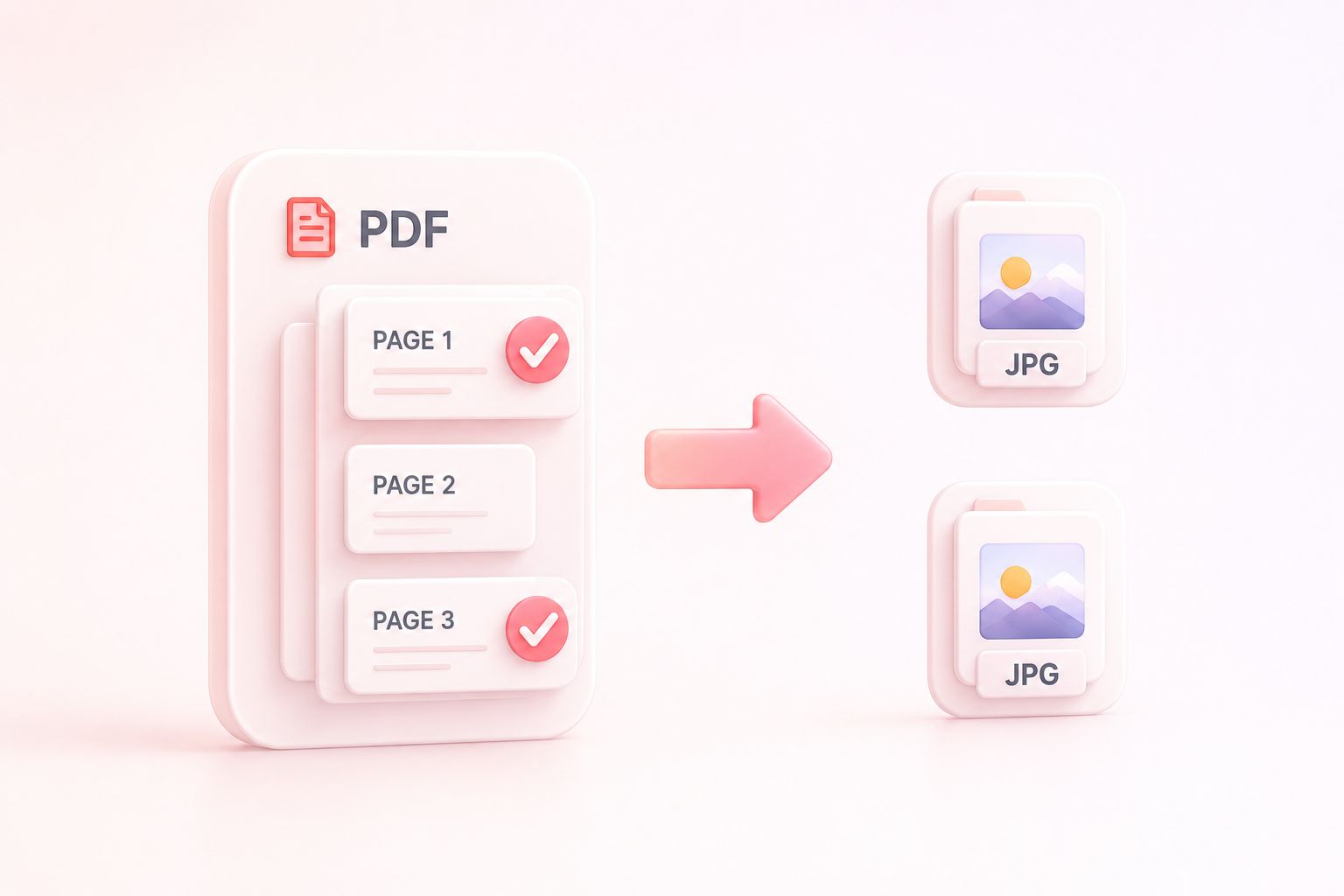
En fuld rapport er unødvendig, når du kun har brug for én diagramside. WPS’ PDF til JPG-konverter lader dig vælge sider, så du kan udarbejde fokuseret visuelt materiale til dit næste dokument. Kontroller det valgte interval, før du starter.
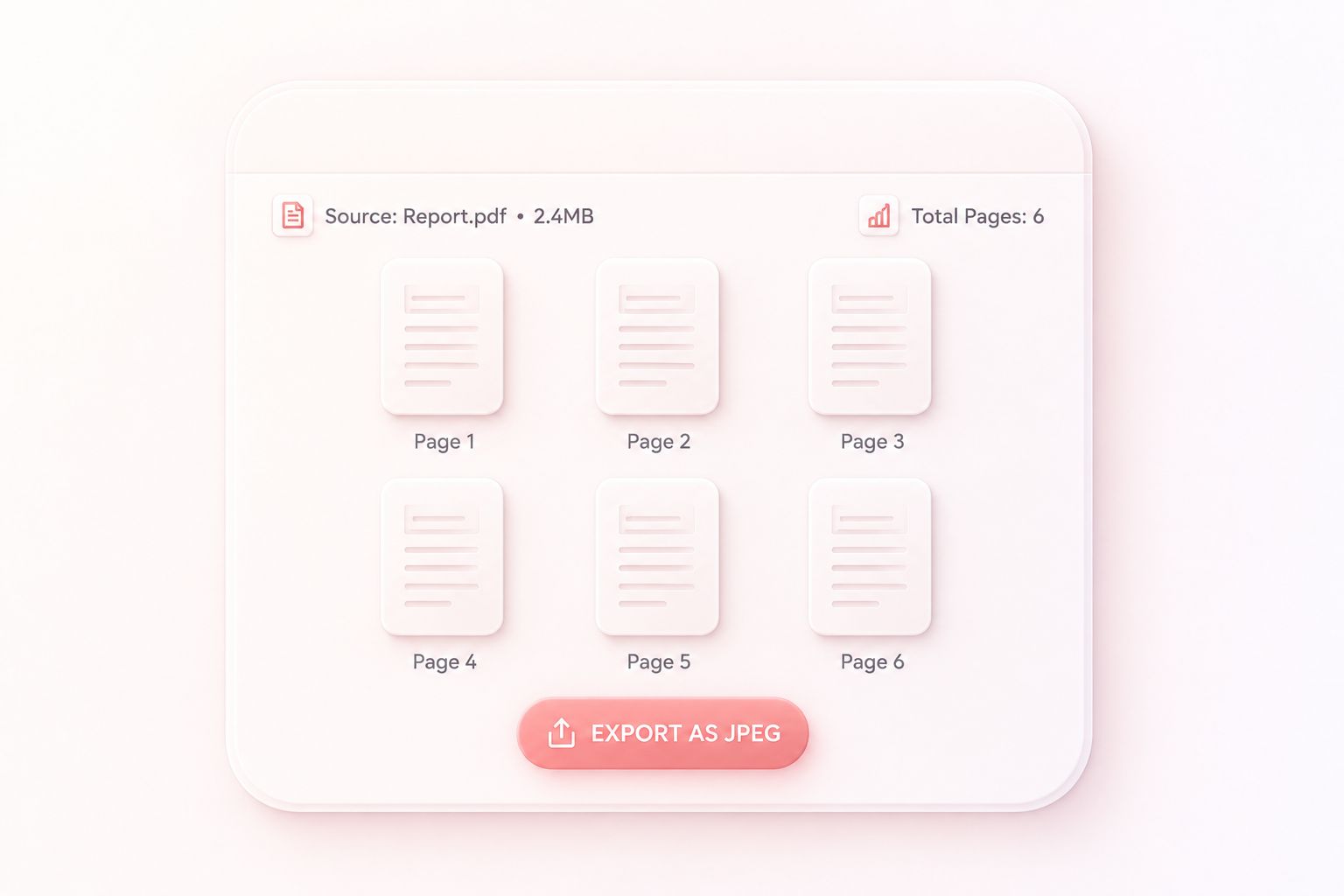
Prøv det nu
Juster JPEG-opløsning og billedkvalitet

Juster JPEG-opløsning og billedkvalitet

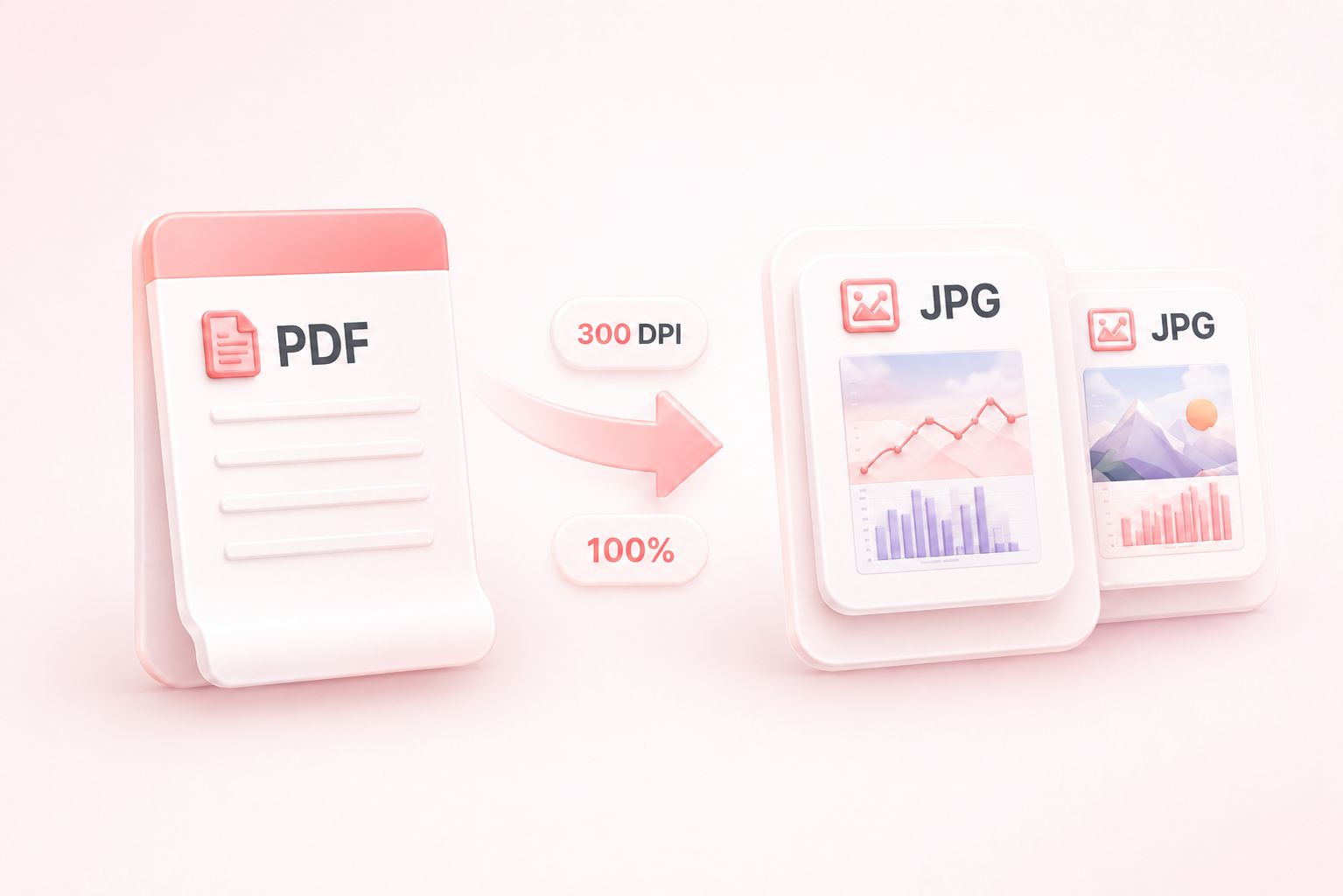
Et miniaturebillede og et billede i fuld størrelse har forskellige krav. DPI- og JPEG-kvalitetsindstillinger giver dig mulighed for at justere eksporten, så du kan sammenligne læsbar detalje med størrelsen på den resulterende fil. PDF til JPG med høj opløsning afhænger stadig af det oprindelige indhold.

Prøv det nu
Forhåndsvis PDF til JPEG-sidebilleder

Forhåndsvis PDF til JPEG-sidebilleder

Gentagne layout kan få den forkerte side til at virke velkendt. Konvertering fra PDF til JPEG inkluderer miniaturebilleder og sideoplysninger, så du kan tjekke, hvilket billede du er ved at dele. Gennemse fint tekstindhold i det downloadede billede, når det er relevant.

Prøv det nu
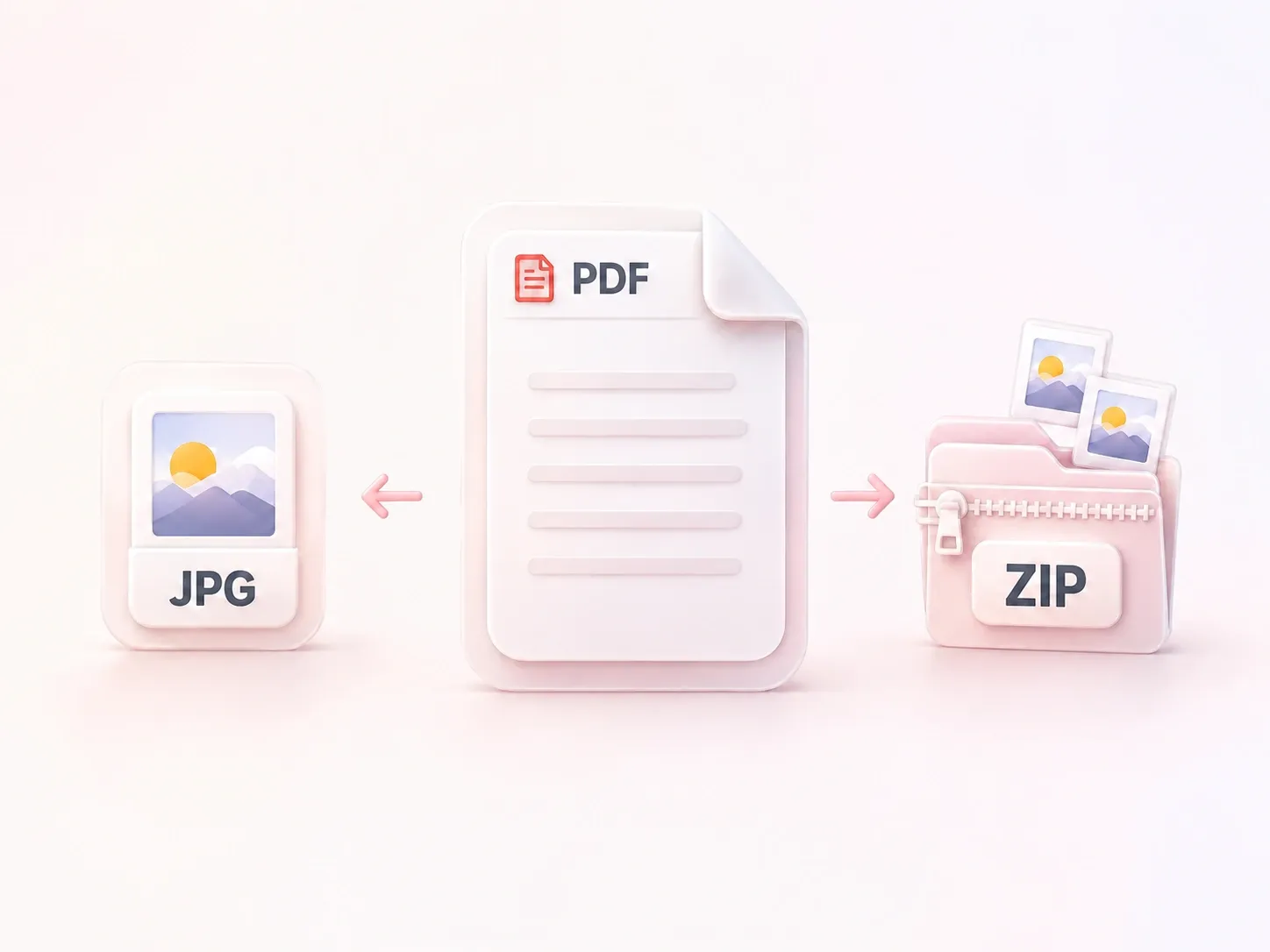
Download JPG-sider individuelt eller som en ZIP

Download JPG-sider individuelt eller som en ZIP

Det er upraktisk at samle sidebilleder én ad gangen til længere dokumenter. ZIP-eksport samler flere JPG-filer sammen, så du kan flytte en komplet eksport som én download. Hvis du kun skal bruge en reference til én side, skal du gemme det enkelte billede direkte.

Prøv det nu

Rapport-slide

Konvertér PDF til JPEG for at placere en rapport-side i et diasshow. Behold kildeindholdet tilgængeligt, så læserne kan konsultere hele dokumentet.

Rapport-slide

Klargøring af præsentation

Detaljeret sidehenvisning

Sammenlign PDF til JPG 300 DPI-uddata med en lavere indstilling til tætte diagrammer. Behold den indstilling, der gør etiketter læsbare i den tilsigtede størrelse.

Detaljeret sidehenvisning

Træningsmateriale

Deling af scannede sider

Eksportér de valgte scannede sider som JPEG-billeder til visuel reference. Gengivelse af scanningen genkender ikke dens tekst og gør ikke felter redigerbare.

Deling af scannede sider

Dokumentkoordinering

Ofte stillede spørgsmål om PDF til JPEG

01

Hvordan konverterer jeg PDF til JPG?

Upload PDF’en, vælg de nødvendige sider, og vælg DPI og JPEG-kvalitet. Konvertér, gennemse outputtet, og download billederne.

02

Er PDF til JPEG den samme opgave som PDF til JPG?

Ja. JPG og JPEG refererer til det samme billedformat. Denne side eksporterer PDF-sider som JPEG-billeder med filtypen .jpg.

03

Kan jeg kun downloade én side?

Ja. Vælg den side, du har brug for, og download dens billede. Flere valgte sider kan downloades sammen i et ZIP-arkiv.

04

Vil højere DPI altid forbedre billedet?

Højere DPI øger antallet af gengivne pixels, men det kan ikke genskabe detaljer, som mangler i en scanning med lav opløsning. JPEG-kvaliteten påvirker også komprimering og filstørrelse.

05

Beholder JPG-filer links og markerbar tekst?

Nej. JPG-output er et rasterbillede af hver side. Links, redigerbare felter og markerbar dokumenttekst forbliver ikke interaktive.

06

Kan værktøjet fjerne en PDF-adgangskode?

Dette er en konverteringsworkflow og ikke en tjeneste til fjernelse af adgangskoder. Angiv en gyldig adgangskode, når der anmodes om det, og brug kun filer, du har tilladelse til at behandle; begrænsede filer kan muligvis ikke konverteres.