Μετατροπέας HTML σε PDF

Δημιουργήστε ένα αντίγραφο PDF μιας ιστοσελίδας, ενός αποθηκευμένου αρχείου HTML ή του δικού σας HTML κώδικα. Χρησιμοποιήστε τον online μετατροπέα HTML σε PDF της WPS για να προσαρμόσετε τις ρυθμίσεις εκτύπωσης και να ελέγξετε τη διάταξη της σελίδας πριν από τη λήψη ενός εγγράφου.

ή σύρετε και αποθέστε αρχεία εδώ

HTML

Δεν επιλέχθηκε πηγή

Επιλέξτε URL, ανεβάστε ένα αρχείο HTML ή επικολλήστε κώδικα HTML.

Επιλογή πηγής εισόδου

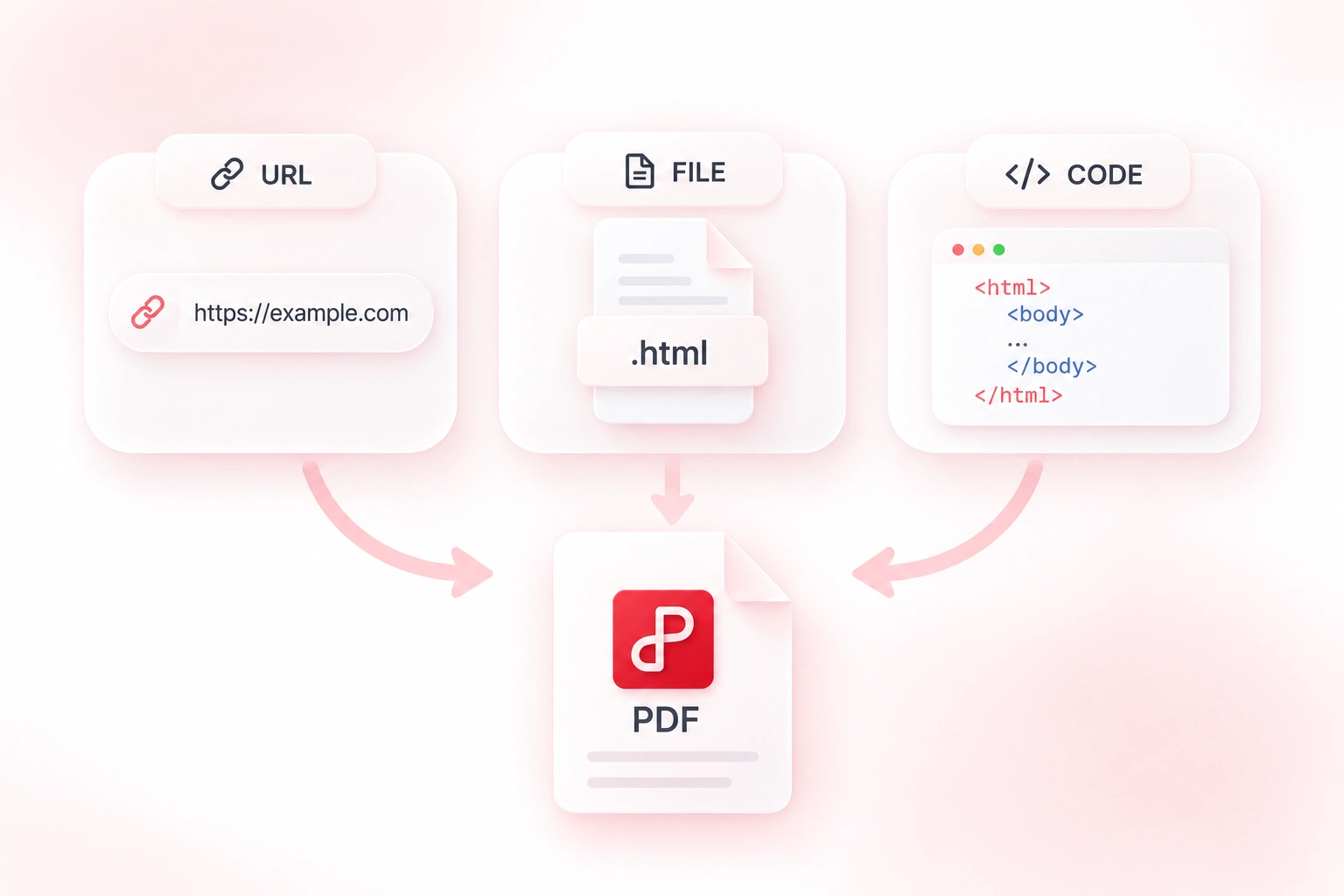
Εναλλαγή ανάμεσα σε δημόσια web σελίδα, σε ένα ανεβασμένο αρχείο .html ή σε επικολλημένο κώδικα HTML.

Υποστηρίζονται μόνο δημόσιες σελίδες HTTP ή HTTPS. Οι εσωτερικές, τοπικές και προστατευμένες με σύνδεση σελίδες αποκλείονται.

Ρυθμίσεις εκτύπωσης

Ελέγξτε το μέγεθος σελίδας, τον προσανατολισμό, τα περιθώρια, την κλίμακα, τον χρόνο αναμονής απόδοσης και τις προαιρετικές επικεφαλίδες ή υποσέλιδα.

Επιλέξτε τη μορφή χαρτιού εξόδου.
Περιστροφή της διάταξης σελίδας πριν από την εκτύπωση.
sec
Μέγιστος χρόνος 30 δευτερόλεπτα πριν λήξει ο χρόνος απόδοσης.
mm
Εφαρμόζεται σε όλες τις εκτυπωμένες σελίδες.
mm
Χρησιμοποιείται και για τις δύο πλευρές.
mm
Κρατά το περιεχόμενο υποσέλιδου ορατό.
%
Προσαρμογή συνολικού ζουμ εκτύπωσης.
Εμφανίζεται στο επάνω μέρος κάθε σελίδας, εφόσον είναι ενεργοποιημένο.
Εμφανίζεται στο κάτω μέρος κάθε σελίδας, εφόσον είναι ενεργοποιημένο.

Εκτύπωση γραφικών φόντου

Συμπερίληψη χρωμάτων και εικόνων φόντου από την αρχική σελίδα.

Αυτή η σελίδα ενδέχεται να απαιτεί σύνδεση ή να εμποδίζει την αυτόματη απόδοση. Εάν η μετατροπή αποτύχει, δοκιμάστε μια δημόσια σελίδα ή επικολλήστε απευθείας τον κώδικα HTML.
Έτοιμο για μετατροπή σε PDF.

Προεπισκόπηση PDF

Ελέγξτε το δημιουργημένο έγγραφο και, στη συνέχεια, κατεβάστε το αρχείο PDF.

Η προεπισκόπηση PDF σας θα εμφανιστεί εδώ μετά τη μετατροπή.
Όνομα αρχείου—
Μέγεθος αρχείου—
Αριθμός σελίδων—
Πηγή—
Δωρεάν για χρήση
Χωρίς εγγραφή
Χωρίς διαφημίσεις
Οποιοδήποτε πρόγραμμα περιήγησης

Πώς να μετατρέψετε HTML σε PDF σε 3 βήματα

  1. Βήμα 1: Επιλέξτε την πηγή HTML σας

    Εισαγάγετε μια URL σελίδας, ανεβάστε ένα αρχείο .html ή επικολλήστε HTML κώδικα. Χρησιμοποιήστε περιεχόμενο στο οποίο έχετε άδεια να αποκτήσετε πρόσβαση και ελέγξτε ότι τα απαιτούμενα στοιχεία του είναι διαθέσιμα.

  2. Βήμα 2: Προσαρμόστε τις ρυθμίσεις εκτύπωσης

    Ορίστε το μέγεθος χαρτιού, τον προσανατολισμό, τα περιθώρια και την κλίμακα. Επιλέξτε εκτύπωση φόντου και προαιρετικές επικεφαλίδες, υποσέλιδα ή αριθμούς σελίδας, όπως απαιτείται.

  3. Βήμα 3: Μετατροπή και έλεγχος των σελίδων

    Μετατρέψτε HTML σε PDF και ελέγξτε την προεπισκόπηση με αρίθμηση σελίδων. Ελέγξτε εικόνες, γραμματοσειρές και αλλαγές σελίδας πριν από τη λήψη του αποτελέσματος.

Μετατροπή μιας URL, ενός HTML File ή ενός Code σε PDF

Μετατροπή μιας URL, ενός HTML File ή ενός Code σε PDF

Το web περιεχόμενο μπορεί να φτάσει ως σύνδεσμος, ως τοπικό αρχείο ή ως απόσπασμα κώδικα. Ο μετατροπέας HTML σε PDF της WPS δέχεται και τους τρεις τύπους εισόδου, ώστε να ξεκινήσετε από τη φόρμα που έχετε. Η μετατροπή URL απαιτεί η σελίδα προέλευσης να είναι προσβάσιμη.
Δοκιμάστε το τώρα
Προσαρμογή περιεχομένου ιστοσελίδας σε διάταξη PDF

Προσαρμογή περιεχομένου ιστοσελίδας σε διάταξη PDF

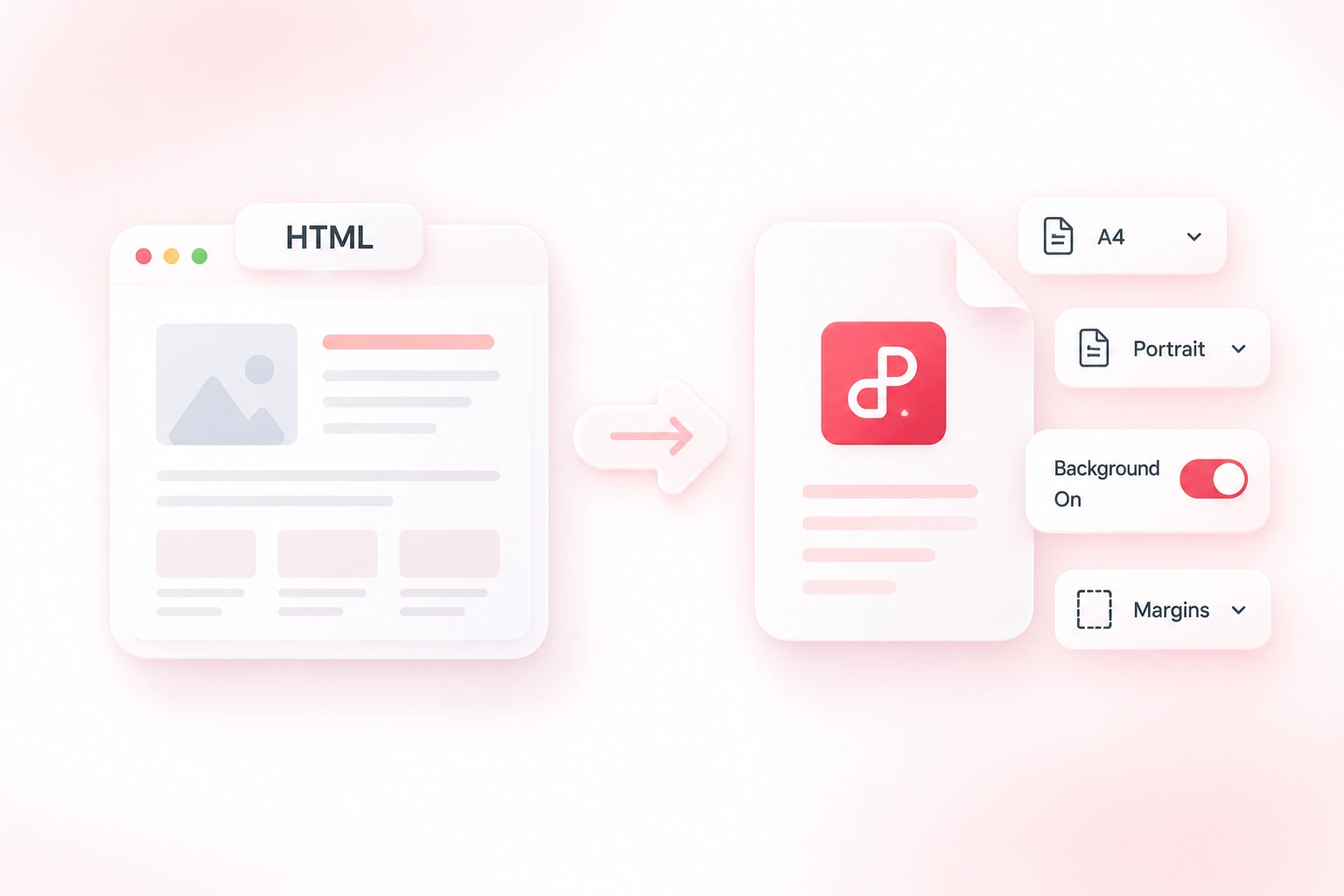
Μια διάταξη web δεν ταιριάζει πάντα σε ένα εκτυπώσιμο φύλλο. Τα στοιχεία ελέγχου για μέγεθος χαρτιού, περιθώρια, προσανατολισμό και κλίμακα σάς επιτρέπουν να προσαρμόσετε τη διάταξη του PDF, ώστε να κάνετε εσκεμμένες επιλογές σχετικά με τα κενά (whitespace) και το πλάτος σελίδας. Ελέγξτε τις αλλαγές σελίδας μετά την αλλαγή των ρυθμίσεων.

Δοκιμάστε το τώρα
Προσθήκη επικεφαλίδων, υποσέλιδων και αριθμών σελίδας σε PDF

Προσθήκη επικεφαλίδων, υποσέλιδων και αριθμών σελίδας σε PDF

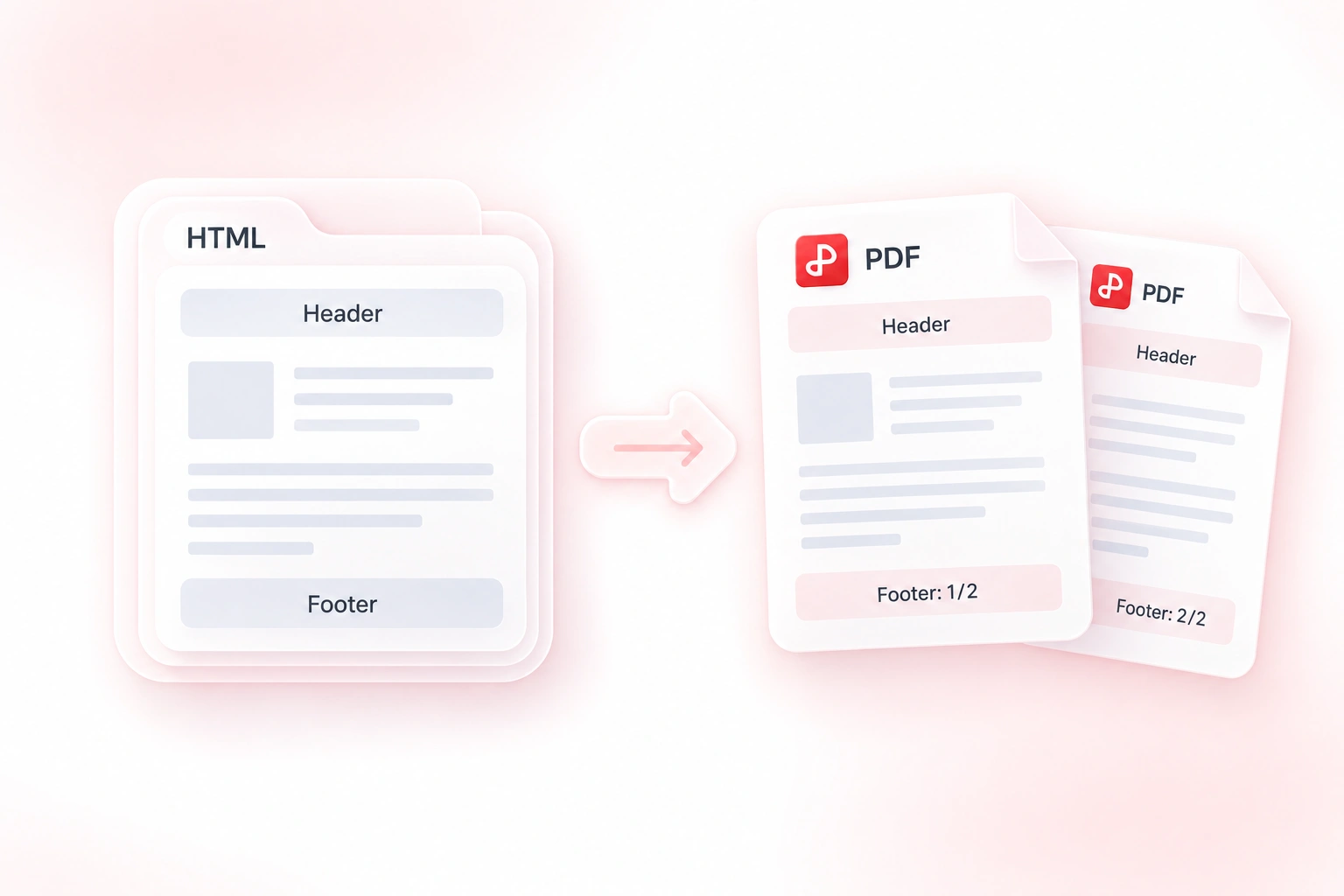
Μια εξαγωγή πολλών σελίδων για web μπορεί να χάσει το πλαίσιο εκτός του προγράμματος περιήγησης. Οι προαιρετικές επικεφαλίδες, υποσέλιδα και αριθμοί σελίδας σάς επιτρέπουν να προσθέσετε ενδείξεις εγγράφου, ώστε οι αναγνώστες να παρακολουθούν τις σελίδες. Ελέγξτε ότι αυτές οι προσθήκες δεν γεμίζουν υπερβολικά το αρχικό περιεχόμενο.

Δοκιμάστε το τώρα
Προεπισκόπηση HTML σε αλλαγές σελίδας και εικόνες

Προεπισκόπηση HTML σε αλλαγές σελίδας και εικόνες

Οι εικόνες που λείπουν ή οι άβολες αλλαγές σελίδας μπορεί να διαφύγουν εύκολα στην προβολή ενός web περιβάλλοντος. Η προεπισκόπηση του σελιδοποιημένου PDF εμφανίζει το αποτέλεσμα που μετατράπηκε, ώστε να μπορείτε να ελέγξετε το πραγματικό έγγραφο πριν το μοιραστείτε. Οι περιορισμοί σύνδεσης και τα μη διαθέσιμα εξωτερικά στοιχεία πρέπει επίσης να επιλυθούν στην πηγή.

Δοκιμάστε το τώρα

Γιατί επιλέγουν οι χρήστες τον μετατροπέα HTML σε PDF

Ευέλικτη εισαγωγή URL, αρχείου ή κώδικα, πρακτικές ρυθμίσεις σελίδας και προεπισκοπήσεις για ροές εργασίας εγγράφων.

Δημόσια αναφορά σελίδας

Χρησιμοποιήστε μια ροή εργασίας HTML σε PDF για να διατηρήσετε ένα ευανάγνωστο αντίγραφο αναφοράς. Καταγράψτε το URL πηγής ξεχωριστά όταν η σελίδα ενδέχεται να αλλάξει αργότερα.

Δημόσια αναφορά σελίδας

Έρευνα και τεκμηρίωση

Αποθηκευμένο έντυπο HTML

Μετατρέψτε ένα αρχείο HTML σε PDF για ένα έντυπο. Ελέγξτε τις τοπικές διαδρομές εικόνων και τις γραμματοσειρές πριν από την εξαγωγή και, στη συνέχεια, ελέγξτε κάθε σελίδα.

Αποθηκευμένο έντυπο HTML

Προετοιμασία για εκπαίδευση

Έλεγχος διάταξης βάσει κώδικα

Μετατρέψτε κώδικα HTML σε PDF για να ελέγξετε ένα προσχέδιο ως σελιδοποιημένο περιεχόμενο. Ελέγξτε τις επικεφαλίδες, τα φόντα και τις αλλαγές σελίδας πριν κοινοποιήσετε το αρχείο.

Έλεγχος διάταξης βάσει κώδικα

Ομάδες περιεχομένου ιστού

Συχνές ερωτήσεις (FAQ) για HTML σε PDF

01

Πώς μετατρέπω HTML σε PDF;

Επιλέξτε εισαγωγή URL, αρχείου ή κώδικα, προσθέστε την πηγή σας και προσαρμόστε τις ρυθμίσεις εκτύπωσης. Εκτελέστε τη μετατροπή και ελέγξτε το σελιδοποιημένο PDF πριν το κατεβάσετε.

02

Μπορώ να χρησιμοποιήσω μια ροή εργασίας URL σε PDF για μια σελίδα σύνδεσης;

Μην υποθέτετε ότι ένας μετατροπέας μπορεί να προσπελάσει περιεχόμενο πίσω από σύνδεση ή σε ιδιωτικό δίκτυο. Χρησιμοποιήστε μια εξουσιοδοτημένη, προσβάσιμη πηγή και ελέγξτε οποιαδήποτε προειδοποίηση πρόσβασης εμφανίζει το εργαλείο.

03

Μπορώ να ανεβάσω ένα αποθηκευμένο αρχείο HTML;

Ναι. Ανεβάστε ένα αρχείο .html χρησιμοποιώντας την εισαγωγή αρχείου. Οι εικόνες, τα στυλ ή οι γραμματοσειρές που παραπέμπονται εκτός του αρχείου πρέπει να είναι διαθέσιμα για την επιθυμητή εμφάνιση.

04

Θα παραμείνουν διαδραστικές φόρμες, σενάρια και κινούμενα σχέδια;

Η εξαγωγή σε PDF είναι ένα στατικό έγγραφο. Μην περιμένετε τα σενάρια του ιστότοπου, τα κινούμενα σχέδια, τις διαδραστικές φόρμες ή τη συμπεριφορά εφαρμογής να λειτουργούν όπως ακριβώς στης αρχική web σελίδα.

05

Γιατί οι γραμματοσειρές, οι εικόνες ή οι αλλαγές σελίδας φαίνονται διαφορετικά;

Η διάταξη εκτύπωσης και τα στοιχεία της πηγής επηρεάζουν το αποτέλεσμα. Ελέγξτε αν οι εικόνες και οι γραμματοσειρές είναι προσβάσιμες και, στη συνέχεια, ελέγξτε τις ρυθμίσεις μεγέθους χαρτιού, περιθωρίων, κλίμακας και εκτύπωσης φόντου.

06

Μπορώ να προσθέσω αριθμούς σελίδας ή υποσέλιδο;

Ναι. Το εργαλείο περιλαμβάνει προαιρετικές επικεφαλίδες, υποσέλιδα και αριθμούς σελίδας. Ελέγξτε τη θέση τους στην προεπισκόπηση, ειδικά όταν το περιεχόμενο της πηγής περιλαμβάνει ήδη στοιχεία σελίδας.