PDF–PNG-muunnin

Muunna PDF-sivuja PNG-kuviksi dioja, oppaita ja visuaalisia tarkistuksia varten. Käytä WPS:n online-PDF → PNG-muunninta valitaksesi tarvitsemat sivut, valitaksesi DPI-asetuksen ja tarkistaaksesi pikkukuvat ennen lataamista.

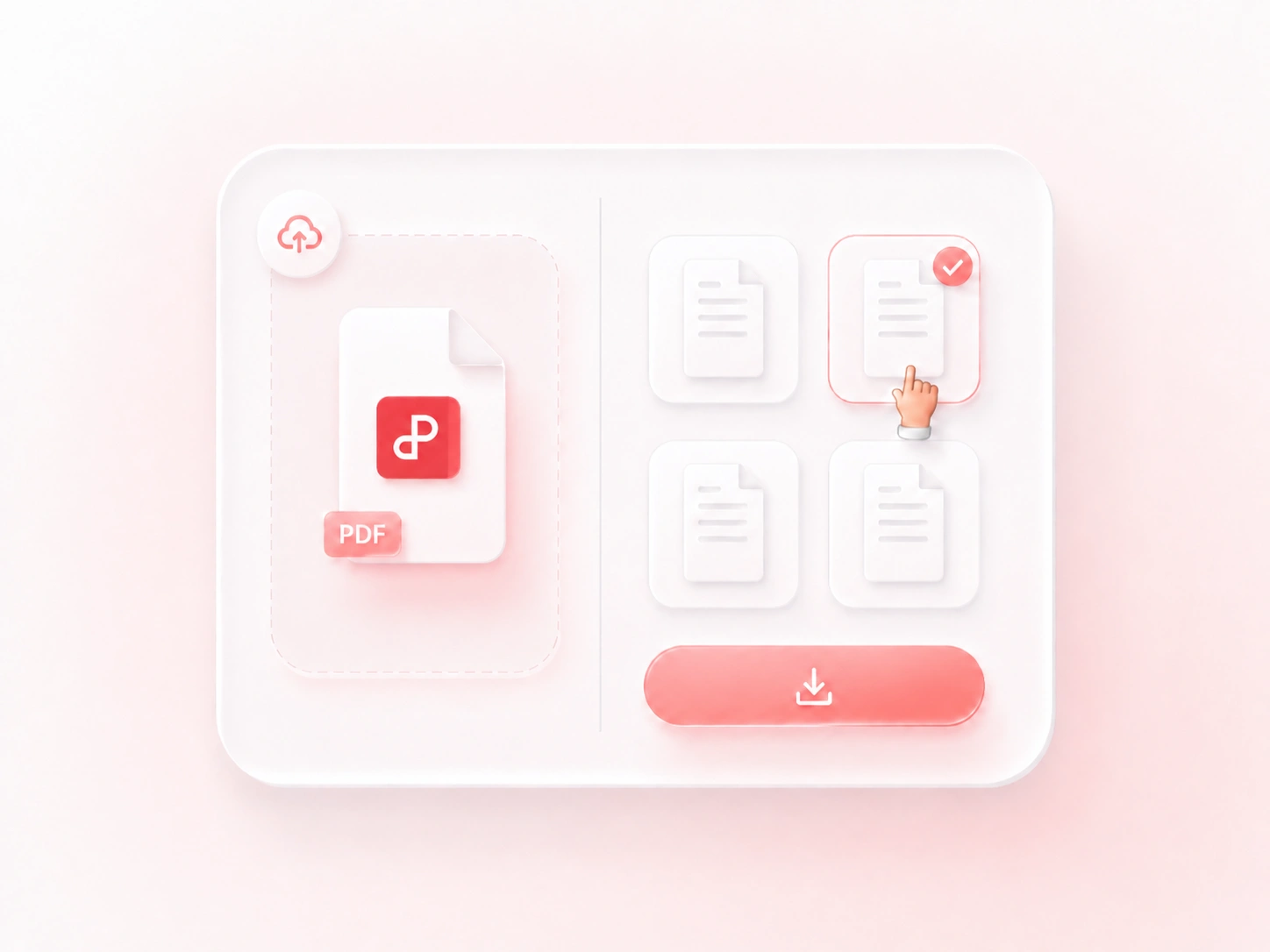
tai vedä ja pudota tiedostot tähän

PDF, enintään 100 MB

Sivut: 1Tekstipohjainen PDF
MuuntautumisasetuksetValitse kaikki sivut tai sivualue, ja vie sitten PNG-kuvat haluamallasi DPI-arvolla.
Sivut
Aloitussivun numero
Loppusivun numero
Jätä tyhjäksi tavallisille PDF-tiedostoille.
PNG-sivuja ei ole vielä luotu.
0 PNG-sivua0 valittu
Sivun 1 esikatselu
Sivun 1 PNG-esikatselu
Käytettävissä ilmaiseksi
Ei rekisteröitymistä
Ei mainoksia
Mikä tahansa selain
Käytettävissä ilmaiseksi
Ei rekisteröitymistä
Ei mainoksia
Mikä tahansa selain

Kuinka muuntaa PDF PNG-muotoon 3 vaiheessa

  1. Vaihe 1: Lataa PDF

    Valitse PDF ja odota sivutietojen latautumista. Jos salasanaa pyydetään, syötä se vain asiakirjaan, johon sinulla on oikeus käyttää.

  2. Vaihe 2: Valitse sivut ja tarkkuus

    Valitse kaikki sivut tai syötä sivualue. Valitse DPI-asetus, joka vastaa aiottua kuvan kokoa, ja tarkista valitut sivut.

  3. Vaihe 3: Muunna ja tallenna kuvat

    Muunna PDF PNG-muotoon ja tarkista tuloksen pikkukuvat. Lataa yksi sivu PNG-muodossa tai kerää usean sivun kuvat ZIP-tiedostoon.

Muunna PDF PNG-muotoon valituista sivuista

Muunna PDF PNG-muotoon valituista sivuista

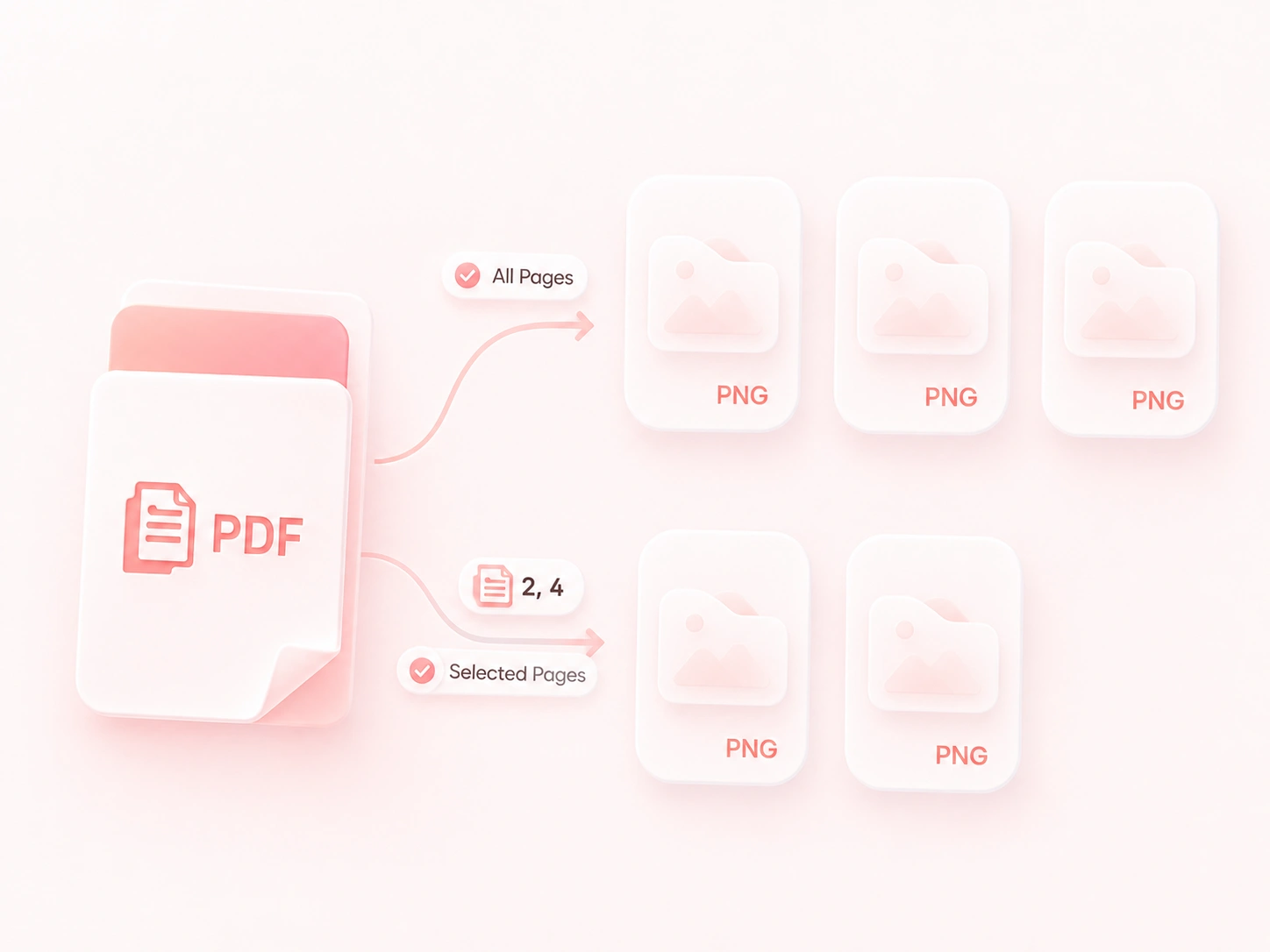
Pitkä raportti voi sisältää vain yhden sivun, jota tarvitset dioa varten. WPS:n PDF–PNG-muunnin tukee valittuja sivualueita, joten voit valmistella tarvittavat kuvat ilman, että koko asiakirja viedään. Vahvista sivunumerot alkuperäisiä vastaaviksi.
Kokeile nyt
Aseta PNG-tarkkuus kohteelle

Aseta PNG-tarkkuus kohteelle

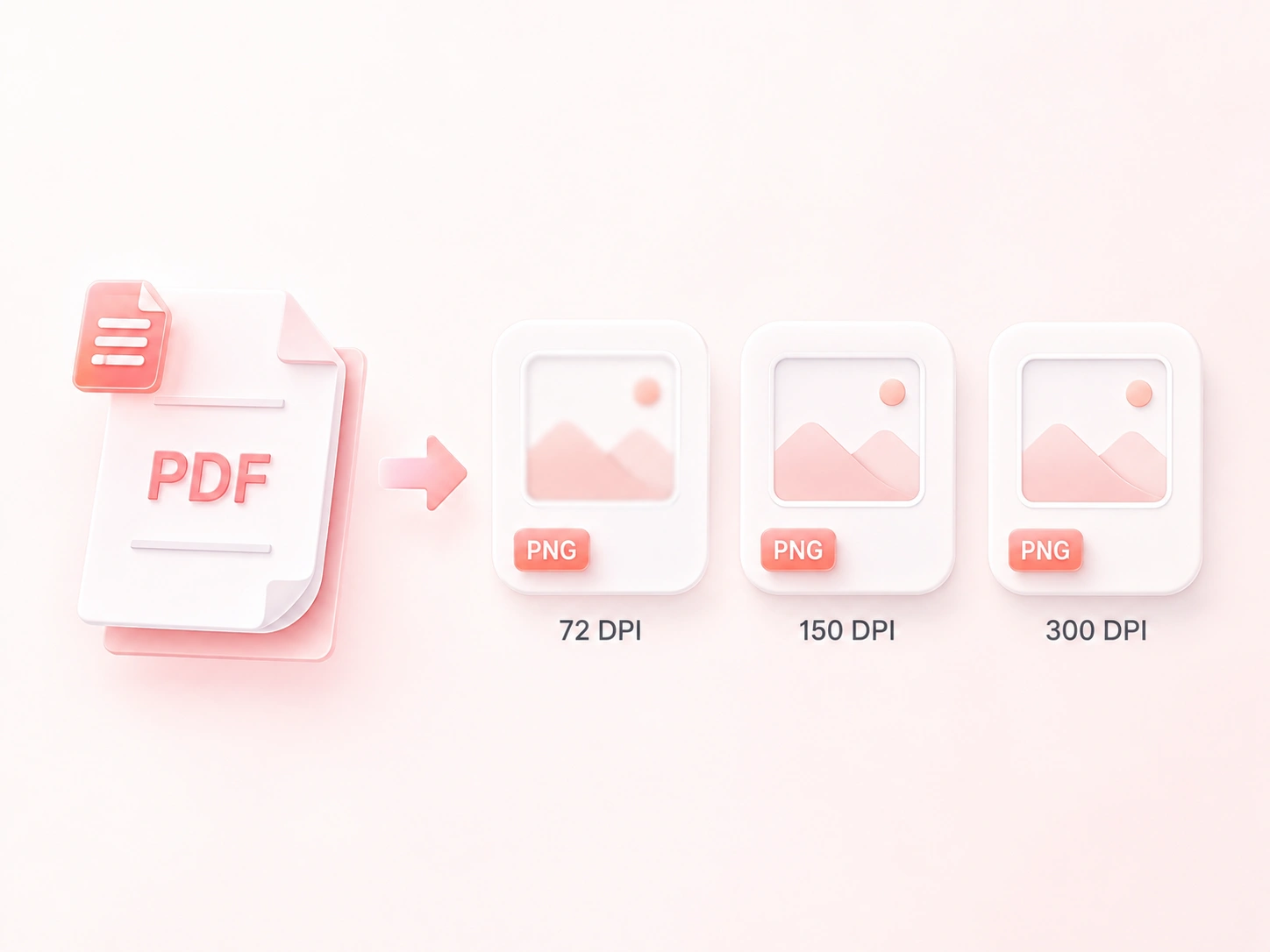
Pieni teksti tarvitsee eri kuvasizeen kuin pikkukuva. DPI-valinnat antavat hallinnan renderöintitarkkuudesta, joten voit vertailla yksityiskohtia ja tiedostokokoa kohteesi mukaan. Kun muunnetaan PDF PNG-muotoon korkearesoluutioiseksi, tarkista kuva sen lopullisessa näyttökoossa.

Kokeile nyt
Lataa useita PDF-sivuja PNG-muodossa ZIP-tiedostoon

Lataa useita PDF-sivuja PNG-muodossa ZIP-tiedostoon

Monen sivun kuvia tallentaminen yksitellen lisää toistuvaa työtä. Monisivuisen ZIP-tulosteen avulla PNG-tiedostot ovat yhdessä latauksessa, joten kokonaisuus pysyy koossa siihen asti, kunnes pureat sen. Yksittäissivulataukset ovat edelleen hyödyllisiä nopeisiin visuaalisiin siirtoihin.

Kokeile nyt
Esikatsele PNG-sivukuvat ennen jakamista

Esikatsele PNG-sivukuvat ennen jakamista

Saman näköiset sivut on helppo sekoittaa. Pikkukuvaverkko ja sivumäärä auttavat tarkistamaan valitun tuloksen, jotta voit huomata väärän sivun ennen kuin lisäät sen oppaaseen tai esitykseen. Jos tarvitset vain osan sivusta, tarkista rajatut kuvakaappaukset erikseen.

Kokeile nyt

Dian viite

Vie valittu kaaviosivu dian esitystä varten. Pidä selitteet luettavina näytettävässä koossa ja säilytä PDF lähdeviitteeksi.

Dian viite

Esityksen valmistelu

Yksityiskohtainen jaettavan materiaalin kuva

Kokeile PDF–PNG 300 DPI -tulostetta sivulle, jossa on pieniä selitteitä. Tarkista kuva ennen tulostamista; suurempi DPI ei korjaa sumeaa skannausta.

Yksityiskohtainen jaettavan materiaalin kuva

Opetusmateriaalit

Visuaalisen tarkistuksen joukko

Lataa joukko sivukuvia ZIP-tiedostona visuaalista tarkistusta varten. Sovita kukin kuva vastaavaan alkuperäiseen sivuun palautteen tallentamisen yhteydessä.

Visuaalisen tarkistuksen joukko

Sisällön tarkistus

PDF → PNG -usein kysytyt kysymykset

01

Kuinka muuntaa PDF PNG-muotoon?

Lataa PDF, valitse sivut ja DPI, ja aloita muunnos. Tarkista tuloksena olevat pikkukuvat ennen kuin lataat yhden PNG:n tai monisivuisen ZIP:n.

02

Voinko muuntaa vain muutaman sivun?

Kyllä. Käytä sivualueasetuksia kaikkien sivujen viemisen sijasta. Varmista, että valitsemasi alue vastaa haluamiasi sivunumeroita.

03

Mitä DPI-arvoa kannattaa käyttää?

Matalampi DPI tuottaa vähemmän pikseleitä; korkeampi DPI tuottaa suurempia sivukuvia. Valitse lopullisen näytön tai tulostuskoon mukaan, ja tarkista samalla pienet tekstit sekä tiedostokoko.

04

Säilyttääkö PNG-vienti muokattavan tekstin tai PDF-linkit?

Ei. PNG on sivusta rasterikuvana oleva kuva. Se ei säilytä valittavaa PDF-tekstiä, napsautettavia linkkejä, lomakekenttiä tai muita interaktiivisia asiakirjaelementtejä.

05

Poimitaanko PDF:n alkuperäiset kuvat sisällönä?

Tämä työnkulku renderöi PDF-sivut PNG-kuvina. Upotetun valokuvan tai kaavion poimiminen sen alkuperäisenä tiedostona on eri tehtävä.

06

Voinko käyttää salasanalla suojattua PDF-tiedostoa?

Jos työkalu pyytää salasanaa, anna asiakirjalle oikea salasana, johon sinulla on lupa käyttää. Käyttöoikeusrajoitukset voivat silti estää käsittelyn.