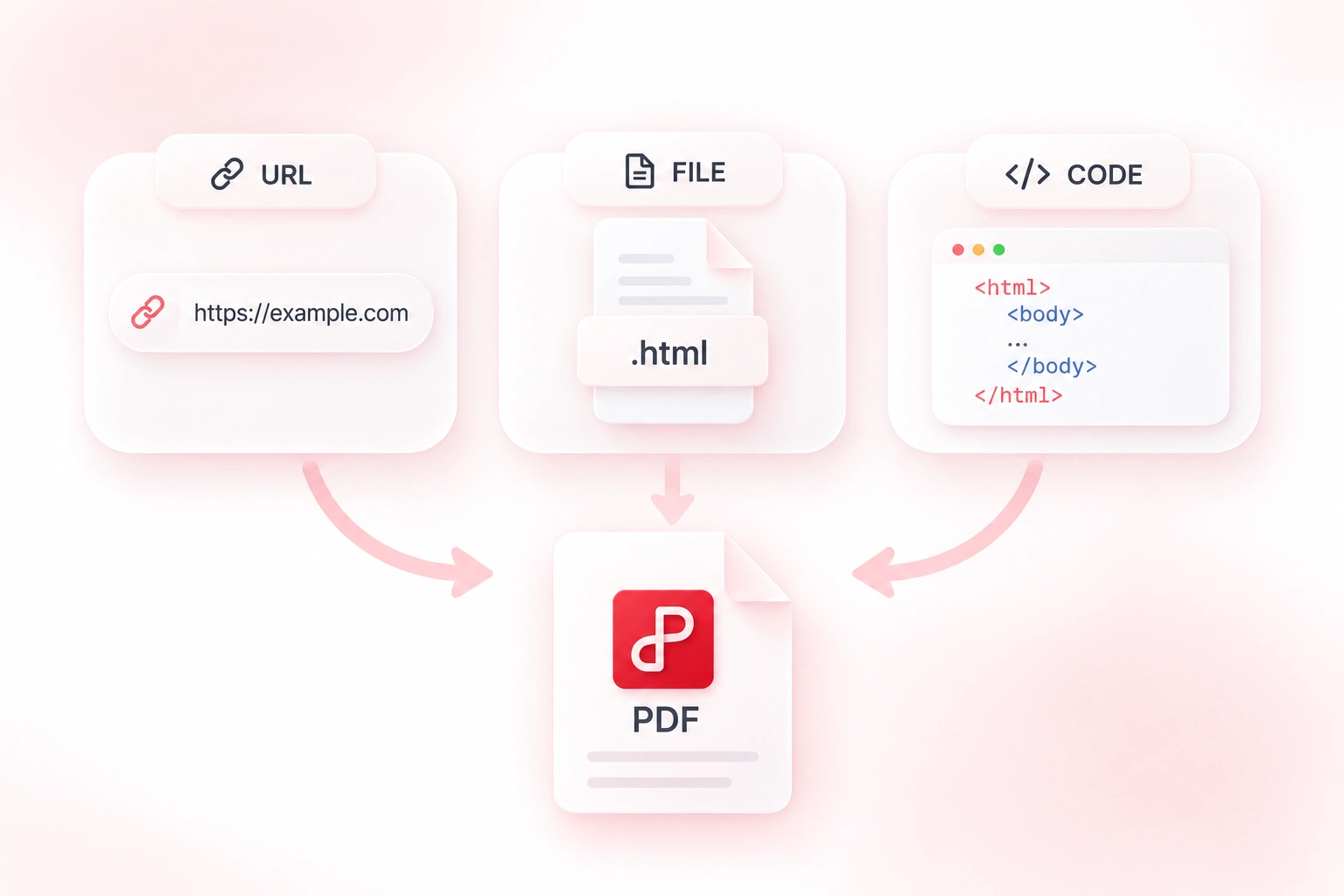
המר URL, HTML File או Code ל-PDF
תוכן אינטרנט יכול להגיע כקישור, כקובץ מקומי, או כקטע קוד. ממיר ה-HTML ל-PDF של WPS תומך בכל שלושת סוגי הקלט, כך שתוכל להתחיל מהטופס שברשותך. המרת URL דורשת שהדף המקור יהיה נגיש.

צור עותק PDF של דף אינטרנט, קובץ HTML שנשמר, או קוד HTML משלך. השתמש בממיר ה-HTML ל-PDF המקוון של WPS כדי להתאים הגדרות הדפסה ולבדוק את פריסת הדף לפני הורדת מסמך.
או גרור ושחרר קבצים כאן
HTML
לא נבחר מקור
החל/י בין דף אינטרנט ציבורי, קובץ .html שהועלה, או קוד HTML מודבק.
שלוט/י בגודל העמוד, כיוון, שוליים, קנה־מידה, זמן המתנה לרינדור וכותרות עליונות או תחתונות אופציונליות.
הדפס גרפיקה ברקע
כלול צבעי רקע ותמונות מהעמוד המקורי.
בדוק את המסמך שנוצר ולאחר מכן הורד את קובץ ה‑PDF.
הזן כתובת URL של דף, העלה קובץ .html או הדבק קוד HTML. השתמש בתוכן שאתה מורשה לגשת אליו ובדוק שלנכסים הנדרשים יש זמינות.
הגדר גודל נייר, כיוון, שוליים וקנה מידה. בחר הדפסת רקע וכותרות עליונות/תחתונות אופציונליות או מספרי עמודים לפי הצורך.
המר HTML ל-PDF ובדוק את התצוגה הממוינת לפי עמודים. בדוק תמונות, גופנים ושבירות עמוד לפני הורדת התוצאה.
תוכן אינטרנט יכול להגיע כקישור, כקובץ מקומי, או כקטע קוד. ממיר ה-HTML ל-PDF של WPS תומך בכל שלושת סוגי הקלט, כך שתוכל להתחיל מהטופס שברשותך. המרת URL דורשת שהדף המקור יהיה נגיש.
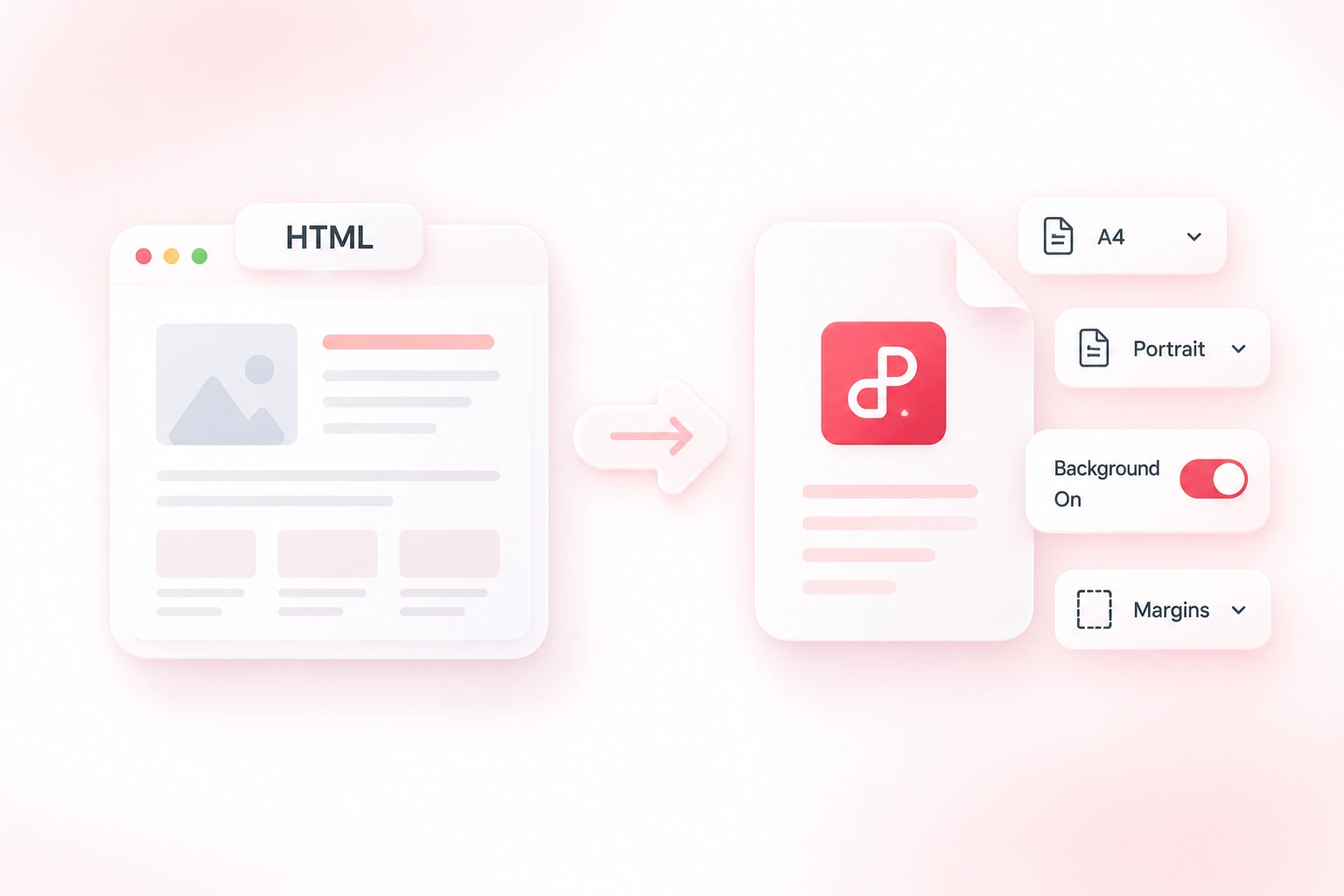
פריסת אינטרנט לא תמיד מתאימה לדף מודפס. בקרות של גודל נייר, שוליים, כיוון וקנה מידה מאפשרות לך להתאים את פריסת ה-PDF, כך שתוכל לקבל החלטות מודעות לגבי רווח לבן ורוחב העמוד. בדוק את שבירות העמוד לאחר שינוי ההגדרות.
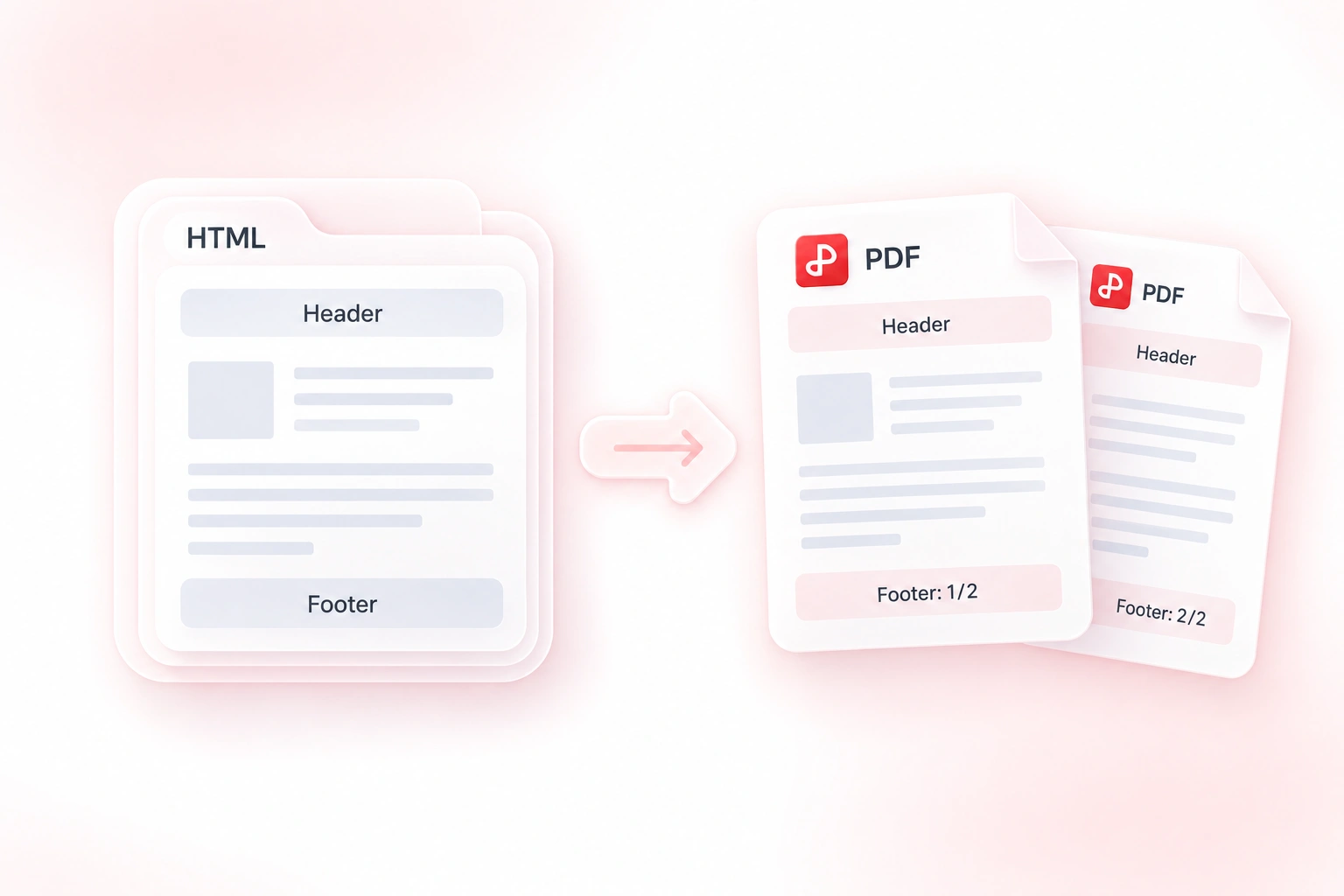
ייצוא של דף מרובה-עמודים יכול לאבד הקשר מחוץ לדפדפן. כותרות עליונות, תחתונות ומספרי עמודים אופציונליים מאפשרים לך להוסיף רמזים למסמך, כך שקוראים יוכלו לעקוב אחר העמודים. ודא שהתוספות אינן דוחקות את התוכן המקור.
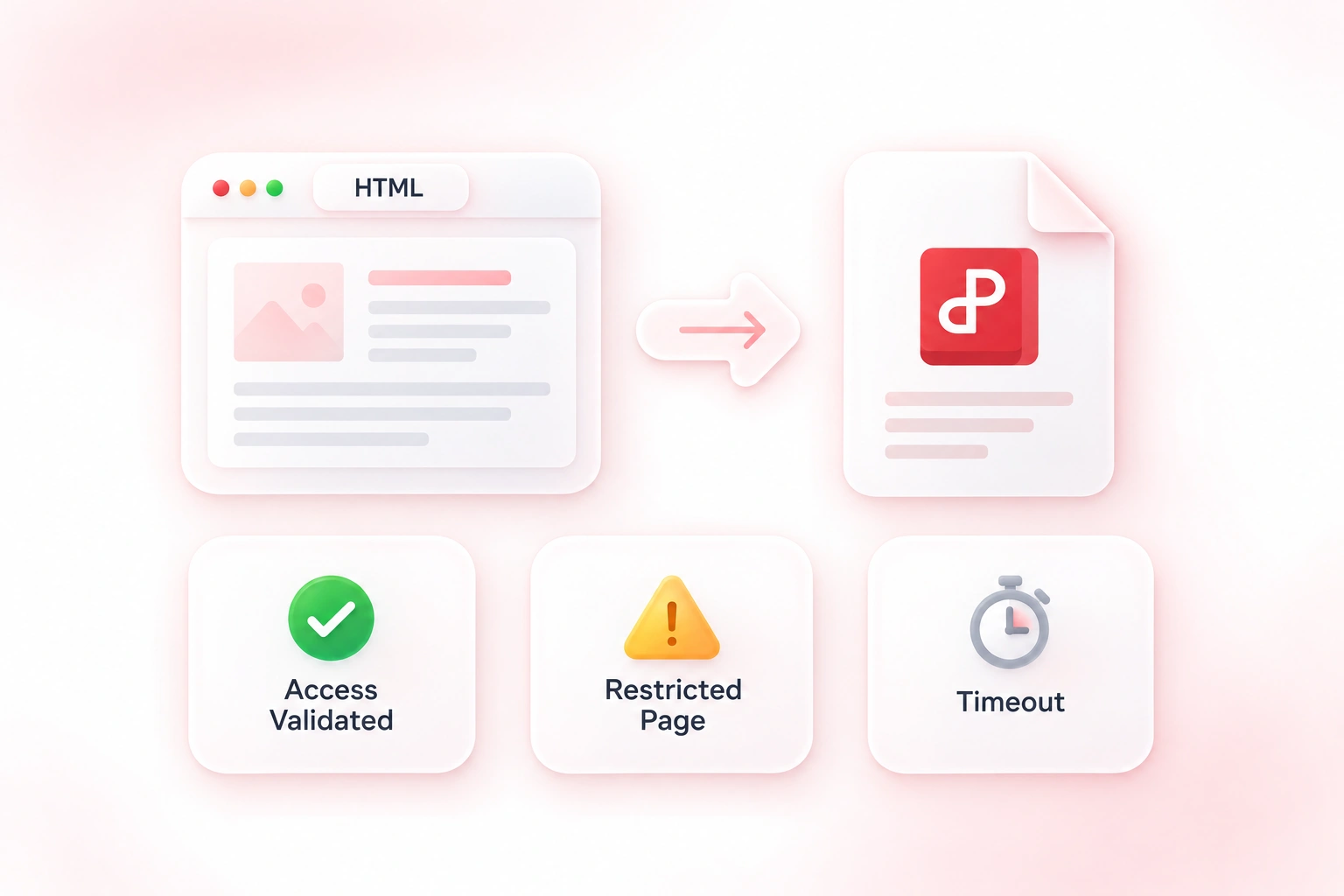
קל לפספס שמופיעות תמונות חסרות או שבירות לא מתאימות בתצוגת דפדפן. תצוגת ה־PDF הממוספרת לפי עמודים מציגה את התוצאה שהומרה, כך שתוכל/י לבדוק את המסמך בפועל לפני השיתוף. עדיין יש לפתור מגבלות התחברות ונכסים חיצוניים שאינם זמינים במקור.
הזנת כתובת URL, קובץ או קוד גמישה, הגדרות עמוד פרקטיות ותצוגות מקדימות לתהליכי עבודה של מסמכים.

השתמש/י בתהליך עבודה של דף ל־PDF כדי לשמור עותק עזר קריא. רשום/י את כתובת ה־URL של המקור בנפרד כאשר הדף עשוי להשתנות מאוחר יותר.
מחקר ותיעוד

המר/י קובץ HTML ל־PDF עבור דף מידע. בדוק/י נתיבי תמונות מקומיים וגופנים לפני הייצוא, ולאחר מכן עיין/י בכל עמוד.
הכנת הדרכה

המר/י קוד HTML ל־PDF כדי לעיין בטיוטה כתוכן ממוספר לפי עמודים. עיין/י בכותרות, ברקעים ובמעברי העמוד לפני השיתוף בקובץ.
צוותי תוכן אינטרנטיים

Convert WEBP images to high-quality PNG format quickly and securely.

Easily change Apple HEIC photos to standard JPG format for universal viewing.

Transform WEBP graphics into universally supported JPG images in seconds.

Convert next-gen AVIF image files into widely compatible JPG format.

Convert iPhone HEIC images to transparent and high-resolution PNGs.

Change AVIF files to PNG format while preserving image quality and transparency.

Compile your HEIC photos into a secure and shareable PDF document.

Extract tabular data from JPG images and convert them into editable Excel spreadsheets.

Save your MP3 tracks as compact M4A files for clear online playback.
בחר/י הזנת URL, קובץ או קוד, הוסף/י את המקור שלך והתאם/י את הגדרות ההדפסה. הרץ/י את ההמרה ועיין/י ב־PDF הממוספר לפי עמודים לפני ההורדה.
אל תניח/י שממיר יכול לגשת לתוכן שמאחורי התחברות או ברשת פרטית. השתמש/י במקור מורשה ונגיש ובדוק/י כל אזהרת גישה שמוצגת על ידי הכלי.
כן. העלה/י קובץ .html באמצעות רכיב הקובץ. תמונות, סגנונות או גופנים שמופנים מחוץ לקובץ צריכים להיות זמינים לצורך מראה מתאים.
ייצוא PDF הוא מסמך סטטי. אל תצפה/י שסקריפטים של אתר, הנפשות, טפסים אינטראקטיביים או התנהגות של יישום יעבדו כפי שהם עובדים בדף האינטרנט המקורי.
פריסת ההדפסה והנכסים מהמקור משפיעים על התוצאה. בדוק/י אם התמונות והגופנים נגישים, ולאחר מכן עיין/י בגודל הנייר, בשוליים, בקנה־מידה ובמפתחי ההדפסה של רקע.
כן. הכלי כולל כותרות עליונות, כותרות תחתונות ומספרי עמוד אופציונליים. בדוק/י את המיקום שלהם בתצוגה המקדימה, במיוחד כאשר התוכן במקור כבר כולל רכיבי עמוד (כמו מסגרות/פירוט שוליים).

