המר PDF ל-PNG מעמודים שנבחרו
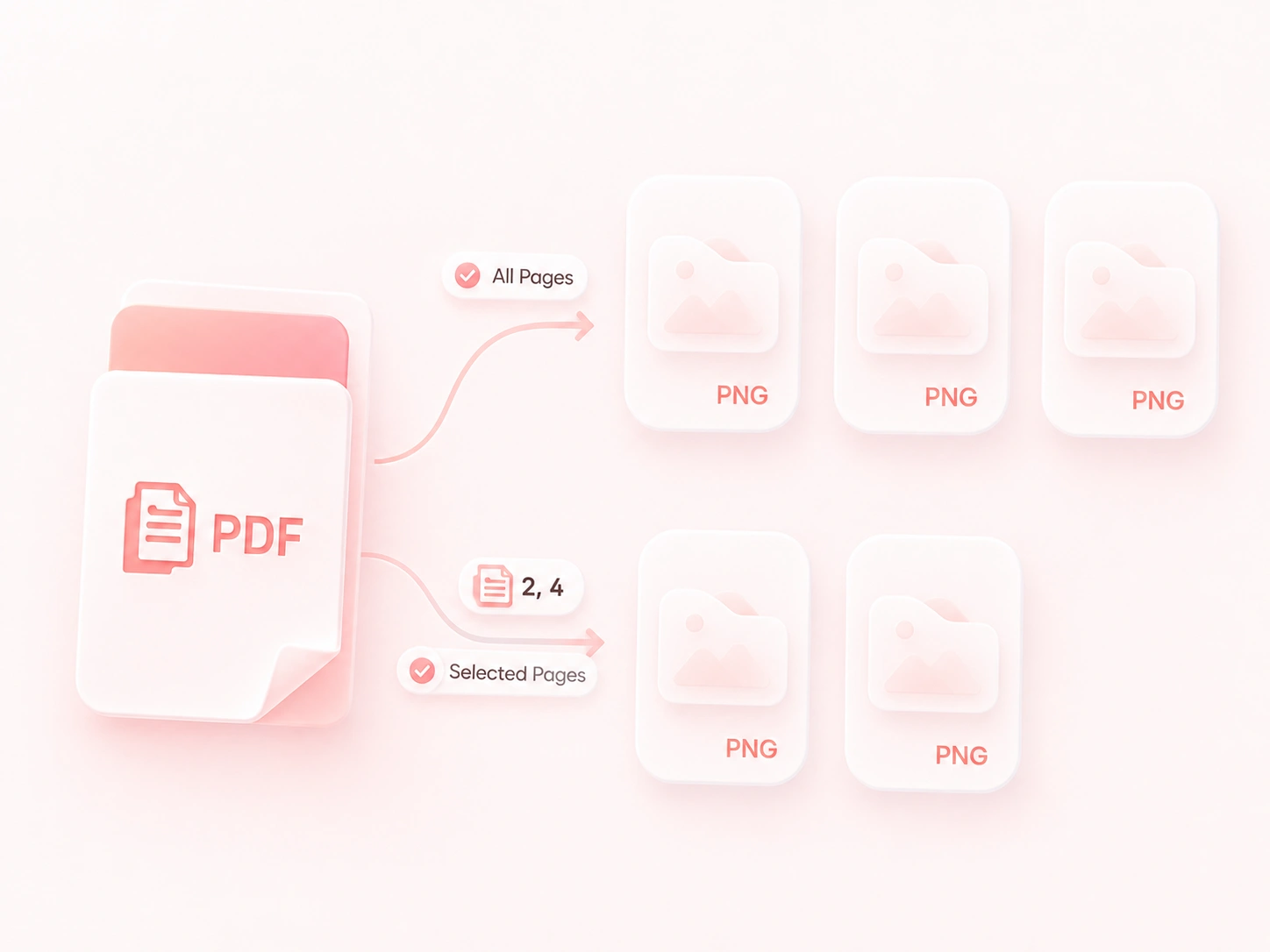
דוח ארוך יכול לכלול רק עמוד אחד שאתה צריך עבור שקופית. ממיר ה-PDF ל-PNG של WPS תומך בטווחי עמודים נבחרים, כך שתוכל להכין את התמונות הרלוונטיות בלי לייצא את כל המסמך. אשר את מספרי העמודים מול המקור.
הפוך עמודי PDF לתמונות PNG עבור שקפים, מדריכים ובדיקות חזותיות. השתמש בממיר המקוון של WPS PDF ל-PNG כדי לבחור את העמודים הדרושים, לבחור הגדרת DPI ולבדוק את התמונות הממוזערות לפני ההורדה.
או גרור ושחרר קבצים כאן
PDF, עד 100 MB
בחר את ה-PDF והמתן למידע על העמודים. אם נדרשת סיסמה, הזן אותה רק עבור מסמך שאתה מורשה להשתמש בו.
בחר את כל העמודים או הזן טווח עמודים. בחר את הגדרת ה-DPI שמתאימה לגודל התמונה הרצוי ובדוק את העמודים שנבחרו.
המר PDF ל-PNG ובדוק את התמונות הממוזערות של הפלט. הורד עמוד אחד כ-PNG או אסוף מספר תמונות עמוד ל-ZIP.
דוח ארוך יכול לכלול רק עמוד אחד שאתה צריך עבור שקופית. ממיר ה-PDF ל-PNG של WPS תומך בטווחי עמודים נבחרים, כך שתוכל להכין את התמונות הרלוונטיות בלי לייצא את כל המסמך. אשר את מספרי העמודים מול המקור.
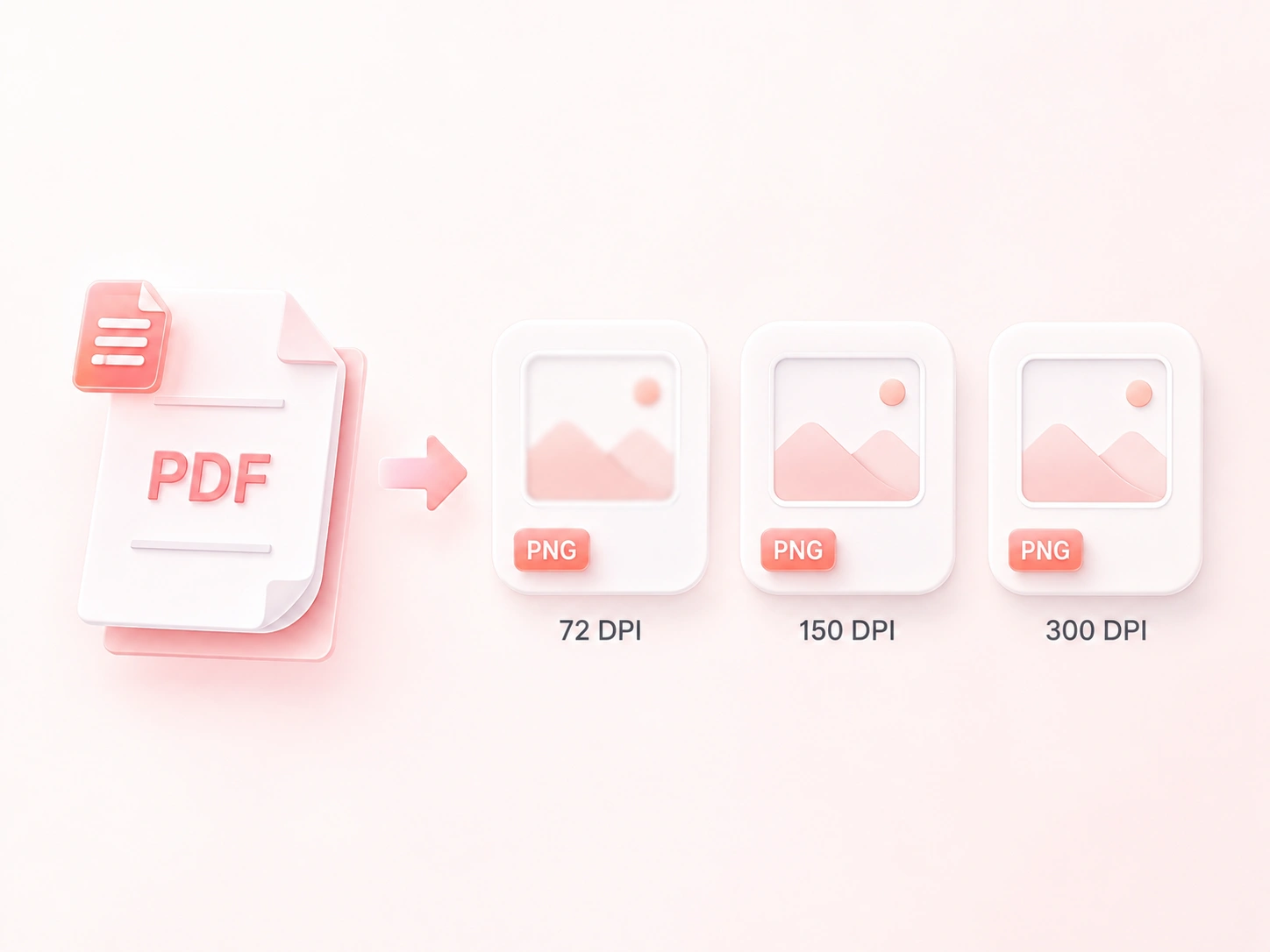
טקסט קטן זקוק לגודל תמונה שונה מממוזער. בחירות ה-DPI מאפשרות לשלוט ברזולוציית העיבוד, כך שתוכל להשוות בין רמת פירוט לגודל הקובץ עבור היעד שלך. עבור פלט ברזולוציה גבוהה של PDF ל-PNG, בדוק את התמונה בגודל התצוגה הסופי שלה.
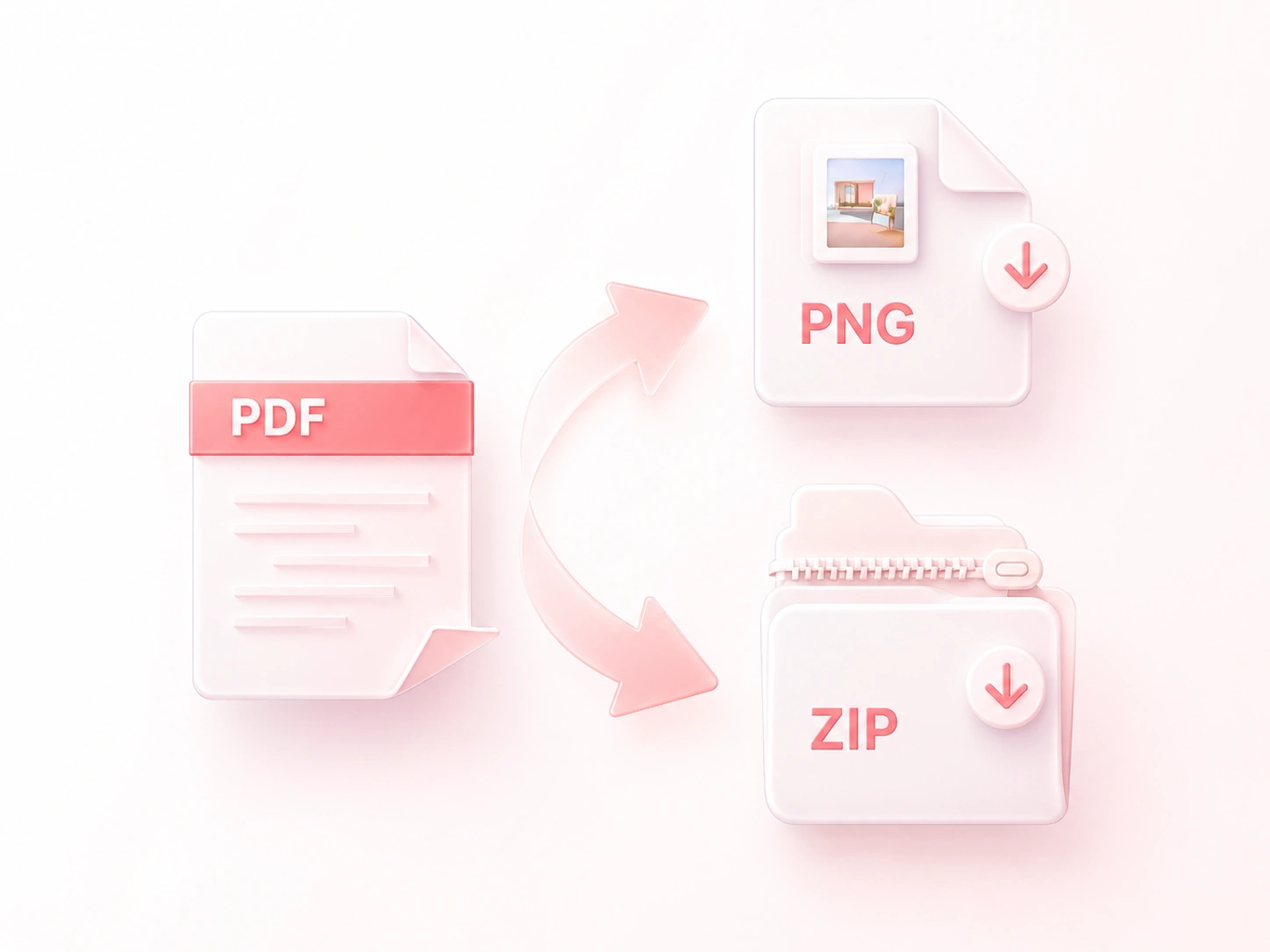
שמירת תמונות של עמודים רבים בנפרד מוסיפה עבודה חוזרת. פלט ZIP מרובה-עמודים מציב את קבצי ה-PNG בהורדה אחת, כך שהסט נשאר יחד עד שמחלצים אותו. הורדות עבור עמוד בודד נשארות שימושיות להעברת תצוגה מהירה.
עמודים שנראים דומים קלים לבלבול. רשת הממוזערים וספירת העמודים מאפשרות לבדוק את הפלט שנבחר, כך שתוכל לזהות עמוד שגוי לפני שמכניסים אותו למדריך או למצגת. בדוק צילומי מסך חתוכים בנפרד אם אתה צריך רק חלק מעמוד.

ייצא עמוד דיאגרמה נבחר עבור שקופית. שמור על קריאות התוויות בגודל שבו הן מוצגות ושמור את ה-PDF כמקור להפניה.
הכנת מצגת

נסה פלט PDF ל-PNG ב-300 DPI עבור עמוד עם תוויות קטנות. בדוק את התמונה לפני ההדפסה; DPI גבוה יותר לא יתקן סריקה מטושטשת.
חומרי הוראה

הורד קבוצה של תמונות עמודים ב-ZIP לצורך בדיקה חזותית. התאם כל תמונה לעמוד המקורי המתאים בעת רישום משוב.
בדיקת תוכן

Remove PDF passwords and restrictions. Enter the existing password when required.

Translate PDF documents into another language for work, study, or personal use.

Convert PNG images into PDF documents for printing, submitting, and sharing.

Convert HTML content to PDF for reports, offline reading, and document sharing.

Turn JPG photos and scans into PDF documents for printing, uploads, and sharing.

Trim extra margins and unwanted borders from PDF pages before printing or sharing.

Turn JFIF images into PDF documents for printing, submitting, and sharing.

Convert plain text files into PDF documents for reading, printing, and sharing.

Turn HEIC photos into PDF documents for printing, document uploads, and sharing.
העלה את ה-PDF, בחר עמודים ו-DPI, והתחל המרה. בדוק את תמונות הממוזערות שנוצרו לפני הורדת PNG בודד או ZIP רב-עמודי.
כן. השתמש בהגדרות טווח העמודים במקום לייצא את כל העמודים. ודא שהטווח שנבחר תואם למספרי העמודים שברצונך.
DPI נמוך יוצר פחות פיקסלים; DPI גבוה מייצר תמונות עמוד גדולות יותר. בחר בהתאם לגודל התצוגה הסופי או לגודל ההדפסה, ולאחר מכן בדוק טקסט קטן וגודל הקובץ.
לא. PNG היא תמונת רסטר של העמוד. היא לא שומרת טקסט PDF ניתן לבחירה, קישורים שניתן ללחיצה, שדות טופס או רכיבים אינטראקטיביים אחרים של המסמך.
זרימת עבודה זו מעבדת עמודי PDF כתמונות PNG. חילוץ צילום או דיאגרמה משובצים כקובץ המקור שלהם הוא משימה שונה.
אם הכלי מבקש סיסמה, ספק את הסיסמה הנכונה עבור מסמך שיש לך הרשאה לגשת אליו. מגבלות הרשאה עדיין עשויות למנוע עיבוד.

