HTML u PDF Converter

Stvorite PDF kopiju web-stranice, spremljene HTML datoteke ili vlastitog HTML koda. Koristite WPS-ov online pretvarač HTML u PDF kako biste prilagodili postavke ispisa i pregledali raspored stranice prije preuzimanja dokumenta.

ili povucite i ispustite datoteke ovdje

HTML

Nije odabran izvor

Odaberite URL, prenesite HTML datoteku ili zalijepite HTML kôd.

Odaberi izvor unosa

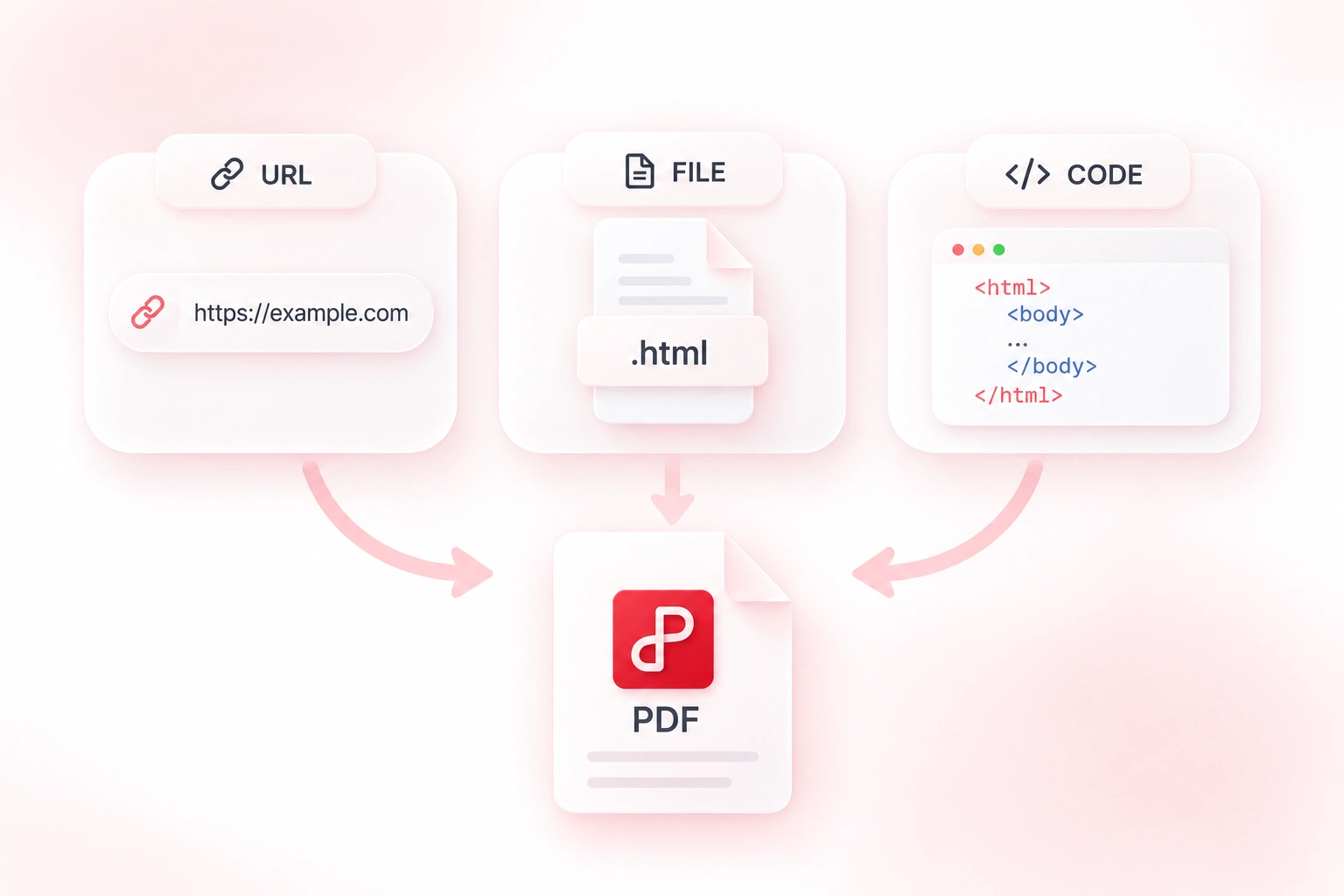
Prebacujte između javne web-stranice, prenesene .html datoteke ili zalijepljenog HTML koda.

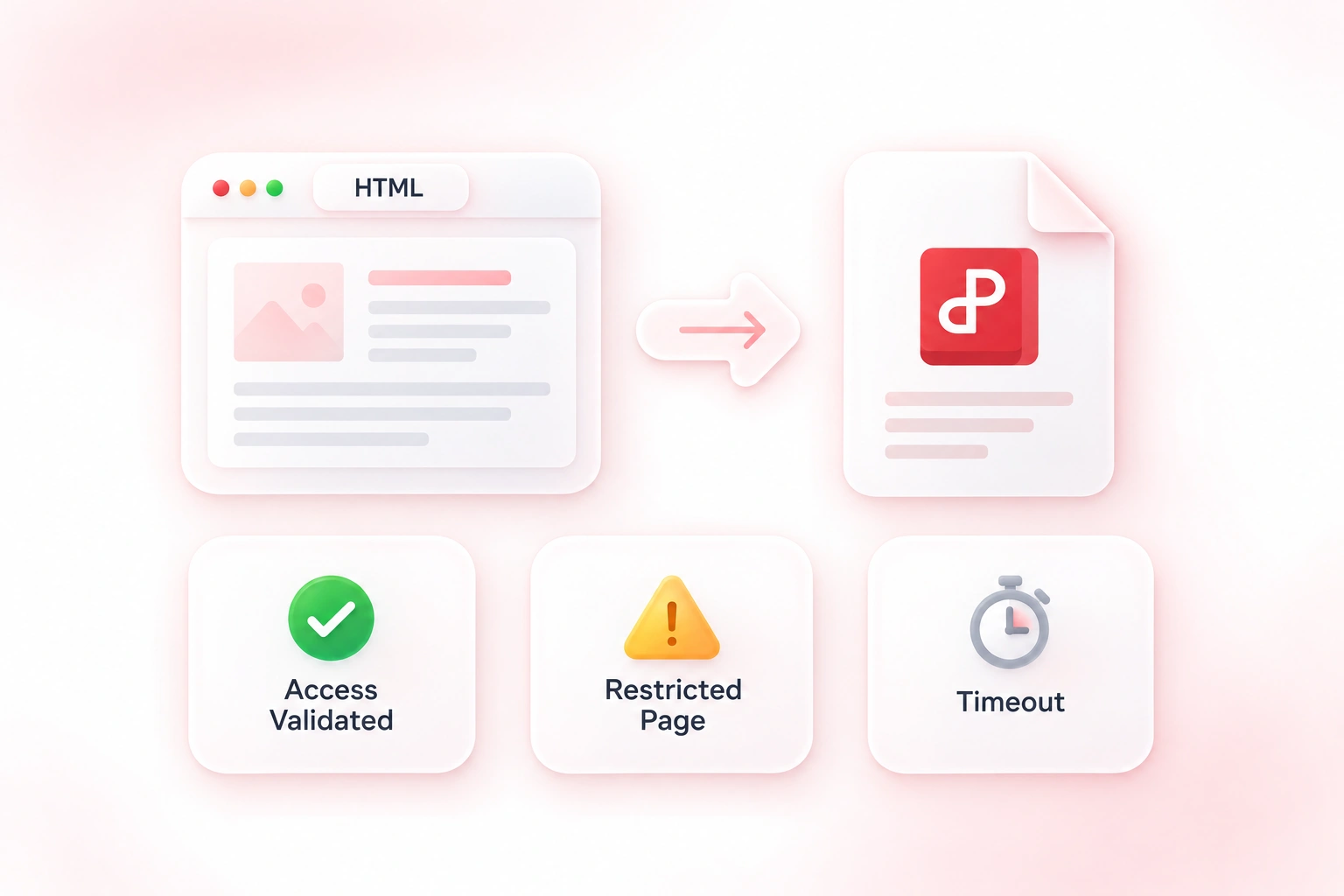
Podržane su samo javne HTTP ili HTTPS stranice. Internim, lokalnim i stranicama zaštićenim prijavom pristup je blokiran.

Postavke ispisa

Kontrolirajte veličinu stranice, orijentaciju, margine, razmjer, vrijeme čekanja renderiranja i opcionalna zaglavlja ili podnožja.

Odaberite format izlaznog papira.
Rotirajte raspored stranice prije ispisa.
s
Maksimalno 30 sekundi prije isteka vremena renderiranja.
mm
Primjenjuje se na sve ispisane stranice.
mm
Koristi se za obje strane, lijevu i desnu.
mm
Zadržava sadržaj u podnožju vidljivim.
%
Prilagodite ukupni zum ispisa.
Prikazuje se na vrhu svake stranice ako je omogućeno.
Prikazano pri dnu svake stranice ako je omogućeno.

Ispišite pozadinske grafike

Uključite pozadinske boje i slike iz izvorne stranice.

Ova stranica možda zahtijeva prijavu ili blokira automatizirano prikazivanje. Ako pretvorba ne uspije, pokušajte s javnom stranicom ili izravno zalijepite HTML kod.
Spremno za pretvorbu u PDF.

Pregled PDF-a

Pregledajte generirani dokument, zatim preuzmite PDF datoteku.

Vaš pregled PDF-a pojavit će se ovdje nakon pretvorbe.
Naziv datoteke—
Veličina datoteke—
Broj stranica—
Izvor—
Besplatno za korištenje
Nije potrebna registracija
Nema oglasa
Bilo koji preglednik

Kako pretvoriti HTML u PDF u 3 koraka

  1. Korak 1: Odaberite izvorni HTML

    Unesite URL stranice, prenesite .html datoteku ili zalijepite HTML kod. Koristite sadržaj do kojeg imate ovlašten pristup i provjerite jesu li potrebni resursi dostupni.

  2. Korak 2: Prilagodite postavke ispisa

    Postavite veličinu papira, orijentaciju, margine i mjerilo. Odaberite ispis pozadine i po potrebi dodatne zaglavlja, podnožja ili brojeve stranica.

  3. Korak 3: Pretvorite i pregledajte stranice

    Pretvorite HTML u PDF i pregledajte prikaz s brojevima stranica. Prije preuzimanja rezultata provjerite slike, fontove i prijelome stranica.

Pretvori URL, HTML datoteku ili kod u PDF

Pretvori URL, HTML datoteku ili kod u PDF

Web sadržaj može stići kao poveznica, lokalna datoteka ili isječak koda. WPS-ov pretvarač HTML u PDF prihvaća sva tri tipa unosa, tako da možete započeti s onim obrascem koji imate. Pretvorba URL-a zahtijeva da izvorna stranica bude dostupna.
Isprobajte odmah
Uskladite sadržaj web-stranice s PDF rasporedom

Uskladite sadržaj web-stranice s PDF rasporedom

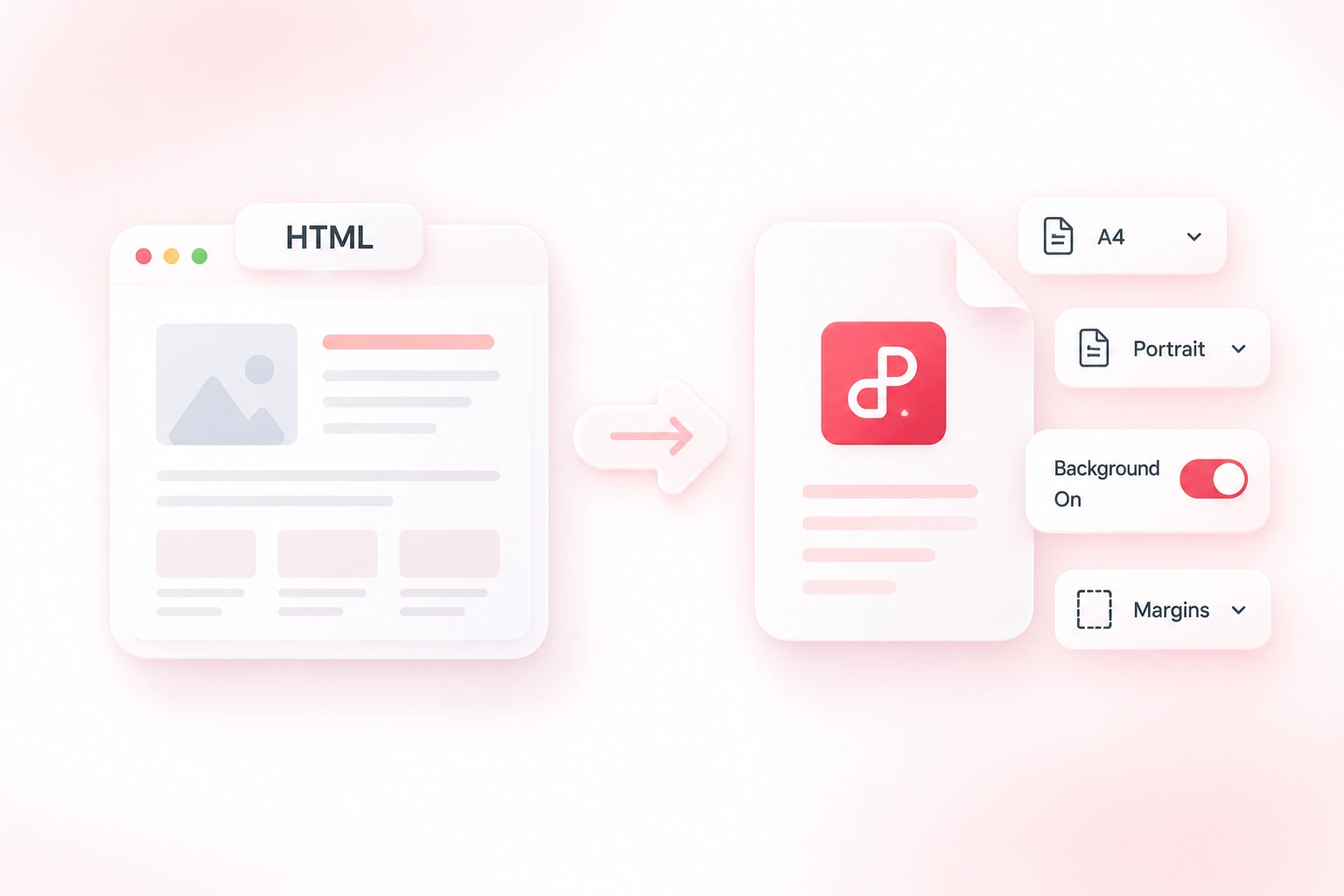
Web raspored ne pristaje uvijek ispisanom listu. Kontrole veličine papira, margina, orijentacije i mjerila omogućuju prilagodbu PDF rasporeda, tako da možete donijeti namjerne odluke o bijelom prostoru i širini stranice. Pregledajte prijelome stranica nakon promjene postavki.

Isprobajte odmah
Dodajte PDF zaglavlja, podnožja i brojeve stranica

Dodajte PDF zaglavlja, podnožja i brojeve stranica

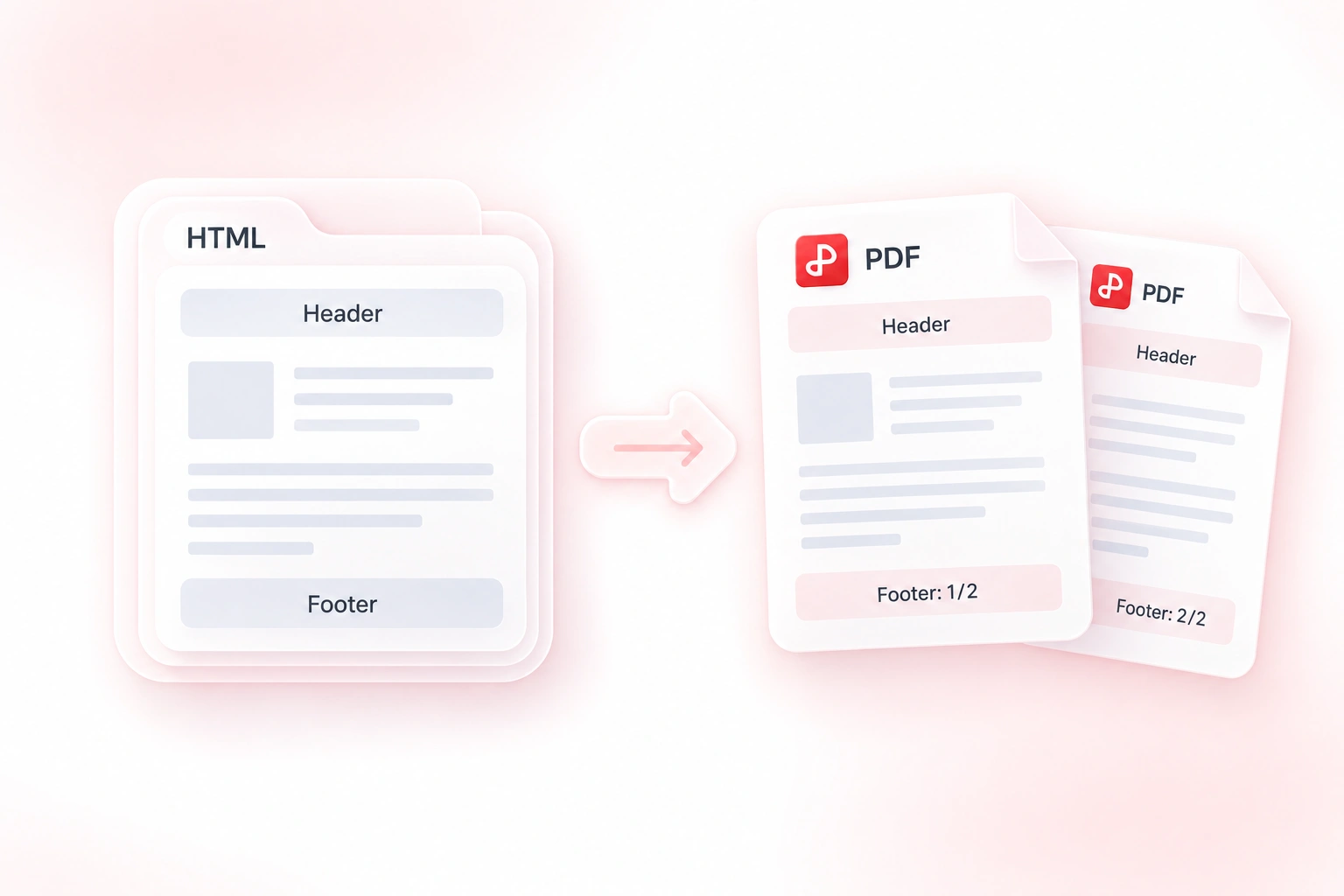
Izvoz web-stranice na više stranica može izgubiti kontekst izvan preglednika. Opcionalna zaglavlja, podnožja i brojevi stranica omogućuju dodavanje oznaka dokumenta kako bi čitatelji mogli pratiti stranice. Provjerite da te dodatne stavke ne pretrpavaju izvorni sadržaj.

Isprobajte odmah
Pregledaj HTML za prijelome stranica i slike u PDF-u

Pregledaj HTML za prijelome stranica i slike u PDF-u

Nedostajuće slike ili nezgrapni prijelomi mogu se lako previdjeti u prikazu weba. Paginarani pregled PDF-a prikazuje pretvoren rezultat, pa možete provjeriti stvarni dokument prije dijeljenja. Ograničenja prijave i nedostupna vanjska sredstva i dalje se moraju riješiti na izvoru.

Isprobajte odmah

Zašto korisnici biraju naš pretvarač HTML u PDF

Fleksibilni unos URL-a, datoteke ili koda, praktične postavke stranice i pregledi za radne procese dokumenata.

Javna referentna stranica

Koristite radni tok HTML u PDF putem web-stranice kako biste zadržali čitanu referentnu kopiju. Zabilježite izvorni URL odvojeno kada se stranica kasnije može promijeniti.

Javna referentna stranica

Istraživanje i dokumentacija

Spremljeni HTML handout

Pretvorite HTML datoteku u PDF za ispis/handout. Prije izvoza provjerite lokalne putanje slika i fontove, zatim pregledajte svaku stranicu.

Spremljeni HTML handout

Priprema za obuku

Pregled rasporeda temeljen na kodu

Pretvorite HTML kôd u PDF kako biste pregledali nacrt kao paginiran sadržaj. Pregledajte zaglavlja, pozadine i prijelome stranica prije dijeljenja datoteke.

Pregled rasporeda temeljen na kodu

Timovi za web-sadržaj

Najčešća pitanja: HTML u PDF

01

Kako pretvoriti HTML u PDF?

Odaberite unos URL-a, datoteke ili koda, dodajte svoj izvor i prilagodite postavke ispisa. Pokrenite pretvorbu i pregledajte paginiran PDF prije preuzimanja.

02

Mogu li koristiti radni tok s URL-om za PDF za stranicu za prijavu?

Ne pretpostavljajte da pretvarač može pristupiti sadržaju iza prijave ili u privatnoj mreži. Koristite ovlašten, pristupačan izvor i provjerite svako upozorenje o pristupu koje alat prikaže.

03

Mogu li prenijeti spremljenu HTML datoteku?

Da. Prenesite .html datoteku pomoću unosa datoteke. Slike, stilovi ili fontovi na koje se upućuje izvan datoteke moraju biti dostupni kako bi se postigao namijenjeni izgled.

04

Hoće li obrasci, skripte i animacije ostati interaktivni?

Izvoz u PDF je statičan dokument. Ne očekujte da će web skripte, animacije, interaktivni obrasci ili ponašanje aplikacije raditi kao na izvornoj web-stranici.

05

Zašto fontovi, slike ili prijelomi stranica izgledaju drugačije?

Na rezultat utječu izgled ispisa i izvorna sredstva. Provjerite jesu li slike i fontovi dostupni, zatim pregledajte veličinu papira, margine, razmjer i postavke ispisa pozadine.

06

Mogu li dodati brojeve stranica ili podnožje?

Da. Alat uključuje opcionalna zaglavlja, podnožja i brojeve stranica. Pregledajte njihov položaj u pregledu, osobito kada izvorni sadržaj već uključuje elemente za podnožje/stranicu.