Pretvornik PDF-a u PNG

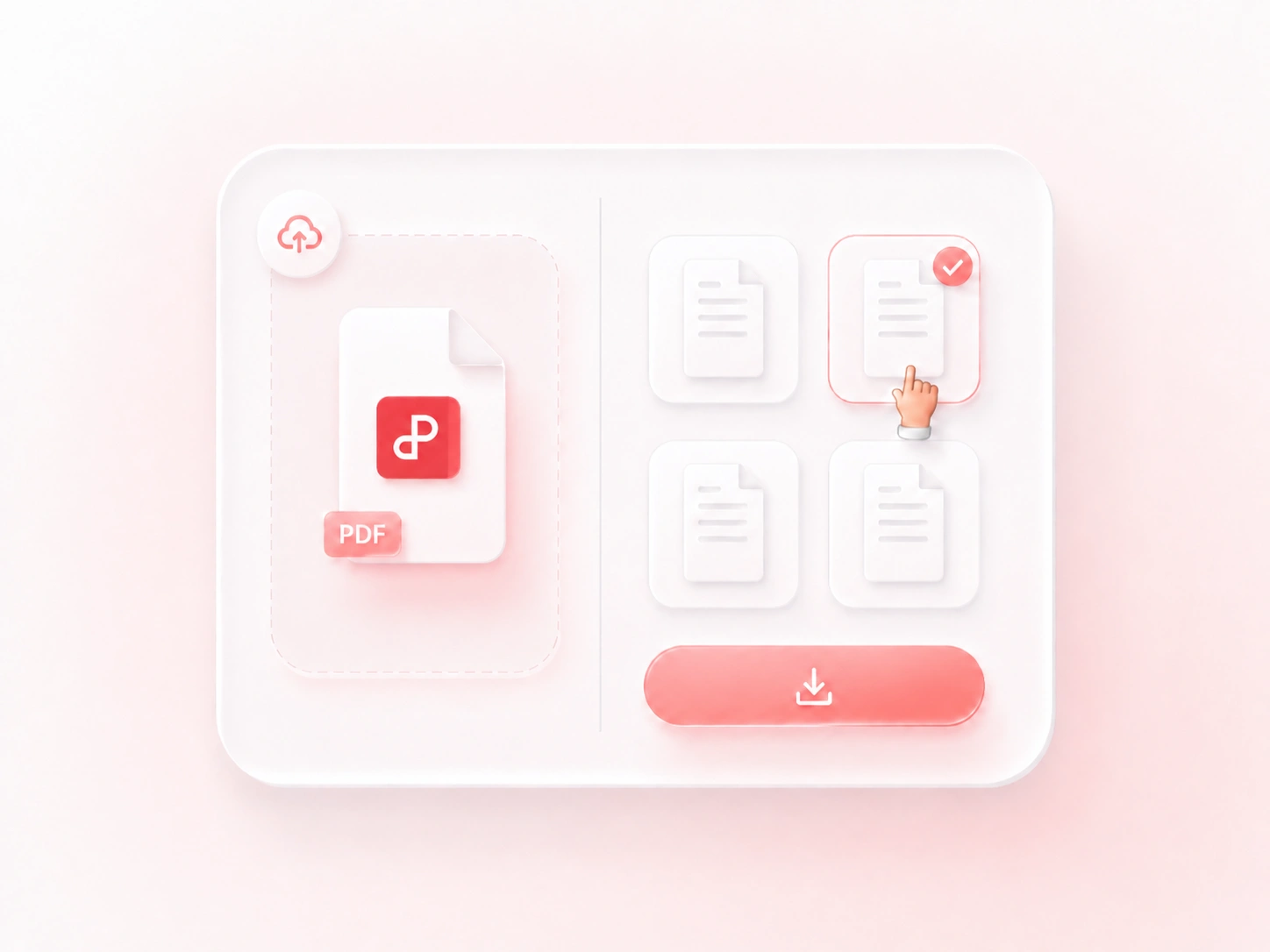
Pretvorite PDF stranice u PNG slike za slajdove, vodiče i vizualne preglede. Koristite WPS-ov online pretvarač PDF-a u PNG kako biste odabrali stranice koje trebate, postavili DPI i provjerili sličice prije preuzimanja.

ili povucite i ispustite datoteke ovdje

PDF, do 100 MB

Stranice: 1Tekstualni PDF
Postavke konverzijeOdaberite sve stranice ili raspon stranica, zatim izvezite PNG slike pri željenom DPI-ju.
Stranice
Početni broj stranice
Završni broj stranice
Ostavite prazno za standardne PDF-ove.
Još nisu generirane PNG stranice.
0 PNG stranice0 odabrano
Pregled stranice 1
PNG pregled stranice 1
Besplatno za korištenje
Nije potrebna registracija
Nema oglasa
Bilo koji preglednik
Besplatno za korištenje
Nije potrebna registracija
Nema oglasa
Bilo koji preglednik

Kako pretvoriti PDF u PNG u 3 koraka

  1. Korak 1: Prenesite PDF

    Odaberite svoj PDF i pričekajte informacije o stranici. Ako se zatraži lozinka, unesite je samo za dokument koji imate ovlaštenje koristiti.

  2. Korak 2: Odaberite stranice i razlučivost

    Odaberite sve stranice ili unesite raspon stranica. Odaberite postavku DPI-ja koja odgovara namjernoj veličini slike i pregledajte odabrane stranice.

  3. Korak 3: Pretvorite i spremite slike

    Pretvorite PDF u PNG i provjerite sličice izlaza. Preuzmite jednu stranicu kao PNG ili prikupite više slika stranica u ZIP.

Pretvori PDF u PNG s odabranih stranica

Pretvori PDF u PNG s odabranih stranica

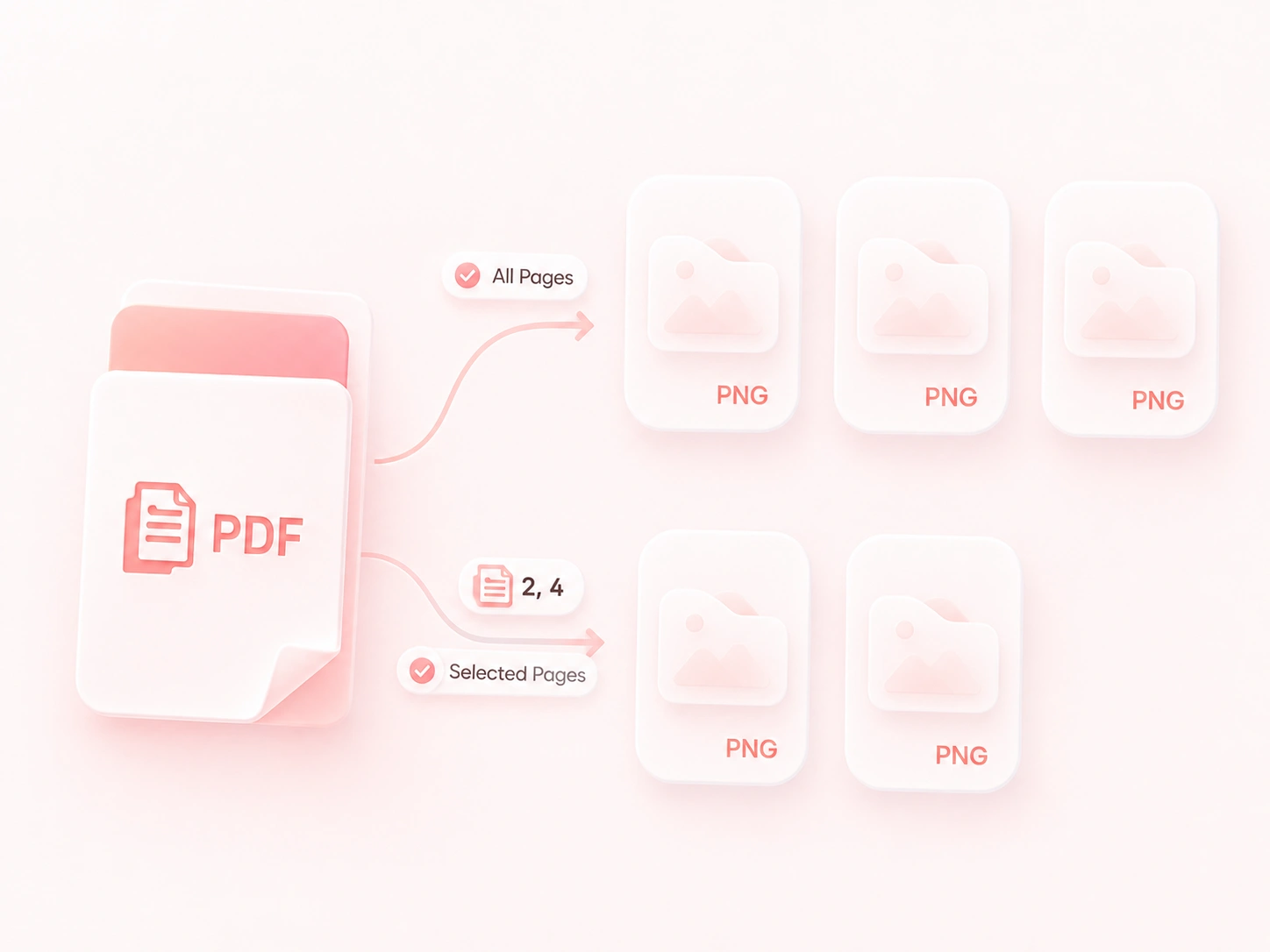
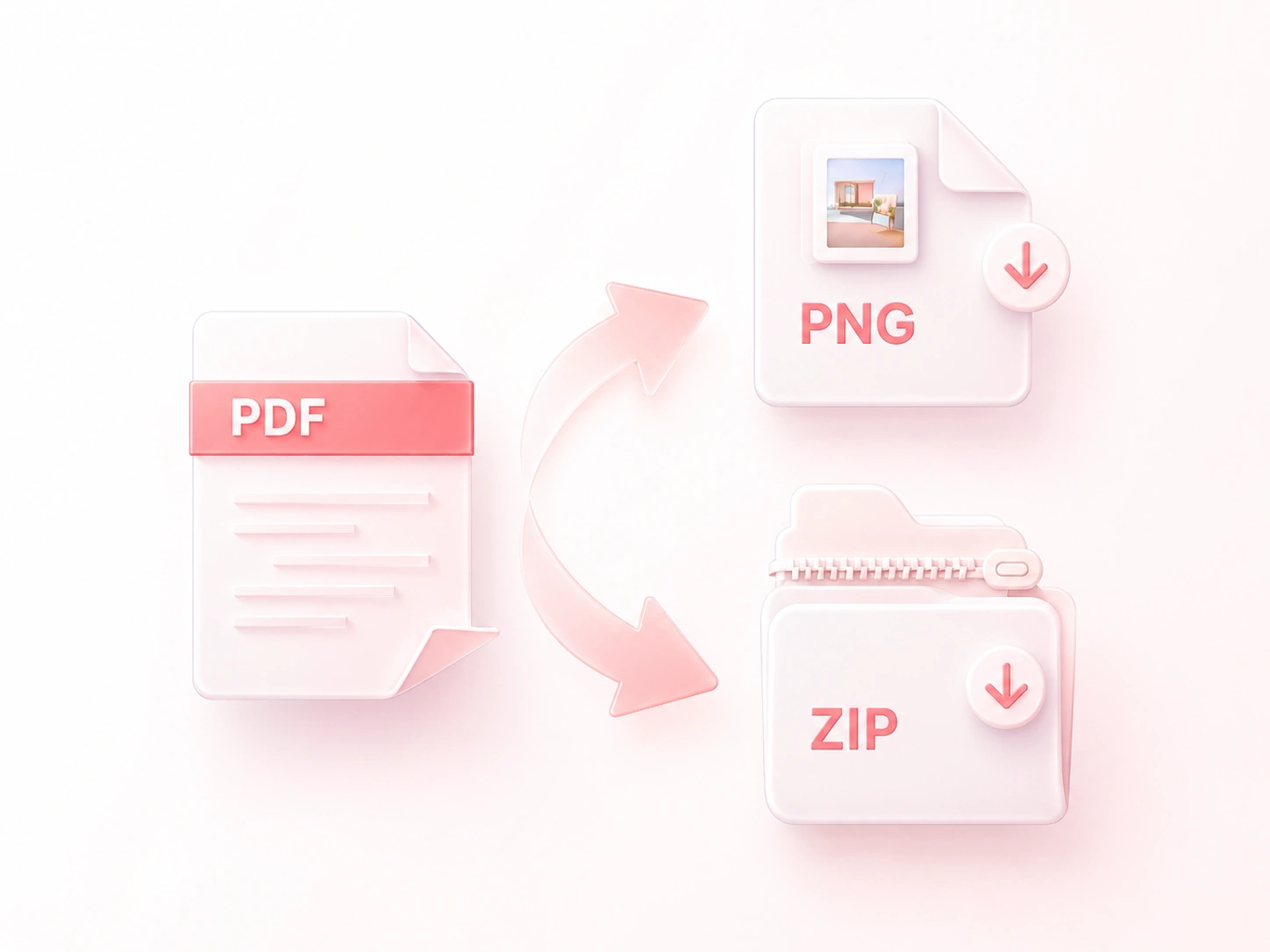
Duga izvješća mogu sadržavati samo jednu stranicu koja vam treba za slajd. WPS-ov pretvornik PDF-a u PNG podržava odabrane rasponе stranica, pa možete pripremiti relevantne slike bez izvoza cijelog dokumenta. Potvrdite brojeve stranica prema izvorniku.
Isprobajte odmah
Postavite rezoluciju PNG-a za odredište

Postavite rezoluciju PNG-a za odredište

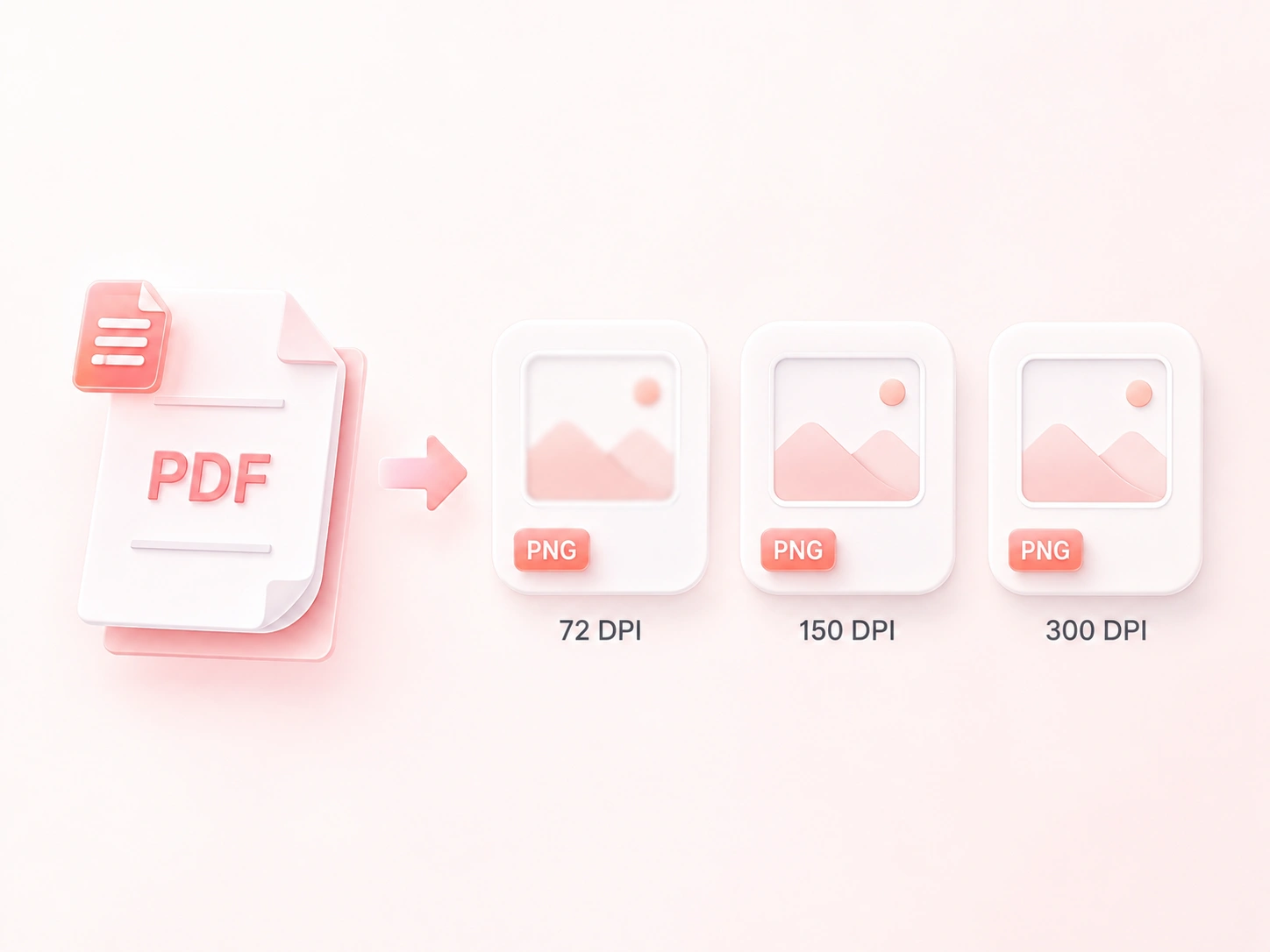
Malom tekstu potrebna je drugačija veličina slike od sličice. Odabiri DPI-ja omogućuju kontrolu rezolucije prikaza, pa možete usporediti detalje i veličinu datoteke za svoje odredište. Za visokorezolucijski izlaz PDF-a u PNG pregledajte sliku pri njezinoj konačnoj veličini prikaza.

Isprobajte odmah
Preuzmite više PDF stranica kao PNG-ove u ZIP-u

Preuzmite više PDF stranica kao PNG-ove u ZIP-u

Spremanje velikog broja slika stranica pojedinačno stvara ponavljajući posao. Izlaz ZIP s više stranica stavlja PNG datoteke u jedno preuzimanje, tako da paket ostaje zajedno dok ga ne izdvojite. Preuzimanja po jednoj stranici i dalje su korisna za brze vizualne prijenose.

Isprobajte odmah
Prije dijeljenja pregledajte slike PNG stranica

Prije dijeljenja pregledajte slike PNG stranica

Stranice sličnog izgleda lako je zamijeniti. Mreža sličica i broj stranica omogućuju provjeru odabranog izlaza, pa možete uočiti pogrešnu stranicu prije nego je ugradite u vodič ili prezentaciju. Ako vam treba samo dio stranice, zasebno pregledajte obrezane snimke zaslona.

Isprobajte odmah

Referenca za slajd

Izvezite odabranu stranicu dijagrama za slajd. Oznake neka ostanu čitljive pri prikazanoj veličini i zadržite PDF kao izvor referencije.

Referenca za slajd

Priprema prezentacije

Detaljni vodič za sliku

Pokušajte s izlazom PDF u PNG pri 300 DPI za stranicu s malim oznakama. Pregledajte sliku prije ispisa; veći DPI ne može popraviti zamućeni sken.

Detaljni vodič za sliku

Nastavni materijali

Skup za vizualni pregled

Preuzmite grupu slika stranica u ZIP-u za vizualni pregled. Povežite svaku sliku s odgovarajućom izvornom stranicom prilikom bilježenja povratnih informacija.

Skup za vizualni pregled

Pregled sadržaja

PDF u PNG – FAQ

01

Kako pretvoriti PDF u PNG?

Prenesite PDF, odaberite stranice i DPI te pokrenite pretvorbu. Prije preuzimanja pojedinačnog PNG-a ili ZIP-a s više stranica provjerite dobivene sličice.

02

Mogu li pretvoriti samo nekoliko stranica?

Da. Upotrijebite postavke raspona stranica umjesto izvoza svih stranica. Provjerite odgovara li odabrani raspon brojevima stranica koje želite.

03

Koji DPI trebam koristiti?

Niži DPI daje manje piksela; viši DPI stvara veće slike stranica. Odaberite prema konačnoj veličini prikaza ili ispisa, zatim provjerite sitan tekst i veličinu datoteke.

04

Zadržava li PNG izlaz uređivi tekst ili veze iz PDF-a?

Ne. PNG je rasterizirana slika stranice. Ne zadržava odabirivi PDF tekst, klikabilne poveznice, polja obrasca niti druge interaktivne elemente dokumenta.

05

Izdvaja li ovaj postupak izvorne slike unutar PDF-a?

Ovaj tijek rada prikazuje PDF stranice kao PNG slike. Izvlačenje ugrađene fotografije ili dijagrama kao njezine izvorne datoteke druga je zadaća.

06

Mogu li koristiti PDF zaštićen lozinkom?

Ako alat zatraži lozinku, unesite točnu lozinku za dokument kojem imate ovlasti pristupa. Ograničenja dopuštenja i dalje mogu spriječiti obradu.