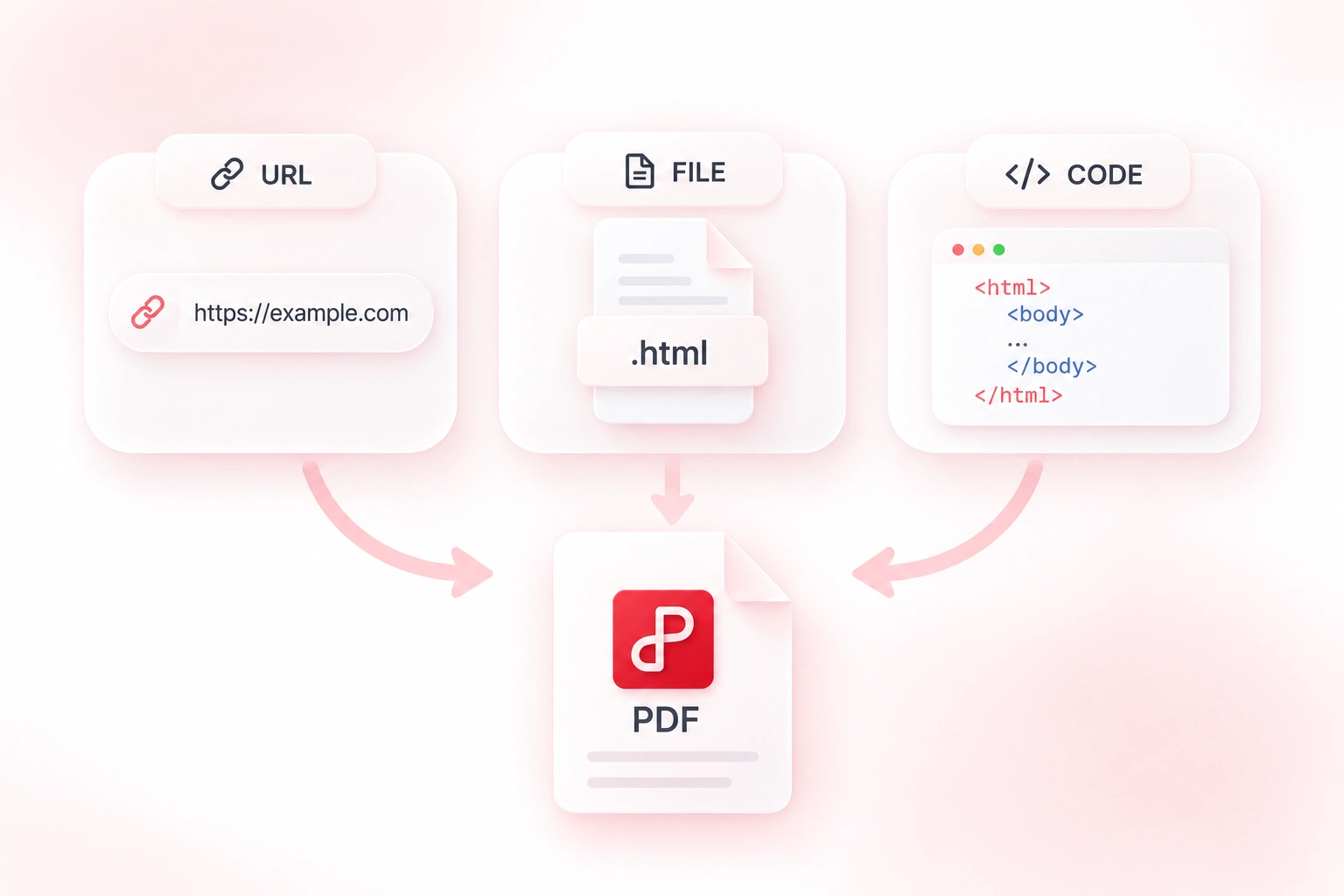
URL, HTML File 또는 Code를 PDF로 변환
웹 콘텐츠는 링크 형태, 로컬 파일 형태, 또는 코드 스니펫 형태로 제공될 수 있습니다. WPS의 HTML to PDF 변환기는 세 가지 입력 유형을 모두 허용하므로, 사용 중인 양식에서 바로 시작할 수 있습니다. URL 변환은 소스 페이지에 접근이 가능해야 합니다.

웹 페이지, 저장된 HTML 파일, 또는 직접 작성한 HTML 코드를 PDF 사본으로 만듭니다. WPS의 온라인 HTML to PDF 변환기를 사용해 인쇄 설정을 조정하고, 다운로드하기 전에 문서 레이아웃을 확인하세요.
또는 여기에 파일을 드래그 앤 드롭
HTML
소스가 선택되지 않았습니다
공개 웹 페이지, 업로드된 .html 파일 또는 붙여넣은 HTML 코드 사이를 전환합니다.
페이지 크기, 방향, 여백, 배율, 렌더 대기 시간, 선택적 머리글 또는 바닥글을 제어합니다.
배경 그래픽 인쇄
원본 페이지의 배경 색상 및 이미지를 포함합니다.
생성된 문서를 검토한 다음 PDF 파일을 다운로드하십시오.
페이지 URL을 입력하고 .html 파일을 업로드하거나 HTML 코드를 붙여넣으세요. 접근이 허용된 콘텐츠를 사용하고 필요한 에셋이 사용 가능함을 확인하세요.
용지 크기, 방향, 여백, 배율을 설정하세요. 배경 인쇄와 필요에 따라 선택적 헤더, 바닥글 또는 페이지 번호를 선택합니다.
HTML을 PDF로 변환한 뒤 페이지 나뉜 미리보기를 확인하세요. 결과를 다운로드하기 전에 이미지, 글꼴, 페이지 나눔을 확인하세요.
웹 콘텐츠는 링크 형태, 로컬 파일 형태, 또는 코드 스니펫 형태로 제공될 수 있습니다. WPS의 HTML to PDF 변환기는 세 가지 입력 유형을 모두 허용하므로, 사용 중인 양식에서 바로 시작할 수 있습니다. URL 변환은 소스 페이지에 접근이 가능해야 합니다.
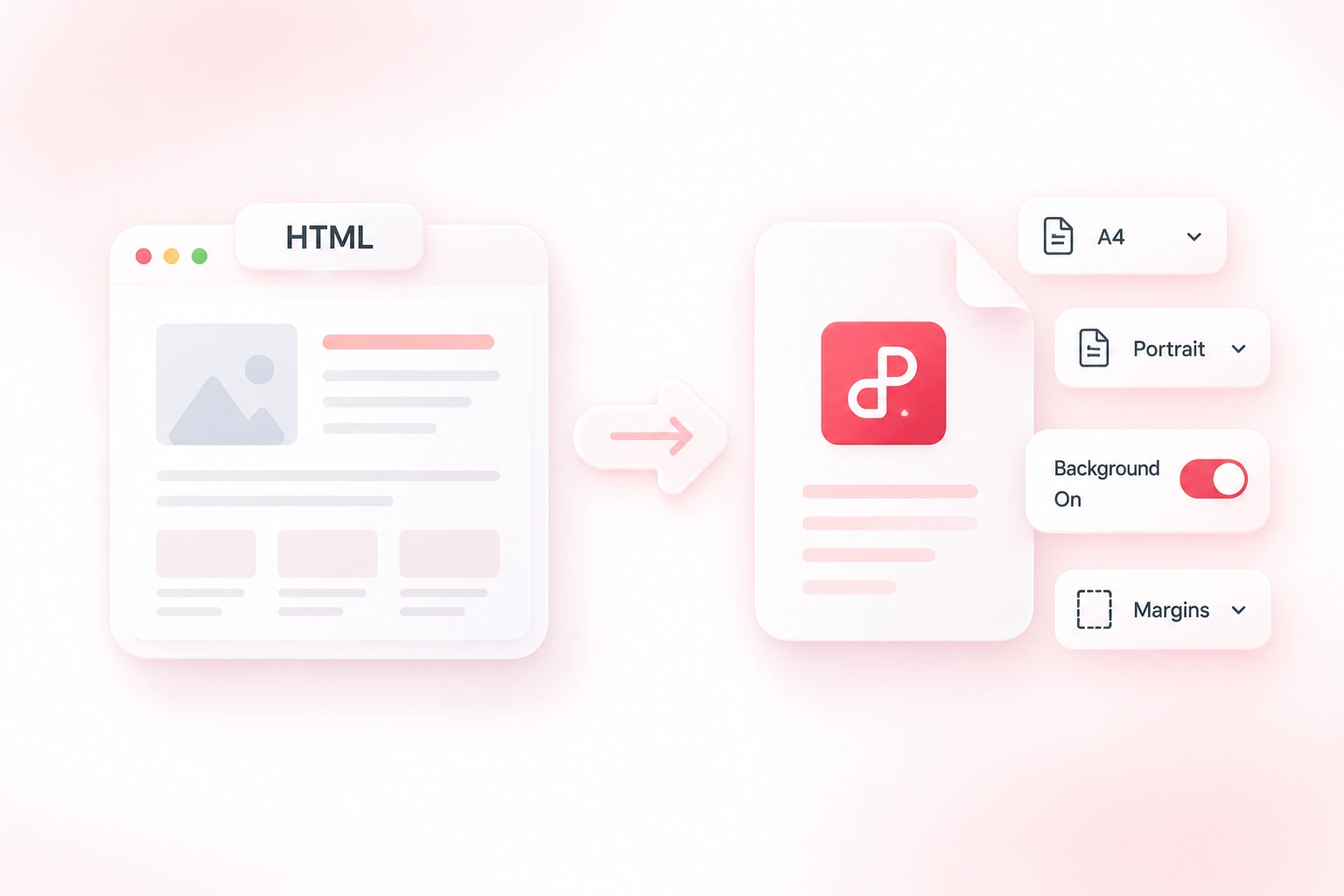
웹 레이아웃은 항상 인쇄용 용지에 맞지 않습니다. 용지 크기, 여백, 방향, 배율 컨트롤을 사용하면 PDF 레이아웃을 조정할 수 있으므로 공백과 페이지 너비에 대해 의도적인 선택을 할 수 있습니다. 설정을 변경한 후 페이지 나눔을 확인하세요.
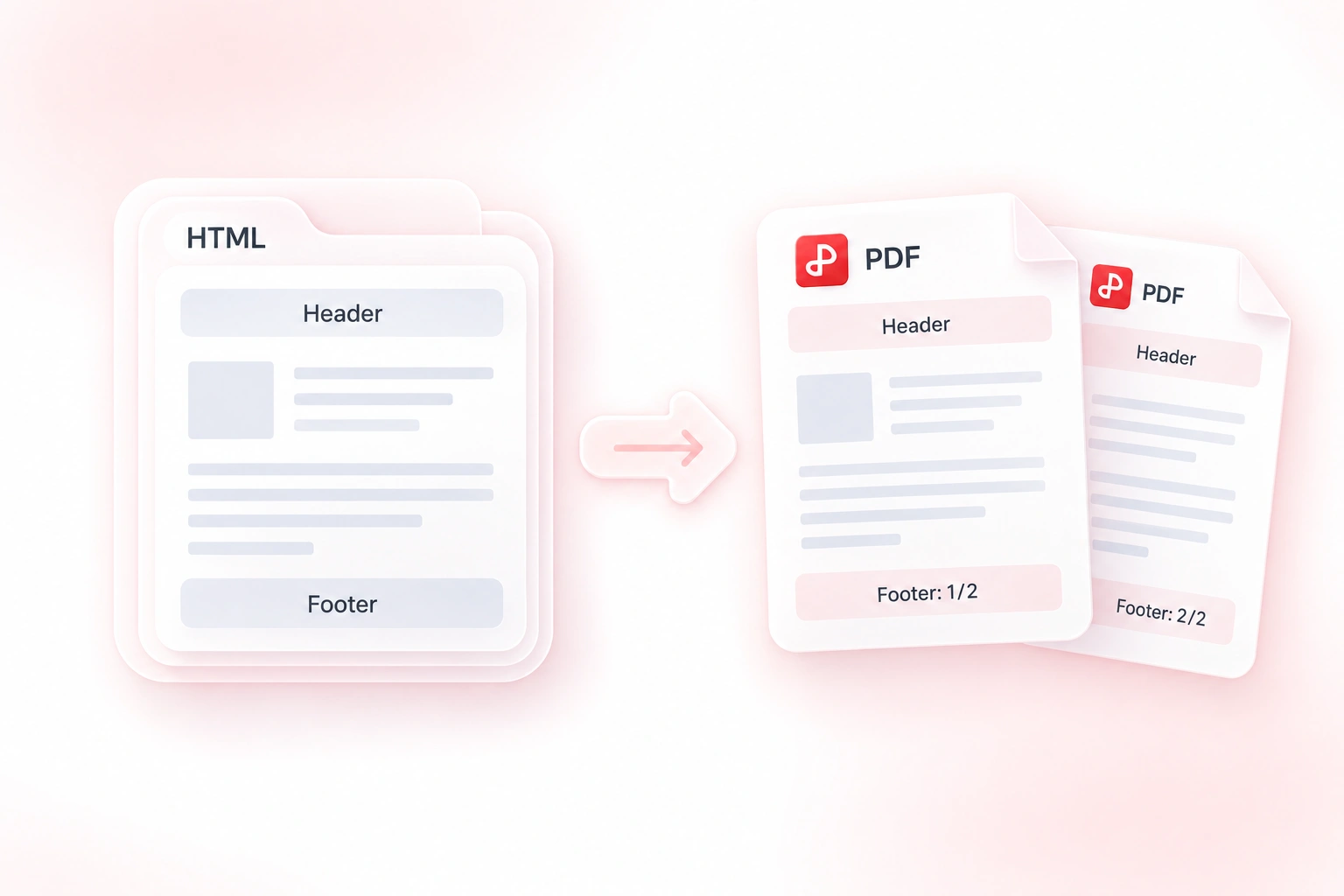
여러 페이지로 구성된 웹 내보내기는 브라우저에서 벗어난 상태에서 맥락을 잃을 수 있습니다. 선택적 헤더, 바닥글 및 페이지 번호를 추가하면 문서 안내 요소를 제공하여 독자가 페이지를 추적할 수 있습니다. 이러한 추가 항목이 원본 콘텐츠를 너무 밀어내지 않는지 확인하세요.
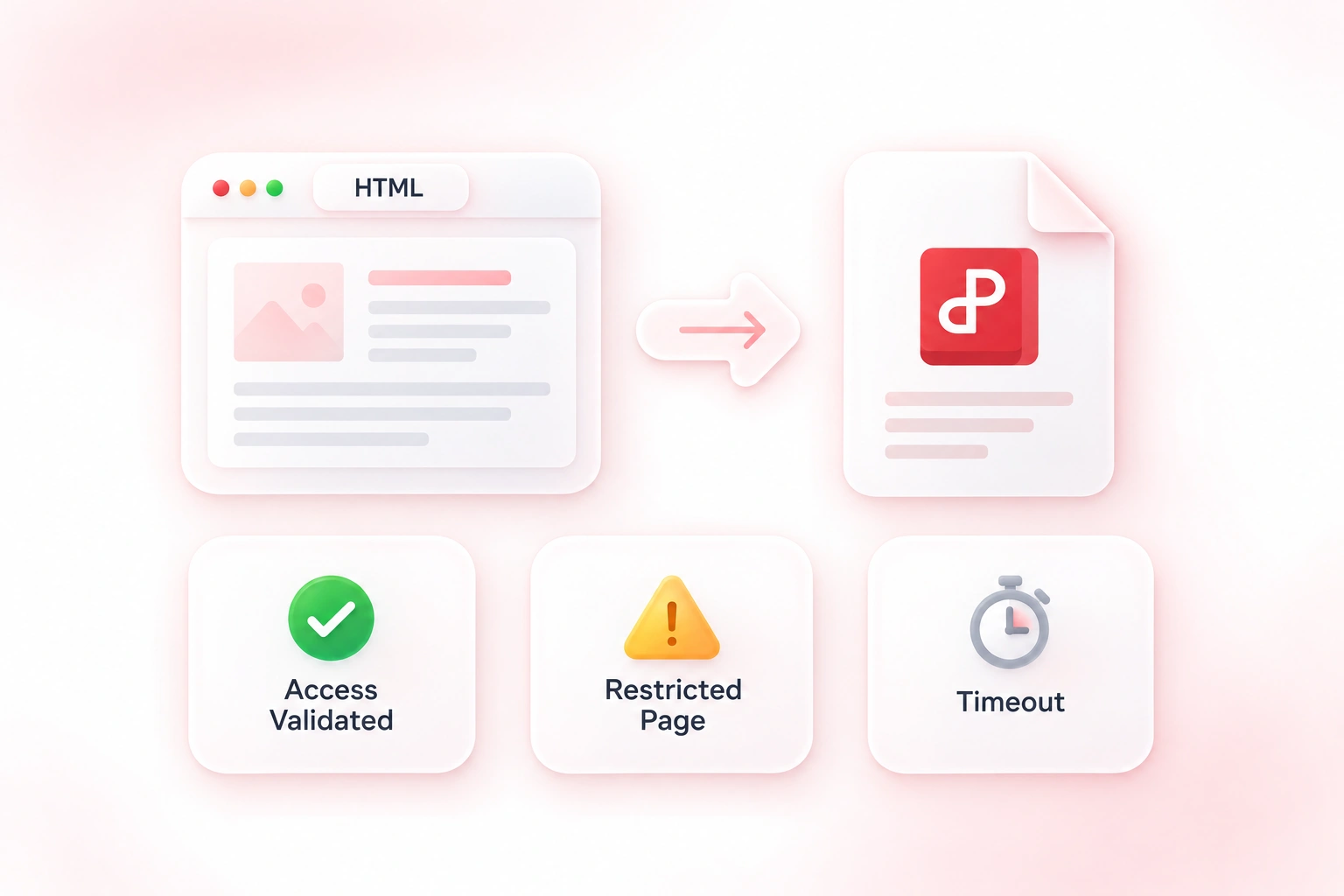
웹 뷰에서 누락된 이미지나 어색한 줄바꿈은 쉽게 놓칠 수 있습니다. 페이징된 PDF 미리보기에는 변환된 결과가 표시되므로 공유하기 전에 실제 문서를 확인할 수 있습니다. 로그인 제한과 사용할 수 없는 외부 리소스는 여전히 원본에서 해결해야 합니다.
유연한 URL, 파일 또는 코드 입력, 실용적인 페이지 설정, 문서 워크플로를 위한 미리보기.

페이지가 나중에 변경될 수 있는 경우 소스 URL을 별도로 기록하여, 읽기 쉬운 참조용 복사본을 유지하는 HTML을 PDF로 변환 워크플로를 사용하십시오.
연구 및 문서화

인쇄물용으로 HTML 파일을 PDF로 변환합니다. 내보내기 전에 로컬 이미지 경로와 글꼴을 확인한 다음, 각 페이지를 확인하십시오.
교육 준비

HTML 코드를 PDF로 변환하여 초안을 페이징된 콘텐츠로 검토할 수 있습니다. 공유하기 전에 머리글, 배경, 페이지 나누기를 검토하십시오.
웹 콘텐츠 팀

Remove PDF passwords and restrictions. Enter the existing password when required.

Translate PDF documents into another language for work, study, or personal use.

Convert PNG images into PDF documents for printing, submitting, and sharing.
Convert HTML content to PDF for reports, offline reading, and document sharing.

Turn JPG photos and scans into PDF documents for printing, uploads, and sharing.

Trim extra margins and unwanted borders from PDF pages before printing or sharing.

Turn JFIF images into PDF documents for printing, submitting, and sharing.

Convert plain text files into PDF documents for reading, printing, and sharing.

Turn HEIC photos into PDF documents for printing, document uploads, and sharing.
URL, 파일 또는 코드 입력을 선택하고 소스를 추가한 다음 인쇄 설정을 조정하십시오. 변환을 실행하고 다운로드하기 전에 페이징된 PDF를 확인하십시오.
변환기가 로그인 또는 프라이빗 네트워크 뒤의 콘텐츠에 접근할 수 있다고 가정하지 마십시오. 권한이 있고 접근 가능한 소스를 사용하며, 도구에 표시되는 모든 접근 경고를 검토하십시오.
예. 파일 입력을 사용하여 .html 파일을 업로드하십시오. 파일 외부에서 참조되는 이미지, 스타일 또는 글꼴은 의도한 표시를 위해 사용할 수 있어야 합니다.
PDF 내보내기는 정적 문서입니다. 원래 웹 페이지에서와 같이 웹사이트 스크립트, 애니메이션, 대화형 양식 또는 애플리케이션 동작이 작동할 것으로 기대하지 마십시오.
인쇄 레이아웃과 소스 리소스가 결과에 영향을 줍니다. 이미지와 글꼴이 접근 가능한지 확인한 다음 용지 크기, 여백, 배율, 배경 인쇄 설정을 검토하십시오.
예. 도구에는 선택적 머리글, 바닥글 및 페이지 번호가 포함되어 있습니다. 특히 소스 콘텐츠에 이미 페이지 장식(고정 요소)이 포함된 경우에는 미리보기에서 배치 위치를 확인하십시오.

