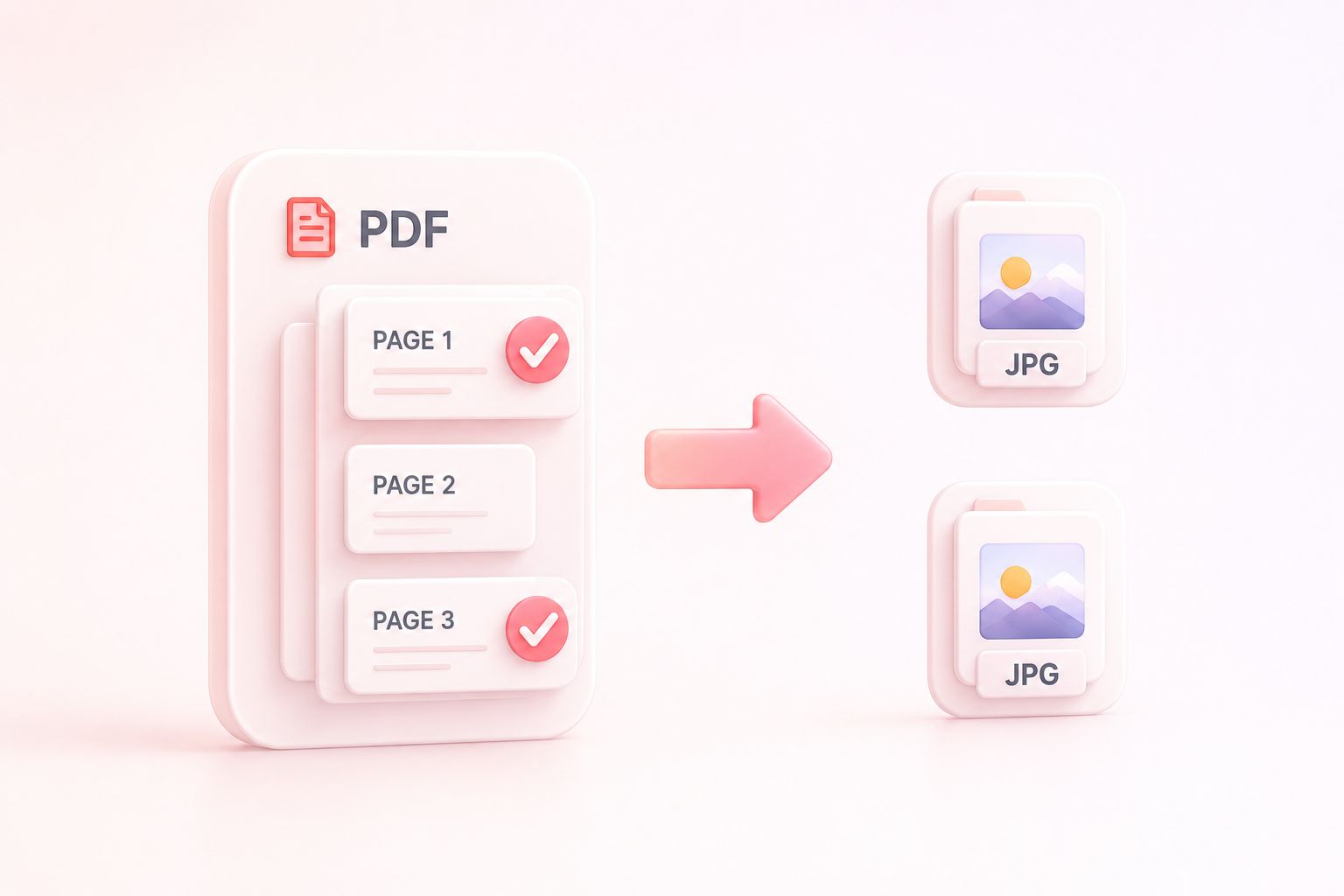
선택한 페이지에서 PDF를 JPG로 변환
차트 페이지 하나만 필요하다면 전체 보고서는 불필요합니다. WPS의 PDF를 JPG로 변환기를 사용하면 페이지를 선택할 수 있으므로, 다음 문서를 위한 집중형 시각 자료를 준비할 수 있습니다. 시작하기 전에 선택한 범위를 확인하세요.

프레젠테이션, 유인물, 빠른 시각적 공유를 위해 JPEG 페이지 이미지를 생성하세요. WPS의 온라인 PDF를 JPG로 변환기는 페이지를 선택하고 해상도 및 JPEG 품질을 조정한 뒤 저장하기 전에 결과를 검토할 수 있게 해줍니다.
또는 여기에 파일을 드래그 앤 드롭
PDF, 최대 100 MB
PDF 페이지를 JPEG로 변환
페이지가 비트맵 이미지로 렌더링된 뒤 JPEG 파일로 인코딩되고 있습니다.
JPEG 페이지 준비 완료
0 JPEG 페이지가 다운로드 준비되었습니다.
사용이 허가된 PDF를 선택하세요. 페이지 정보를 검토하고, 도구에서 비밀번호를 요청하는 경우 올바른 비밀번호를 입력하세요.
페이지 범위, DPI, JPEG 품질을 선택하세요. 내보내기에 필요한 자료만 포함되도록 페이지 선택을 확인하세요.
PDF를 JPG로 변환한 다음 미리보기 썸네일과 파일 크기를 확인하세요. 개별 이미지를 다운로드하거나, 선택한 페이지가 포함된 ZIP 파일을 다운로드할 수 있습니다.
차트 페이지 하나만 필요하다면 전체 보고서는 불필요합니다. WPS의 PDF를 JPG로 변환기를 사용하면 페이지를 선택할 수 있으므로, 다음 문서를 위한 집중형 시각 자료를 준비할 수 있습니다. 시작하기 전에 선택한 범위를 확인하세요.
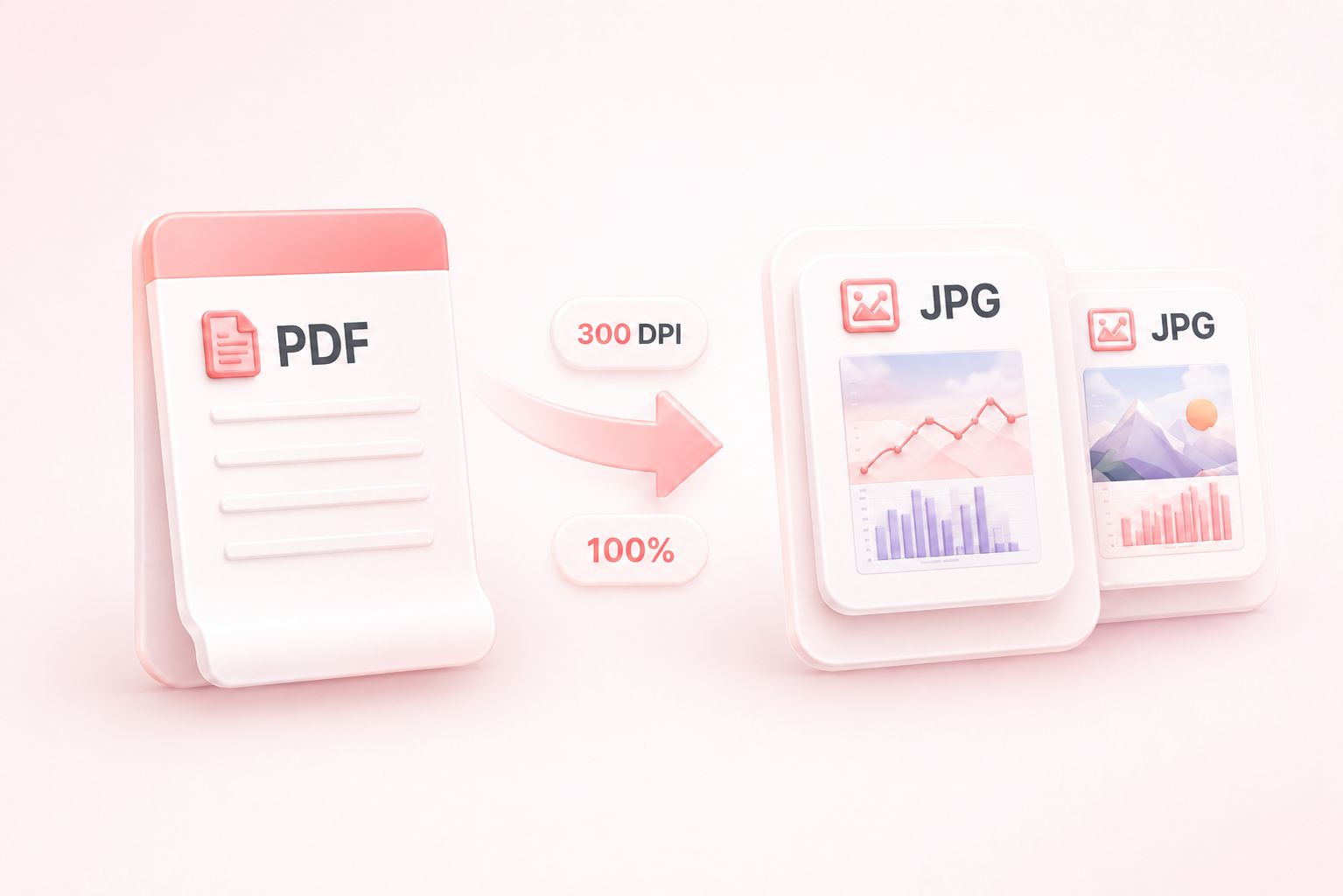
썸네일과 전체 슬라이드 이미지에는 요구 사항이 다릅니다. DPI와 JPEG 품질 설정을 통해 내보내기를 조정할 수 있으므로, 읽기 쉬운 세부 정보와 결과 파일의 크기를 비교할 수 있습니다. PDF를 JPG로 고해상도 출력하는 경우에도 원본 콘텐츠에 따라 달라집니다.
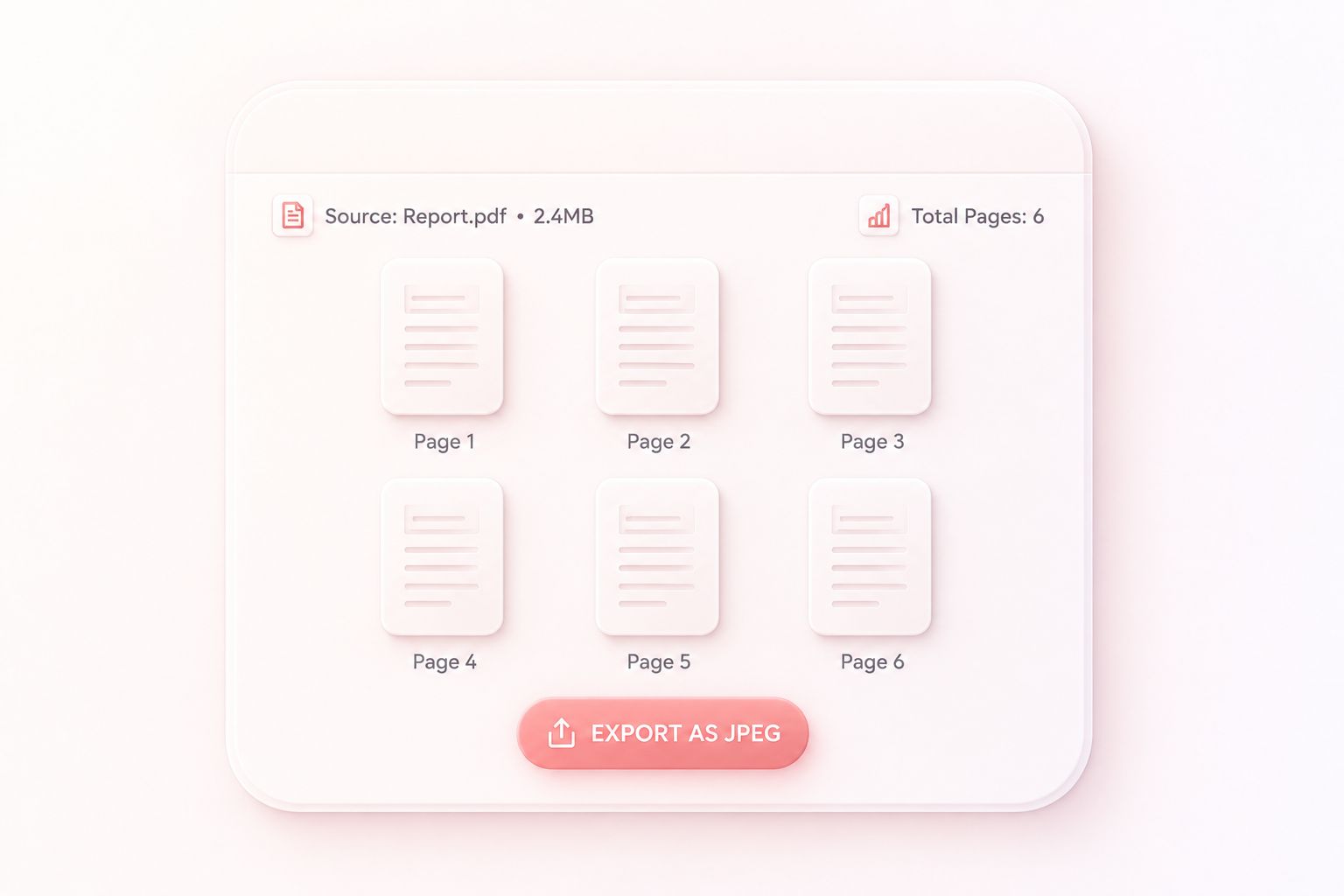
반복되는 레이아웃 때문에 잘못된 페이지가 익숙해 보일 수 있습니다. PDF를 JPEG로 변환하면 썸네일과 페이지 세부 정보가 포함되므로, 공유하려는 이미지가 무엇인지 확인할 수 있습니다. 다운로드한 이미지에서 중요한 경우에는 미세한 글자도 확인하세요.
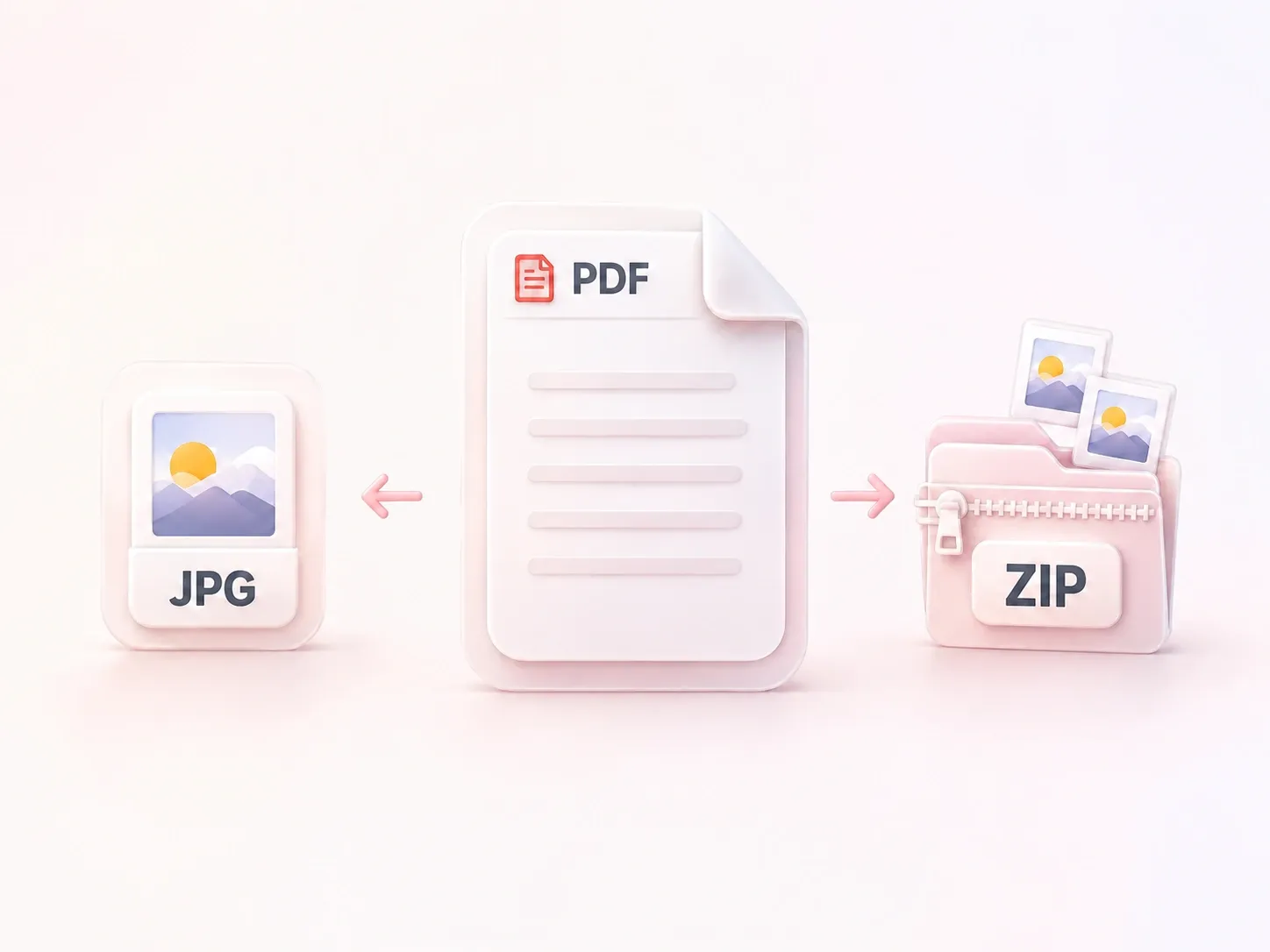
더 긴 문서의 경우 페이지 이미지를 하나씩 모으는 것은 불편합니다. ZIP 출력은 여러 개의 JPG 파일을 함께 묶어, 한 번의 다운로드로 전체 내보내기를 이동할 수 있게 해줍니다. 단일 페이지 참고용이라면 개별 이미지를 직접 저장하세요.

슬라이드에 보고서 페이지를 배치하려면 PDF를 JPEG로 변환하세요. 사용자가 전체 문서를 확인할 수 있도록 원본도 보관하세요.
프레젠테이션 준비

PDF를 JPG 300 DPI 출력과, 밀집 도표의 경우 더 낮은 설정을 비교하세요. 라벨이 의도한 크기에서 읽기 쉬운 설정을 유지하세요.
교육 자료

시각적 참고를 위해 스캔한 페이지를 JPEG 이미지로 선택하여 내보내세요. 스캔 렌더링은 텍스트를 인식하지 않으며 필드를 편집 가능하게 만들지 않습니다.
문서 협업

Crop PDF pages online. Remove margins or trim pages to custom sizes.

Remove password protection from PDF files. Unlock restricted documents instantly.

Create professional invoices quickly for billing, records, and business payments.

Extract text from PDFs with OCR to make scanned documents searchable and editable.

Remove pages from a PDF quickly to keep only the content you need.

Flatten PDF files online to secure edits, forms, layers, and annotations.

Recover lost or deleted files easily to restore important documents and data.

Extract images from PDF files for easy saving, editing, and reuse.

Add watermarks to PDF files to protect, brand, or label your documents.
PDF를 업로드한 뒤 필요한 페이지를 선택하고 DPI와 JPEG 품질을 선택하세요. 변환한 후 결과를 검토하고 이미지를 다운로드하세요.
네. JPG와 JPEG는 동일한 이미지 형식을 의미합니다. 이 페이지에서는 PDF 페이지를 .jpg 확장자의 JPEG 이미지로 내보냅니다.
네. 필요한 페이지를 선택하고 해당 이미지 파일을 다운로드하세요. 여러 페이지를 선택하면 ZIP 아카이브로 함께 다운로드할 수 있습니다.
더 높은 DPI는 렌더링된 픽셀 수를 늘리지만, 저해상도 스캔에 없는 디테일을 복원할 수는 없습니다. JPEG 품질도 압축과 파일 크기에 영향을 줍니다.
아니요. JPG 출력은 각 페이지의 래스터 이미지입니다. 링크, 편집 가능한 필드, 선택 가능한 문서 텍스트는 상호작용 상태로 유지되지 않습니다.
이는 비밀번호 제거 서비스가 아니라 변환 작업 흐름입니다. 요청 시 유효한 비밀번호를 제공하고, 처리 권한이 있는 파일만 사용하세요. 제한된 파일은 변환되지 않을 수 있습니다.

