HTML naar PPT

Converteer een HTML-bestand of geplakte HTML naar een downloadbare PowerPoint-presentatie. Kies hoe u dia’s splitst, stel de beeldverhouding en het thema in en bekijk daarna de PPTX na de conversie.

0%

Verwerken...

FILE

Laat uw HTML-bestand hier achter

Slepen en neerzetten, of bladeren om te uploaden

Ondersteunt .html en .htm tot 100MB

Geen bestand geselecteerd—
Plak volledige HTML-inhoud. Koppen en bijpassende sectieselectors kunnen worden gebruikt om slides automatisch te splitsen.
Gratis en onbeperkt
Geen registratie vereist
Bespaar tijd
Geen advertenties
Gratis te gebruiken
Geen aanmelding
Geen advertenties
Elke browser

HTML naar PPT converteren in 3 stappen

  1. Stap 1: Uploaden of plakken van HTML

    Kies een .html- of .htm-bestand of schakel over naar Plak HTML en voeg de bron direct toe. Volledige pagina-HTML en geselecteerde fragmenten kunnen als invoer worden gebruikt.

  2. Stap 2: Configureer en genereer dia's

    Voer desgewenst sectorkiezers in, kies 16:9 of 4:3, selecteer een themasjabloon en bepaal of je wilt splitsen op basis van structuur. Kies vervolgens Genereer PPT.

  3. Stap 3: Download en bekijk de PPTX

    Download de presentatie zodra deze gereed is en open deze in PowerPoint of WPS Presentatie. Controleer de volgorde van de dia's, tekstoverloop, afbeeldingen, tabellen, spatiëring en details die zijn bedoeld voor de spreker.

Converteer HTML naar PPT Online vanuit een bestand of bron

Converteer HTML naar PPT Online vanuit een bestand of bron

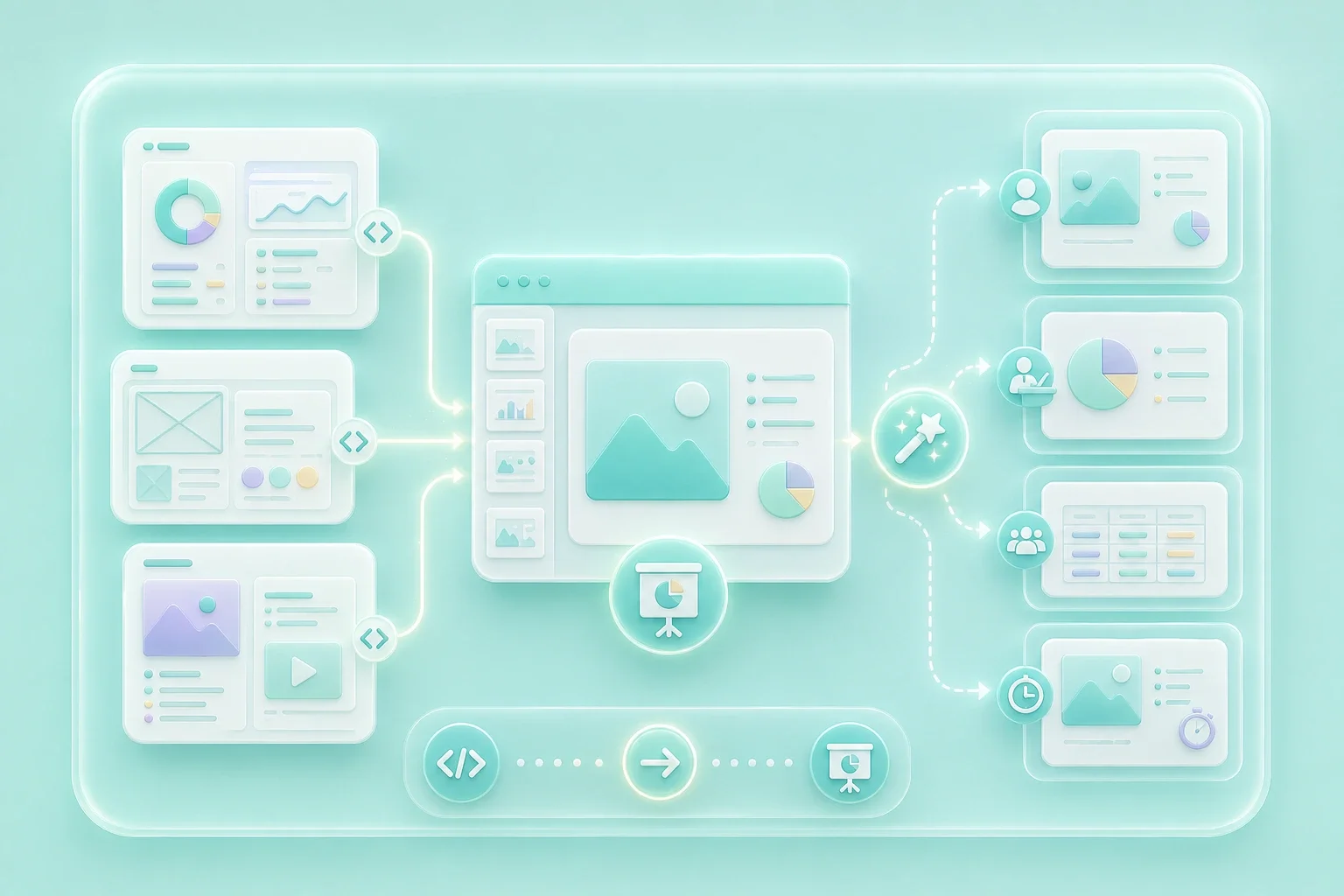
Webinhoud moet mogelijk worden omgezet naar een bewerkbare presentatie voor een vergadering, beoordeling, les of overdracht. Deze HTML naar PPT-converter accepteert een geüpload bestand of geplakte bron en retourneert een PPTX-bestand voor controle.

Aan de slag
Regel dia-splitsing en presentati instellingen

Regel dia-splitsing en presentati instellingen

Gebruik sectorkiezers en de optie Splitsen op basis van structuur om te beschrijven hoe de HTML moet worden verdeeld. Kies vóór het genereren een beeldverhouding en themasjabloon en controleer vervolgens de resulterende dia-onderdelen en lay-out.

Aan de slag
PowerPoint-dia's voor rapporten, prototypes en lessen

PowerPoint-dia's voor rapporten, prototypes en lessen

Converteer HTML naar PPT wanneer een webrapport, productprototype, lespagina of interne update een presentatieversie nodig heeft. Bewerk de gedownloade dia's voor het publiek, de spreektijd en de context van de vergadering.

Aan de slag
Controleer de weblay-out na conversie

Controleer de weblay-out na conversie

Responsieve CSS, scripts, animaties, interactieve bedieningselementen, ingesloten media en complexe positionering worden niet rechtstreeks vertaald naar statische dia's. Bekijk elke dia en vervang of vereenvoudig webspecifieke elementen voordat je presenteert.

Aan de slag

HTML naar PPT- gebruiksscenario's

Voorbeelden van het verplaatsen van gestructureerde webinhoud naar een diadeck dat kan worden beoordeeld, bewerkt en aangepast voor een livepresentatie.

Presentatie van webrapport

Converteer delen van een HTML-rapport naar dia's en verfijn vervolgens grafieken, labels en kernpunten voor een bijeenkomst met stakeholders.

Presentatie van webrapport

Analist workflow

Prototype reviewdeck

Zet een gestructureerde HTML-prototype of productbrief om naar een PPTX en annoteer vervolgens flows en herstructureer slides voor een design review.

Prototype reviewdeck

Productworkflow

Les- en trainingsslides

Zet een HTML-lesoverzicht om in een presentatie en pas vervolgens tempo, voorbeelden en visuele nadruk aan voor de sessie.

Les- en trainingsslides

Onderwijfsworkflow

Veelgestelde vragen (FAQ) over HTML naar PPT-converter

01

Wat is HTML naar PPT?

HTML naar PPT zet HTML-inhoud om naar een PowerPoint-presentatiebestand. Deze pagina genereert PPTX, die u kunt openen en bekijken in PowerPoint of WPS Presentation.

02

Hoe zet ik online HTML om naar PPT?

Upload een HTML-bestand of plak de bron, kies instellingen voor het splitsen van slides, beeldverhouding en thema, en genereer en download vervolgens de PPTX. Bekijk elke slide voordat u presenteert.

03

Kan ik HTML plakken in plaats van een bestand te uploaden?

Ja. Kies de invoermethode “HTML plakken” en voeg volledige HTML voor de volledige pagina of een geselecteerd fragment toe. Zorg ervoor dat de geplakte bron de secties en assets bevat die nodig zijn voor de presentatie.

04

Hoe splitst de HTML naar PPT-converter inhoud in slides?

U kunt komma-gescheiden CSS-sectieselectors opgeven en “Splitsen op structuur” inschakelen. Controleer na conversie of koppen en contentblokken op de bedoelde slides verschijnen.

05

Werken CSS, JavaScript en animaties in PowerPoint?

Webgedrag wordt niet 1-op-1 in statische presentatieslides vertaald. Behandel scripts, interacties, responsieve lay-outs, animaties en ingesloten media als onderdelen die mogelijk opnieuw moeten worden opgebouwd of vereenvoudigd in de PPTX.

06

Maakt HTML naar PPT een .ppt- of .pptx-bestand?

De huidige downloadworkflow genereert een .pptx-bestand. De bredere zoekterm “HTML naar PPT” wordt vaak gebruikt voor deze taak, maar de daadwerkelijke extensie die op deze pagina wordt weergegeven is PPTX.