PDF naar PNG-converter

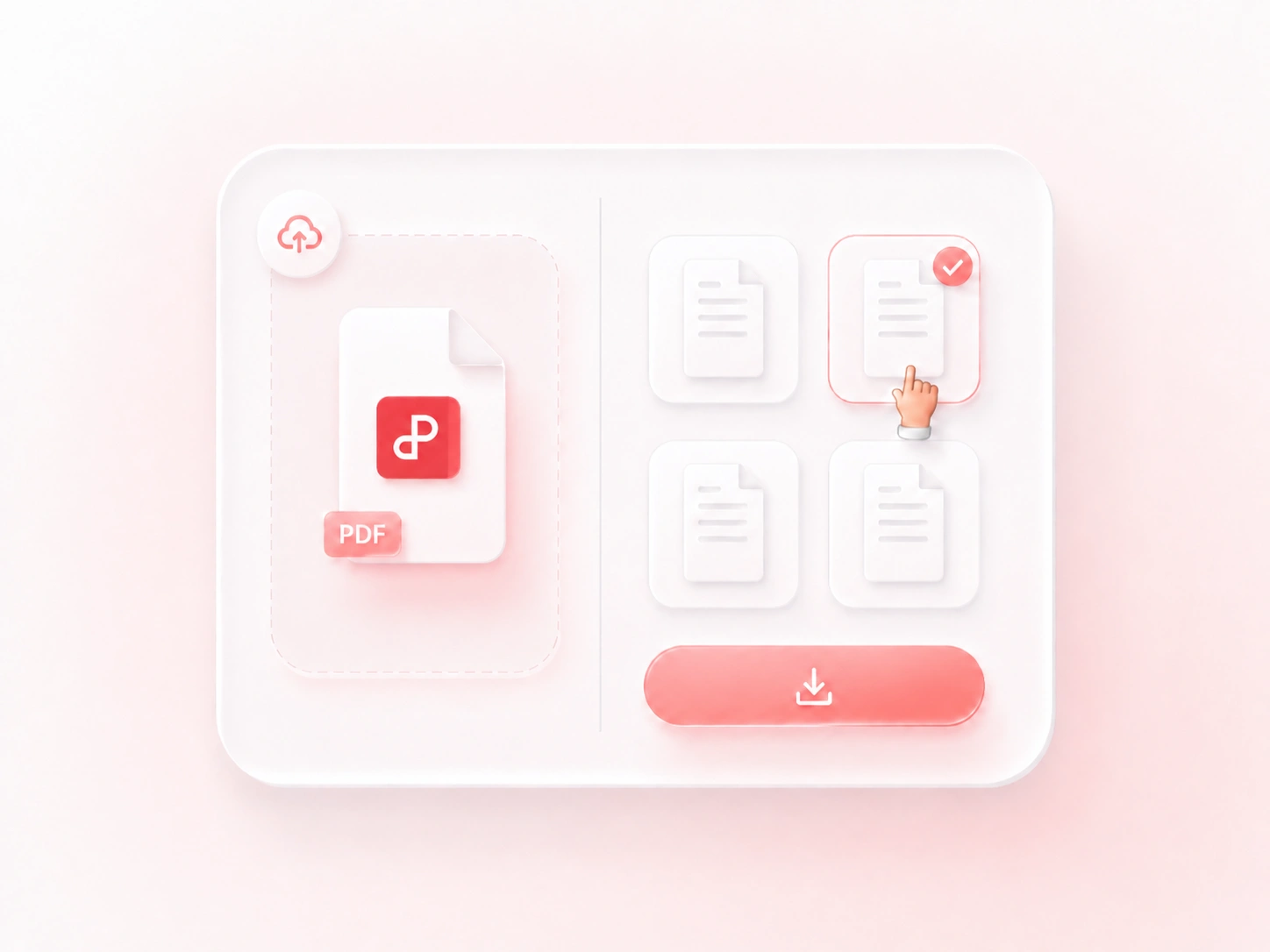
Zet PDF-pagina’s om naar PNG-afbeeldingen voor presentaties, handleidingen en visuele controles. Gebruik de WPS online PDF naar PNG-converter om de pagina’s te selecteren die u nodig hebt, kies een DPI-instelling en controleer de miniaturen voordat u downloadt.

of sleep bestanden hierheen

PDF, tot 100 MB

Pagina's: 1Tekstgebaseerde PDF
Conversie-instellingenKies alle pagina's of een paginabereik en exporteer vervolgens PNG-afbeeldingen met de door u gewenste DPI.
Pagina’s
Start paginanummer
Einde paginanummer
Laat leeg voor standaard-PDF’s.
Er zijn nog geen PNG-pagina's gegenereerd.
0 PNG-pagina's0 geselecteerd
Voorbeeld van pagina 1
PNG-voorbeeld van pagina 1
Gratis te gebruiken
Geen aanmelding
Geen advertenties
Elke browser

Hoe PDF naar PNG converteren in 3 stappen

  1. Stap 1: Upload een PDF

    Selecteer uw PDF en wacht op de paginagegevens. Als er een wachtwoord wordt gevraagd, voer het alleen in voor een document waartoe u gemachtigd bent.

  2. Stap 2: Kies pagina's en resolutie

    Selecteer alle pagina's of geef een paginabereik op. Kies de DPI-instelling die past bij de beoogde afbeeldingsgrootte en bekijk de geselecteerde pagina's.

  3. Stap 3: Converteren en afbeeldingen opslaan

    Converteer PDF naar PNG en controleer de miniaturen van de uitvoer. Download één pagina als PNG of verzamel meerdere paginabeelden in een ZIP.

Converteer PDF naar PNG vanuit geselecteerde pagina's

Converteer PDF naar PNG vanuit geselecteerde pagina's

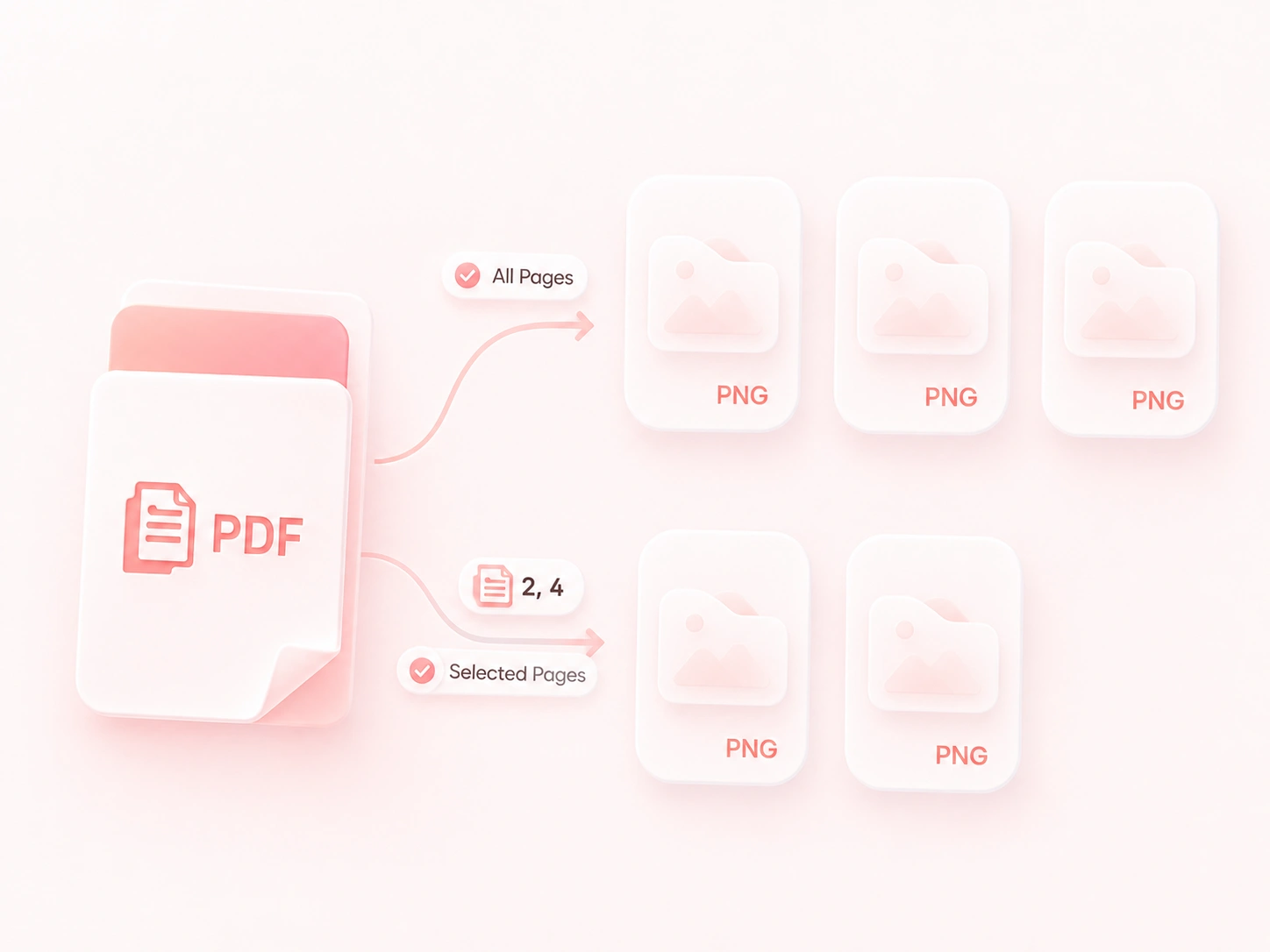
Een lang rapport kan slechts één pagina bevatten die u nodig hebt voor een slide. De PDF-naar-PNG-converter van WPS ondersteunt geselecteerde paginabereiken, zodat u de relevante afbeeldingen kunt voorbereiden zonder het hele document te exporteren. Bevestig paginanummers met het origineel.
Probeer het nu
Stel PNG-resolutie in voor uw bestemming

Stel PNG-resolutie in voor uw bestemming

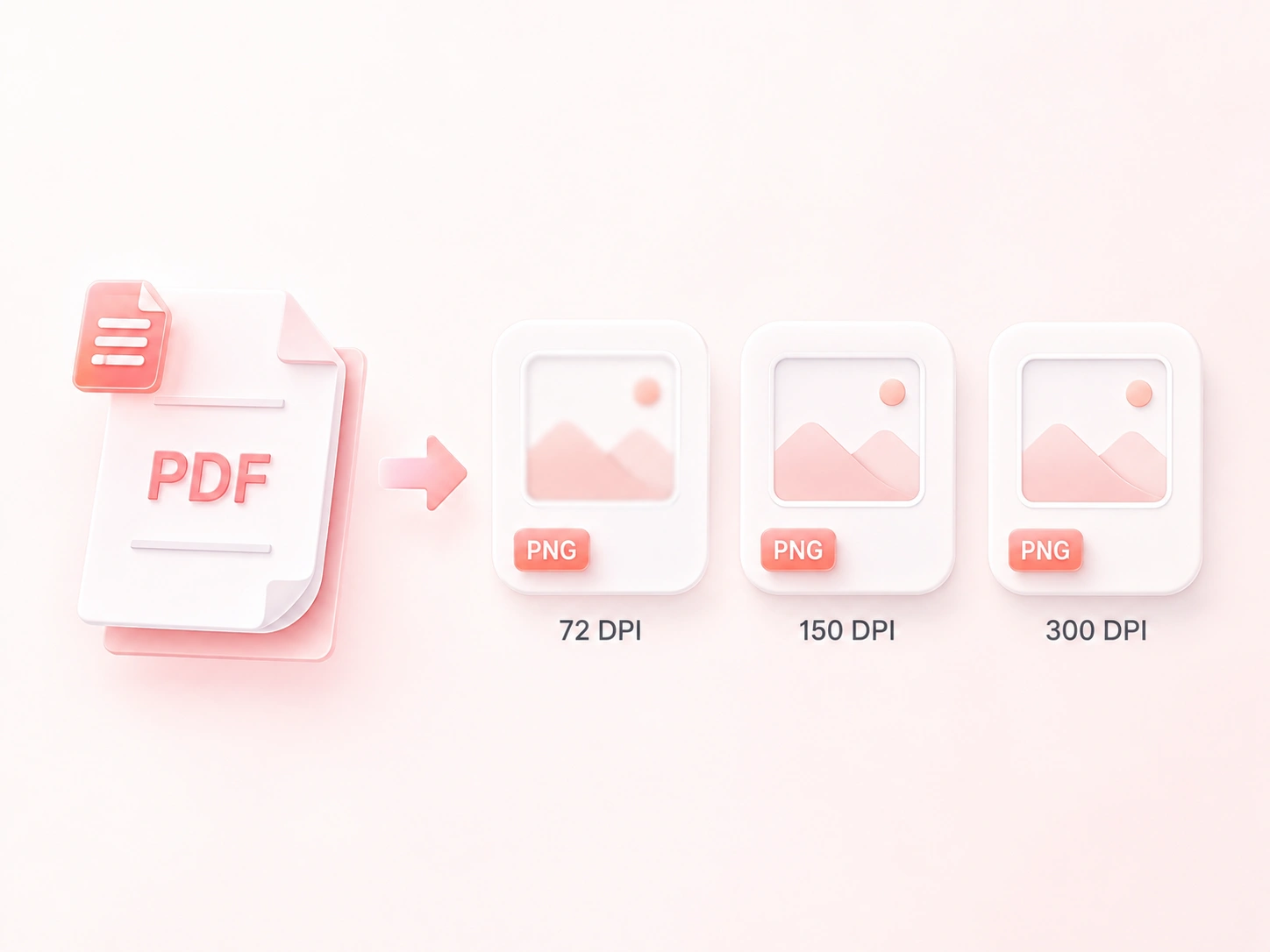
Voor kleine tekst is een andere afbeeldingsgrootte nodig dan voor een miniatuur. Met DPI-keuzes kunt u de weergaveresolutie bepalen, zodat u detail en bestandsgrootte kunt vergelijken voor uw bestemming. Voor uitvoer met hoge resolutie bij PDF naar PNG bekijkt u de afbeelding op de uiteindelijke weergavegrootte.

Probeer het nu
Download meerdere PDF-pagina's als PNG's in een ZIP

Download meerdere PDF-pagina's als PNG's in een ZIP

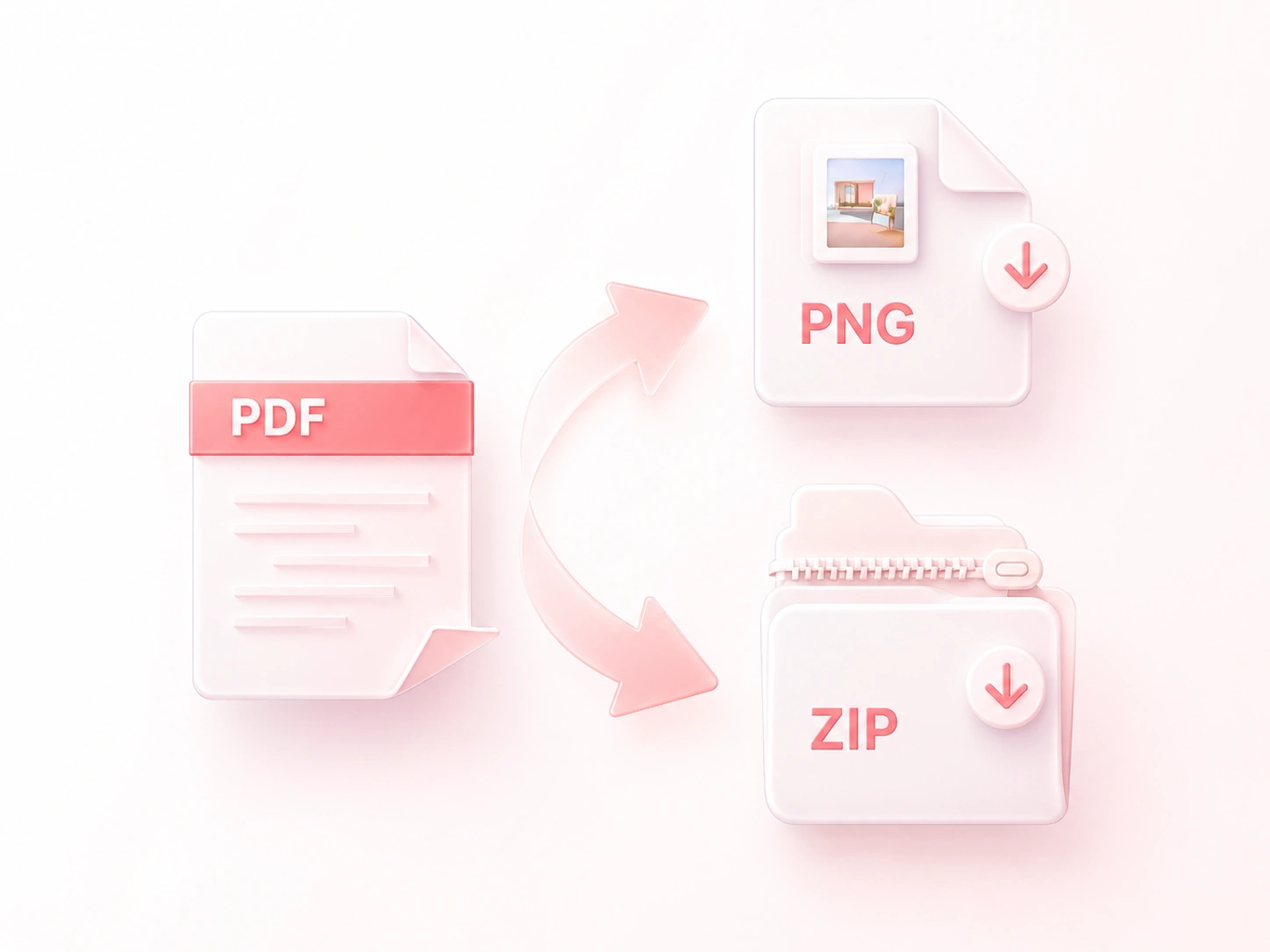
Het afzonderlijk opslaan van veel paginabeelden kost veel herhalend werk. Met uitvoer voor meerdere pagina's in één ZIP worden de PNG-bestanden in één download geplaatst, zodat de set samen blijft totdat u deze uitpakt. Downloads per pagina blijven handig voor snelle visuele overdrachten.

Probeer het nu
Voorbeeld van PNG-paginaafbeeldingen bekijken voordat u deelt

Voorbeeld van PNG-paginaafbeeldingen bekijken voordat u deelt

Pagina's die op elkaar lijken, zijn eenvoudig te verwarren. Met het miniatuurraster en het aantal pagina's kunt u de geselecteerde uitvoer controleren, zodat u een verkeerde pagina kunt opmerken voordat u deze in een handleiding of presentatie plaatst. Bekijk bijgesneden schermafbeeldingen afzonderlijk als u slechts een deel van een pagina nodig hebt.

Probeer het nu

Slide-referentie

Exporteer een geselecteerde diagrampagina voor een slide. Houd labels leesbaar op de weergegeven grootte en bewaar de PDF als bronreferentie.

Slide-referentie

Voorbereiding van de presentatie

Afbeelding van gedrukte uitleg

Probeer de uitvoer van PDF naar PNG met 300 DPI voor een pagina met kleine labels. Bekijk de afbeelding voordat u print; een hogere DPI kan een onscherpe scan niet herstellen.

Afbeelding van gedrukte uitleg

Onderwijsmateriaal

Visuele controlegroep

Download een groep paginabeelden in een ZIP voor een visuele controle. Koppel elke afbeelding aan de bijbehorende originele pagina bij het opnemen van feedback.

Visuele controlegroep

Inhoudscontrole

PDF naar PNG FAQ

01

Hoe zet ik een PDF om naar PNG?

Upload de PDF, kies pagina’s en DPI en start de conversie. Controleer de resulterende miniaturen voordat u één PNG of een ZIP met meerdere pagina’s downloadt.

02

Kan ik alleen een paar pagina’s converteren?

Ja. Gebruik de instellingen voor paginabereik in plaats van alle pagina’s te exporteren. Controleer dat het geselecteerde bereik overeenkomt met de paginanummers die u wilt.

03

Welke DPI moet ik gebruiken?

Een lagere DPI levert minder pixels op; een hogere DPI levert grotere paginabeelden op. Kies op basis van de uiteindelijke weergave- of afdrukgrootte en controleer vervolgens klein tekst en bestandsgrootte.

04

Behoudt PNG-uitvoer bewerkbare tekst of PDF-links?

Nee. Een PNG is een rasterafbeelding van de pagina. Het behoudt geen selecteerbare PDF-tekst, aanklikbare links, formuliervelden of andere interactieve elementen in het document.

05

Worden de originele afbeeldingen uit de PDF geëxtraheerd?

Deze workflow rendert PDF-pagina’s als PNG-afbeeldingen. Het extraheren van een ingesloten foto of diagram als het oorspronkelijke bestand is een andere taak.

06

Kan ik een met een wachtwoord beveiligde PDF gebruiken?

Als het hulpmiddel om een wachtwoord vraagt, geef dan het juiste wachtwoord voor een document waartoe u gemachtigd bent. Beperkingen op basis van toestemming kunnen nog steeds verwerking verhinderen.