Convertor PDF în PNG

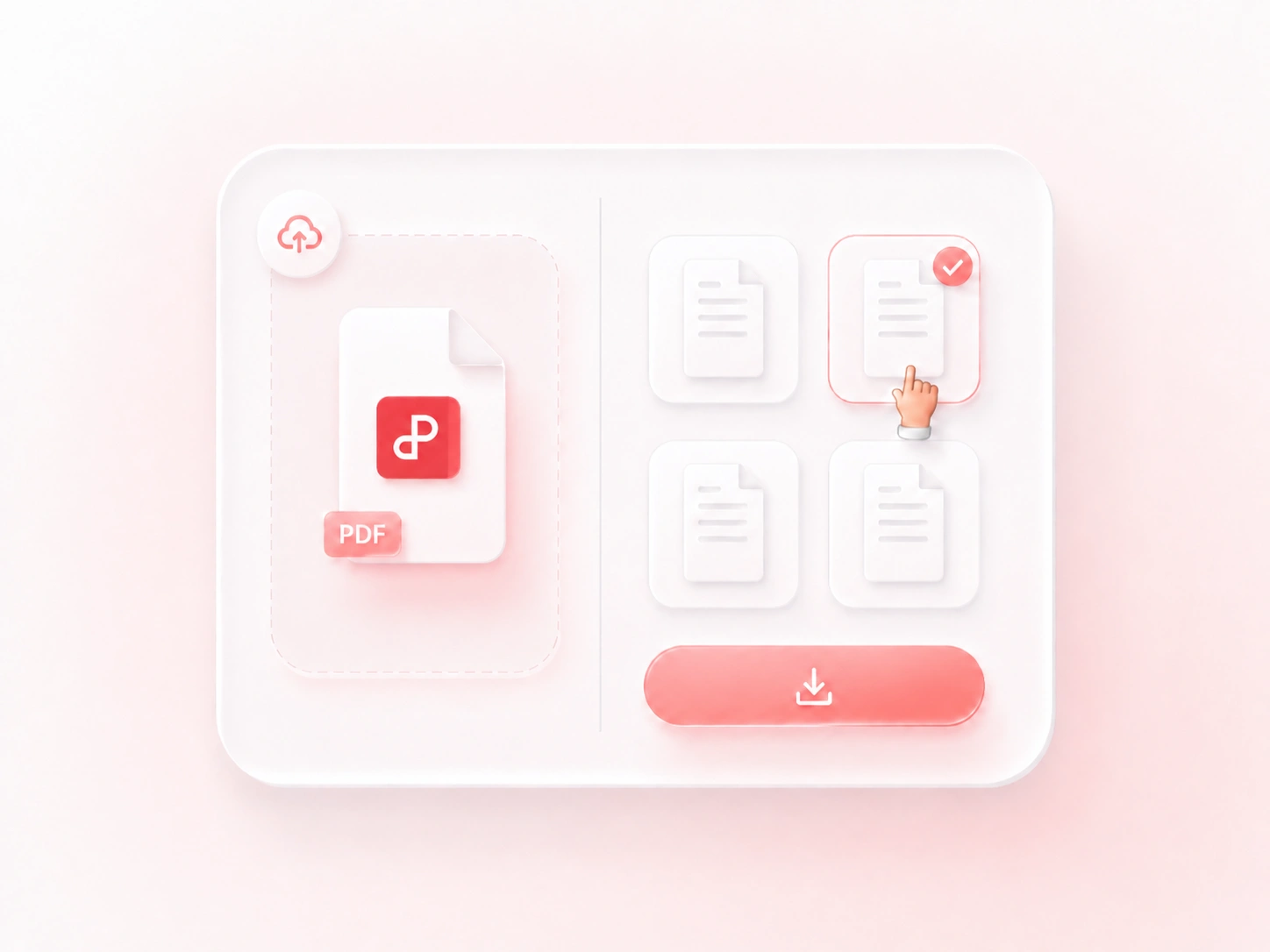
Transformați paginile PDF în imagini PNG pentru prezentări, ghiduri și revizuiri vizuale. Utilizați convertorul online PDF în PNG din WPS pentru a selecta paginile de care aveți nevoie, pentru a alege o setare DPI și pentru a verifica miniaturile înainte de a descărca.

sau trageți și plasați fișierele aici

PDF, până la 100 MB

Paginile: 1PDF bazat pe text
Setări de conversieAlegeți toate paginile sau un interval de pagini, apoi exportați imagini PNG la DPI-ul preferat.
Paginile
Număr pagină de început
Număr pagină de sfârșit
Lăsați necompletat pentru PDF-uri standard.
Încă nu au fost generate pagini PNG.
0 pagini PNG0 selectat
Previzualizare pagină 1
Previzualizare PNG a paginii 1
Utilizabil gratuit
Fără înregistrare
Fără reclame
Orice browser
Utilizabil gratuit
Fără înregistrare
Fără reclame
Orice browser

Cum se convertește PDF în PNG în 3 pași

  1. Pasul 1: Încarcă un PDF

    Selectați PDF-ul și așteptați informațiile despre pagină. Dacă se solicită o parolă, introduceți-o doar pentru un document pe care aveți permisiunea să îl utilizați.

  2. Pasul 2: Alegeți paginile și rezoluția

    Selectați toate paginile sau introduceți un interval de pagini. Alegeți setarea DPI care se potrivește cu dimensiunea imaginii dorite și revizuiți paginile selectate.

  3. Pasul 3: Convertiți și salvați imaginile

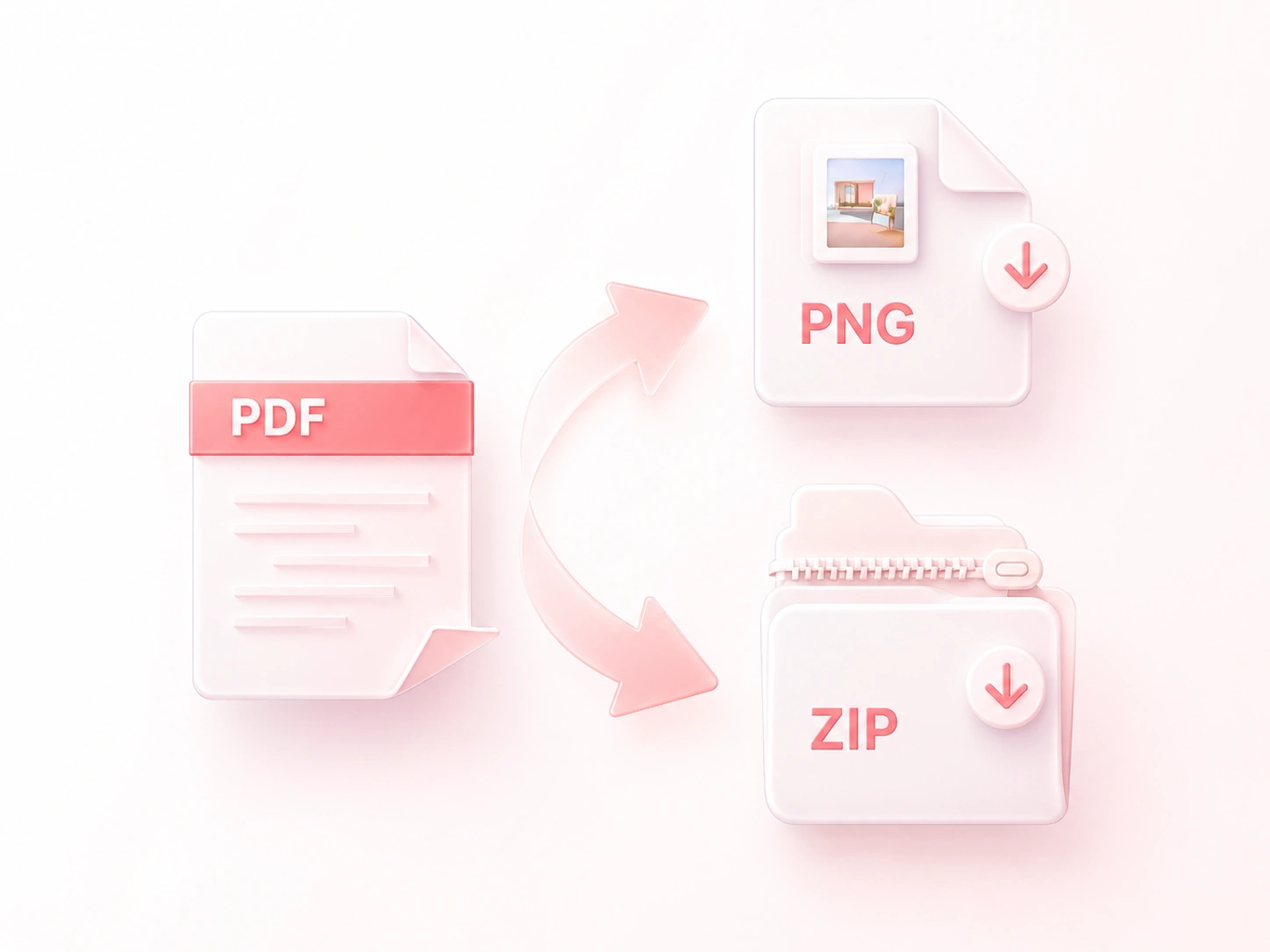
    Convertiți PDF în PNG și verificați miniaturile de ieșire. Descărcați o pagină ca PNG sau colectați mai multe imagini de pagină într-un ZIP.

Convertiți PDF în PNG din Paginile Selectate

Convertiți PDF în PNG din Paginile Selectate

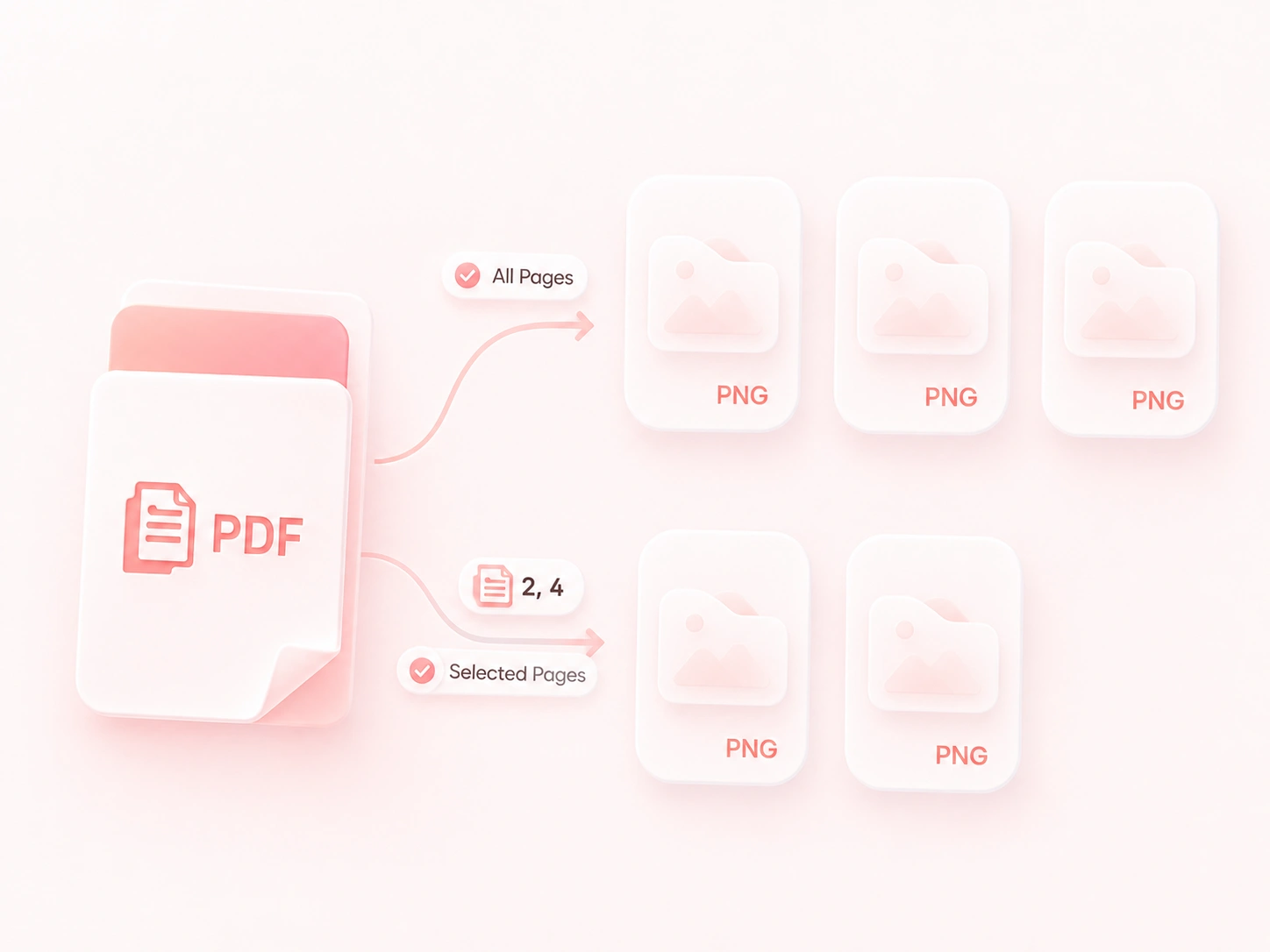
Un raport lung poate conține doar o pagină de care aveți nevoie pentru un slide. Convertorul WPS PDF în PNG acceptă intervale de pagini selectate, astfel încât să puteți pregăti imaginile relevante fără a exporta întregul document. Confirmați numerele paginilor față de original.
Încercați acum
Setați rezoluția PNG pentru destinație

Setați rezoluția PNG pentru destinație

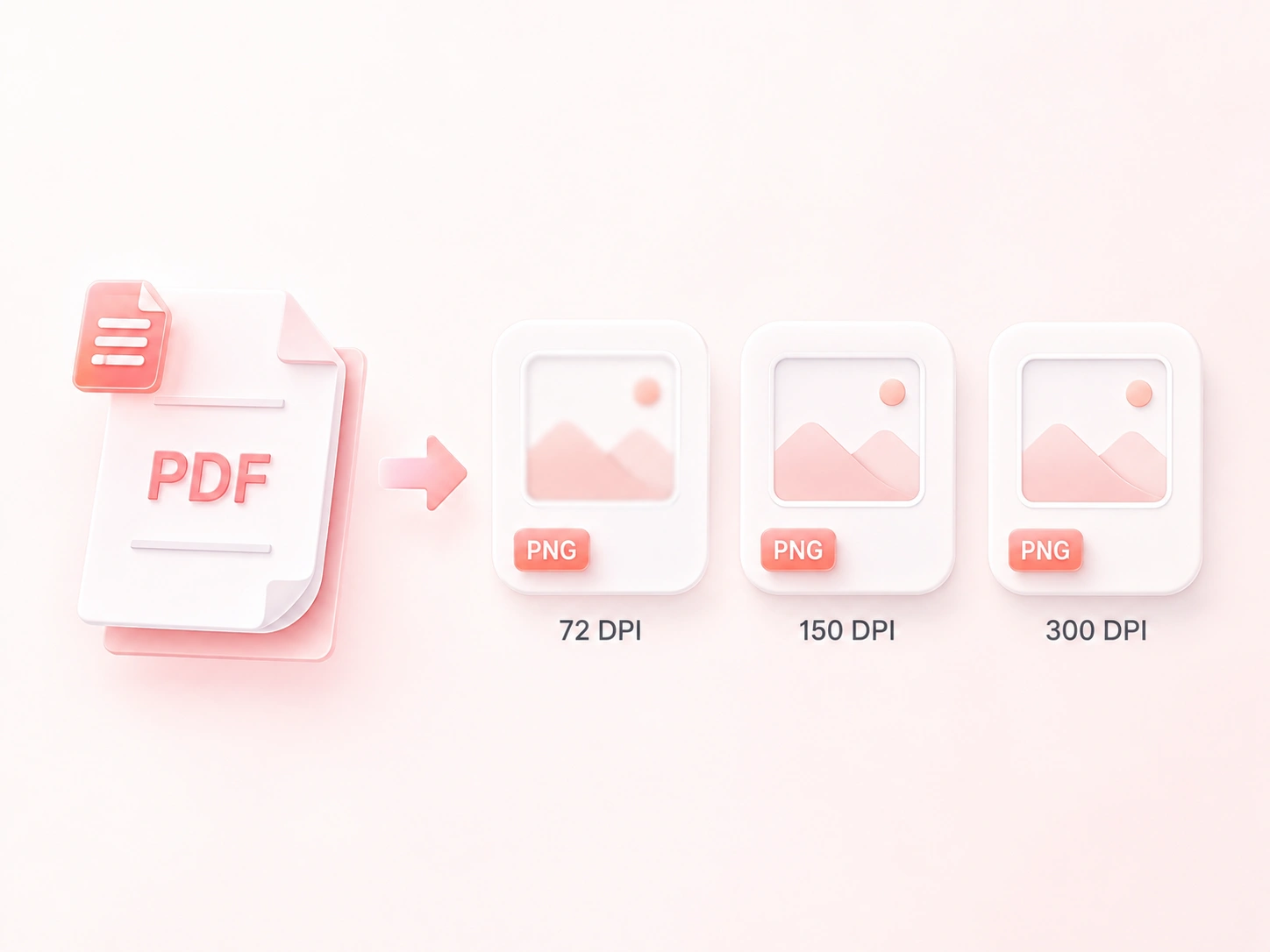
Textul mic are nevoie de o dimensiune de imagine diferită față de o miniatură. Opțiunile DPI vă permit să controlați rezoluția de randare, astfel încât să puteți compara detaliile și dimensiunea fișierului pentru destinația dvs. Pentru ieșire de înaltă rezoluție PDF în PNG, revizuiți imaginea la dimensiunea finală de afișare.

Încercați acum
Descărcați mai multe pagini PDF ca PNG-uri într-un ZIP

Descărcați mai multe pagini PDF ca PNG-uri într-un ZIP

Salvarea individuală a multor imagini de pagină adaugă muncă repetitivă. Ieșirea ZIP cu mai multe pagini pune fișierele PNG într-o singură descărcare, astfel încât setul rămâne împreună până când îl extrageți. Descărcările pentru o singură pagină rămân utile pentru transferuri vizuale rapide.

Încercați acum
Previzualizați imaginile paginilor PNG înainte de partajare

Previzualizați imaginile paginilor PNG înainte de partajare

Paginile cu aspect similar sunt ușor de confundat. Grila de miniaturi și numărul de pagini vă permit să inspectați ieșirea selectată, astfel încât să puteți identifica o pagină greșită înainte de a o introduce într-un ghid sau într-o prezentare. Revizuiți capturile de ecran decupate separat dacă aveți nevoie doar de o parte dintr-o pagină.

Încercați acum

Referință pentru slide

Exportați o pagină de diagramă selectată pentru un slide. Păstrați etichetele lizibile la dimensiunea afișată și păstrați PDF-ul ca referință sursă.

Referință pentru slide

Pregătirea prezentării

Imagine detaliată pentru fișă

Încercați ieșirea PDF în PNG la 300 DPI pentru o pagină cu etichete mici. Revizuiți imaginea înainte de tipărire; un DPI mai mare nu poate repara o scanare neclară.

Imagine detaliată pentru fișă

Materiale de predare

Set de examinare vizuală

Descărcați un grup de imagini de pagini într-un ZIP pentru o examinare vizuală. Potriviți fiecare imagine cu pagina originală corespunzătoare atunci când înregistrați feedback-ul.

Set de examinare vizuală

Revizuire conținut

Întrebări frecvente PDF în PNG

01

Cum pot converti PDF în PNG?

Încărcați PDF-ul, selectați paginile și DPI, apoi începeți conversia. Verificați miniaturile rezultate înainte de a descărca un singur PNG sau un ZIP cu mai multe pagini.

02

Pot converti doar câteva pagini?

Da. Utilizați setările pentru intervalul de pagini în loc să exportați toate paginile. Verificați dacă intervalul selectat corespunde numerelor de pagini pe care doriți să le folosiți.

03

Ce DPI ar trebui să folosesc?

Un DPI mai mic creează mai puțini pixeli; un DPI mai mare produce imagini de pagină mai mari. Alegeți în funcție de dimensiunea finală de afișare sau de tipărire, apoi inspectați textul mic și dimensiunea fișierului.

04

Ieșirea PNG păstrează textul editabil sau linkurile din PDF?

Nu. Un PNG este o imagine raster a paginii. Nu păstrează textul selectabil din PDF, linkurile care pot fi accesate prin clic, câmpurile de formular sau alte elemente interactive ale documentului.

05

Extrage imaginile originale din interiorul PDF-ului?

Acest flux redă paginile PDF ca imagini PNG. Extragerea unei fotografii sau a unei diagrame încorporate ca fișierul său original este o sarcină diferită.

06

Pot folosi un PDF protejat cu parolă?

Dacă instrumentul vă solicită o parolă, introduceți-o pe cea corectă pentru documentul la care aveți permisiunea de acces. Restricțiile de permisiune pot împiedica în continuare procesarea.