Konvertor PDF na PNG

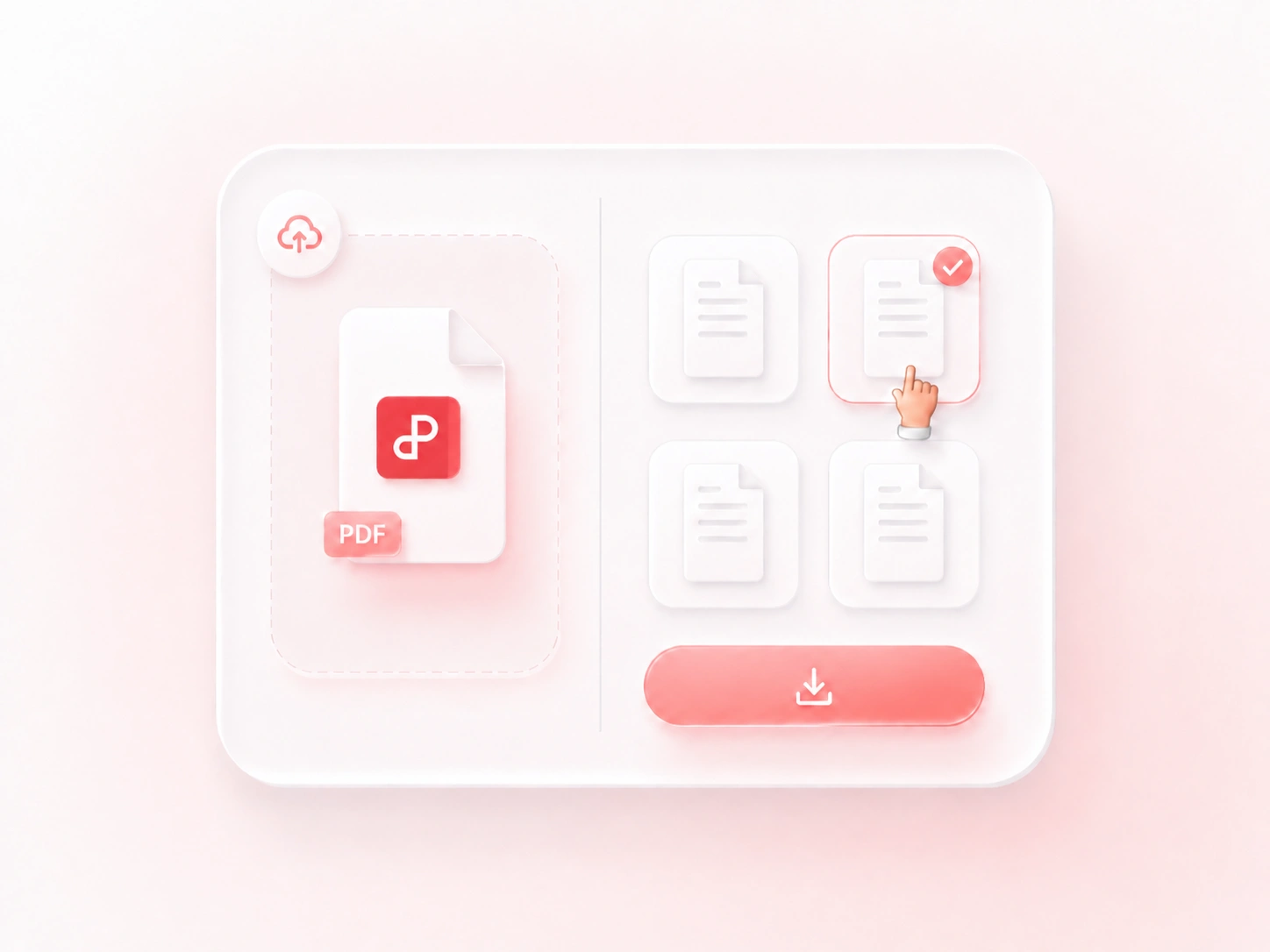
Preveďte stránky PDF na obrázky PNG pre prezentácie, sprievodcov a vizuálne kontroly. Použite online konvertor WPS PDF na PNG na výber strán, zvolenie nastavenia DPI a skontrolovanie náhľadov pred stiahnutím.

alebo sem presuňte súbory

PDF, do 100 MB

Strany: 1Textový PDF
Konfiguračné nastavenia konverzieVyberte všetky strany alebo rozsah strán a potom exportujte obrázky PNG s vami preferovaným DPI.
Strany
Počiatočné číslo strany
Konečné číslo strany
Nechajte prázdne pre štandardné PDF.
Zatiaľ neboli vygenerované žiadne strany PNG.
0 strany PNG0 vybraté
Náhľad strany 1
Náhľad PNG strany 1
Bezplatné na použitie
Bez registrácie
Bez reklám
Akýkoľvek prehliadač
Bezplatné na použitie
Bez registrácie
Bez reklám
Akýkoľvek prehliadač

Ako previesť PDF na PNG v 3 krokoch

  1. Krok 1: Nahrajte PDF

    Vyberte svoj súbor PDF a počkajte na informácie o stránkach. Ak sa vyžaduje heslo, zadajte ho iba pre dokument, ktorý máte oprávnenie používať.

  2. Krok 2: Vyberte strany a rozlíšenie

    Vyberte všetky strany alebo zadajte rozsah strán. Zvoľte nastavenie DPI, ktoré zodpovedá zamýšľanej veľkosti obrázka, a skontrolujte vybrané strany.

  3. Krok 3: Konvertujte a uložte obrázky

    Konvertujte PDF na PNG a skontrolujte náhľady výstupu. Stiahnite jednu stranu ako PNG alebo si uložte viacero obrázkov strán do ZIP.

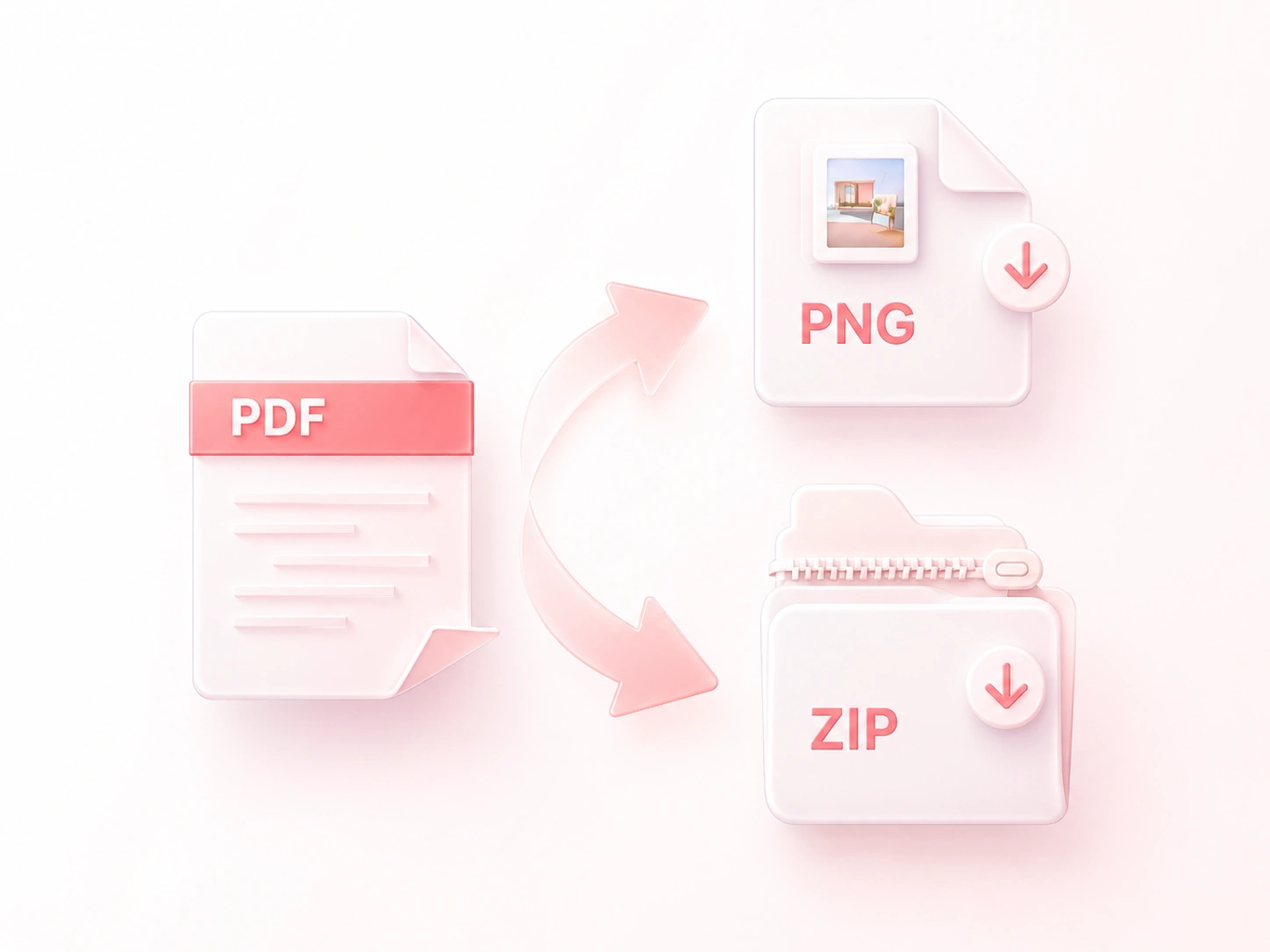
Konvertovať PDF na PNG z vybraných strán

Konvertovať PDF na PNG z vybraných strán

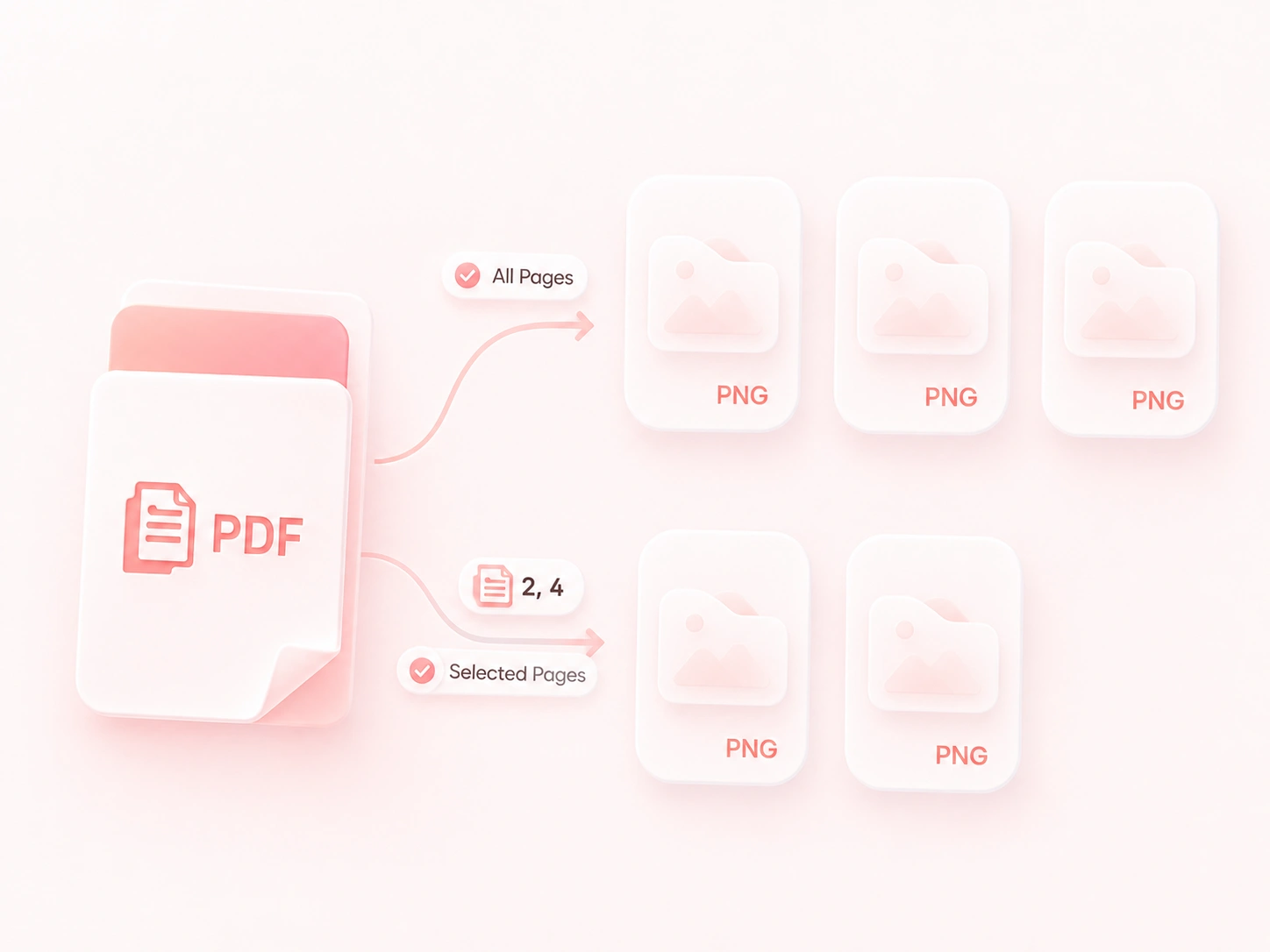
Dlhá správa môže obsahovať iba jednu stranu, ktorú potrebujete do prezentácie. Konvertor WPS PDF na PNG podporuje vybrané rozsahy strán, takže si môžete pripraviť relevantné obrázky bez exportu celého dokumentu. Potvrďte čísla strán oproti originálu.
Vyskúšajte teraz
Nastavte rozlíšenie PNG pre cieľ

Nastavte rozlíšenie PNG pre cieľ

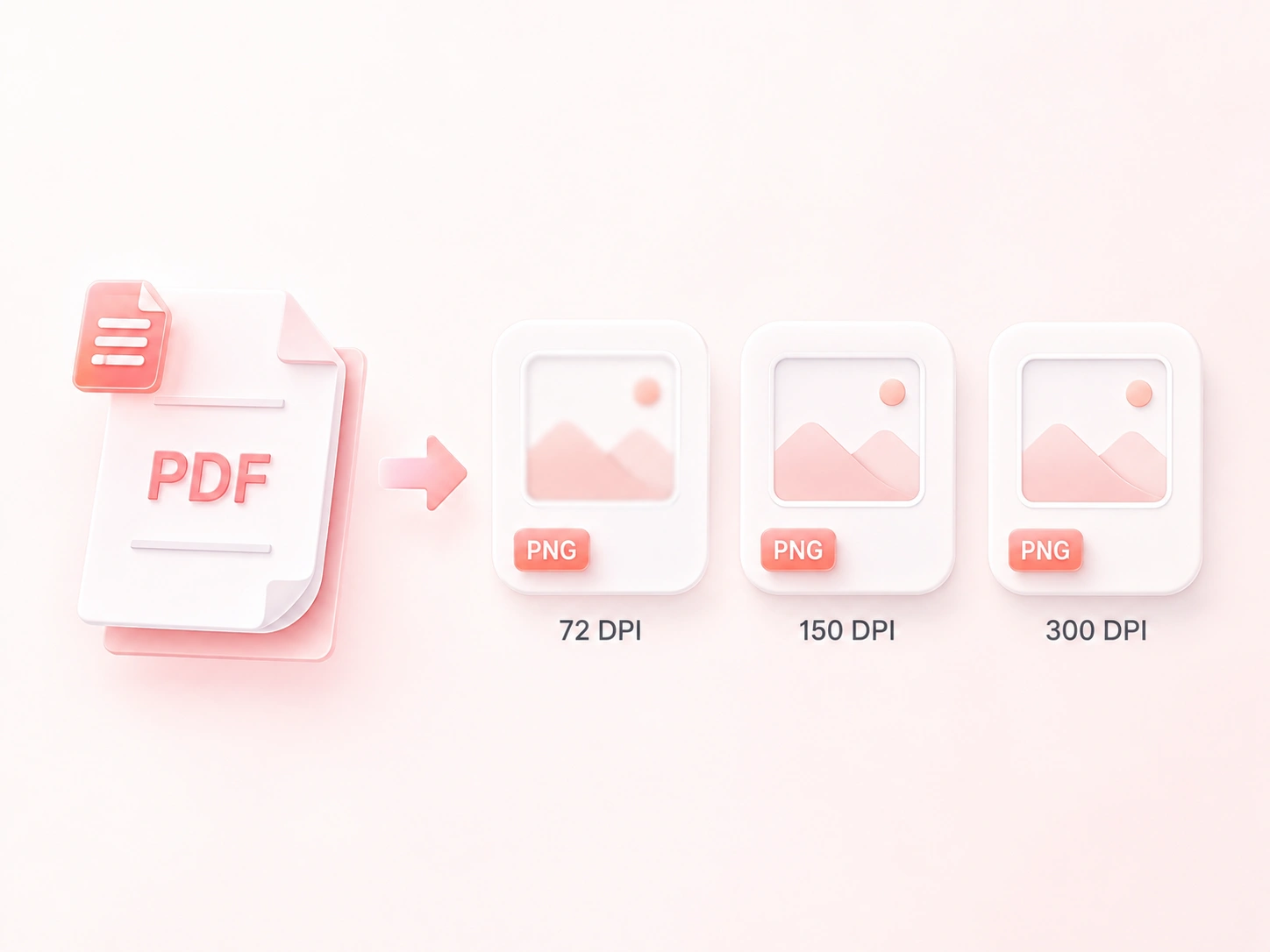
Malý text potrebuje inú veľkosť obrázka než náhľad. Voľby DPI vám umožňujú riadiť rozlíšenie vykreslenia, aby ste mohli porovnať detail a veľkosť súboru pre cieľ. Pri výstupe PDF do PNG vo vysokom rozlíšení skontrolujte obrázok v konečnej zobrazovanej veľkosti.

Vyskúšajte teraz
Stiahnite viacero strán PDF ako PNG do ZIP

Stiahnite viacero strán PDF ako PNG do ZIP

Ukladanie mnohých obrázkov strán jednotlivo pridáva opakujúcu sa prácu. Výstup ZIP pre viac strán umiestni súbory PNG do jedného stiahnutia, takže zostanú spolu až do ich rozbalenia. Stiahnutie jednej strany zostáva užitočné pre rýchle vizuálne odovzdanie.

Vyskúšajte teraz
Pred zdieľaním si prezrite obrázky strán PNG

Pred zdieľaním si prezrite obrázky strán PNG

Strany s podobným vzhľadom sa dajú ľahko zameniť. Mriežka náhľadov a počet strán vám umožnia skontrolovať vybraný výstup, takže zachytíte nesprávnu stranu ešte pred vložením do sprievodcu alebo prezentácie. Ak potrebujete len časť strany, skontrolujte orezané snímky obrazovky samostatne.

Vyskúšajte teraz

Referencie pre snímku

Exportujte vybranú stranu diagramu pre snímku. Uchovajte popisky čitateľné v zobrazenej veľkosti a ponechajte PDF ako zdrojovú referenciu.

Referencie pre snímku

Príprava prezentácie

Detailný obrazový sprievodca

Skúste výstup PDF na PNG s rozlíšením 300 DPI pre stranu s malými popiskami. Pred tlačou si prezrite obrázok; vyššie DPI nedokáže opraviť rozmazaný naskenovaný podklad.

Detailný obrazový sprievodca

Výučbové materiály

Sada na vizuálnu kontrolu

Stiahnite skupinu obrázkov stránok do ZIP archívu na vizuálnu kontrolu. Pri zaznamenávaní spätnej väzby priraďte každý obrázok k príslušnej pôvodnej strane.

Sada na vizuálnu kontrolu

Kontrola obsahu

Často kladené otázky: PDF na PNG

01

Ako môžem previesť PDF na PNG?

Nahrajte PDF, vyberte strany a nastavte DPI, potom spustite konverziu. Skontrolujte výsledné náhľady pred stiahnutím jedného PNG alebo ZIP archívu s viacerými stranami.

02

Môžem previesť iba niekoľko strán?

Áno. Použite nastavenia rozsahu strán namiesto exportu všetkých strán. Skontrolujte, že vybraný rozsah zodpovedá číslam strán, ktoré chcete.

03

Aké DPI by som mal použiť?

Nižšie DPI vytvorí menej pixelov; vyššie DPI vytvorí väčšie obrázky strán. Vyberte podľa konečnej veľkosti zobrazenia alebo tlače a potom skontrolujte malý text aj veľkosť súboru.

04

Zachová výstup PNG upraviteľný text alebo odkazy z PDF?

Nie. PNG je rastrový obrázok stránky. Zachováva vyberateľný text z PDF, klikateľné odkazy, polia formulára ani iné interaktívne prvky dokumentu.

05

Vytiahne sa tým pôvodné obrázky obsiahnuté v PDF?

Tento pracovný postup vykreslí stránky PDF ako obrázky PNG. Vytiahnutie vloženej fotografie alebo diagramu ako jeho pôvodného súboru je odlišná úloha.

06

Môžem použiť heslom chránené PDF?

Ak nástroj vyžaduje heslo, zadajte správne heslo pre dokument, ku ktorému máte oprávnenie pristupovať. Obmedzenia povolení však môžu stále zabrániť spracovaniu.