HTML у PDF конвертер

Креирајте PDF копију веб странице, сачуване HTML датотеке или сопственог HTML кода. Користите WPS-ов онлајн HTML у PDF конвертер да подесите параметре штампе и прегледате распоред странице пре преузимања документа.

или превуците и отпустите датотеке овде

HTML

Није изабран извор

Изаберите URL, отпремите HTML фајл или налепите HTML код.

Изаберите извор уноса

Пребаците између јавне веб странице, отпремљеног .html фајла или налепљеног HTML кода.

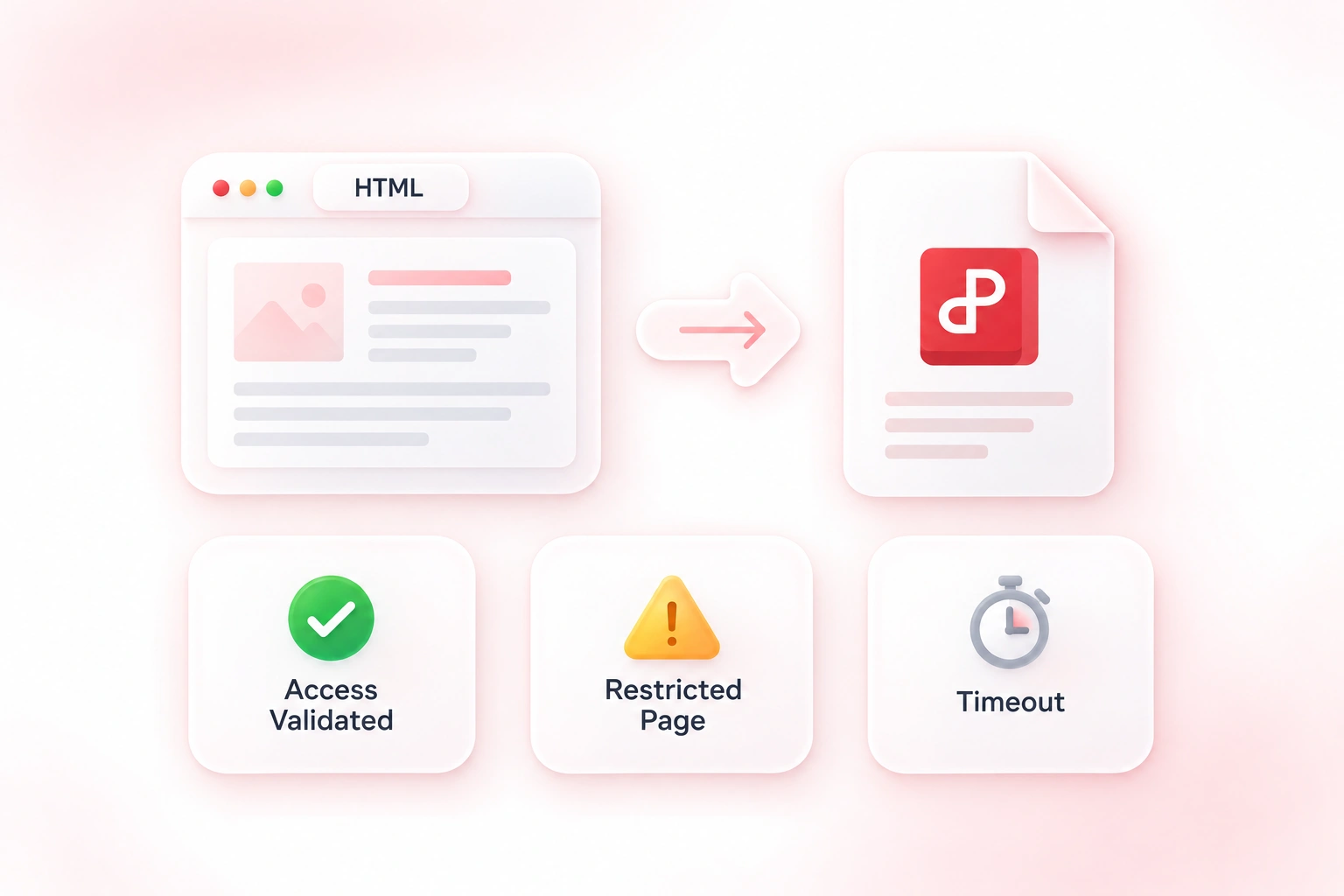
Подржане су само јавне HTTP или HTTPS странице. Интерне, локалне и странице заштићене пријавом су блокиране.

Подешавања штампања

Контролишите величину странице, оријентацију, маргине, размеру, време чекања за приказивање и опционална заглавља или подножја.

Изаберите формат излазног папира.
Окрените распоред странице пре штампања.
с
Максимум 30 секунди пре истека времена за приказивање.
мм
Примењује се на све штампане странице.
мм
Користи се и за леву и за десну страну.
мм
Чува садржај подножја видљивим.
%
Подесите укупно увећање штампања.
Приказује се на врху сваке странице ако је омогућено.
Приказује се на дну сваке странице ако је омогућено.

Штампај позадинску графику

Укључи позадинске боје и слике са оригиналне странице.

Ова страница може захтевати пријаву или блокирати аутоматизовано приказивање. Ако конверзија не успе, покушајте са јавном страницом или налепите HTML код директно.
Спремно за конверзију у PDF.

Преглед PDF-а

Прегледајте генерисани документ, а затим преузмите PDF датотеку.

Ваш преглед PDF-а ће се овде појавити након конверзије.
Име датотеке—
Величина датотеке—
Број страница—
Извор—
Бесплатно за коришћење
Није потребна пријава
Нема огласа
Било који претраживач

Како да конвертујете HTML у PDF у 3 корака

  1. Корак 1: Изаберите изворни HTML

    Унесите URL странице, отпремите .html датотеку или налепите HTML код. Користите садржај који имате овлашћење да приступите и проверите да ли су потребна средства доступна.

  2. Корак 2: Подесите подешавања штампе

    Подесите величину папира, оријентацију, маргине и размеру. Изаберите штампање позадине и опционе заглавље, подножје или бројеве страница по потреби.

  3. Корак 3: Конвертујте и прегледајте странице

    Претворите HTML у PDF и прегледајте нумерисани унапред приказ. Проверите слике, фонтове и преломе страница пре преузимања резултата.

Конвертуј URL, HTML датотеку или код у PDF

Конвертуј URL, HTML датотеку или код у PDF

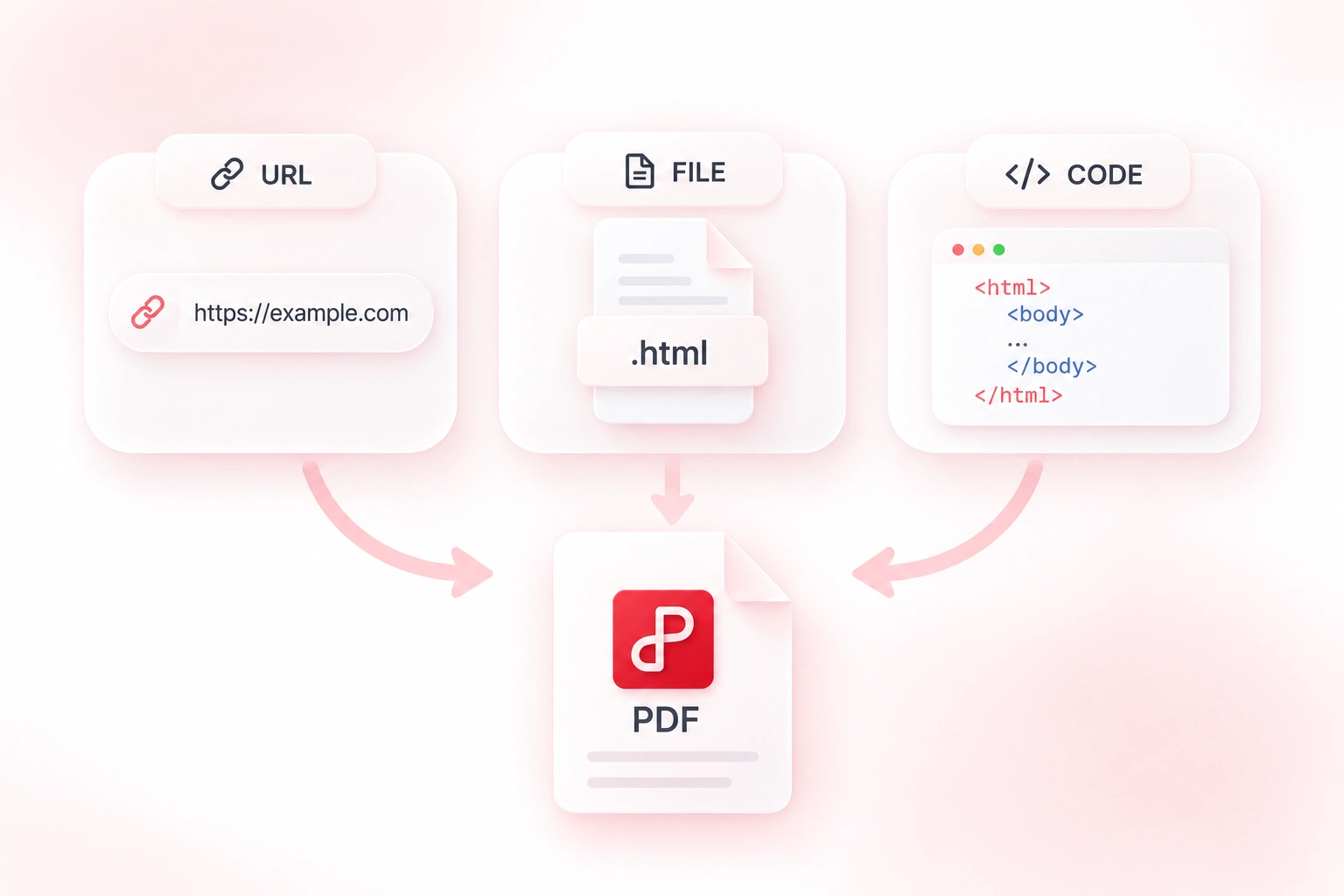
Веб садржај може стићи као линк, локална датотека или исечак кода. WPS-ов HTML у PDF конвертер прихвата све три врсте улаза, тако да можете да кренете од форме коју већ имате. Конверзија URL-а захтева да је изворна страница доступна.
Пробајте одмах
Уклопите садржај веб странице у PDF распоред

Уклопите садржај веб странице у PDF распоред

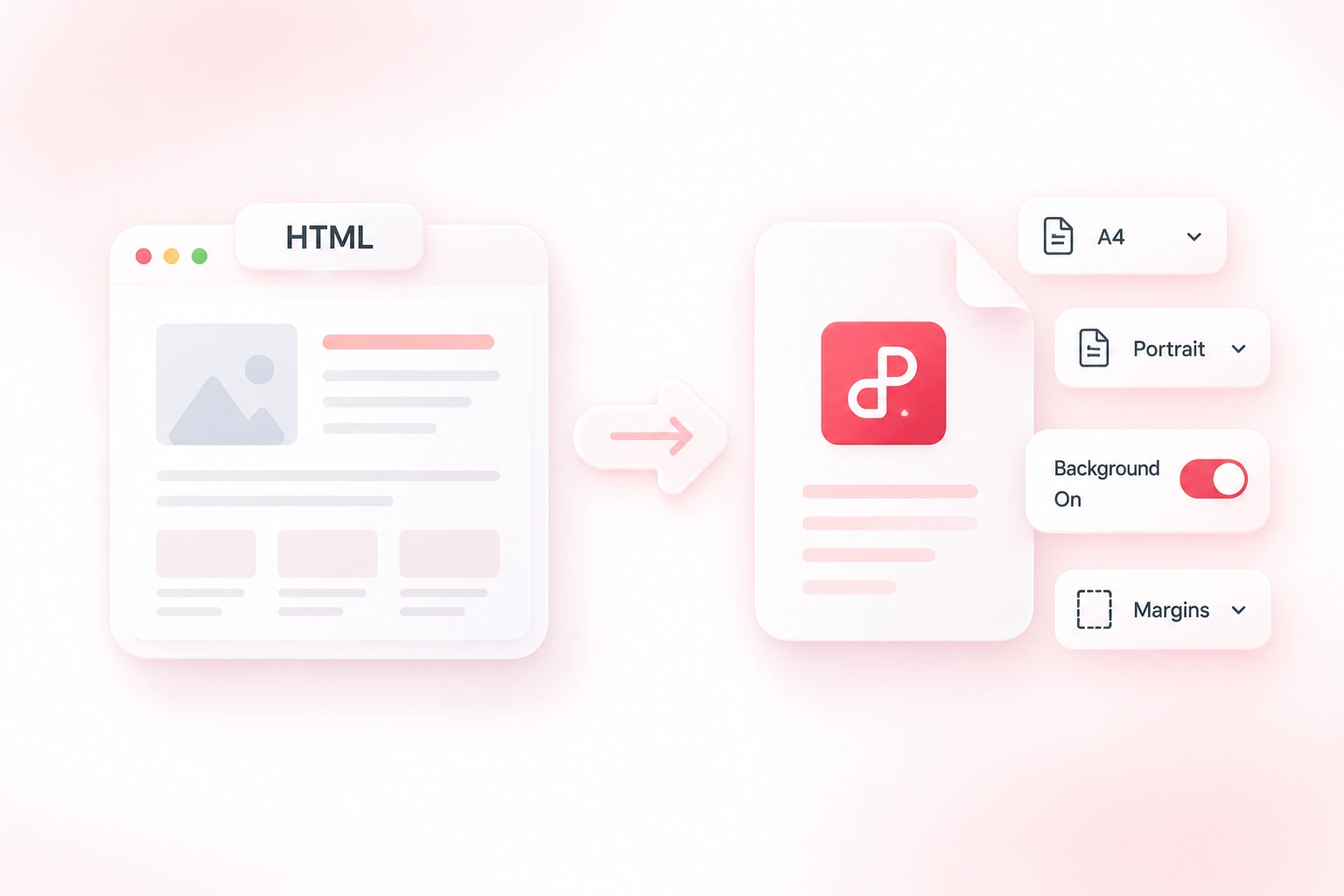
Веб распоред не уклапа се увек на одштампану страницу. Контроле величине папира, маргина, оријентације и размере омогућавају да прилагодите PDF распоред, тако да можете да направите промишљене одлуке о празном простору и ширини странице. Прегледајте преломе страница након промене подешавања.

Пробајте одмах
Додајте PDF заглавља, подножја и бројеве страница

Додајте PDF заглавља, подножја и бројеве страница

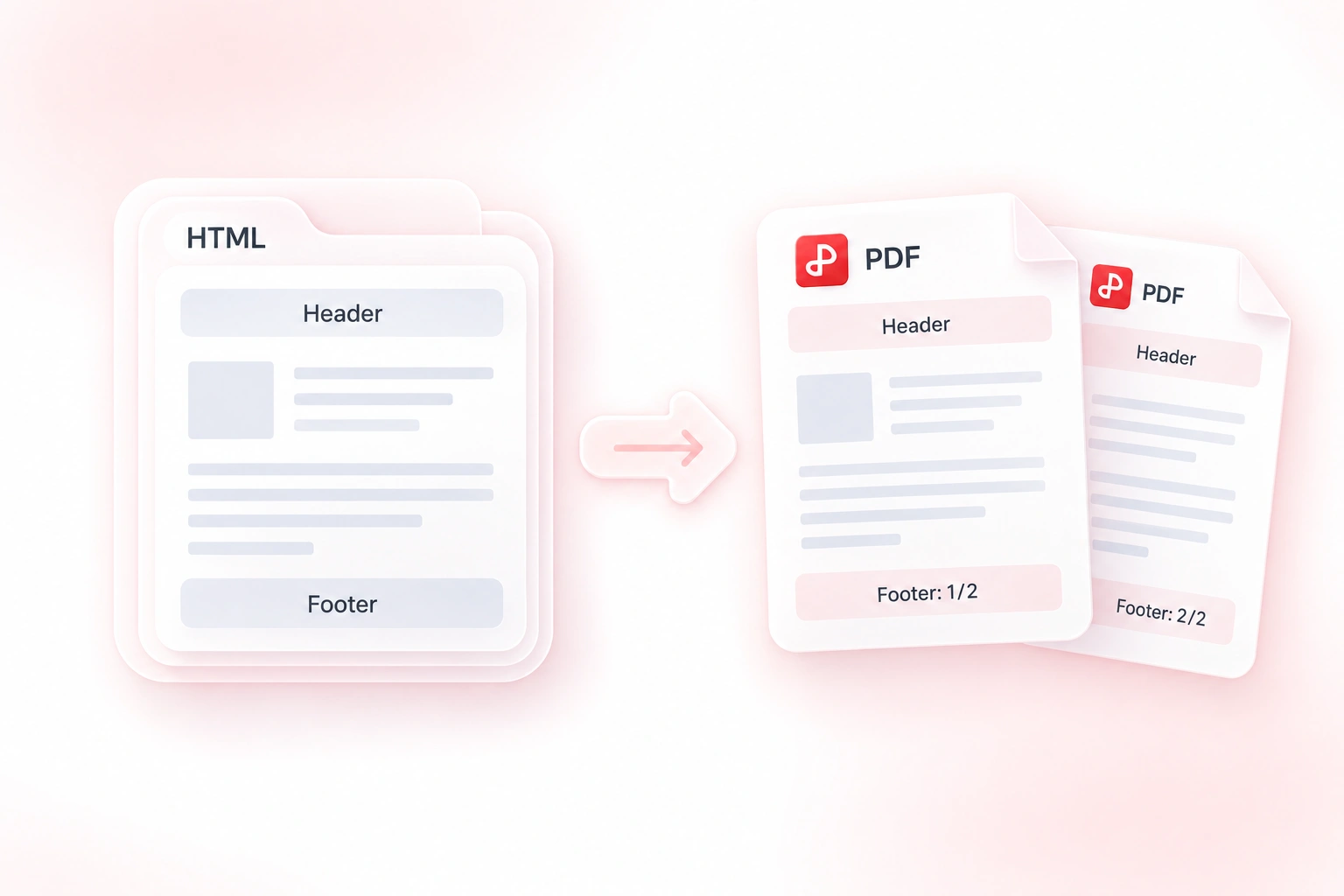
Вишестранични веб извоз може изгубити контекст ван претраживача. Опциона заглавља, подножја и бројеви страница омогућавају да додате подсетнике документа, тако да читаоци могу да прате странице. Проверите да ове додатке не гурају изворни садржај.

Пробајте одмах
Прегледајте HTML у PDF преломе страница и слике

Прегледајте HTML у PDF преломе страница и слике

Недостајуће слике или незгодни преломи могу лако промаћи у прегледу у веб приказу. Пагинирани преглед PDF-а приказује конвертовани резултат, тако да можете проверити стварни документ пре него што га поделите. Ограничења за пријављивање и недоступна спољна средства и даље морају бити решена на извору.

Пробајте одмах

Зашто корисници бирају наш HTML у PDF конвертер

Флексибилан унос URL-а, фајла или кода, практична подешавања странице и прегледи за токове рада докумената.

Јавна референца странице

Користите радни ток HTML у PDF путем веб странице како бисте задржали читљиву референтну копију. Сачувајте URL извора одвојено када се страница касније може променити.

Јавна референца странице

Истраживање и документација

Сачувани HTML материјал

Конвертујте HTML фајл у PDF за материјал за дељење. Проверите локалне путање до слика и фонтове пре извоза, а затим прегледајте сваку страницу.

Сачувани HTML материјал

Припрема за тренинг

Провера распореда на основу кода

Конвертујте HTML код у PDF како бисте прегледали нацрт као пагинирани садржај. Прегледајте заглавља, позадине и преломе страница пре него што поделите фајл.

Провера распореда на основу кода

Тимови за веб садржај

Честа питања о HTML у PDF

01

Како да конвертујем HTML у PDF?

Изаберите унос URL-а, фајла или кода, додајте свој извор и подесите опције штампања. Покрените конверзију и прегледајте пагинирани PDF пре преузимања.

02

Могу ли да користим радни ток са URL-ом за PDF за страницу за пријављивање?

Не претпостављајте да конвертер може да приступи садржају иза пријаве или у приватној мрежи. Користите овлашћен, доступан извор и прегледајте било какво упозорење о приступу које алат прикаже.

03

Могу ли да отпремим сачувани HTML фајл?

Да. Отпремите .html фајл помоћу поља за избор фајла. Слике, стилови или фонтови који се референцују ван фајла морају бити доступни за планирани изглед.

04

Да ли ће обрасци, скрипте и анимације остати интерактивни?

PDF извоз је статичан документ. Не очекујте да се скрипте са веб-сајта, анимација, интерактивни обрасци или понашање апликација понашају као на оригиналној веб страници.

05

Зашто изглед фонтона, слика или прелома страница није исти?

Распоред за штампу и изворна средства утичу на резултат. Проверите да ли су слике и фонтови доступни, затим прегледајте величину папира, маргине, размеру и подешавања штампања позадине.

06

Могу ли да додам бројеве страница или подножје?

Да. Алат укључује опционална заглавља, подножја и бројеве страница. Проверите њихов положај у прегледу, посебно када изворни садржај већ садржи елементе „страничне опреме“.