Filåterställning

Reparera PDF-filer online för att återställa läsbara sidor och ladda ner en åtgärdad PDF på några minuter.

eller dra och släpp en fil här

0%

Bearbetar...

FILE

Gratis och obegränsat
Inget konto krävs
Spara tid
Inga annonser
Gratis att använda
Ingen registrering
Inga annonser
Vilken webbläsare som helst

Så använder du Filåterställning i 3 steg

  1. Steg 1: Ladda upp den skadade filen

    Lägg till PDF:en eller den typ av skadad fil som stöds och som du vill reparera. Använd den mest kompletta kopian du har tillgänglig, eftersom dåligt avklippta eller krypterade filer kan sakna tillräckligt med data för att kunna återställas.

  2. Steg 2: Kör Filåterställning

    Starta återställningsarbetsflödet och följ statusmeddelandena. Filåterställning kan försöka bygga upp läsbar struktur, men reparationsresultaten beror på hur filen har skadats.

  3. Steg 3: Granska och ladda ner

    Ladda ner det reparerade resultatet när det finns tillgängligt, öppna det och granska sidor, text, bilder och tabeller innan du byter ut din ursprungliga kopia.

Reparera PDF online för att återställa läsbara sidor

Reparera PDF online för att återställa läsbara sidor

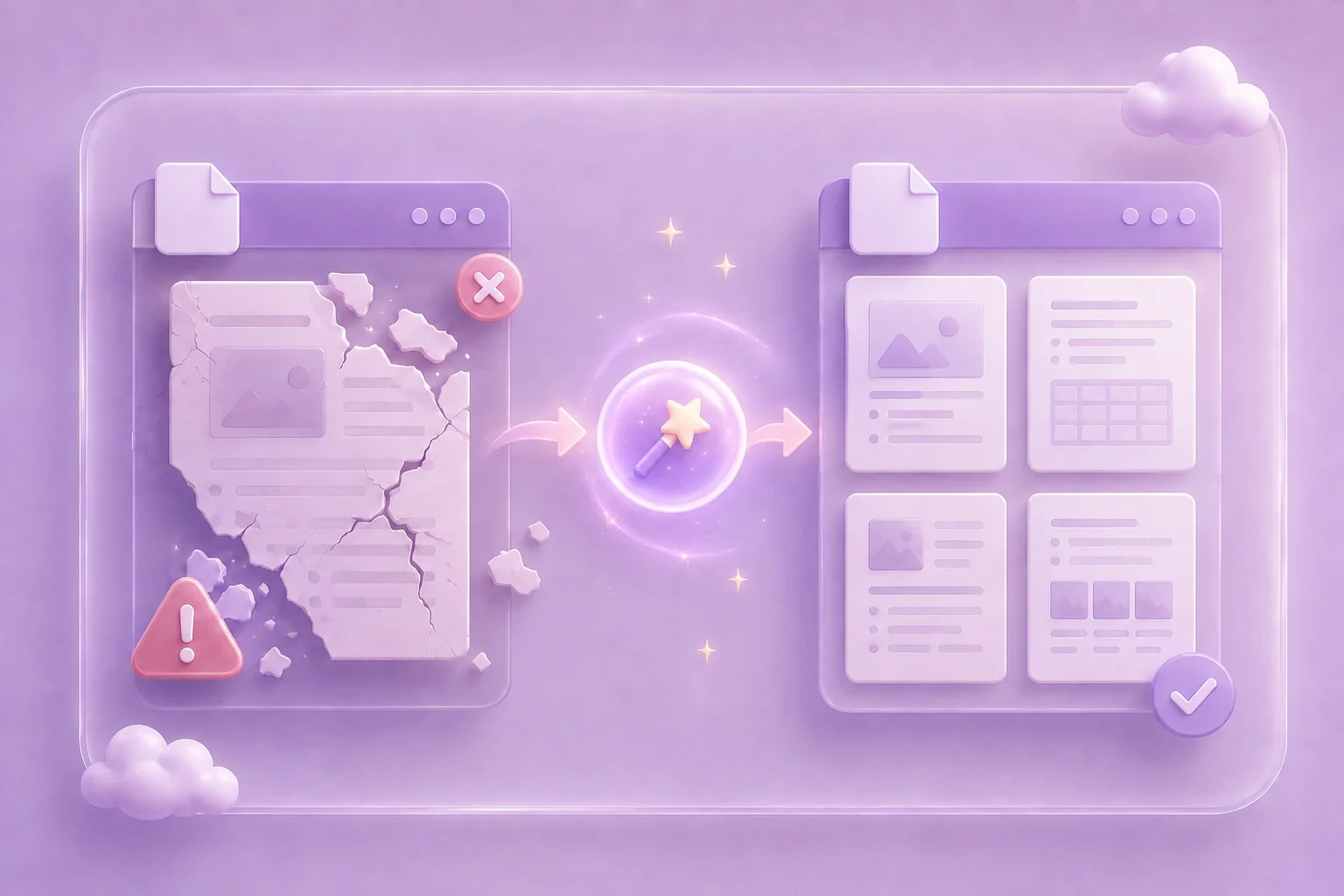
Filåterställning är användbart när ett dokument inte går att öppna, visar fel eller saknar sidor. Reparationsprocessen kan försöka återställa läsbart innehåll så att du kan spara en användbar kopia.


Ladda upp fil
Reparera skadad PDF-struktur när det är möjligt

Reparera skadad PDF-struktur när det är möjligt

Skadade PDF-filer kan misslyckas på grund av trasig intern struktur, ofullständiga nedladdningar, överföringsfel eller korrupt metadata. Ett reparationsarbetsflöde kan bygga om delar av filen när tillräckligt användbar data fortfarande finns kvar.

Kör återställning
Granska resultaten efter PDF-återställning

Granska resultaten efter PDF-återställning

Efter återställning bör du inspektera den reparerade filen i stället för att anta att alla element återställdes perfekt. Kontrollera sidordning, textblock, bilder, tabeller samt eventuella formulär eller kommentarer du behöver.

Granska resultatet
Åtgärda trasiga PDF-filer innan du ersätter originalet

Åtgärda trasiga PDF-filer innan du ersätter originalet

Vissa filer är för hårt skadade, krypterade eller ofullständiga för att kunna återställas. Om reparationen misslyckas kan du prova en annan kopia, återställa från en säkerhetskopia eller återgå till originalkällfilen.

Prova återställning

Filåterställning – användningsfall

Vanliga scenarier för att reparera skadade PDF-filer och återställa läsbart innehåll

Korrupt nedladdning

Exempel: En användare kör Filåterställning efter att en nedladdad PDF öppnas med ett fel och behöver en läsbar kopia för granskning.

Korrupt nedladdning

Användningsfall

Gammalt dokument

Exempel: En student försöker reparera en gammal kurs-PDF innan anteckningar byggs om från en annan källa.

Gammalt dokument

Användningsfall

Återställning av rapport

Exempel: En kontorsanställd granskar en återställd rapport sida för sida innan den skickas tillbaka in i ett arbetsflöde.

Återställning av rapport

Användningsfall

Filåterställning – frågor och svar

01

Vad är Filåterställning?

Filåterställning är en online-reparationsprocess för skadade dokument, särskilt PDF-filer, som kan försöka återställa innehåll i en PDF och skapa en användbar utdatafil.

02

Hur reparerar Filåterställning PDF-filer?

Verktyget kan försöka återskapa läsbar struktur från den uppladdade filen. Resultatet beror på vilket data som finns kvar i det skadade dokumentet.

03

Kan Filåterställning återställa alla korrupta filer?

Nej. Vissa filer är för ofullständiga, krypterade, överskrivna eller allvarligt korrupta för att kunna repareras. Återställning ska ses som ett försök, inte som en garanti.

04

Vad ska jag göra om återställningen misslyckas?

Prova en annan kopia av filen, kontrollera en säkerhetskopia, ladda ner dokumentet igen eller återgå till originalkällan. Behåll den skadade filen tills du bekräftar att ingen bättre kopia finns.

05

Kan Filåterställning återställa bilder och tabeller?

Den kan eventuellt återställa synlig text, bilder eller tabeller när dessa delar fortfarande finns kvar i fildata. Kontrollera alltid den reparerade utdatafilen för att bekräfta vad som faktiskt återställdes.

06

Vad bör jag kontrollera efter att jag laddat ner en återställd fil?

Öppna utdata och granska sidordning, saknade sidor, textens läsbarhet, bilder, tabeller, formulär samt alla kritiska detaljer innan du använder den som din arbetskopia.