PDF till PNG-omvandlare

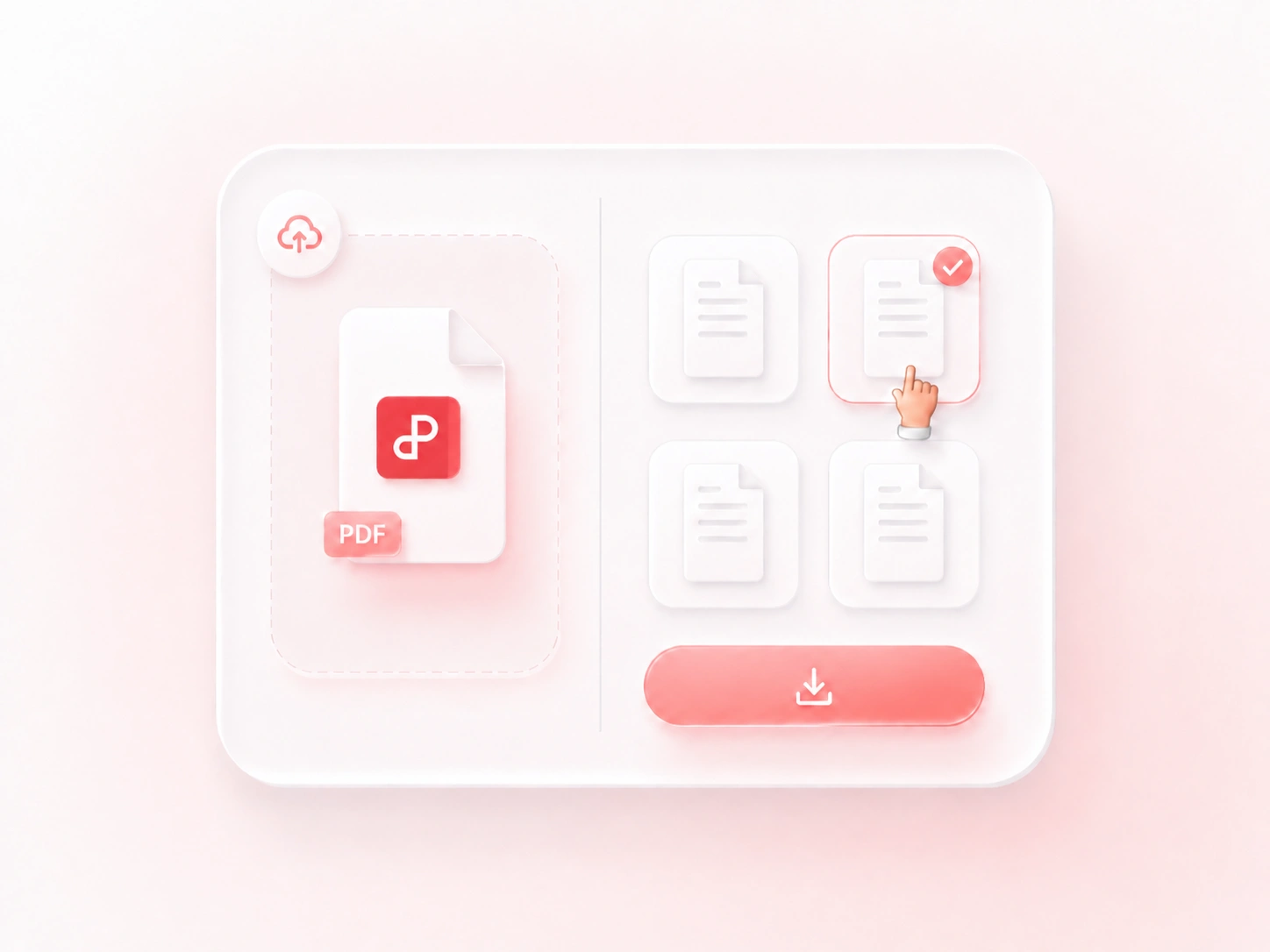
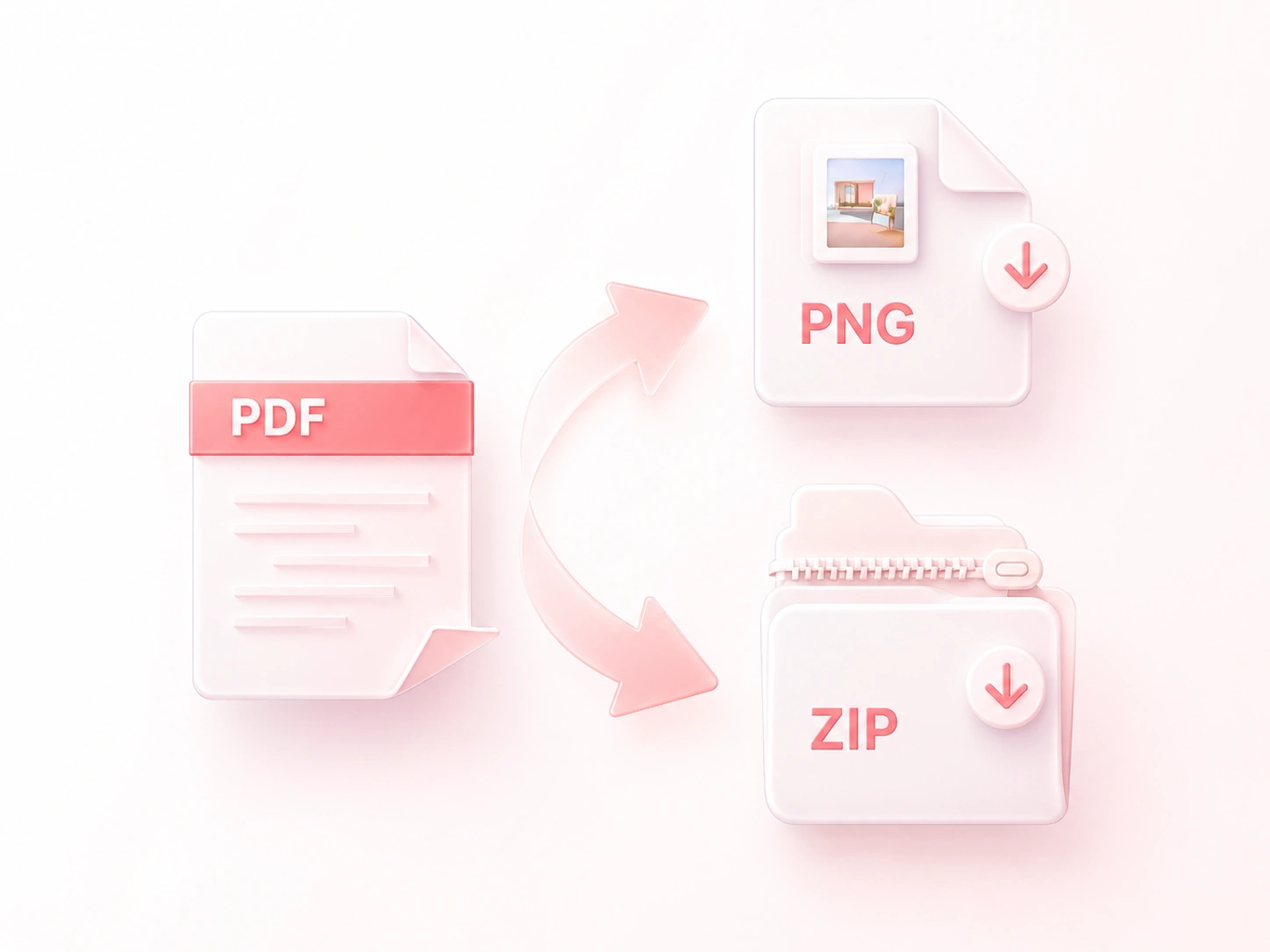
Konvertera PDF-sidor till PNG-bilder för presentationer, guider och visuella granskningar. Använd WPS:s onlineverktyg PDF till PNG för att välja de sidor du behöver, ange en DPI-inställning och kontrollera miniatyrerna innan du laddar ner.

eller dra och släpp filer här

PDF, upp till 100 MB

Sidor: 1Textbaserad PDF
KonverteringsinställningarVälj alla sidor eller ett sidintervall och exportera sedan PNG-bilder med önskad DPI.
Sidor
Startsidnummer
Slutsidnummer
Lämna tomt för vanliga PDF:er.
Inga PNG-sidor har genererats ännu.
0 PNG-sidor0 valda
Förhandsvisning av sida 1
PNG-förhandsvisning av sida 1
Gratis att använda
Ingen registrering
Inga annonser
Vilken webbläsare som helst
Gratis att använda
Ingen registrering
Inga annonser
Vilken webbläsare som helst

Så konverterar du PDF till PNG i 3 steg

  1. Steg 1: Ladda upp en PDF

    Välj din PDF och vänta medan sidinformationen hämtas. Om ett lösenord efterfrågas, ange det endast för ett dokument som du har behörighet att använda.

  2. Steg 2: Välj sidor och upplösning

    Välj alla sidor eller ange ett sidintervall. Välj DPI-inställningen som passar den bildstorlek du tänker använda och granska de valda sidorna.

  3. Steg 3: Konvertera och spara bilderna

    Konvertera PDF till PNG och kontrollera miniatyrerna för resultatet. Ladda ned en sida som en PNG eller samla flera sidbilder i ett ZIP.

Konvertera PDF till PNG från valda sidor

Konvertera PDF till PNG från valda sidor

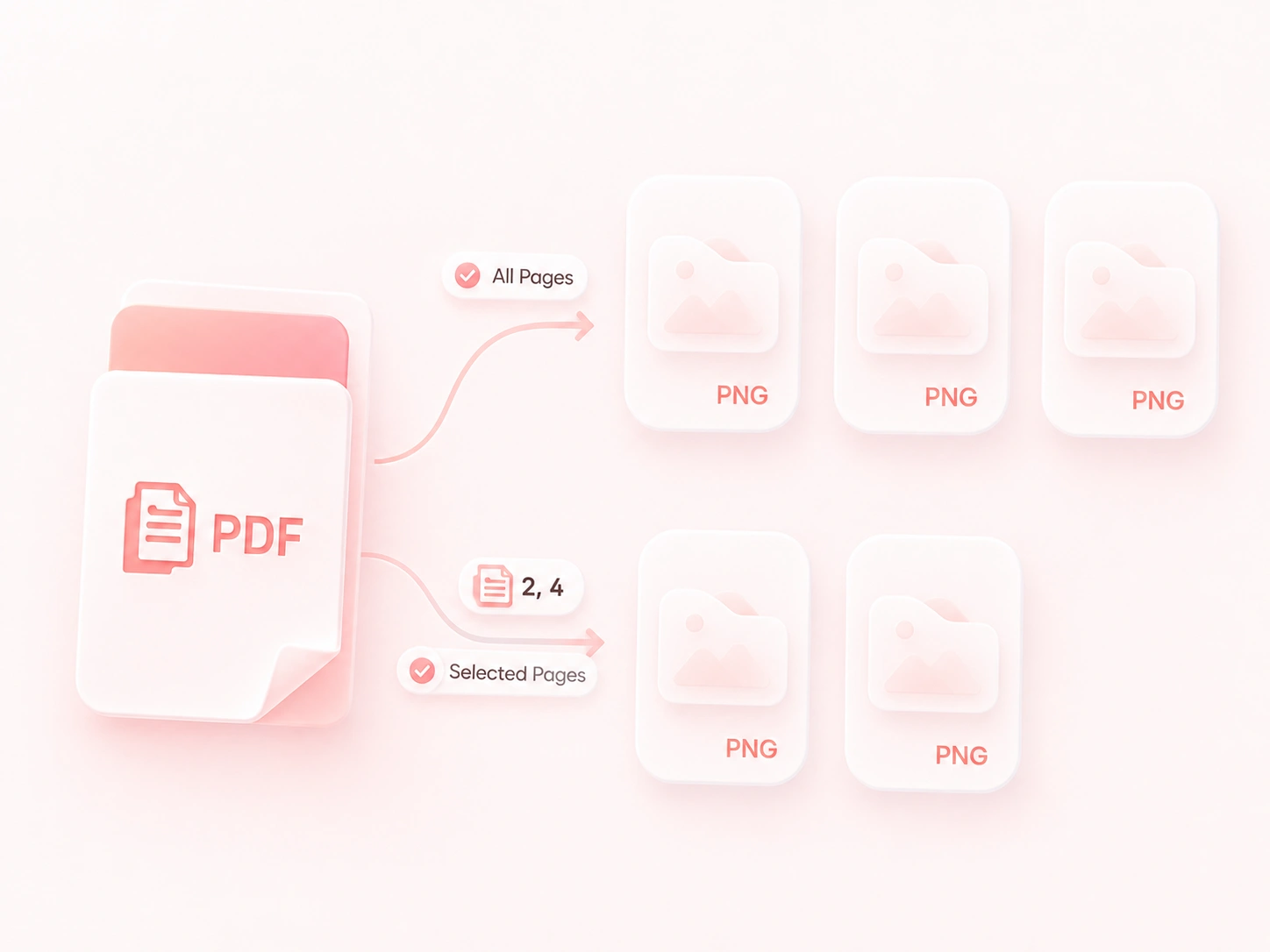
En lång rapport kan bara innehålla en sida som du behöver för en bild. WPS:s PDF-till-PNG-omvandlare stöder valda sidintervall, så att du kan förbereda relevanta bilder utan att exportera hela dokumentet. Bekräfta sidnumren mot originalet.
Testa nu
Ange PNG-upplösning för destinationen

Ange PNG-upplösning för destinationen

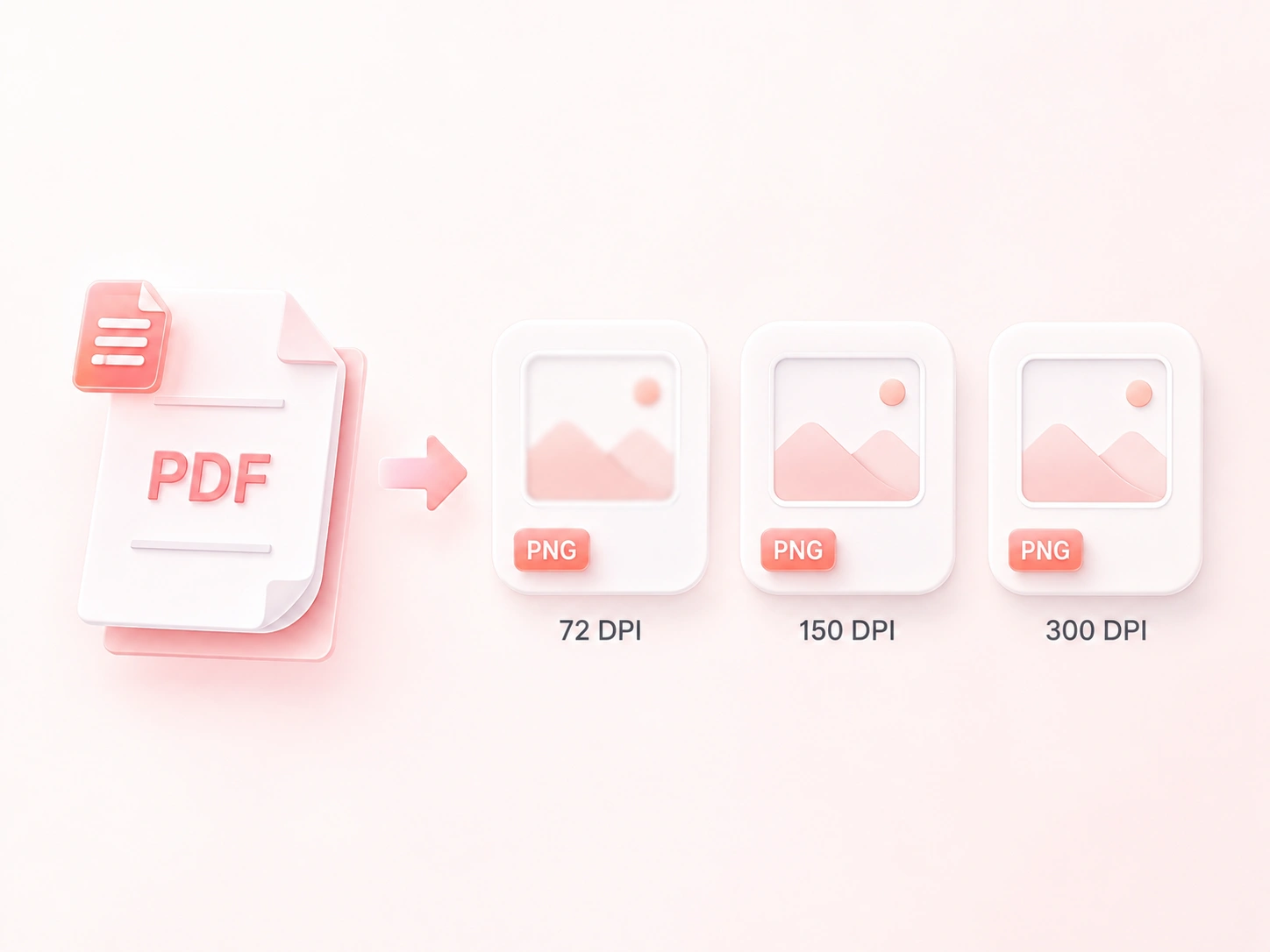
Små texter kräver en annan bildstorlek än en miniatyr. DPI-valen låter dig styra renderingsupplösningen, så att du kan jämföra detaljer och filstorlek för destinationen. För högupplöst PDF-till-PNG-utdata, granska bilden i dess slutliga visningsstorlek.

Testa nu
Ladda ned flera PDF-sidor som PNG:er i ett ZIP

Ladda ned flera PDF-sidor som PNG:er i ett ZIP

Att spara många sidbilder individuellt innebär onödigt upprepat arbete. Utdata med flera sidor som ZIP gör att PNG-filerna hamnar i en enda nedladdning, så att paketet förblir samlat tills du packar upp det. Nedladdningar per enskild sida förblir användbara för snabba visuella överlämningar.

Testa nu
Förhandsvisa PNG-bildsidor innan delning

Förhandsvisa PNG-bildsidor innan delning

Liknande sidor är lätta att blanda ihop. Minniatyrgallret och sidantalet låter dig granska den valda utdata, så att du kan upptäcka fel sida innan du lägger in den i en guide eller presentation. Granska beskurna skärmbilder separat om du bara behöver en del av en sida.

Testa nu

Bildreferens

Exportera en vald diagram­sida för en bild. Behåll etiketter läsbara i den visade storleken och behåll PDF:en som källreferens.

Bildreferens

Förberedelse för presentation

Detaljerad handoutsbild

Prova PDF-till-PNG med 300 DPI för en sida med små etiketter. Granska bilden innan du skriver ut; högre DPI kan inte reparera en suddig skanning.

Detaljerad handoutsbild

Läromedel

Uppsättning för visuell granskning

Ladda ner en grupp av sidbilder i ett ZIP för en visuell granskning. Matcha varje bild med motsvarande originalsida när du registrerar feedback.

Uppsättning för visuell granskning

Innehållsgranskning

Vanliga frågor (FAQ) om PDF till PNG

01

Hur konverterar jag PDF till PNG?

Ladda upp PDF:en, välj sidor och DPI och starta konverteringen. Kontrollera de resulterande miniatyrerna innan du laddar ner en enskild PNG eller ett ZIP med flera sidor.

02

Kan jag bara konvertera några få sidor?

Ja. Använd inställningarna för sidintervall i stället för att exportera alla sidor. Kontrollera att det valda intervallet motsvarar de sidnummer du vill ha.

03

Vilken DPI bör jag använda?

En lägre DPI skapar färre pixlar; en högre DPI ger större sidbilder. Välj efter slutlig visnings- eller utskriftsstorlek och kontrollera sedan liten text och filstorlek.

04

Behåller PNG utgående redigerbar text eller PDF-länkar?

Nej. En PNG är en rasterbild av sidan. Den bevarar inte valbar PDF-text, klickbara länkar, formulärfält eller andra interaktiva dokumentelement.

05

Extraherar detta de ursprungliga bilderna inuti PDF:en?

Det här arbetsflödet renderar PDF-sidor som PNG-bilder. Att extrahera ett inbäddat foto eller ett diagram som dess ursprungliga fil är en annan uppgift.

06

Kan jag använda en lösenordsskyddad PDF?

Om verktyget ber om ett lösenord, ange det korrekta för ett dokument som du har behörighet att komma åt. Behörighetsbegränsningar kan fortfarande hindra bearbetning.