HTML to PDF Converter

Створіть копію PDF вебсторінки, збереженого HTML-файлу або власного HTML-коду. Використайте онлайн-конвертер WPS HTML у PDF, щоб налаштувати параметри друку та переглянути розкладку сторінки перед завантаженням документа.

або перетягніть файли сюди

HTML

Не вибрано джерело

Оберіть URL, завантажте HTML-файл або вставте HTML-код.

Обрати джерело введення

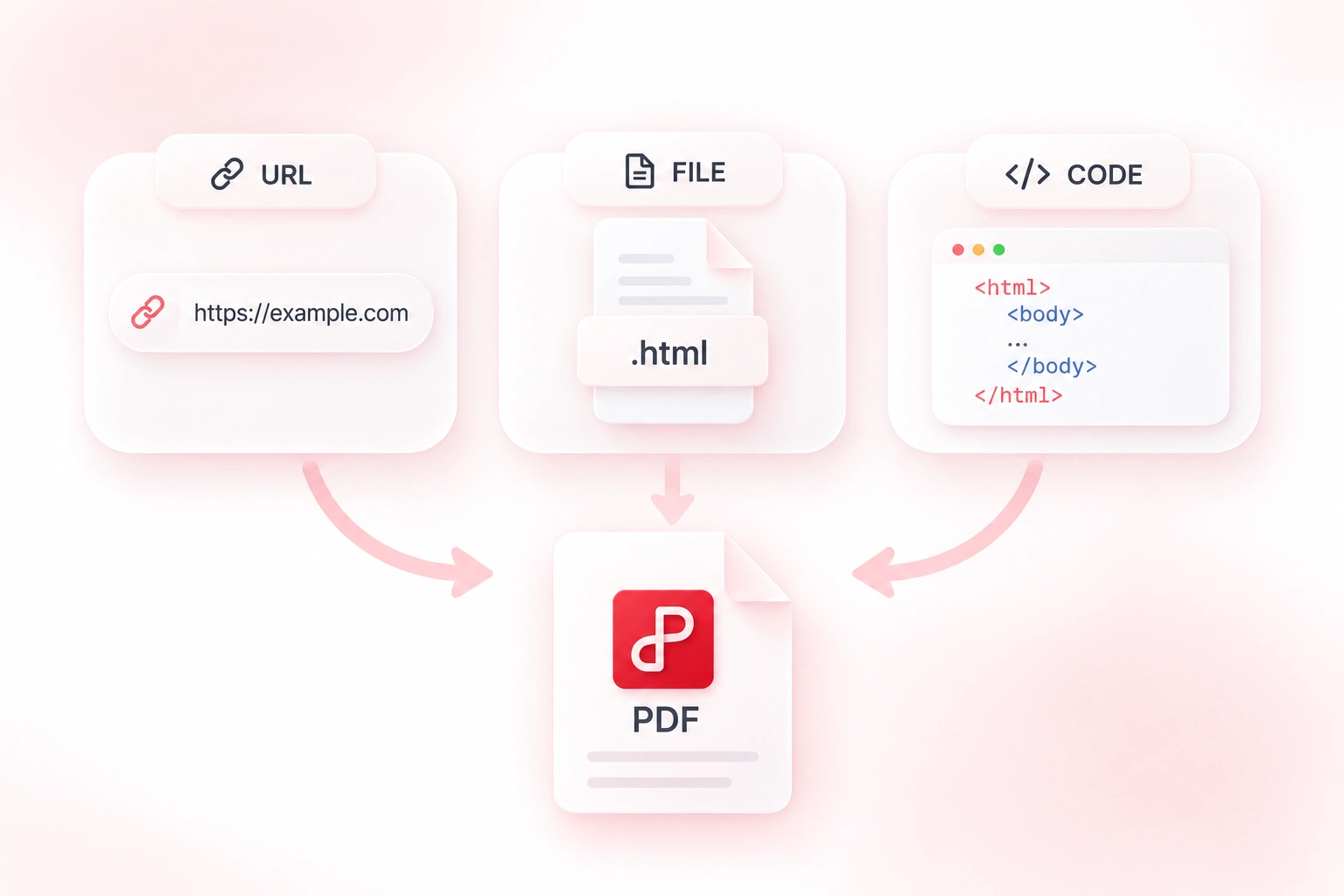
Перемикайтеся між публічною вебсторінкою, завантаженим файлом .html або вставленим HTML-кодом.

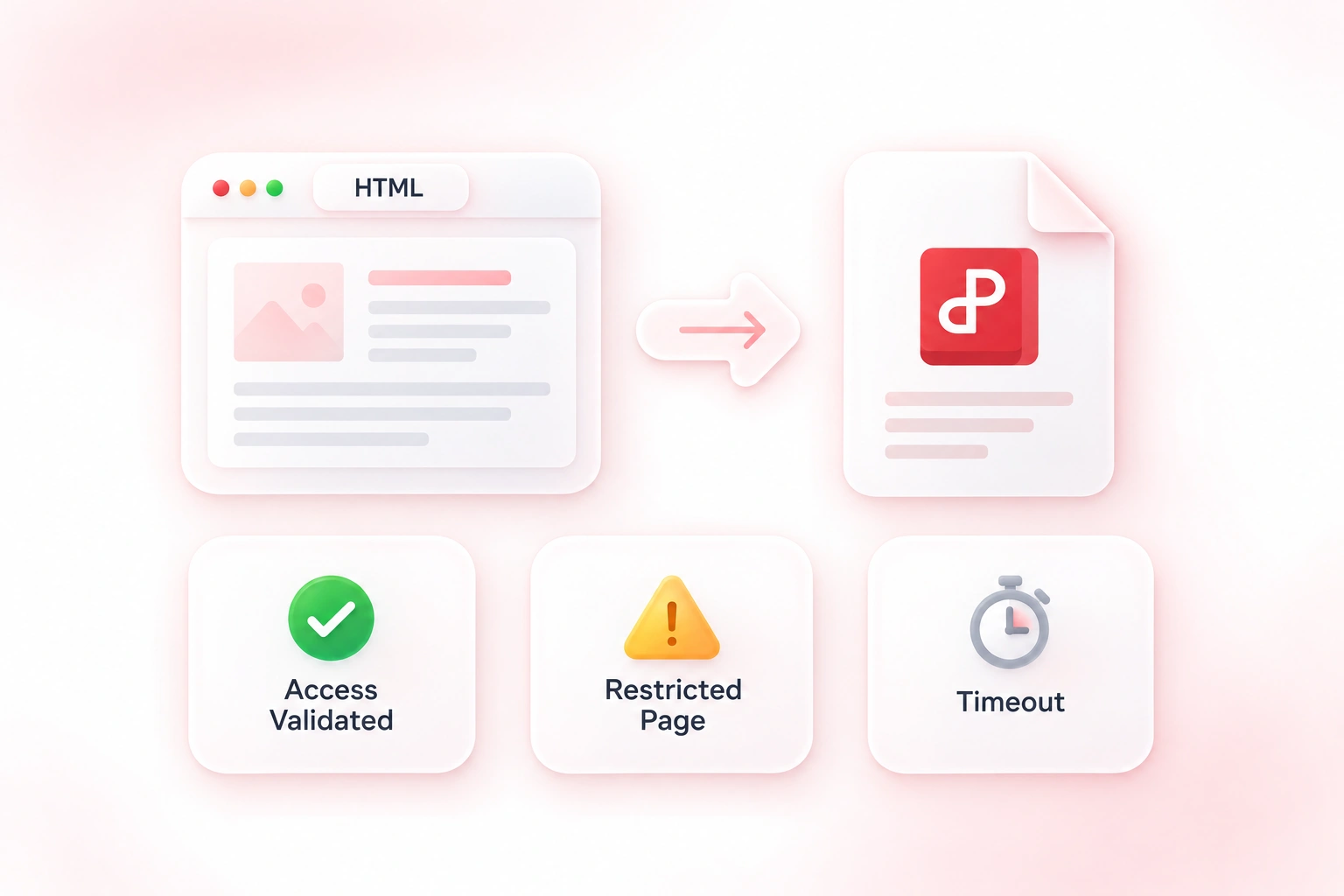
Підтримуються лише публічні сторінки HTTP або HTTPS. Внутрішні, локальні та захищені входом сторінки заблоковано.

Параметри друку

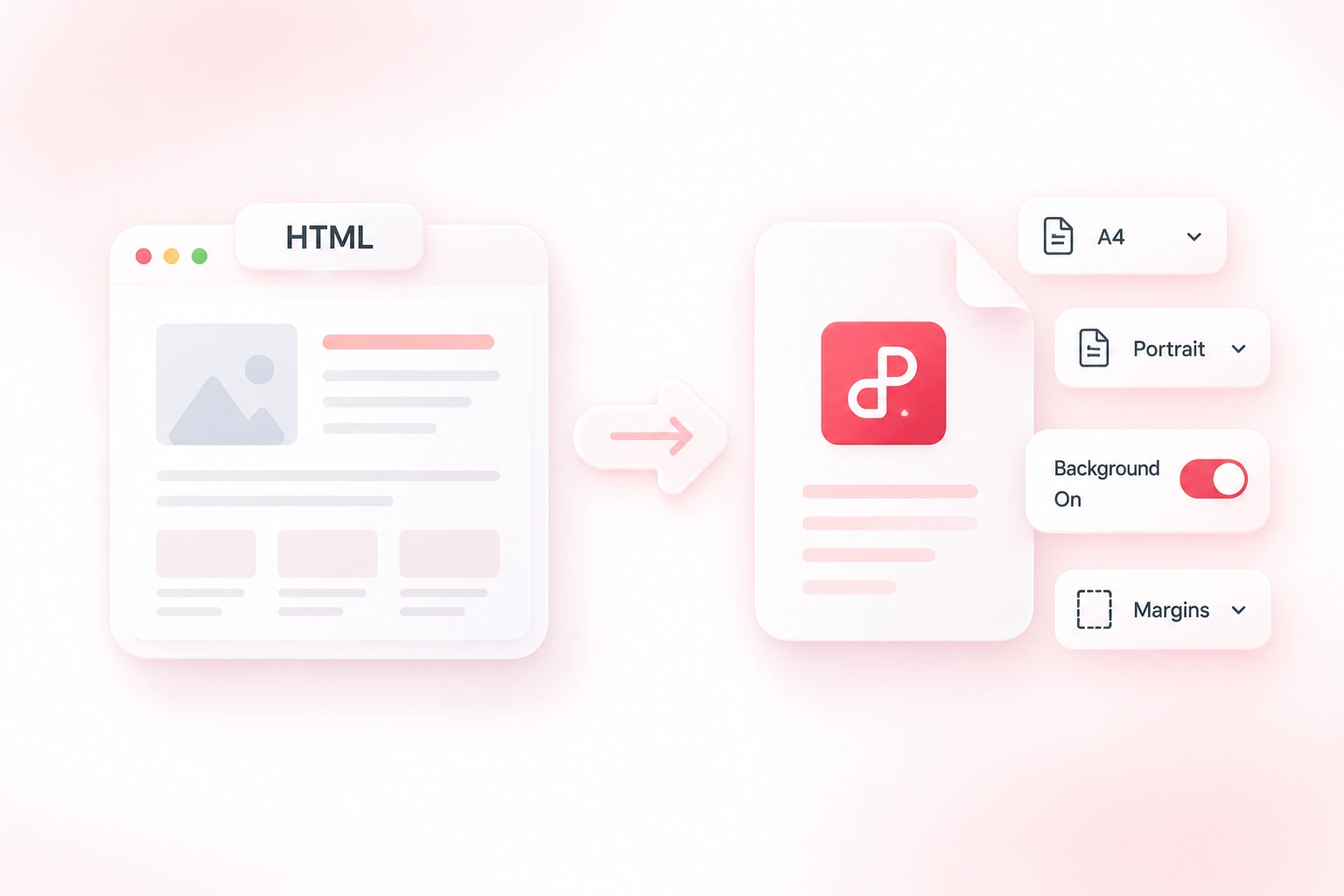
Керуйте розміром сторінки, орієнтацією, полями, масштабом, часом очікування рендерингу та додатковими заголовками або нижніми колонтитулами.

Оберіть формат вихідного паперу.
Поверніть макет сторінки перед друком.
sec
Максимум 30 секунд до того, як рендеринг завершиться через тайм-аут.
mm
Застосовується до всіх надрукованих сторінок.
mm
Використовується для обох боків — лівого та правого.
mm
Зберігає видимим вміст нижнього колонтитула.
%
Налаштуйте загальний рівень масштабування під час друку.
Відображається у верхній частині кожної сторінки, якщо ввімкнено.
Відображається в нижній частині кожної сторінки, якщо ввімкнено.

Друкувати фонову графіку

Увімкнути фон (кольори та зображення) з оригінальної сторінки.

Ця сторінка може вимагати входу або блокувати автоматизоване відображення. Якщо конвертація не вдається, спробуйте публічну сторінку або вставте HTML-код напряму.
Готово до конвертації в PDF.

Попередній перегляд PDF

Перегляньте згенерований документ, а потім завантажте файл PDF.

Ваш попередній перегляд PDF з’явиться тут після конвертації.
Назва файлу—
Розмір файлу—
Кількість сторінок—
Джерело—
Безкоштовно для використання
Без реєстрації
Немає реклами
Будь-який браузер
Безкоштовно для використання
Без реєстрації
Немає реклами
Будь-який браузер

Як перетворити HTML на PDF за 3 кроки

  1. Крок 1: Оберіть джерело HTML

    Введіть URL сторінки, завантажте файл .html або вставте HTML-код. Використовуйте контент, до якого ви маєте право доступу, і перевірте, що всі необхідні ресурси доступні.

  2. Крок 2: Налаштуйте параметри друку

    Встановіть розмір паперу, орієнтацію, поля та масштаб. За потреби оберіть друк фону та додаткові колонтитули, або номери сторінок.

  3. Крок 3: Конвертуйте та перегляньте сторінки

    Перетворіть HTML на PDF і перегляньте попередній перегляд із нумерацією сторінок. Перевірте зображення, шрифти та розриви сторінок перед завантаженням результату.

Convert a URL, HTML File, or Code to PDF

Convert a URL, HTML File, or Code to PDF

Вебконтент може надходити як посилання, локальний файл або фрагмент коду. Конвертер WPS HTML у PDF приймає всі три типи вводу, тож ви можете почати з тієї форми, яка у вас є. Конвертація за URL потребує, щоб вихідна сторінка була доступною.
Спробувати зараз
Fit Web Page Content to a PDF Layout

Fit Web Page Content to a PDF Layout

Веброзкладка не завжди підходить для друкованого аркуша. Керування розміром паперу, полями, орієнтацією та масштабом дає змогу налаштувати розкладку PDF, щоб ви могли свідомо обирати відступи та ширину сторінки. Після зміни налаштувань перегляньте розриви сторінок.

Спробувати зараз
Додавання PDF Headers, Footers, і Page Numbers

Додавання PDF Headers, Footers, і Page Numbers

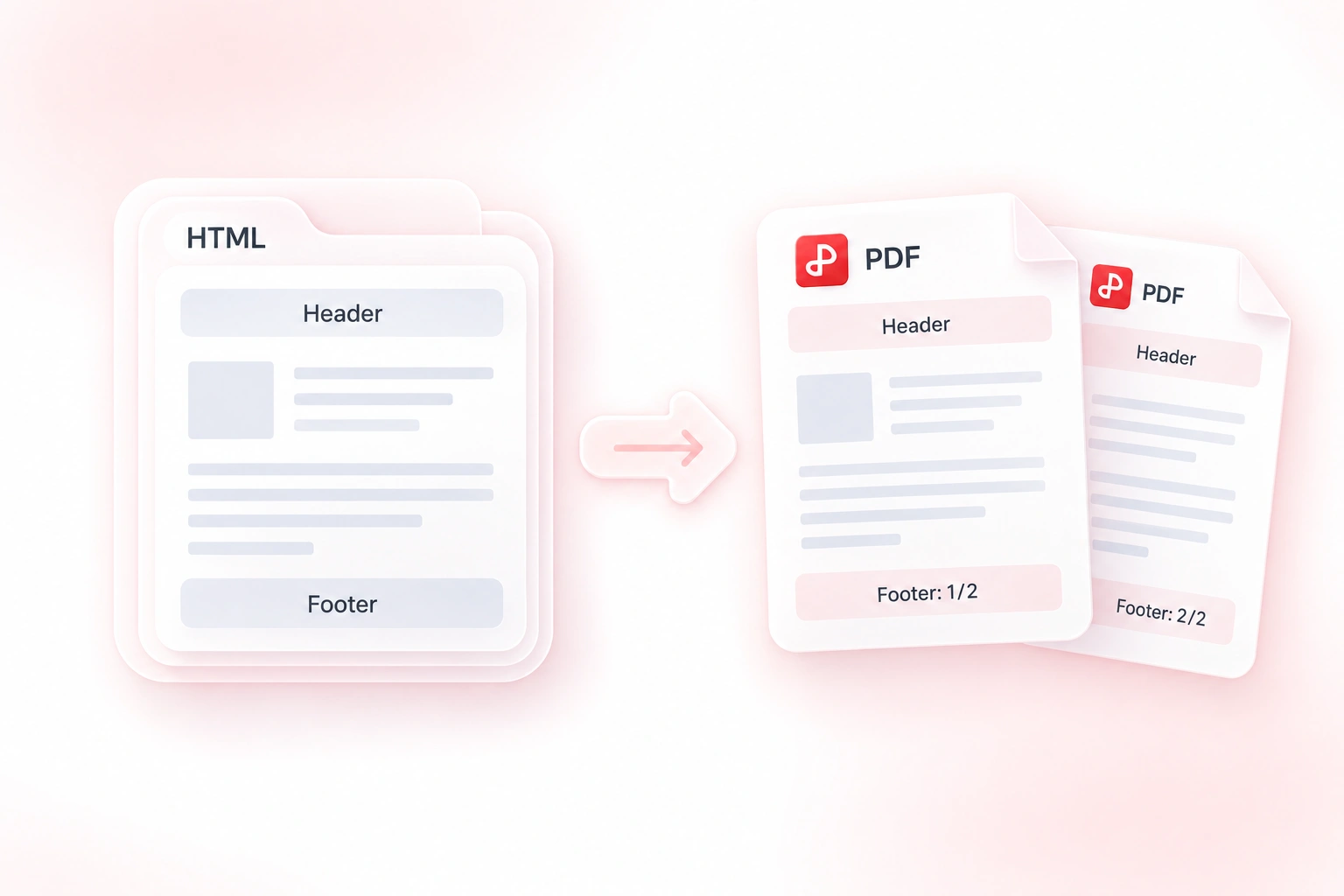
Експорт вебвмісту на кілька сторінок може втрачати контекст поза браузером. Додаткові колонтитули та номери сторінок дають підказки в документі, щоб читачі могли стежити за сторінками. Перевірте, що ці доповнення не захаращують вихідний контент.

Спробувати зараз
Preview HTML to PDF Page Breaks and Images

Preview HTML to PDF Page Breaks and Images

Відсутні зображення або незручні розриви можуть бути легко непомітними у вебперегляді. Пагінований попередній перегляд PDF показує результат перетворення, тож ви можете перевірити фактичний документ перед передаванням. Обмеження входу та недоступні зовнішні ресурси все одно потрібно вирішити в джерелі.

Спробувати зараз

Чому користувачі обирають наш HTML у PDF Converter

Гнучке введення URL, файлу або коду, практичні параметри сторінки та попередні перегляди для робочих процесів документів.

Публічна довідкова сторінка

Використовуйте робочий процес HTML у PDF для збереження читабельної довідкової копії. Окремо запишіть вихідний URL, якщо сторінка може змінитися пізніше.

Публічна довідкова сторінка

Дослідження та документація

Збережений HTML-роздатковий матеріал

Перетворіть HTML-файл у PDF для роздаткового матеріалу. Перед експортуванням перевірте локальні шляхи до зображень і шрифти, а потім перегляньте кожну сторінку.

Збережений HTML-роздатковий матеріал

Підготовка до навчання

Огляд макета на основі коду

Перетворіть HTML-код у PDF, щоб переглянути чернетку як пагінований контент. Перед передаванням перегляньте заголовки, фони та розриви сторінок у файлі.

Огляд макета на основі коду

Команди вебконтенту

Поширені запитання HTML у PDF

01

Як перетворити HTML на PDF?

Обирайте URL, файл або введення коду, додайте ваше джерело та налаштуйте параметри друку. Запустіть перетворення й перегляньте пагінований PDF перед завантаженням.

02

Чи можна використовувати URL для робочого процесу PDF для сторінки входу?

Не припускайте, що конвертер може отримати доступ до контенту за логіном або в приватній мережі. Використовуйте авторизоване й доступне джерело та перегляньте будь-яке попередження про доступ, яке показує інструмент.

03

Чи можна завантажити збережений HTML-файл?

Так. Завантажте файл .html за допомогою поля введення файлу. Зображення, стилі або шрифти, на які є посилання поза файлом, мають бути доступними для потрібного вигляду.

04

Чи залишаться форми, скрипти та анімації інтерактивними?

Експорт у PDF — це статичний документ. Не очікуйте, що скрипти вебсайту, анімація, інтерактивні форми або поведінка застосунку працюватимуть так само, як на початковій вебсторінці.

05

Чому шрифти, зображення або розриви сторінок виглядають інакше?

Макет друку та вихідні ресурси впливають на результат. Перевірте, чи доступні зображення та шрифти, а потім перегляньте розмір паперу, поля, масштаб і параметри друку фону.

06

Чи можу я додати номери сторінок або нижній колонтитул?

Так. Інструмент містить додаткові заголовки, нижні колонтитули та номери сторінок. Перевірте їх розташування в попередньому перегляді, особливо якщо вихідний контент уже містить елементи оформлення сторінки.