Конвертер PDF у JPG

Створюйте зображення сторінок JPEG для презентацій, роздаткових матеріалів і швидкого візуального обміну. Онлайн-конвертер WPS PDF у JPG дозволяє вибирати сторінки, налаштовувати роздільну здатність і якість JPEG та переглядати результат перед збереженням.

або перетягніть файли сюди

PDF, до 100 МБ

Сторінки: 1PDF на основі тексту
Налаштування конвертації
Доступні сторінки: з 1 до 1.
Залиште повний діапазон, щоб експортувати всі сторінки.
Вищий DPI створює чіткіші зображення та більші файли.
Вивід JPEG
85%
60%100%
Потрібен лише для PDF, захищених паролем.
Прозорі області автоматично заповнюються білим перед експортом у JPEG.
0%
Підготовка файлів…

Конвертація сторінок PDF у JPEG

Ваші сторінки відображаються як растрові зображення та кодуються у файли JPEG.

Сторінки JPEG готові

0 JPEG-сторінки готові до завантаження.

0 сторінок вибрано
Безкоштовно для використання
Без реєстрації
Немає реклами
Будь-який браузер
Безкоштовно для використання
Без реєстрації
Немає реклами
Будь-який браузер

Як конвертувати PDF у JPG за 3 кроки

  1. Крок 1: Завантажте вихідний PDF

    Виберіть PDF, який вам дозволено використовувати. Перевірте інформацію про сторінку та введіть правильний пароль, якщо інструмент його запитує.

  2. Крок 2: Виберіть сторінки та налаштування зображення

    Виберіть діапазон сторінок, DPI та якість JPEG. Перевірте вибір сторінок, щоб під час експорту було включено лише те, що вам потрібно.

  3. Крок 3: Перегляньте та завантажте

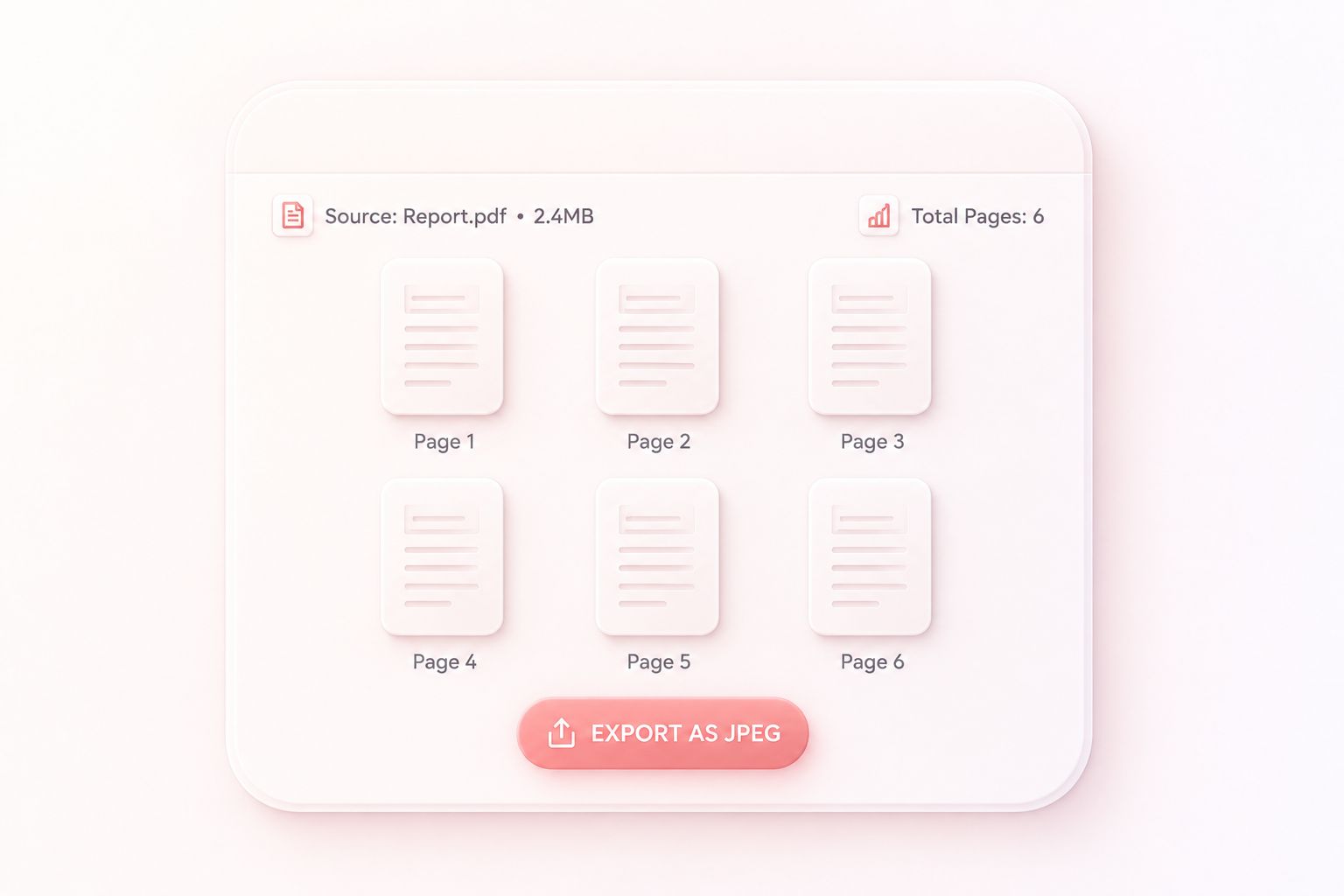
    Конвертуйте PDF у JPG, а потім перегляньте мініатюри та розміри файлів. Завантажте окреме зображення або ZIP-архів, що містить вибрані сторінки.

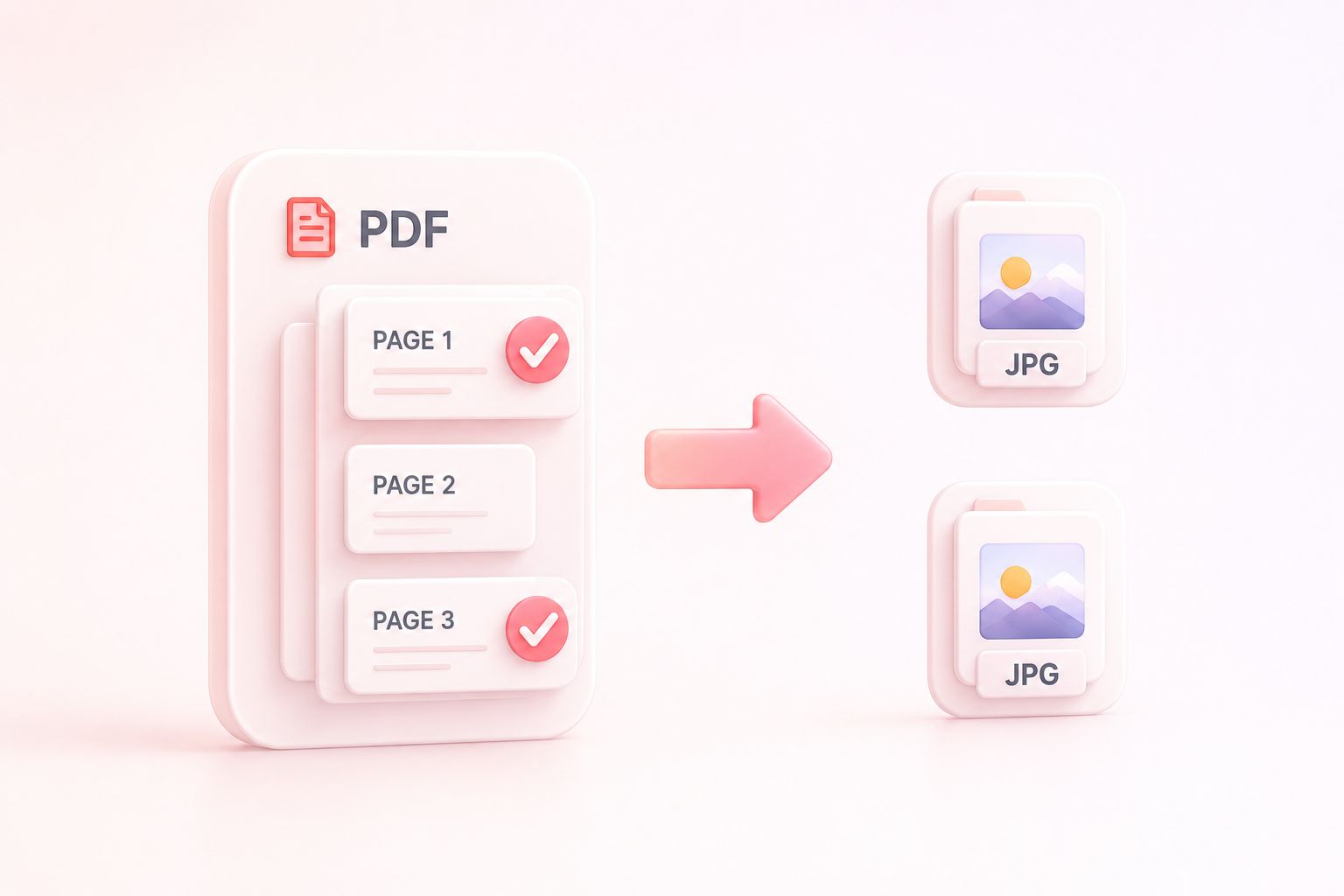
Конвертувати PDF у JPG із вибраних сторінок

Конвертувати PDF у JPG із вибраних сторінок

Повний звіт не потрібен, якщо вам потрібна лише одна сторінка з діаграмою. Конвертер WPS PDF у JPG дозволяє вибирати сторінки, тож ви можете підготувати цілеспрямований візуальний матеріал для наступного документа. Перевірте вибраний діапазон перед початком.
Спробувати зараз
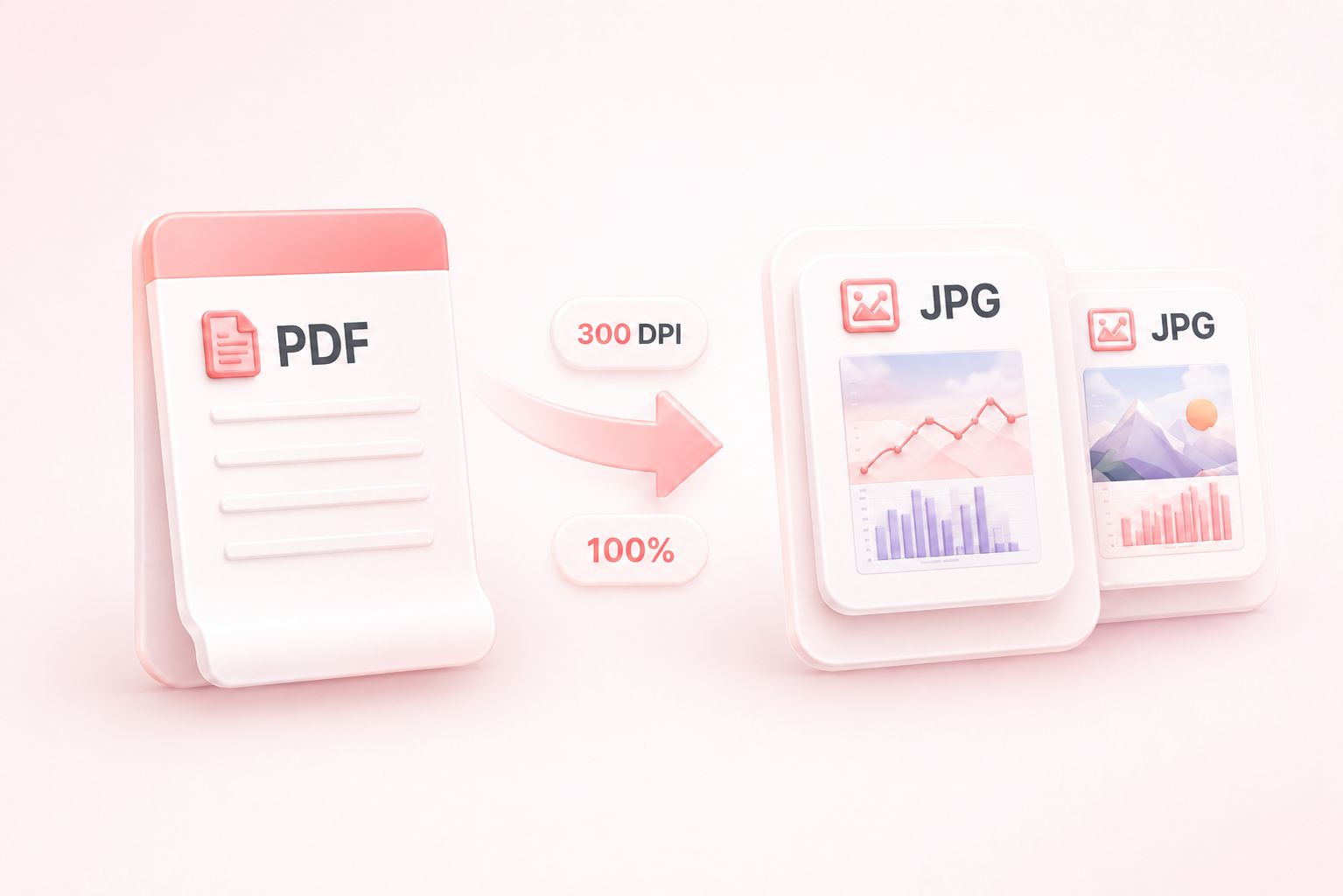
Налаштування роздільної здатності JPEG та якості зображення

Налаштування роздільної здатності JPEG та якості зображення

Мініатюра та зображення повного слайда мають різні вимоги. Налаштування DPI і якості JPEG дозволяють відрегулювати експорт, щоб ви могли порівняти читабельні деталі з розміром отриманого файлу. Високоякісний експорт PDF у JPG усе ще залежить від вихідного вмісту.

Спробувати зараз
Перегляд PDF у вигляді зображень сторінок JPEG

Перегляд PDF у вигляді зображень сторінок JPEG

Повторювані макети можуть зробити неправильну сторінку схожою на потрібну. Конвертація PDF у JPEG містить мініатюри та відомості про сторінки, тож ви можете перевірити, яке саме зображення збираєтеся надіслати. За потреби перегляньте дрібний текст на завантаженому зображенні.

Спробувати зараз
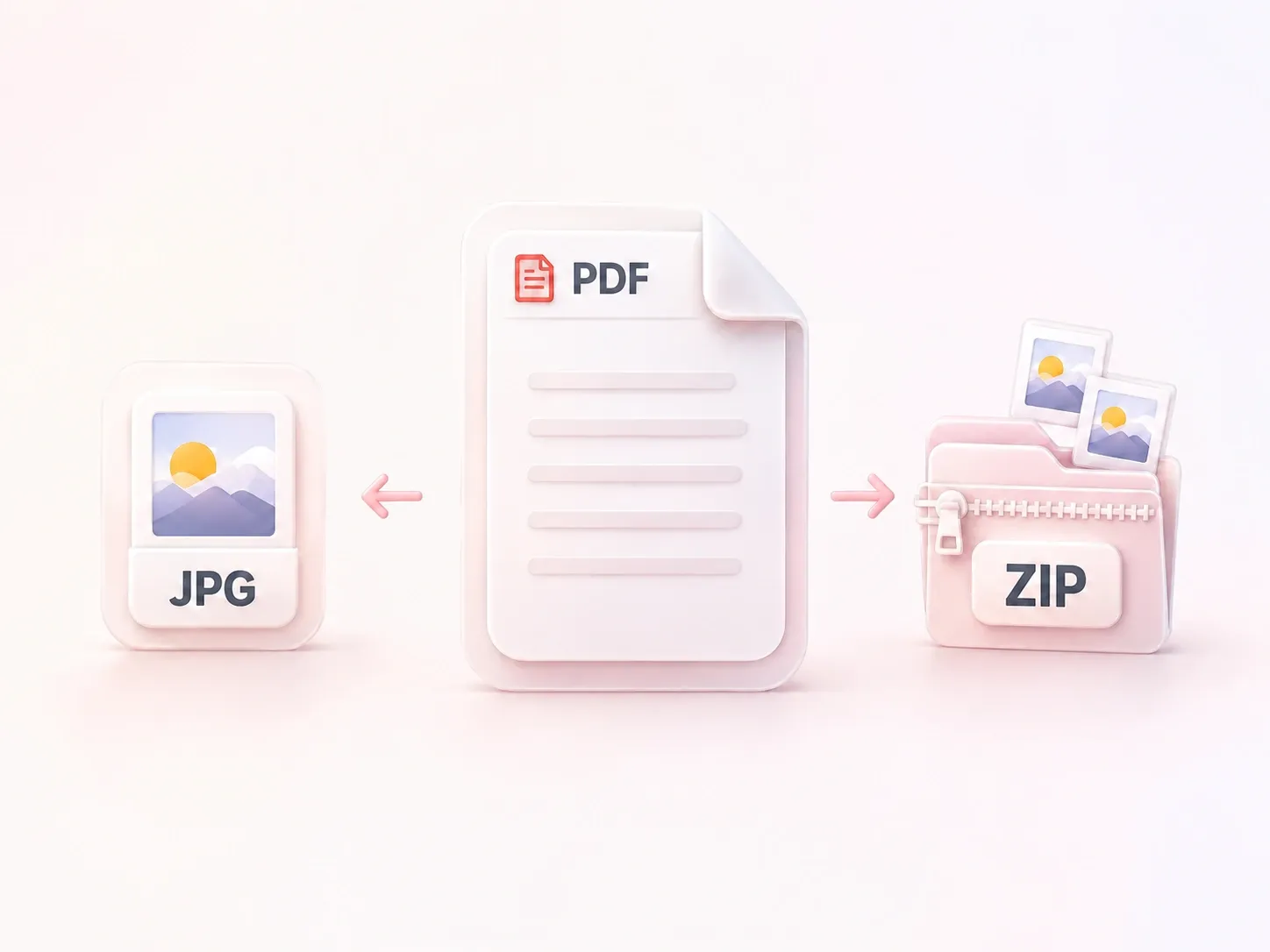
Завантажте сторінки JPG окремо або як ZIP

Завантажте сторінки JPG окремо або як ZIP

Збирати зображення сторінок одну за одною для довших документів незручно. Виведення ZIP пакує кілька файлів JPG разом, тож ви можете виконати повне завантаження як одну операцію. Для довідки однієї сторінки збережіть окреме зображення безпосередньо.

Спробувати зараз

Слайд звіту

Конвертуйте PDF у JPEG, щоб розмістити сторінку звіту на слайді. Зберігайте вихідний документ, щоб читачі могли ознайомитися з повним матеріалом.

Слайд звіту

Підготовка презентації

Детальне посилання на сторінку

Порівняйте результат PDF у JPG у 300 DPI з нижчим налаштуванням для щільних діаграм. Залиште те налаштування, яке забезпечує читабельність підписів у потрібному розмірі.

Детальне посилання на сторінку

Навчальні матеріали

Спільний доступ до відсканованих сторінок

Експортуйте вибрані відскановані сторінки як зображення JPEG для візуального посилання. Відтворення сканування не розпізнає його текст і не робить поля редагованими.

Спільний доступ до відсканованих сторінок

Координація документа

Поширені запитання щодо PDF у JPEG

01

Як перетворити PDF у JPG?

Завантажте PDF, виберіть потрібні сторінки та виберіть DPI і якість JPEG. Виконайте конвертацію, перегляньте результат і завантажте зображення.

02

PDF у JPEG — це те саме завдання, що й PDF у JPG?

Так. JPG і JPEG — це один і той самий формат зображень. Ця сторінка експортує сторінки PDF у вигляді зображень JPEG із розширенням .jpg.

03

Чи можна завантажити лише одну сторінку?

Так. Виберіть сторінку, яка вам потрібна, і завантажте її зображення. Можна завантажити разом кілька вибраних сторінок у ZIP-архіві.

04

Чи завжди вищий DPI покращує зображення?

Вищий DPI збільшує кількість відрендерених пікселів, але не може відновити деталі, яких немає в скануванні з низькою роздільною здатністю. Якість JPEG також впливає на стиснення та розмір файлу.

05

Чи зберігають файли JPG посилання та вибраний текст?

Ні. Результат JPG — це растрове зображення кожної сторінки. Посилання, редаговані поля та текст документа, який можна виділяти, не залишаються інтерактивними.

06

Чи може інструмент видалити пароль до PDF?

Це процес конвертації, а не сервіс видалення паролів. Надайте дійсний пароль, коли він запитується, і використовуйте лише файли, які вам дозволено обробляти; обмежені файли можуть не конвертуватися.