Конвертер PDF у PNG

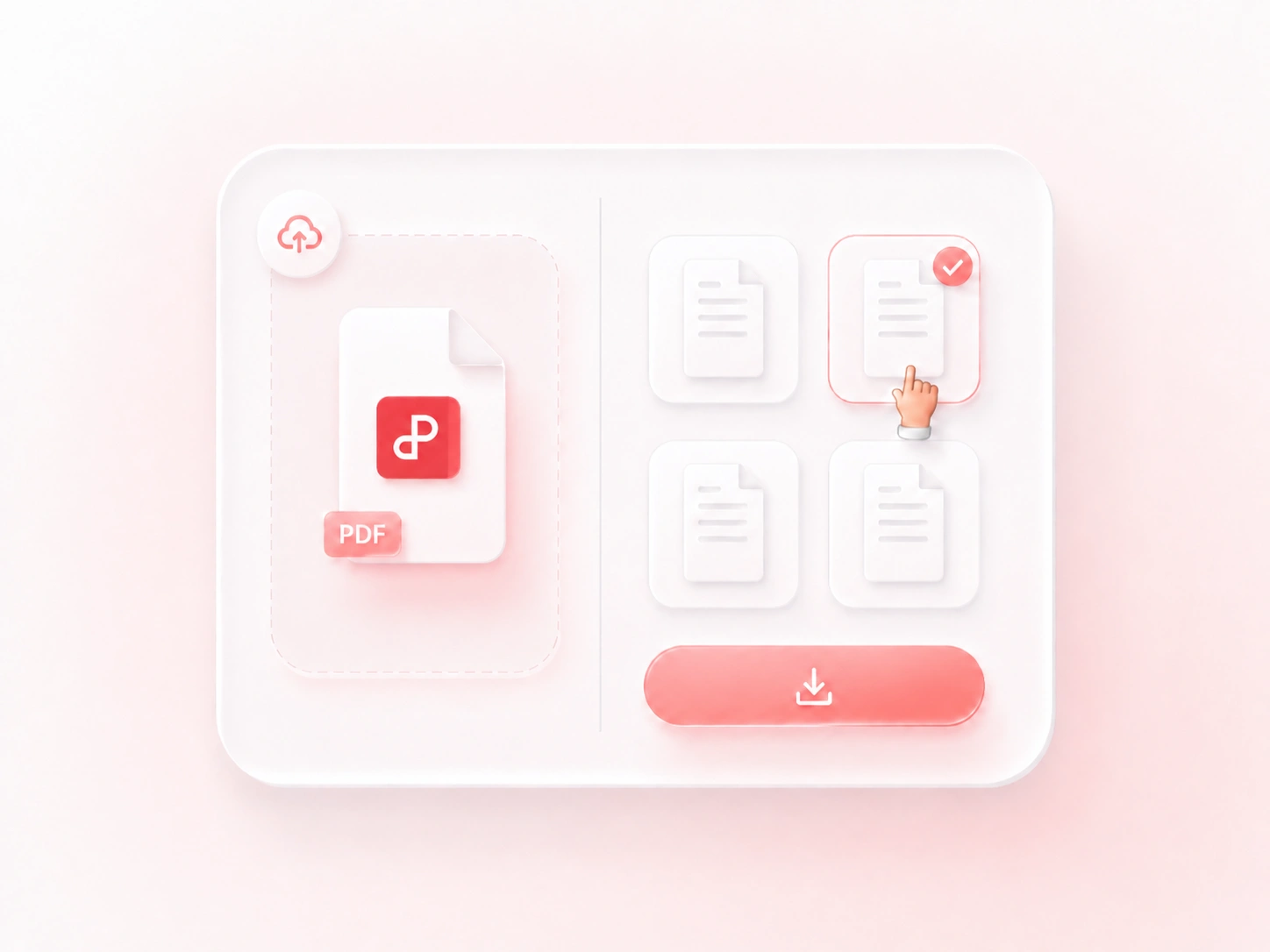
Перетворюйте сторінки PDF на зображення PNG для слайдів, інструкцій і візуальних переглядів. Використайте онлайн-конвертер WPS PDF у PNG, щоб вибрати потрібні сторінки, встановити значення DPI та перевірити мініатюри перед завантаженням.

або перетягніть файли сюди

PDF, до 100 МБ

Сторінки: 1PDF на основі тексту
Налаштування конвертаціїВиберіть усі сторінки або діапазон, а потім експортуйте PNG-зображення з потрібною вам роздільною здатністю DPI.
Сторінки
Початковий номер сторінки
Кінцевий номер сторінки
Залиште порожнім для стандартних PDF.
Поки що не створено жодної сторінки PNG.
0 PNG-сторінки0 вибрано
Попередній перегляд сторінки 1
PNG-попередній перегляд сторінки 1
Безкоштовно для використання
Без реєстрації
Немає реклами
Будь-який браузер
Безкоштовно для використання
Без реєстрації
Немає реклами
Будь-який браузер

Як конвертувати PDF у PNG за 3 кроки

  1. Крок 1: Завантажте PDF

    Виберіть свій PDF і зачекайте, доки завантажаться відомості про сторінки. Якщо буде запитано пароль, введіть його лише для документа, яким вам дозволено користуватися.

  2. Крок 2: Виберіть сторінки та роздільну здатність

    Виберіть усі сторінки або введіть діапазон. Оберіть параметр DPI, який відповідає потрібному розміру зображення, і перегляньте вибрані сторінки.

  3. Крок 3: Конвертуйте та збережіть зображення

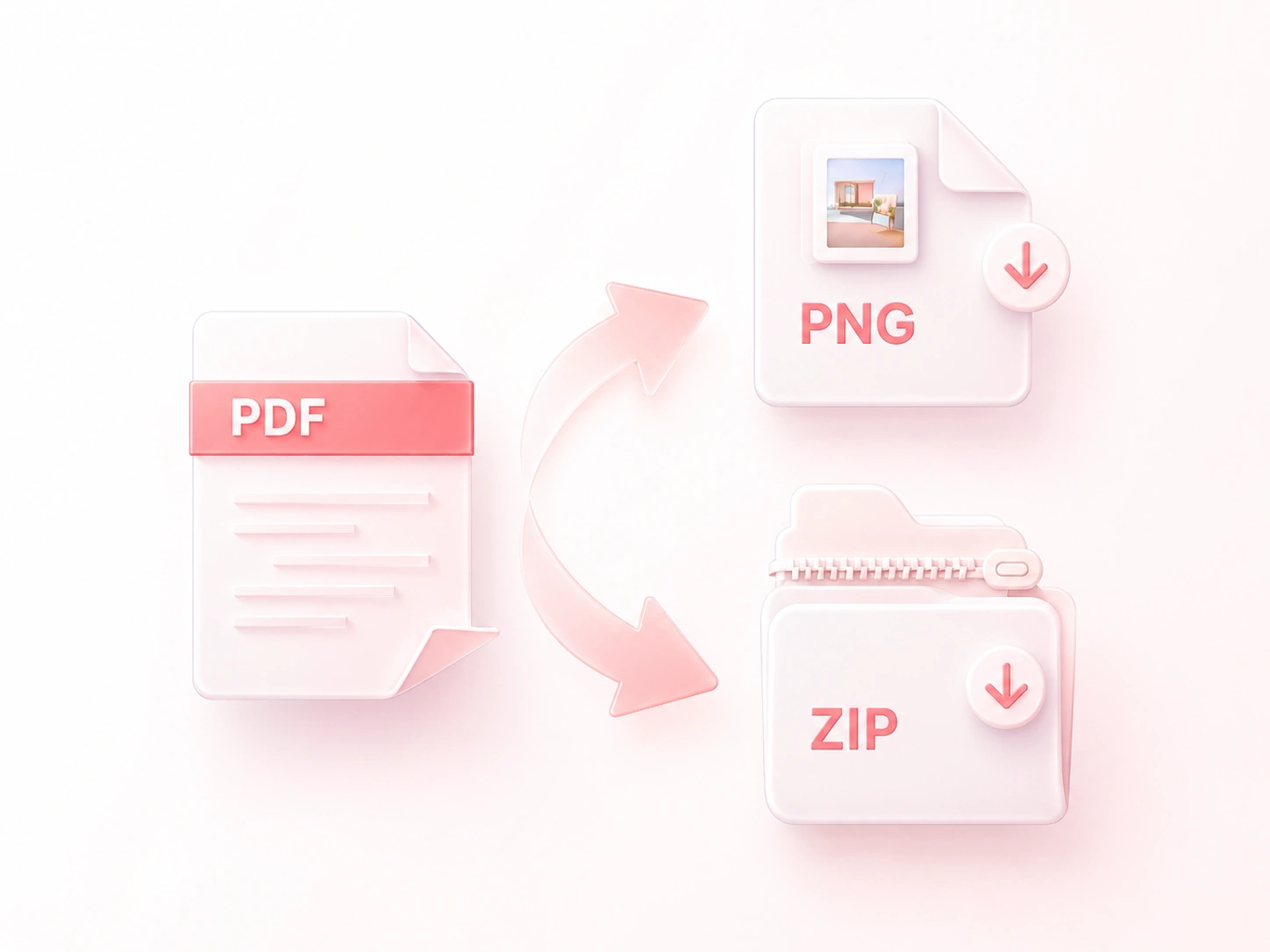
    Конвертуйте PDF у PNG та перевірте мініатюри результату. Завантажте одну сторінку як PNG або зберіть зображення кількох сторінок у ZIP.

Конвертуйте PDF у PNG з вибраних сторінок

Конвертуйте PDF у PNG з вибраних сторінок

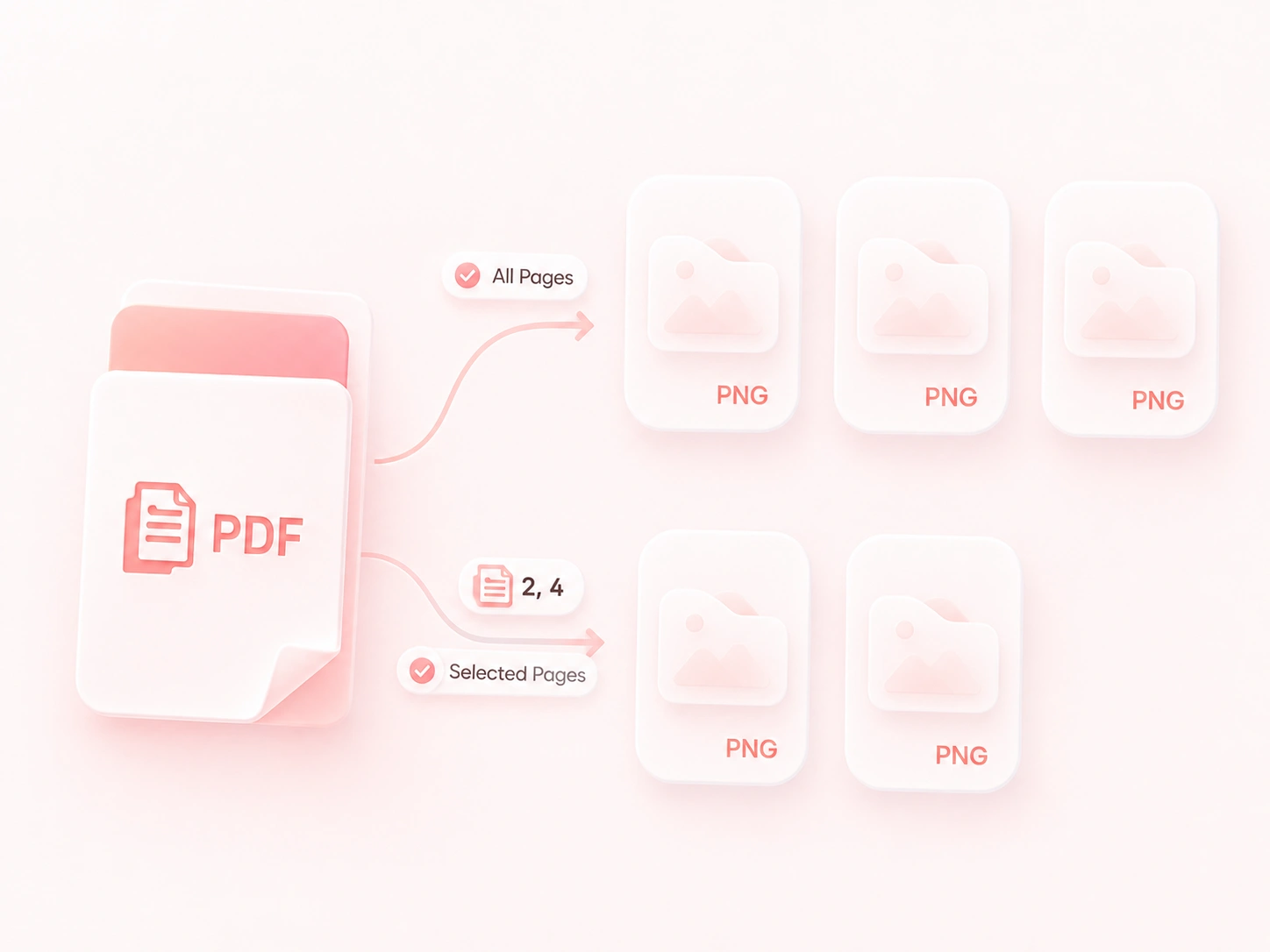
Довгий звіт може містити лише одну сторінку, яка потрібна для слайду. Конвертер WPS із PDF у PNG підтримує вибрані діапазони сторінок, тож ви можете підготувати потрібні зображення, не експортувавши весь документ. Підтвердьте номери сторінок за оригіналом.
Спробувати зараз
Встановіть роздільну здатність PNG для місця призначення

Встановіть роздільну здатність PNG для місця призначення

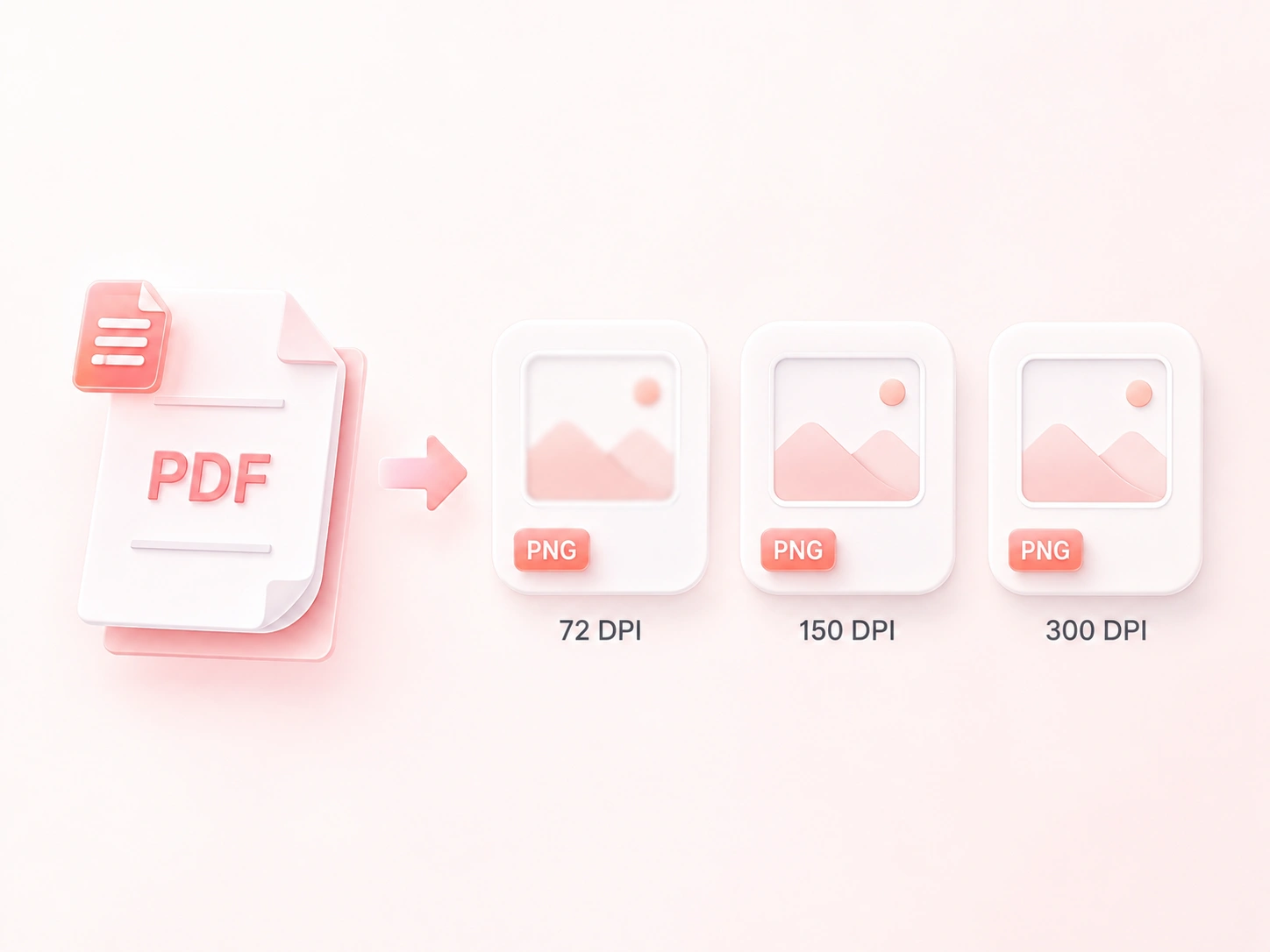
Для дрібного тексту потрібен інший розмір зображення, ніж для мініатюри. Вибір DPI дає змогу керувати роздільною здатністю візуалізації, тож ви можете порівняти деталізацію та розмір файлу для потрібного результату. Для експорту PDF у PNG з високою роздільною здатністю перегляньте зображення у його фінальному розмірі відображення.

Спробувати зараз
Завантажуйте багато сторінок PDF як PNG у ZIP

Завантажуйте багато сторінок PDF як PNG у ZIP

Збереження багатьох зображень сторінок окремо додає повторювану роботу. Вивід ZIP для багатьох сторінок поміщає PNG-файли в одне завантаження, тож набір лишається разом, доки ви не розархівуєте його. Завантаження окремих сторінок залишаються корисними для швидкого візуального передавання.

Спробувати зараз
Перегляньте зображення сторінок PNG перед спільним доступом

Перегляньте зображення сторінок PNG перед спільним доступом

Схожі сторінки легко сплутати. Сітка мініатюр і кількість сторінок дають змогу перевірити вибраний результат, щоб ви могли помітити неправильну сторінку ще до того, як додасте її до матеріалу або презентації. Переглядайте обрізані знімки екрана окремо, якщо вам потрібна лише частина сторінки.

Спробувати зараз

Посилання на слайд

Експортуйте вибрану сторінку діаграми для слайду. Збережіть читабельність підписів у відображеному розмірі та залиште PDF як джерельне посилання.

Посилання на слайд

Підготовка презентації

Зображення детального роздаткового матеріалу

Спробуйте вивід PDF у PNG з DPI 300 для сторінки з дрібними підписами. Перевірте зображення перед друком; вищий DPI не може виправити розмитий скан.

Зображення детального роздаткового матеріалу

Навчальні матеріали

Набір для візуального перегляду

Завантажте групу зображень сторінок у ZIP для візуального перегляду. Під час фіксації відгуку зіставте кожне зображення з відповідною оригінальною сторінкою.

Набір для візуального перегляду

Перевірка вмісту

Часті запитання: PDF у PNG

01

Як перетворити PDF на PNG?

Завантажте PDF, виберіть сторінки та DPI, а потім запустіть конвертацію. Перед завантаженням одного PNG або ZIP із кількома сторінками перевірте мініатюри результату.

02

Чи можна перетворити лише кілька сторінок?

Так. Використовуйте налаштування діапазону сторінок замість експорту всіх сторінок. Переконайтеся, що вибраний діапазон відповідає потрібним номерам сторінок.

03

Який DPI слід використовувати?

Менший DPI створює менше пікселів; вищий DPI дає більші зображення сторінок. Оберіть значення залежно від остаточного розміру відображення або друку, а потім перевірте дрібний текст і розмір файлу.

04

Чи зберігає PNG редагований текст або посилання з PDF?

Ні. PNG — це растрове зображення сторінки. Воно не зберігає редагований текст PDF, клікабельні посилання, поля форм чи інші інтерактивні елементи документа.

05

Чи виконується витяг оригінальних зображень усередині PDF?

Цей робочий процес відображає сторінки PDF як зображення PNG. Витяг вбудованого фото або діаграми як їхній початковий файл — це інше завдання.

06

Чи можна використовувати захищений паролем PDF?

Якщо інструмент запитує пароль, введіть правильний пароль для документа, до якого вам дозволено доступ. Обмеження дозволів усе ще можуть перешкоджати обробці.