

'%3e%3cpath%20d='M8%200C12.4183%200%2016%203.58172%2016%208C16%2012.4183%2012.4183%2016%208%2016C3.58172%2016%200%2012.4183%200%208C0%203.58172%203.58172%200%208%200ZM11.6162%204.38379C11.2257%203.99337%2010.5927%203.99338%2010.2021%204.38379L8%206.58594L5.79785%204.38379C5.40732%203.99334%204.77429%203.99329%204.38379%204.38379C3.99331%204.77429%203.99335%205.40733%204.38379%205.79785L6.58594%208L4.38379%2010.2021C3.99348%2010.5927%203.99341%2011.2257%204.38379%2011.6162C4.77426%2012.0066%205.40734%2012.0065%205.79785%2011.6162L8%209.41406L10.2021%2011.6162C10.5927%2012.0066%2011.2257%2012.0067%2011.6162%2011.6162C12.0067%2011.2257%2012.0066%2010.5927%2011.6162%2010.2021L9.41406%208L11.6162%205.79785C12.0066%205.40735%2012.0066%204.77429%2011.6162%204.38379Z'%20fill='%23080E17'%20fill-opacity='0.46'/%3e%3c/g%3e%3cdefs%3e%3cclipPath%20id='clip0_3761_713'%3e%3crect%20width='16'%20height='16'%20fill='white'/%3e%3c/clipPath%3e%3c/defs%3e%3c/svg%3e)




'%3e%3cpath%20fill-rule='evenodd'%20clip-rule='evenodd'%20d='M21.4999%2010.9993C21.4999%205.20009%2016.7986%200.498901%2010.9993%200.498901C5.19994%200.498901%200.498657%205.20009%200.498657%2010.9993C0.498657%2016.2404%204.33858%2020.5844%209.35855%2021.3722V14.0346H6.69238V10.9993H9.35855V8.68594C9.35855%206.05427%2010.9262%204.60062%2013.3248%204.60062C14.4736%204.60062%2015.6753%204.80571%2015.6753%204.80571V7.38979H14.3512C13.0468%207.38979%2012.64%208.19921%2012.64%209.0296V10.9993H15.5523L15.0867%2014.0346H12.64V21.3722C17.66%2020.5844%2021.4999%2016.2404%2021.4999%2010.9993Z'%20fill='%231568EA'/%3e%3c/g%3e%3c/svg%3e)


'%3e%3cpath%20d='M2.42045%2022.1876H6.31818V12.7217L0.75%208.54553V20.5171C0.75%2021.4414%201.49892%2022.1876%202.42045%2022.1876Z'%20fill='%234285F4'/%3e%3cpath%20d='M19.682%2022.1876H23.5797C24.5041%2022.1876%2025.2502%2021.4387%2025.2502%2020.5171V8.54553L19.682%2012.7217'%20fill='%2334A853'/%3e%3cpath%20d='M19.682%205.48293V12.7216L25.2502%208.54543V6.31816C25.2502%204.25236%2022.8921%203.07469%2021.2411%204.31361'%20fill='%23FBBC04'/%3e%3cpath%20d='M6.31824%2012.7217V5.48303L13.0001%2010.4944L19.6819%205.48303V12.7217L13.0001%2017.733'%20fill='%23EA4335'/%3e%3cpath%20d='M0.75%206.31816V8.54543L6.31818%2012.7216V5.48293L4.75909%204.31361C3.10534%203.07469%200.75%204.25236%200.75%206.31816Z'%20fill='%23C5221F'/%3e%3c/g%3e%3cdefs%3e%3cclipPath%20id='clip0_2954_7305'%3e%3crect%20width='24.5'%20height='18.375'%20fill='white'%20transform='translate(0.75%203.8125)'/%3e%3c/clipPath%3e%3c/defs%3e%3c/svg%3e)


この記事では、WPS Office で PowerPoint に音楽を追加する方法を説明します。プレゼンテーションに音楽を追加すると、プレゼンテーションのインパクトが高まり、感情と強調が強調されて聴衆を魅了することができます。一般的な課題を克服するためのシンプルなステップバイステップ ガイドを提供し、WPS Office を使用して PowerPoint スライドに音楽をシームレスに組み込むエクスペリエンスを保証します。
パート 1. PowerPoint に音楽を追加する方法を学ぶ利点

PowerPoint プレゼンテーションに音楽を追加すると、発表者と聴衆の両方の全体的なエクスペリエンスが大幅に向上します。プレゼンテーションで音楽を使用することの重要性は、より魅力的で記憶に残る雰囲気を作り出すことができることにあります。 PowerPoint スライドに音楽を組み込む主な利点をいくつか紹介します。
注目を集める
感情的な影響を与える
トーンを設定します
トランジションを強化
重要なポイントを強調
雰囲気を作り出す
保持力の向上
PowerPoint に音楽を追加することは、プレゼンテーションを向上させ、メッセージをより効果的に伝えるためのシンプルかつ効果的な方法です。
パート 2. PowerPoint に音楽を追加するためのステップバイステップ
このセクションでは、WPS Office を使用して PowerPoint プレゼンテーションに音楽を追加する方法について、明確で簡単なステップバイステップ ガイドを提供します。これらの簡単な手順に従って、音楽をスライドにシームレスに統合し、プレゼンテーション全体の効果を高めます。音楽の力でスライドショーをさらに魅力的で魅力的なものにしてみましょう。
1. すべてのスライドについて
ステップ 1:WPS プレゼンテーションを開き、音楽を追加するスライドに移動します。

ステップ 2:ツールバーの「挿入」タブをクリックし、「オーディオ」を選択します。

ステップ 3:コンピュータから目的のオーディオ ファイルを選択し、「挿入」をクリックします。

ステップ 4:自動的に再生を開始したり、プレゼンテーション中にオーディオ アイコンを非表示にしたりするなど、オーディオ設定をカスタマイズします。

2. 特定のスライドの場合
WPS プレゼンテーションの特定のページでオーディオを再生する方法に関する簡単なステップバイステップ ガイドは次のとおりです。
ステップ1.WPS Office でスライドを開きます。
ステップ2。「挿入」タブをクリックし、メニューから「オーディオ」を選択します。
ステップ3。挿入したい音声ファイルを選択し、「開く」をクリックします。

ステップ4。音声ファイルを表す小さな角のアイコンをクリックします。
ステップ5。オプションから「スライドをまたいで再生」を選択します。
ステップ6。[スライド終了] ボックスにページ番号を入力して、音声を再生するページの範囲を設定します。
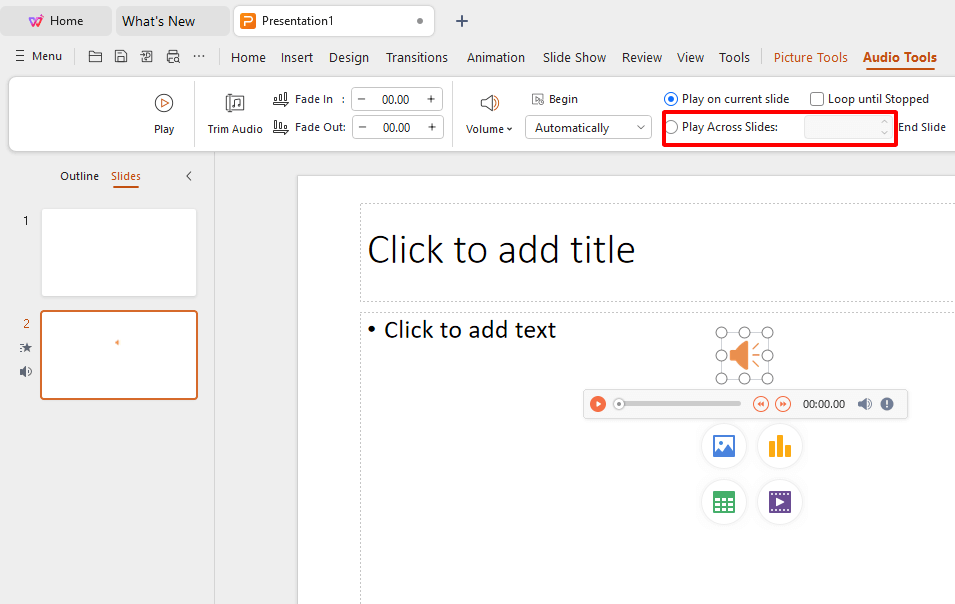
それでおしまい!これで、WPS プレゼンテーション内の指定したページ全体で音声が再生されます。オーディオ効果やBGMを使用してプレゼンテーションを強化してください。
まとめ
WPS Office なら、この操作もスムーズに進められます。今すぐ無料でお試しください。

'%3e%3cpath%20d='M19.9911%204.11386V6.471H18.5894C18.0775%206.471%2017.7322%206.57814%2017.5536%206.79243C17.3751%207.00671%2017.2858%207.32814%2017.2858%207.75671V9.44421H19.9019L19.5536%2012.0871H17.2858V18.8639H14.5536V12.0871H12.2769V9.44421H14.5536V7.49779C14.5536%206.39064%2014.8632%205.53201%2015.4822%204.92189C16.1013%204.31177%2016.9257%204.00671%2017.9554%204.00671C18.8304%204.00671%2019.509%204.04243%2019.9911%204.11386Z'%20fill='%23333333'/%3e%3c/g%3e%3cdefs%3e%3cclipPath%20id='clip0_2938_8199'%3e%3crect%20width='16'%20height='16'%20fill='white'%20transform='translate(8%204.00671)'/%3e%3c/clipPath%3e%3c/defs%3e%3c/svg%3e)
'%3e%3cpath%20d='M17.5237%2010.7813L23.4811%204H22.0699L16.8949%209.88693L12.7648%204H8L14.2469%2012.9029L8%2020.0133H9.4112L14.8725%2013.7952L19.2352%2020.0133H24M9.92053%205.04213H12.0885L22.0688%2019.0224H19.9003'%20fill='%23333333'/%3e%3c/g%3e%3cdefs%3e%3cclipPath%20id='clip0_2938_8200'%3e%3crect%20width='16'%20height='16.0134'%20fill='white'%20transform='translate(8%204)'/%3e%3c/clipPath%3e%3c/defs%3e%3c/svg%3e)


