

'%3e%3cpath%20d='M8%200C12.4183%200%2016%203.58172%2016%208C16%2012.4183%2012.4183%2016%208%2016C3.58172%2016%200%2012.4183%200%208C0%203.58172%203.58172%200%208%200ZM11.6162%204.38379C11.2257%203.99337%2010.5927%203.99338%2010.2021%204.38379L8%206.58594L5.79785%204.38379C5.40732%203.99334%204.77429%203.99329%204.38379%204.38379C3.99331%204.77429%203.99335%205.40733%204.38379%205.79785L6.58594%208L4.38379%2010.2021C3.99348%2010.5927%203.99341%2011.2257%204.38379%2011.6162C4.77426%2012.0066%205.40734%2012.0065%205.79785%2011.6162L8%209.41406L10.2021%2011.6162C10.5927%2012.0066%2011.2257%2012.0067%2011.6162%2011.6162C12.0067%2011.2257%2012.0066%2010.5927%2011.6162%2010.2021L9.41406%208L11.6162%205.79785C12.0066%205.40735%2012.0066%204.77429%2011.6162%204.38379Z'%20fill='%23080E17'%20fill-opacity='0.46'/%3e%3c/g%3e%3cdefs%3e%3cclipPath%20id='clip0_3761_713'%3e%3crect%20width='16'%20height='16'%20fill='white'/%3e%3c/clipPath%3e%3c/defs%3e%3c/svg%3e)




'%3e%3cpath%20fill-rule='evenodd'%20clip-rule='evenodd'%20d='M21.4999%2010.9993C21.4999%205.20009%2016.7986%200.498901%2010.9993%200.498901C5.19994%200.498901%200.498657%205.20009%200.498657%2010.9993C0.498657%2016.2404%204.33858%2020.5844%209.35855%2021.3722V14.0346H6.69238V10.9993H9.35855V8.68594C9.35855%206.05427%2010.9262%204.60062%2013.3248%204.60062C14.4736%204.60062%2015.6753%204.80571%2015.6753%204.80571V7.38979H14.3512C13.0468%207.38979%2012.64%208.19921%2012.64%209.0296V10.9993H15.5523L15.0867%2014.0346H12.64V21.3722C17.66%2020.5844%2021.4999%2016.2404%2021.4999%2010.9993Z'%20fill='%231568EA'/%3e%3c/g%3e%3c/svg%3e)


'%3e%3cpath%20d='M2.42045%2022.1876H6.31818V12.7217L0.75%208.54553V20.5171C0.75%2021.4414%201.49892%2022.1876%202.42045%2022.1876Z'%20fill='%234285F4'/%3e%3cpath%20d='M19.682%2022.1876H23.5797C24.5041%2022.1876%2025.2502%2021.4387%2025.2502%2020.5171V8.54553L19.682%2012.7217'%20fill='%2334A853'/%3e%3cpath%20d='M19.682%205.48293V12.7216L25.2502%208.54543V6.31816C25.2502%204.25236%2022.8921%203.07469%2021.2411%204.31361'%20fill='%23FBBC04'/%3e%3cpath%20d='M6.31824%2012.7217V5.48303L13.0001%2010.4944L19.6819%205.48303V12.7217L13.0001%2017.733'%20fill='%23EA4335'/%3e%3cpath%20d='M0.75%206.31816V8.54543L6.31818%2012.7216V5.48293L4.75909%204.31361C3.10534%203.07469%200.75%204.25236%200.75%206.31816Z'%20fill='%23C5221F'/%3e%3c/g%3e%3cdefs%3e%3cclipPath%20id='clip0_2954_7305'%3e%3crect%20width='24.5'%20height='18.375'%20fill='white'%20transform='translate(0.75%203.8125)'/%3e%3c/clipPath%3e%3c/defs%3e%3c/svg%3e)


外出先でも生産性を維持するには、Android向けの信頼できるExcelアプリが不可欠です。Android用Excelアプリを使えば、一般的な.xlsxや.xlsファイルを含め、スマートフォンやタブレットでスプレッドシートの作成、編集、閲覧が可能です。難しいのはアプリを見つけることではなく、数式やグラフ、大規模なシートを処理しても、スマートフォンがフリーズしてストレスを感じないようなアプリを選ぶことです。
本ガイドでは、2026年におすすめの強力なAndroid向けExcelアプリ5選を比較し、それぞれの強み、制限、最適なユーザー層を明確に解説します。Spreadsheet(スプレッドシート)が組み込まれた無料のオールインワンスイートをお探しなら、まずはWPS Office for Androidをお試しください。
Android向けExcelアプリおすすめ5選
これらのアプリを活用すれば、デスクから離れた場所でも、予算の作成、売上の追跡、在庫管理、ワークブックの共有が可能です。Microsoft Excelとの互換性、共同編集機能、オフライン利用、価格設定など、各アプリには異なる特徴があります。
#1. WPS Office
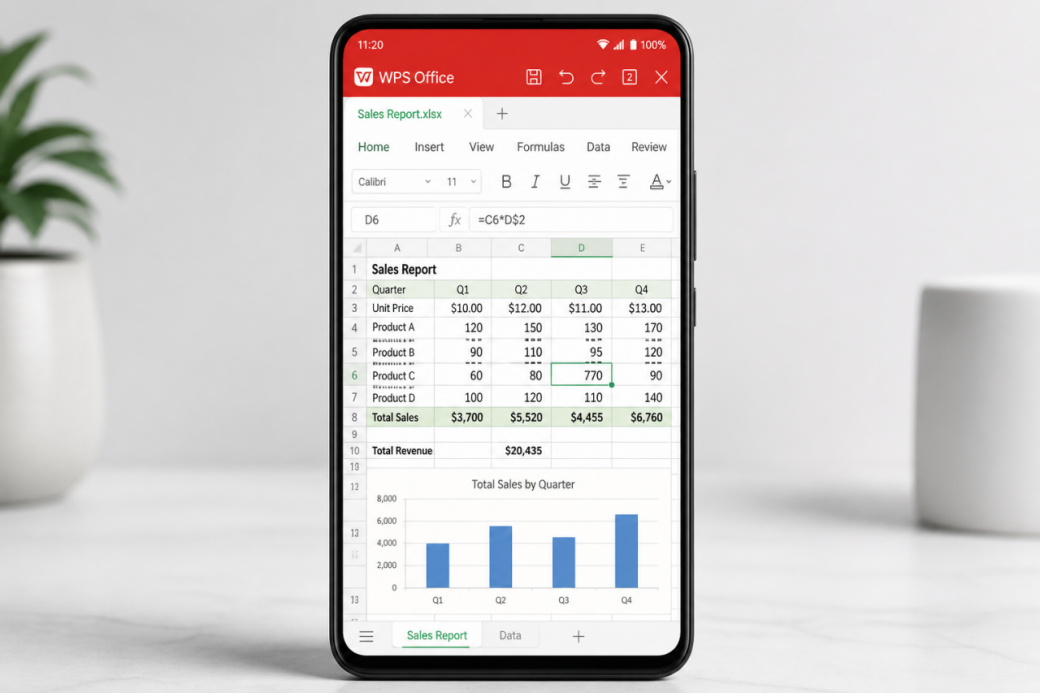
WPS Officeは、AndroidでExcelファイルを作成、編集、管理するためのSpreadsheetツールを備えた、完全なオフィススイートです。Microsoft Office形式をサポートし、WriterとPresentationが含まれており、さらに同じアプリ内でPDFツールも利用できます。モバイルインターフェースは軽量で、テンプレートストアを活用すればより素早く作業を開始できます。スマートフォンでのスプレッドシート作業をメインにする場合、WPS Spreadsheet on Androidは日常的なXLSX編集に最適です。
特徴:
.xlsxおよび.xlsファイル対応のSpreadsheetアプリ、さらにWordやPowerPointのツールも搭載
ドキュメント、スプレッドシート、プレゼンテーションの基本的な編集が無料
PDFツールキットとExcelからPDFへの変換機能
予算、トラッカー、レポート用の豊富なテンプレートストア
オンラインドキュメント対応、Windows、Mac、Linux、Android、iOS間でマルチデバイス利用が可能
一般的なスプレッドシート作業に使える無料のXLSXビューアーおよびエディター
メリット:
Word、Excel、PowerPointのダウンロードと利用が無料。
強力なPDFツールキット。
簡単にExcelをPDFに変換可能。
豊富なテンプレートストア。
多機能。
軽量でスムーズな動作。
オンラインドキュメントに対応。
安全かつ安定的。
無料のXLSXビューアーを提供
デメリット:
一部の高度な機能にはサブスクリプションが必要な場合があります。
インストールのヒント:Google Playから安全にセットアップするには、公式のWPS Officeアプリダウンロードガイドをご利用ください。
#2. Microsoft Excel
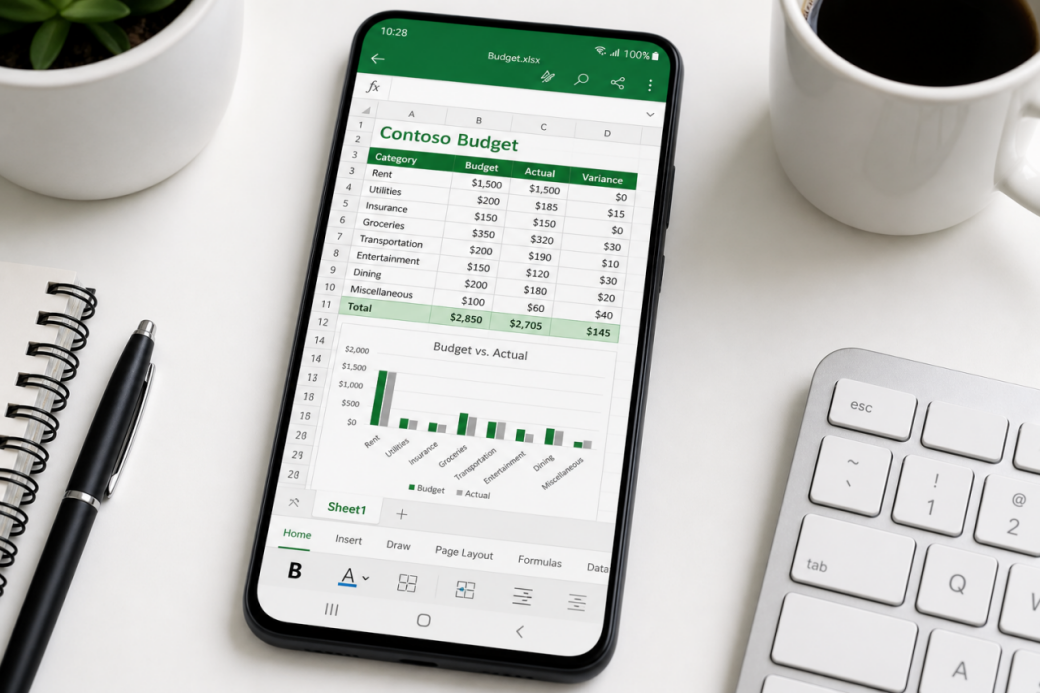
Microsoft Excelは、スプレッドシートソフトウェアの絶対的標準です。Androidでも強力なデータ分析、使い慣れた数式、そしてデスクトップ版Excelワークブックとの高い互換性を提供します。Microsoft 365の一部として、OneDriveや他のOfficeアプリともスムーズに連携します。職場ですでにExcelが標準化されている場合、最も安全な選択肢となります。
特徴:
Microsoft ExcelはMicrosoft Officeスイートの一部であり、幅広いデータ管理および分析ツールを提供します。
メリット:
データ操作のための広範で強力な機能セット。
他のMicrosoft Officeアプリケーションとのシームレスな統合。
ビジネスシーンで広く利用され、サポートされている。
デメリット:
一部の機能にはサブスクリプションが必要な場合があります。
一部のデバイスでは動作が重くなる場合があります。
#3. Google Sheets
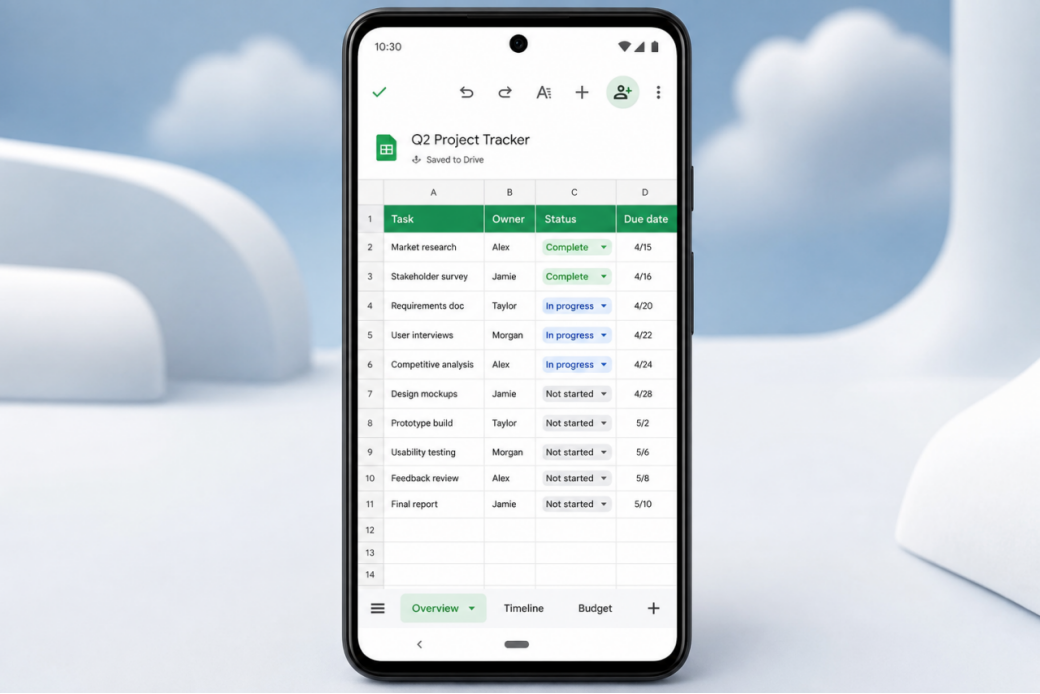
Google Sheets(Google スプレッドシート)はクラウドベースのスプレッドシートアプリケーションであり、アクセスのしやすさと共同作業に優れているのが特徴です。Google Driveと統合されており、リアルタイムでの編集や共有が可能で、コラボレーションと機動性を重視するチームや個人に最適な選択肢です。
特徴:
Google Sheetsはクラウドベースのスプレッドシートアプリケーションであり、Google Driveと統合されているため、シームレスな共同編集が可能です。
メリット:
複数ユーザーとのリアルタイムな共同編集。
インターネット接続があれば、どのデバイスからでもアクセス可能。
Googleアカウントがあれば無料で利用可能。
デメリット:
すべての機能を利用するにはインターネット接続が必要です。
デスクトップ版のアプリケーションと比較すると、高度な機能が限られています。
#4. SmartOffice
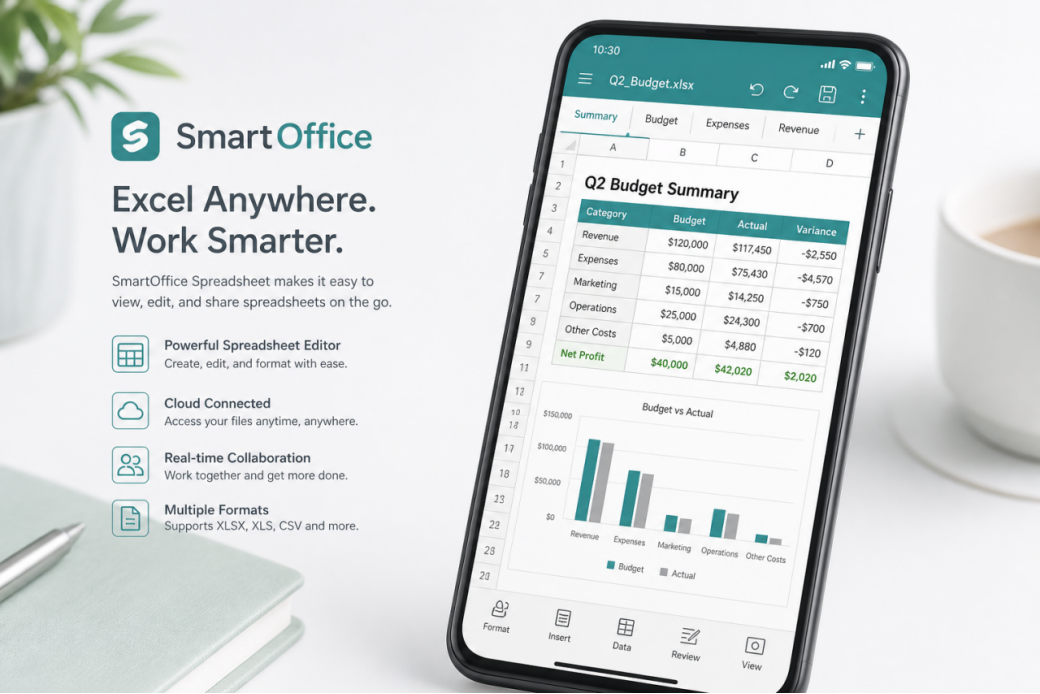
SmartOfficeは、外出先でも強力なドキュメント編集機能を必要とするプロフェッショナル向けに設計されています。ワープロ機能、簿記用のスプレッドシート管理、そしてプレゼンテーション作成が含まれます。モバイルでの生産性に重点を置いているため、Androidデバイスでフル機能のオフィススイートを必要とする方にとって理想的な選択肢です。
特徴:
SmartOfficeは、ワープロ機能、スプレッドシート管理、プレゼンテーション作成のためのツールスイートを提供します。
メリット:
モバイルデバイスでの強力なドキュメント編集機能。
幅広いドキュメント形式をサポート。
外出の多いプロフェッショナルに最適。
デメリット:
デスクトップ版のオフィススイートほど充実した機能は備わっていない場合があります。
#5. OfficeSuite
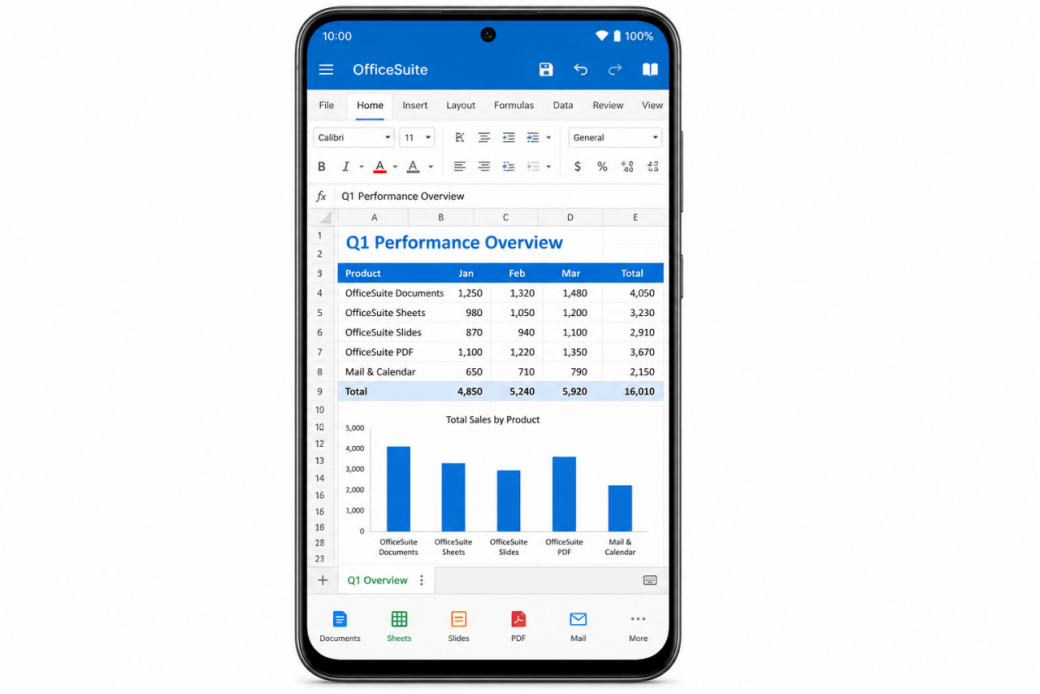
OfficeSuiteは、さまざまなファイル形式との互換性を求めるプロフェッショナル向けの包括的なオフィススイートです。ドキュメントの作成および編集のための幅広いツールを提供します。クラウドストレージオプションが統合されているため、デバイス間でファイルにシームレスにアクセスでき、どこにいても生産性を維持できます。
特徴:
OfficeSuiteは、さまざまなファイル形式との互換性に重点を置いた包括的なオフィススイートです。
メリット:
ドキュメント作成および編集用の多彩なツール。
ファイルに簡単にアクセスできる統合されたクラウドストレージオプション。
幅広いファイル形式をサポート。
デメリット:
一部の高度な機能にはサブスクリプションが必要な場合があります。
デスクトップ版のオフィススイートほど充実した機能は備わっていない場合があります。
これらのアプリを実際に使ってみた私の感想は以下の通りです:
私はWPS Officeを数年間使用していますが、非常に満足しています。多くの機能を提供する素晴らしい無料オプションです。
Android版のMicrosoft Excelも使用したことがありますが、最高の機能と互換性を求めるなら良い選択肢です。ただし、企業での利用にはコストがかかる場合があります。
Google Sheetsは、リアルタイムの共同編集や簡単なファイル共有が必要な場合、素晴らしい無料オプションです。ただし、Microsoft Excelほど機能は豊富ではありません。
SmartOfficeやOfficeSuiteはあまり使用していませんが、幅広い機能を備えた無料アプリを探している方にとっては良さそうな選択肢です。
最終的に、Androidに最適なExcelアプリはあなたのニーズと好みによって異なります。最高の機能と互換性が必要な場合は、Microsoft Excelが最良の選択です。リアルタイムの共同編集ができる無料アプリを探しているなら、Google Sheetsが良いでしょう。そして、幅広い機能を備えた無料アプリを探しているなら、WPS OfficeやSmartOfficeがおすすめです。
重要なポイント:
WPS Officeは、ドキュメントの作成、編集、共同作業に不可欠な機能を提供する、多機能で無料のオフィススイートです。Microsoft Office形式との互換性を必要とし、さまざまなデバイス間で作業したい方に適しています。
Microsoft Excelには、包括的なデータ管理と操作を必要とする方向けの充実した機能があります。Androidで最も人気のあるExcelアプリであり、他のプラットフォームのMicrosoft Excelと完全に互換性があります。
Google Sheetsは、学生、中小企業、リモートワーカーなど、Google Driveの統合によりデバイス間でスプレッドシートに簡単にアクセスする必要があるすべての人に適しています。Googleアカウントがあれば無料で利用でき、他のユーザーとのリアルタイムな共同編集が可能です。また、Excelでのデータ分析にも役立ちます。
SmartOfficeは、ワープロ、スプレッドシート、プレゼンテーションなど、強力なドキュメント編集機能を必要とする外出の多いプロフェッショナルに適しています。広告付きで無料で利用でき、幅広い機能を提供します。
OfficeSuiteは、さまざまなファイル形式との互換性、統合されたクラウドストレージオプション、そして幅広いドキュメント作成および編集ツールを必要とするプロフェッショナルに適しています。機能制限はありますが、無料で利用可能です。
ご自身のニーズと好みに最も適したアプリをお選びください。
Android用Excelアプリを選ぶ際に考慮すべきその他のポイントは以下の通りです:
予算: 無料で使えるアプリもあれば、有料のサブスクリプションが必要なアプリもあります。
ニーズ: Microsoft Office形式との互換性、リアルタイムの共同編集、クラウドストレージの統合など、ご自身にとって重要な機能を検討してください。
デバイス: アプリがお使いのAndroidデバイスと互換性があることを確認してください。
経験レベル: アプリによって使いやすさは異なります。初心者の方は、学習しやすいアプリを選ぶと良いでしょう。


パート2. 他のアプリよりもWPS Officeを選ぶべき理由
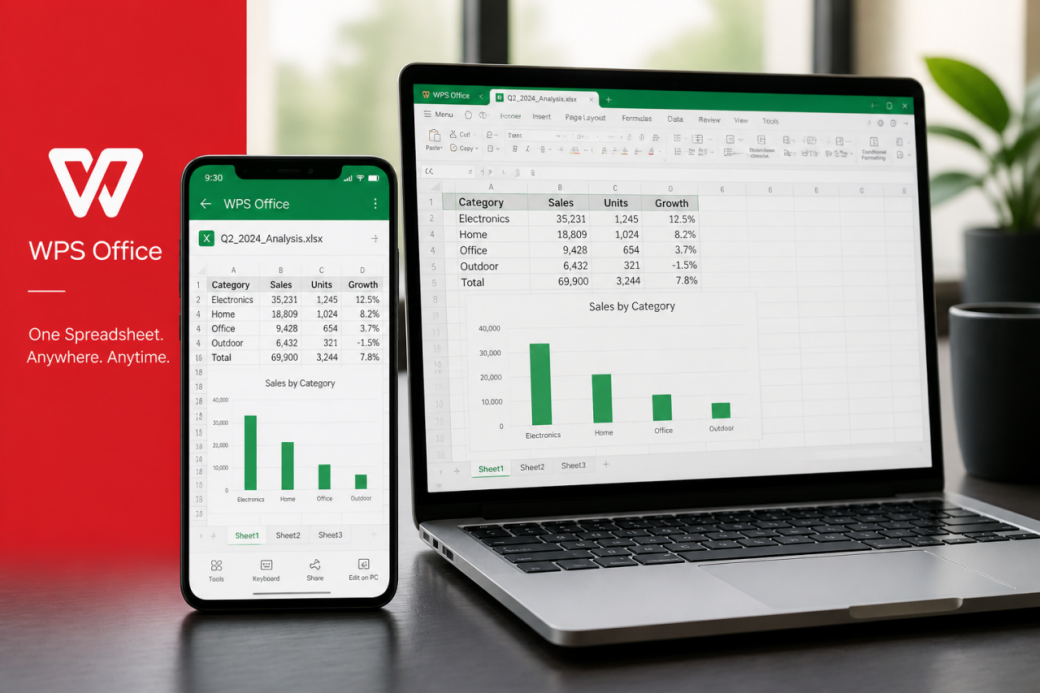
WPS Officeは、Word、Excel、PowerPointを含むMicrosoft Officeファイルを開く、作成、編集、保存するための包括的なツールセットを提供する強力なオフィススイートです。WindowsとMacの両方のプラットフォームでシームレスな互換性を提供し、異なるオペレーティングシステムを使用するユーザーにとって信頼できる選択肢となります。
他のアプリよりもWPS Officeが優れた選択肢である理由は以下の通りです:
無料で利用可能: WPS Officeは無料でダウンロードして使用でき、さまざまな強力な機能を誰でも手軽に利用できます。
Microsoft Officeと互換性あり: WPS OfficeはMicrosoft Officeファイルを開く、作成、編集、保存できるため、他のプログラムで作成されたドキュメントでも簡単に作業できます。
豊富な機能: WPS Officeは、ワープロ、スプレッドシート、プレゼンテーションソフトウェア、PDFエディターなど、幅広い機能を提供します。
ユーザーフレンドリー: WPS Officeは使いやすく、Microsoft Officeに似た親しみやすいインターフェースを備えています。
クロスプラットフォーム: WPS OfficeはWindows、macOS、Linux、Android、iOSで利用できるため、あらゆるデバイスで使用可能です。
AIによる文章の自然化(Humanize AI): パラフレーズツールを含むさまざまなサービスを提供しています。スペルチェックや無料の文章リライターもこれらの機能に含まれています。
WPS OfficeでWord、Excel、PowerPointを編集する手順は以下の通りです:
ステップ 1. WPS Officeアプリを開きます。

ステップ 2. 「ファイル」タブをクリックし、編集したいドキュメントを選択します。

ステップ 3. ドキュメントに変更を加えます。
ステップ 4. 「保存」ボタンをクリックして変更を保存します。

編集しているドキュメントの種類によっては、以下の追加手順が必要になる場合があります:
Wordドキュメントでは、テキスト、画像、表、その他の要素を追加できます。また、テキストのフォント、サイズ、スタイルも変更可能です。
Excelドキュメントでは、スプレッドシートの作成および編集ができます。また、スプレッドシートにチャートやグラフを追加することも可能です。
PowerPointプレゼンテーションでは、スライドの作成、テキスト、画像、動画の追加ができます。さらに、スライドにトランジションやアニメーションを追加することも可能です。
WordをPDFに変換したり、JPGをPDFに変換することも可能です。
WPS Officeを活用することで、プラットフォームを超えた柔軟性、効率性、互換性を備えた強力なオフィスツールスイートを利用できます。従来のオフィスソフトウェアに代わるこの優れた無料アプリで、生産性を高め、創造力を解き放ちましょう。
よくある質問
1. ExcelはAndroidで利用できますか?
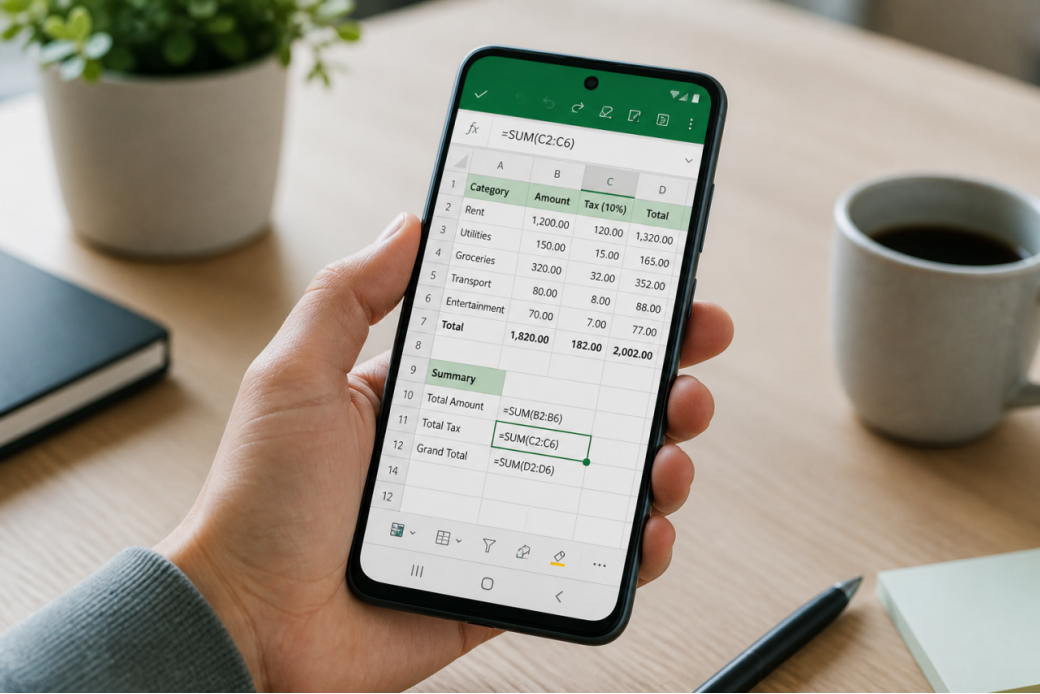
はい。MicrosoftはAndroid向けの専用Excelアプリを提供しており、スマートフォンやタブレットでスプレッドシートの作成、編集、閲覧が可能です。利用できる機能は、無料のMicrosoftアカウントでサインインしているか、Microsoft 365サブスクリプションを利用しているかによって異なります。
2. Google DriveでExcelファイルが開けないのはなぜですか?
主な原因として以下が考えられます:
権限の問題:ファイルへのアクセス権限があるか確認してください。
間違ったGoogleアカウント:ファイルの所有者、またはファイルが共有されたアカウントでサインインしてください。
ファイル形式の問題:ファイルが.xlsxなどのサポートされている形式であるか確認してください。
インターネット接続の不安定さ:再接続してもう一度お試しください。
アプリの競合:代わりにGoogle Sheets、WPS Office、またはMicrosoft Excelでファイルを開いてください。
それでも解決しない場合は、ファイルを再アップロードするか、Googleサポートにお問い合わせください。
3. Android向けの最高の無料Excelアプリは何ですか?
無料でXLSX編集ができ、さらにドキュメントやPDFツールも一つにまとめたい多くのユーザーにとって、WPS Officeは最強のオールラウンドな選択肢です。共同作業を最も重視する場合は、無料のクラウドオプションであるGoogle Sheetsをおすすめします。
まとめ
2026年のAndroid向けExcelアプリにおいて、WPS OfficeはMicrosoft形式のスプレッドシートとデバイス間での作業に最適な、多機能な無料ソリューションです。高度な分析機能においては、依然としてMicrosoft Excelがリードしています。リアルタイムの共同編集ならGoogle Sheetsが優位です。SmartOfficeとOfficeSuiteは、モバイルで作業するプロフェッショナルにとって堅実なスイート型の代替アプリとなります。
ご自身のワークフローに合ったアプリを選んでインストールし、本格的に導入する前に実際のワークブックでテストしてみましょう。今すぐ無料のAndroidスプレッドシートアプリを始めるなら、WPS Officeをダウンロードしてください。

'%3e%3cpath%20d='M19.9911%204.11386V6.471H18.5894C18.0775%206.471%2017.7322%206.57814%2017.5536%206.79243C17.3751%207.00671%2017.2858%207.32814%2017.2858%207.75671V9.44421H19.9019L19.5536%2012.0871H17.2858V18.8639H14.5536V12.0871H12.2769V9.44421H14.5536V7.49779C14.5536%206.39064%2014.8632%205.53201%2015.4822%204.92189C16.1013%204.31177%2016.9257%204.00671%2017.9554%204.00671C18.8304%204.00671%2019.509%204.04243%2019.9911%204.11386Z'%20fill='%23333333'/%3e%3c/g%3e%3cdefs%3e%3cclipPath%20id='clip0_2938_8199'%3e%3crect%20width='16'%20height='16'%20fill='white'%20transform='translate(8%204.00671)'/%3e%3c/clipPath%3e%3c/defs%3e%3c/svg%3e)
'%3e%3cpath%20d='M17.5237%2010.7813L23.4811%204H22.0699L16.8949%209.88693L12.7648%204H8L14.2469%2012.9029L8%2020.0133H9.4112L14.8725%2013.7952L19.2352%2020.0133H24M9.92053%205.04213H12.0885L22.0688%2019.0224H19.9003'%20fill='%23333333'/%3e%3c/g%3e%3cdefs%3e%3cclipPath%20id='clip0_2938_8200'%3e%3crect%20width='16'%20height='16.0134'%20fill='white'%20transform='translate(8%204)'/%3e%3c/clipPath%3e%3c/defs%3e%3c/svg%3e)


