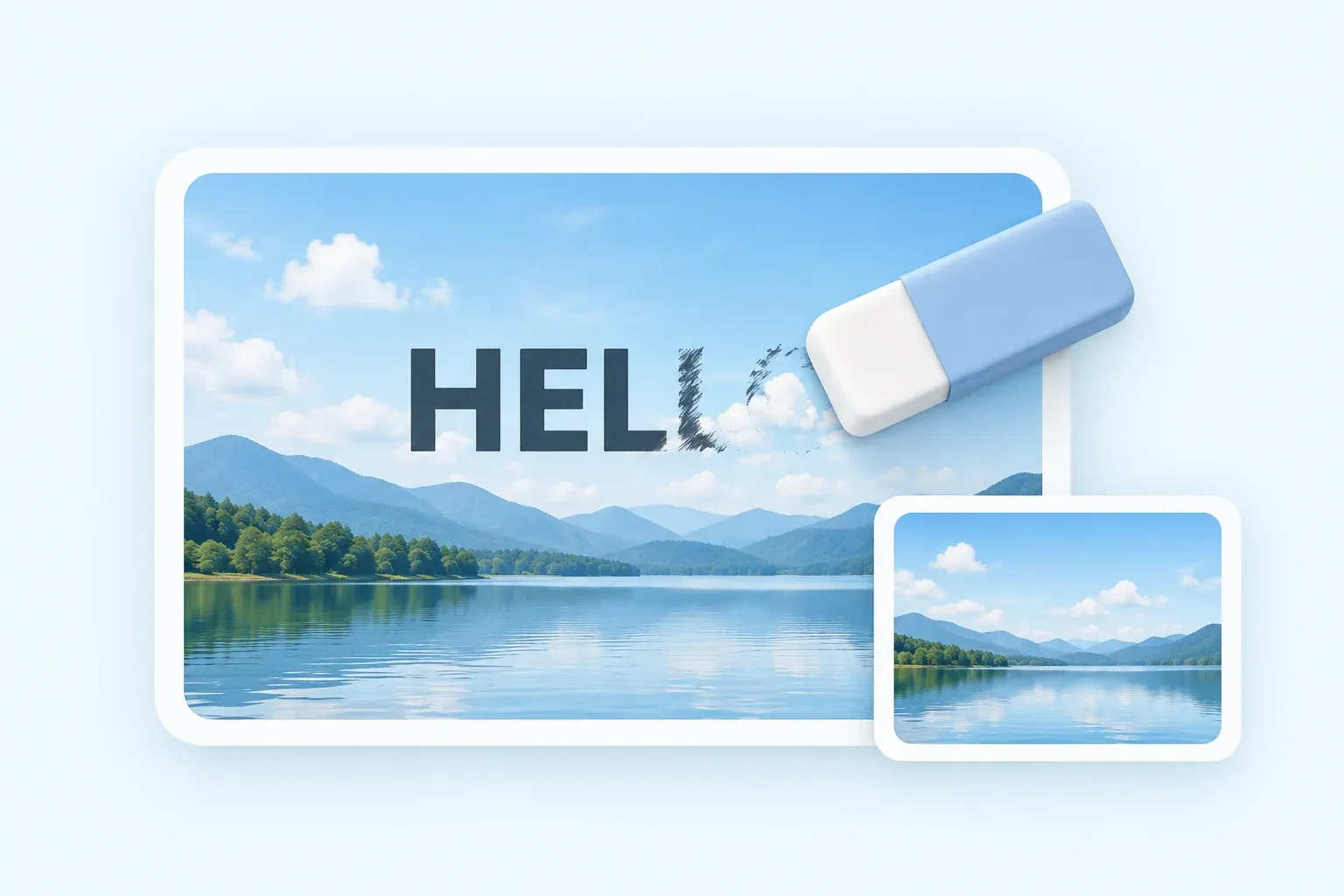
画像内の文字をオンラインで削除する
既存のキャプションが画像に不要になったら、写真をアップロードして文字を消去します。写真に保存されたキャプションは、新しいレイアウトでの利用を難しくする場合があります。見えている文字を消し、元のファイルを置き換える前に編集部分を原画像と比較してください。

編集する権限のある画像から、キャプション、ラベル、不要な文字を消します。古いラベル付きの商品写真や、確認用に文字のないコピーが必要なモックアップなど、編集可能な画像ファイルの文字を削除できます。
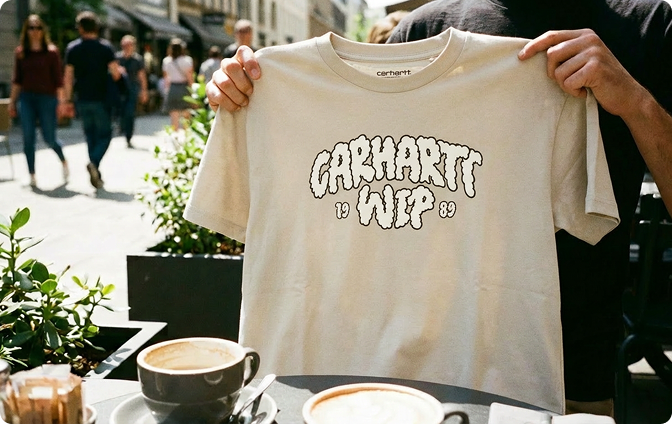 前に
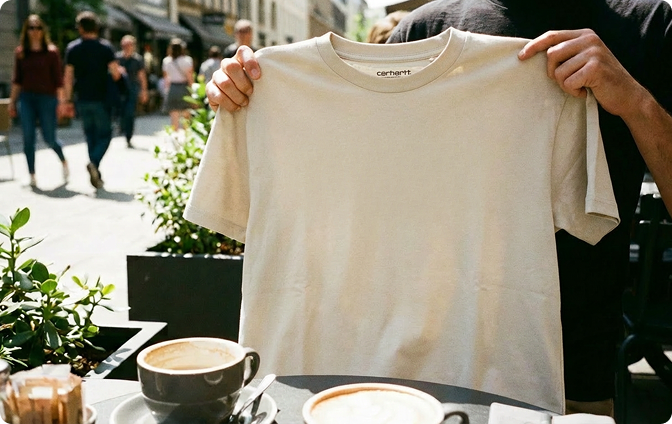 後

または画像ファイルをドラッグアンドドロップします
不要な文字が入った画像をアップロードします。文字が最もはっきりした版を選び、文字の一部が複雑な領域にある場合は、比較用に未編集のファイルを残してください。
消去を実行すると、ツールが見えている文字を検出して削除します。アップロードした画像内の文字を処理させてください。プレビューで、文字が線や質感に重なる部分を確認しましょう。
編集後の背景をよく確認してから結果をダウンロードします。保存した画像を使用予定のサイズで開き、元の背景にはなかった目立つ跡がないか調べてください。
既存のキャプションが画像に不要になったら、写真をアップロードして文字を消去します。写真に保存されたキャプションは、新しいレイアウトでの利用を難しくする場合があります。見えている文字を消し、元のファイルを置き換える前に編集部分を原画像と比較してください。
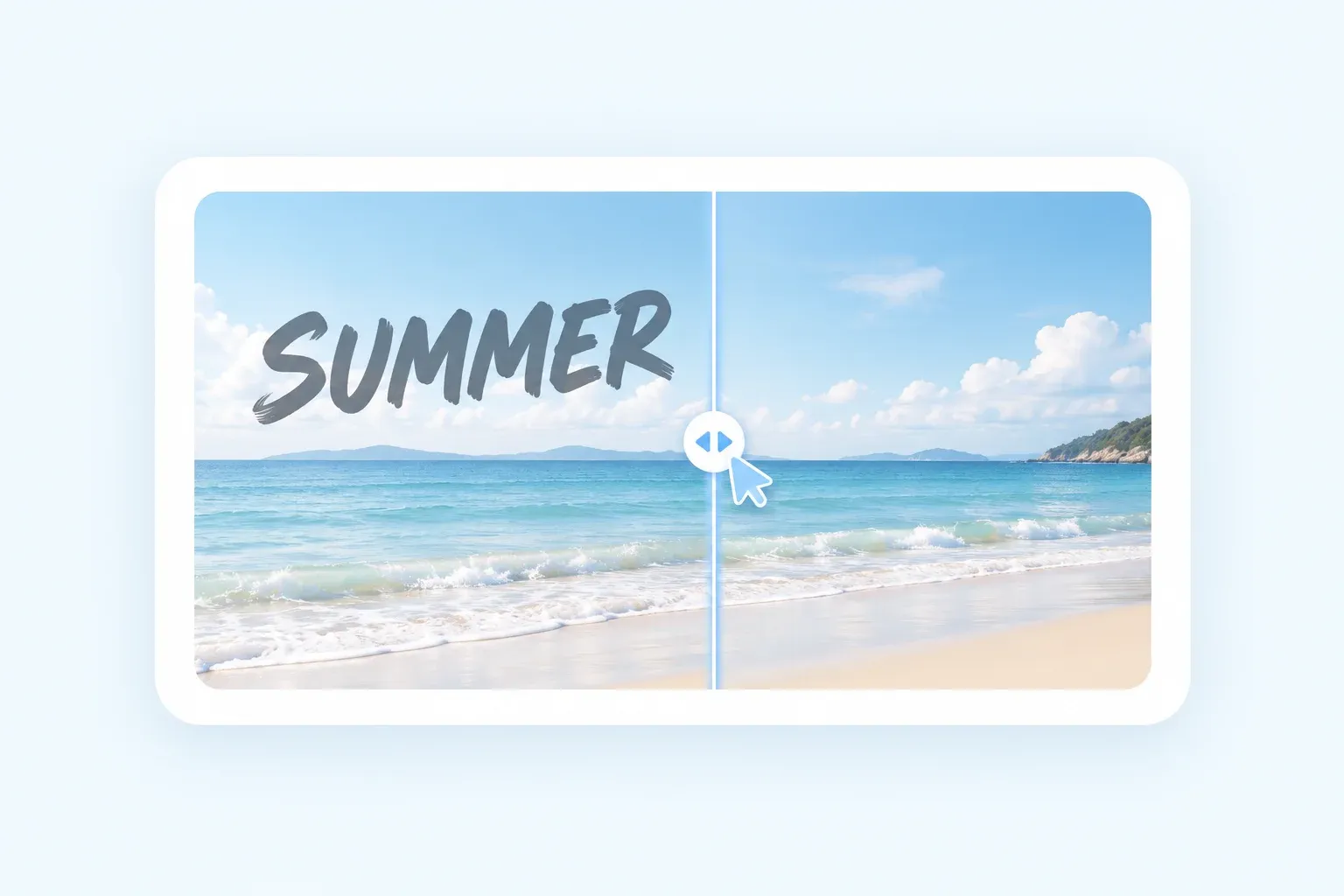
自分のモックアップを新しいレイアウトに挿入する前に、見えているラベルを削除します。デザインの変更後も下書きのラベルが残ることがあります。編集を許可されたコピーから削除し、使用先の文書で最終的な文字を追加できる余白を残しましょう。
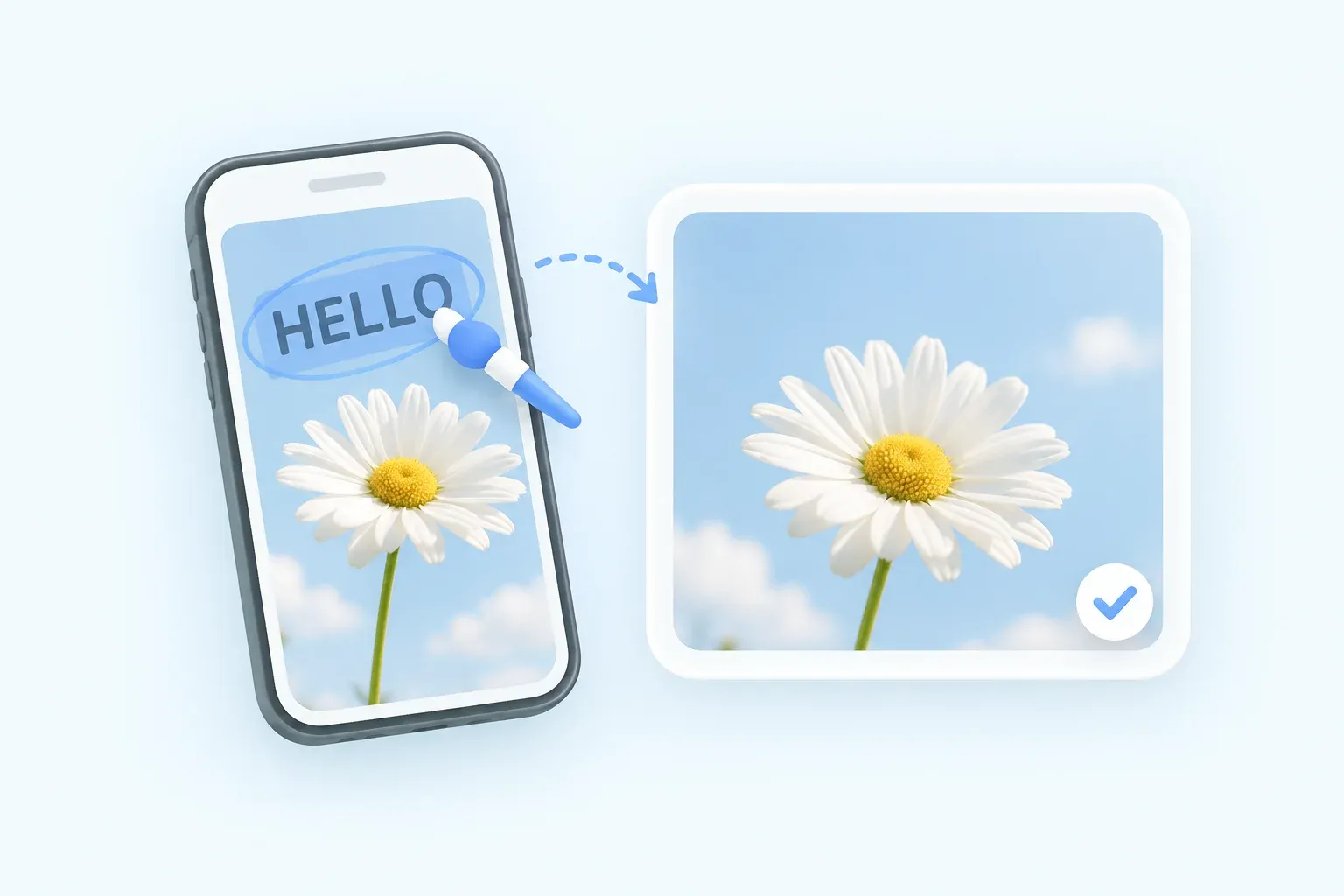
文字が髪、繰り返し模様、細かな表面に重なっていた場合は、修正部分を確認します。模様、細い枠線、小さな物に重なる文字は、特に注意して確認してください。元の文字の周辺を見て、輪郭や質感に追加の修正が必要か調べましょう。
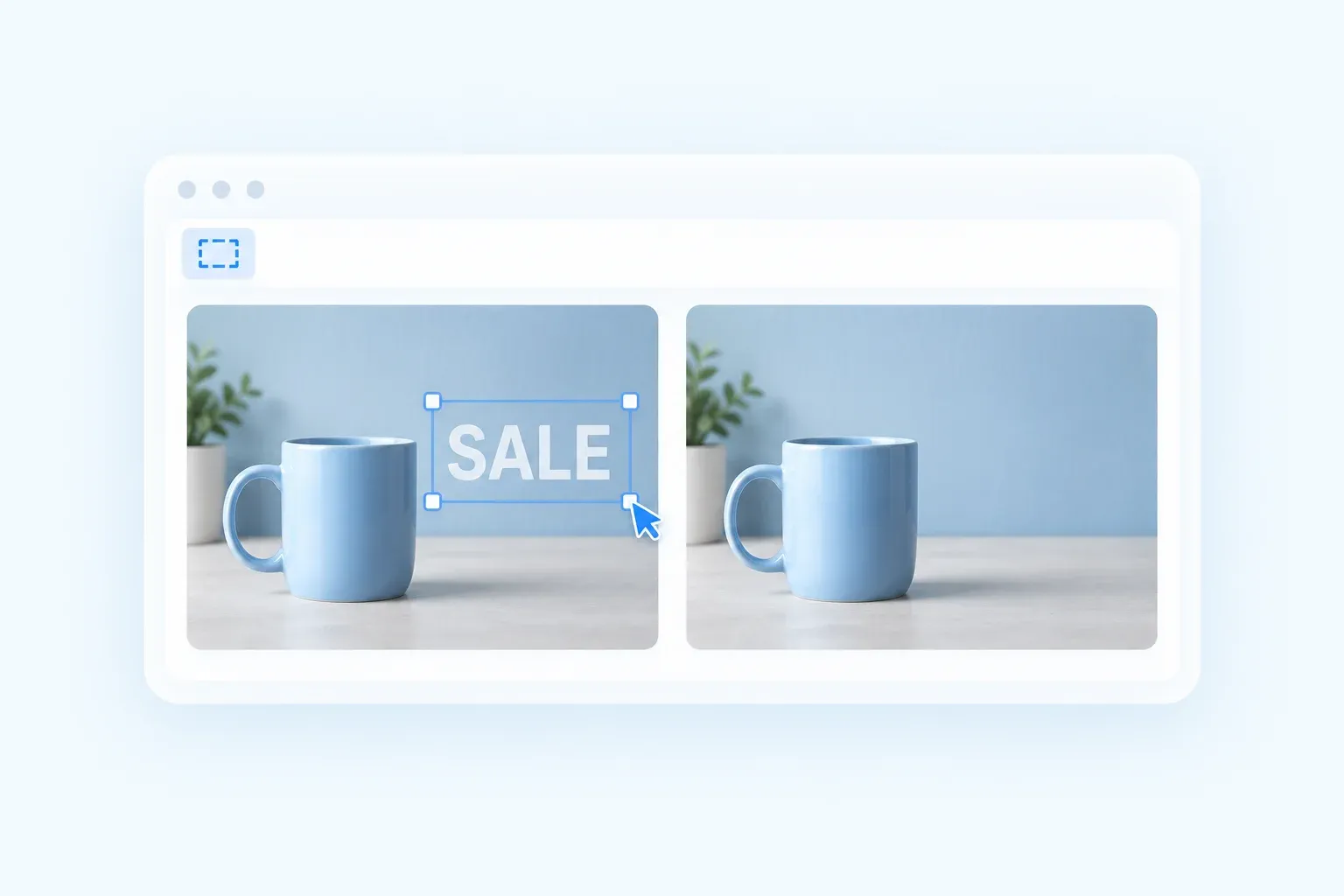
編集した画像をダウンロードし、新しい版に追加の修正が必要な場合に備えて原画像を残します。結果は別に保存し、最終表示サイズで開いてください。拡大時に気になる小さな編集跡でも、スライドやサムネイルでは見え方が異なることがあります。
ユーザーが当社の画像文字削除ツールを選ぶ理由

商品掲載用の画像に、もう必要のない文字がありました。新しいレイアウトに古い文字を使わず掲載用の版を準備するため、画像に見えている文字をツールで処理しました。
EC事業オーナー

プレゼンテーション用の画像を準備していて、スライドに不要な文字を消したいと思いました。文字が画像の一部だったので、プレゼンテーションに置ける版を作るために画像自体へツールを使いました。
ビジネスアナリスト

SNS投稿用に準備していた画像にツールを使いました。変更したかった部分は不要な文字だったので、次の用途に向けてビジュアルを整えるひとつの工程として消去を行いました。
グラフィックデザイナー

Remove watermarks from images quickly for cleaner, more usable visuals.

画像からテキストをすぐに抽出。オンラインでコピー、編集、再利用できます。

Increase image size online to make pictures larger, clearer, and easier to use.

Reduce image size easily while keeping your pictures clear and shareable.

このAI写真エディターを使用すれば、簡単なテキスト指示だけで、画像全体の編集や選択範囲の変更を数秒で行うことができます。

Resize images online in seconds for better fit, quality, and sharing.

画像の一部をオンラインでぼかし、機密情報を隠したりアート効果を作成したりできます。

Crop images online to focus on the best part of your picture.
写真内の不要な文字を削除し、画像をすばやくきれいにします。
このツールは見えている文字を対象にします。読みやすさ、サイズ、背景の細かさが結果に影響する場合があります。鮮明な原画像から始め、処理後は各単語の周辺を確認してください。
文字起こしには画像からテキストへの変換(Image to Text)を使ってください。このツールは画像自体を編集します。目的に合ったツールを選びましょう。文字認識は言葉を取り出し、消去は画像そのものを変更します。
文字の残りや、近くの線・質感の変化を確認してください。文字が直線や繰り返し模様に重なる部分を拡大しましょう。
見えている文字を対象にできます。結果の端を確認し、切り抜きや近くの質感が引き続き使える状態か調べてください。消去跡が目立ちやすい場合があるため、書き出した画像の外縁を確認しましょう。
編集部分を原画像と比較し、再試行や別の編集方法が必要な場合に備えて元の画像を残してください。最初の結果が使えない場合は、再編集や範囲を絞った切り抜きができるよう原画像を保管しましょう。
はい。使用する権限がある場合に利用できます。スライドに表示されるサイズで消去部分を確認してください。使用予定の背景やレイアウトで、編集部分をスライド上にプレビューしましょう。

