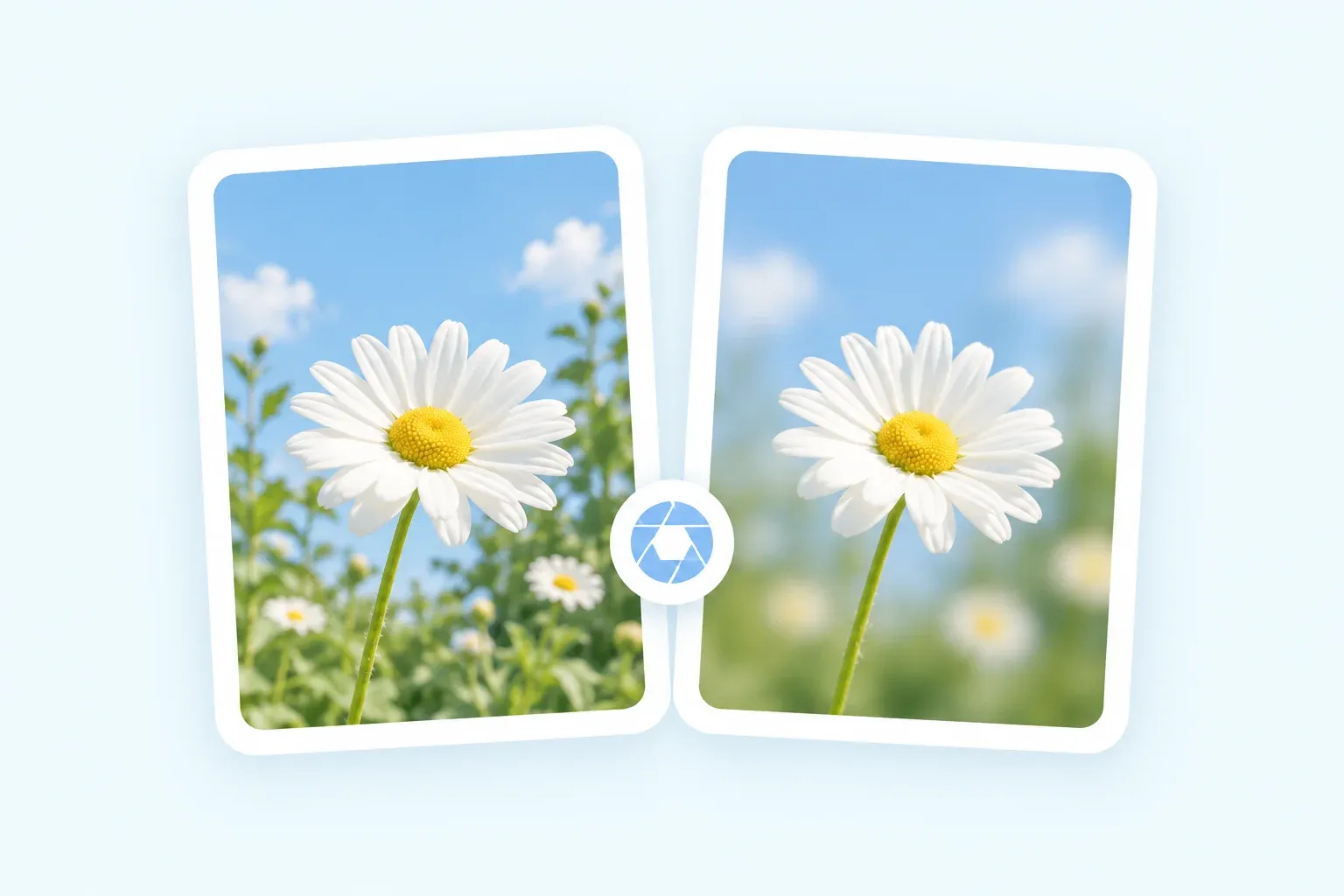
画像やスクリーンショットの一部をぼかす
被写体から注意をそらす背景の細部や小さな範囲を選択します。隅にある物が被写体から視線をそらす場合は、その部分を絞って選んでください。保存前に選択範囲の端を確認し、周囲の細部に影響していないか確かめます。

写真の気になる細部や選択した範囲をぼかし、残りの部分は確認できる状態に保ちます。注意をそらす細部のある写真や、ガイド用に準備するスクリーンショットに画像ぼかしツールを使えます。特に残しておきたい文字や輪郭に接する部分は、結果を原寸で確認してください。
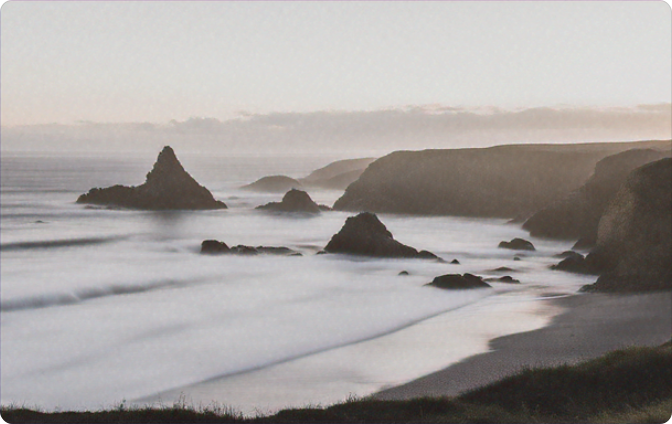 前に
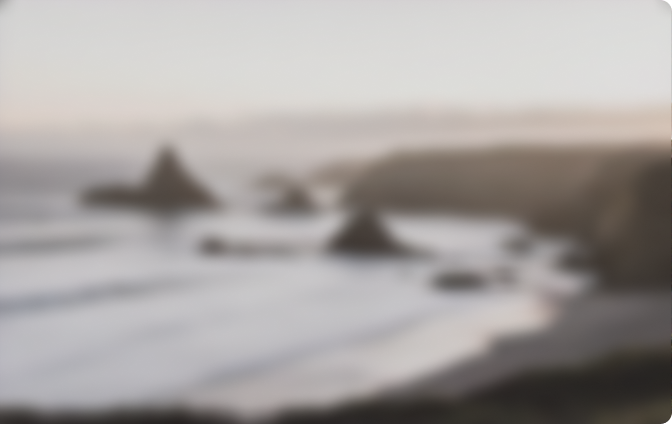 後

または画像ファイルをドラッグアンドドロップします
編集したい写真やスクリーンショットをアップロードします。元画像を開き、ぼかす範囲を選ぶ前に、鮮明に残す必要がある細部を確認してください。
エディターでぼかしたい範囲を指定します。読める文字や主な被写体の近くでは、一度に一つの範囲を指定してください。ぼかした部分と見える部分の境目をプレビューで確認します。
ぼかした範囲をプレビューし、更新した画像をダウンロードします。画像を原寸で確認してください。情報を読めなくする必要がある場合は、不透明な塗りつぶしで墨消しを行い、書き出したコピーを確認します。
被写体から注意をそらす背景の細部や小さな範囲を選択します。隅にある物が被写体から視線をそらす場合は、その部分を絞って選んでください。保存前に選択範囲の端を確認し、周囲の細部に影響していないか確かめます。
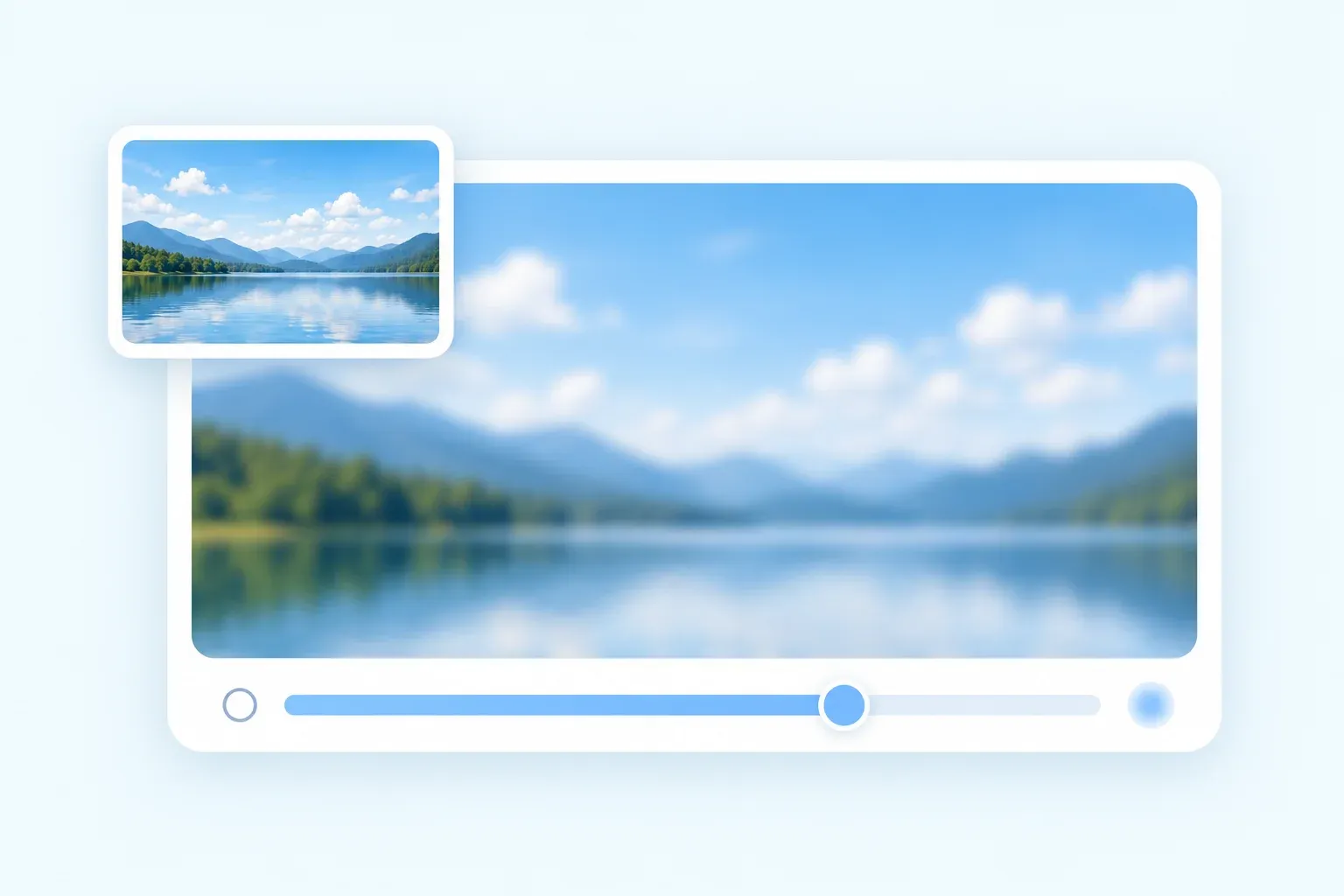
スクリーンショットを資料に載せる前に、注意をそらす名前や画面の細部をぼかします。操作説明用のスクリーンショットでは、操作部を鮮明に保つ必要がある一方、無関係な名前や写真が目を引くことがあります。目立たなくしたい範囲だけにぼかしを適用し、残りの部分はガイドで表示するサイズで確認してください。
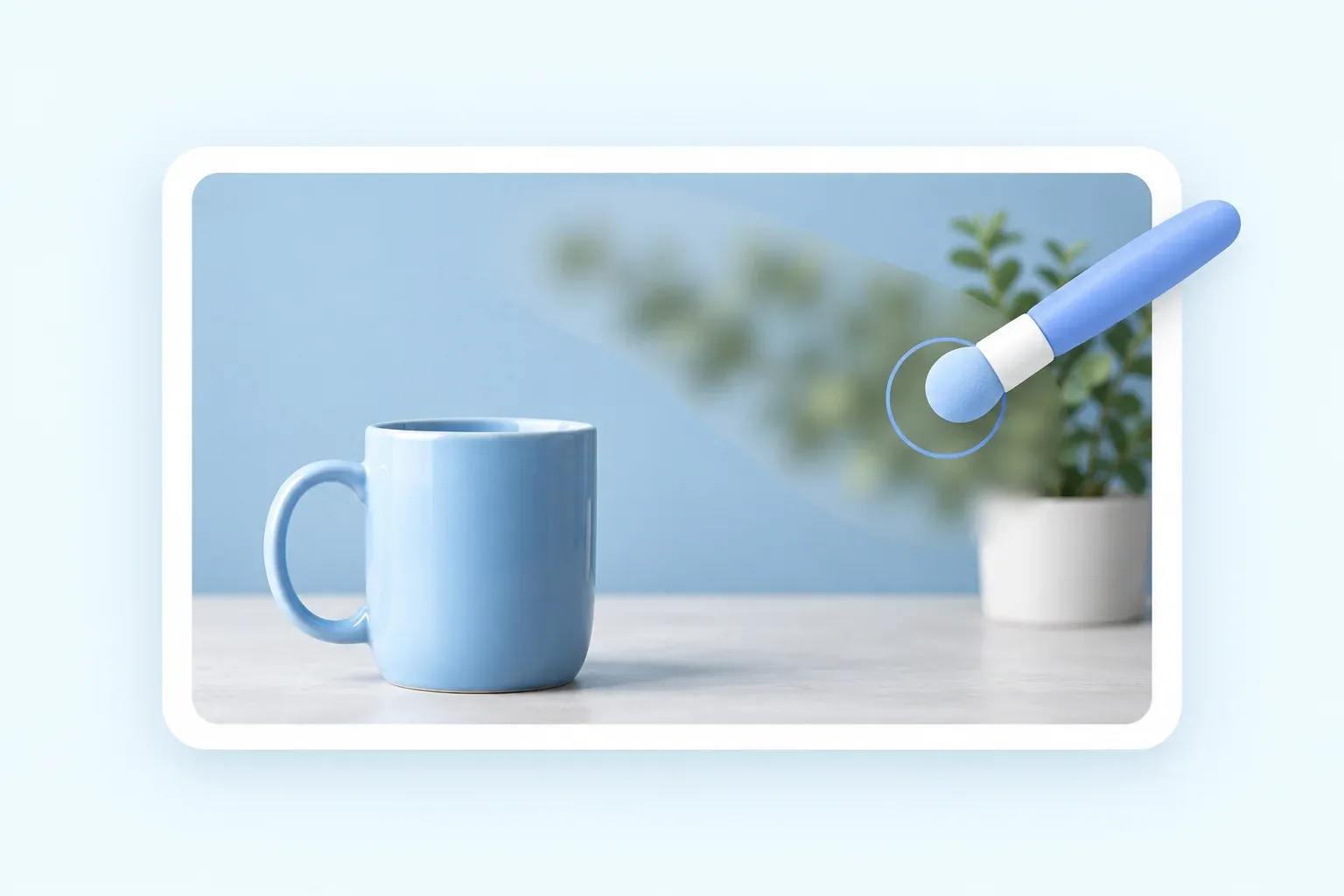
局所的に範囲を選び、画像の端に近い要素をぼかします。商品ロゴや顔の輪郭など、選択範囲に近い被写体の部分に注意してください。元画像と比較して、意図しないぼかしがないか確認します。
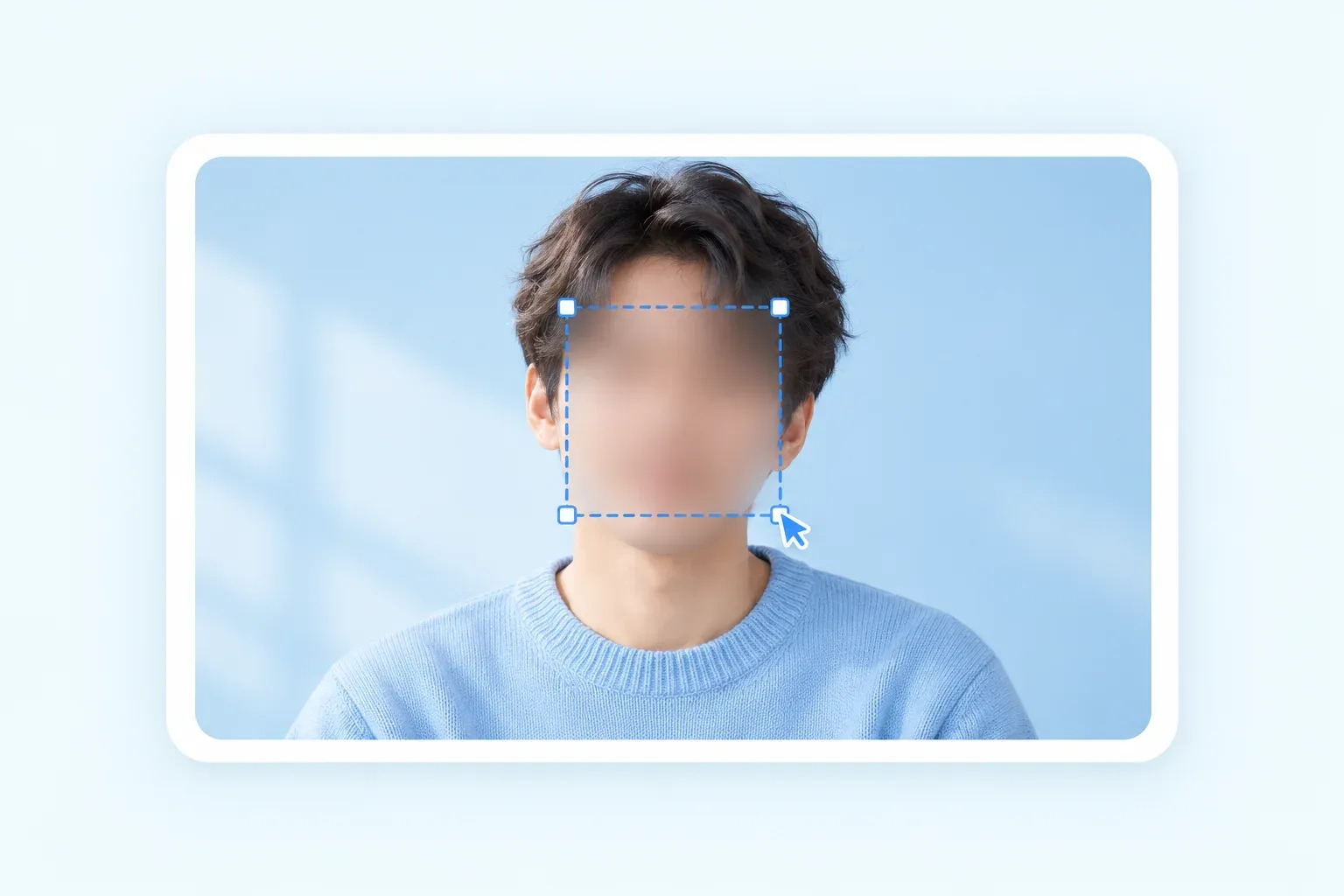
隠すつもりだった情報を拡大し、読めなくする必要がある場合は不透明な墨消しを使います。ぼかしは視線を誘導するために使い、書き出し後に原寸で確認してください。情報を単にぼかすのではなく、その情報自体を除く必要がある場合は、完全に塗りつぶす墨消しが適しています。
プライバシーを守り、写真をより魅力的にするためにぼかしがどう使われているか。

画像のごく一部だけをぼかしたい写真がありました。残りの部分は見える必要があったので、その範囲を選択しました。私にとって大事だったのは、作業の中で局所的に範囲を選べることでした。
住宅所有者

商品掲載用の素材を作っていて、写真の一部分をぼかしたいと思いました。商品は引き続き見せる必要があったので、その箇所を選びました。必要だったのは一つの範囲の編集で、場面全体の別バージョンではありませんでした。
EC販売者

学習用の視覚資料を準備していて、画像の一部をぼかす必要がありました。資料を見る人に必要な部分は見えるように保ちながら、変更したい範囲を選択しました。
広報コーディネーター

Remove watermarks from images quickly for cleaner, more usable visuals.

画像からテキストをすぐに抽出。オンラインでコピー、編集、再利用できます。

Increase image size online to make pictures larger, clearer, and easier to use.

Reduce image size easily while keeping your pictures clear and shareable.

このAI写真エディターを使用すれば、簡単なテキスト指示だけで、画像全体の編集や選択範囲の変更を数秒で行うことができます。

Resize images online in seconds for better fit, quality, and sharing.
画像の一部をオンラインでぼかし、機密情報を隠したりアート効果を作成したりできます。

Crop images online to focus on the best part of your picture.

写真内の不要な文字を削除し、画像をすばやくきれいにします。
はい。書き出す前に、ぼかしたい範囲を指定してください。近くに読める内容がある場合は範囲を絞り、境目を確認します。
機密性の高い情報には、ぼかしだけに頼らず不透明な墨消しを使い、書き出したファイルを確認してください。保存したコピーを確認し、ぼかしても機密情報を復元できる可能性がある場合は、墨消しツールを使用します。
選択範囲によって処理する部分が決まります。保存前にプレビューを確認してください。変更したかった範囲の外側に、不要なぼかしがかかっていないか確認します。
ぼかしたい範囲を選択し、書き出したコピーを開いて原寸で確認します。特にヘルプ文書用のスクリーンショットでは、読者が必要とするラベルを読んで確認してください。
気になる範囲を慎重に選び、保存前に結果の境目を確認してください。被写体の輪郭付近を比較し、ぼかしが広がりすぎていないか確かめます。
元画像に戻り、変更したい部分の周囲をより狭く選択します。選択によってラベルや境界がぼけすぎた場合は、元画像に戻って範囲を絞って編集してください。

