

'%3e%3cpath%20d='M8%200C12.4183%200%2016%203.58172%2016%208C16%2012.4183%2012.4183%2016%208%2016C3.58172%2016%200%2012.4183%200%208C0%203.58172%203.58172%200%208%200ZM11.6162%204.38379C11.2257%203.99337%2010.5927%203.99338%2010.2021%204.38379L8%206.58594L5.79785%204.38379C5.40732%203.99334%204.77429%203.99329%204.38379%204.38379C3.99331%204.77429%203.99335%205.40733%204.38379%205.79785L6.58594%208L4.38379%2010.2021C3.99348%2010.5927%203.99341%2011.2257%204.38379%2011.6162C4.77426%2012.0066%205.40734%2012.0065%205.79785%2011.6162L8%209.41406L10.2021%2011.6162C10.5927%2012.0066%2011.2257%2012.0067%2011.6162%2011.6162C12.0067%2011.2257%2012.0066%2010.5927%2011.6162%2010.2021L9.41406%208L11.6162%205.79785C12.0066%205.40735%2012.0066%204.77429%2011.6162%204.38379Z'%20fill='%23080E17'%20fill-opacity='0.46'/%3e%3c/g%3e%3cdefs%3e%3cclipPath%20id='clip0_3761_713'%3e%3crect%20width='16'%20height='16'%20fill='white'/%3e%3c/clipPath%3e%3c/defs%3e%3c/svg%3e)




'%3e%3cpath%20fill-rule='evenodd'%20clip-rule='evenodd'%20d='M21.4999%2010.9993C21.4999%205.20009%2016.7986%200.498901%2010.9993%200.498901C5.19994%200.498901%200.498657%205.20009%200.498657%2010.9993C0.498657%2016.2404%204.33858%2020.5844%209.35855%2021.3722V14.0346H6.69238V10.9993H9.35855V8.68594C9.35855%206.05427%2010.9262%204.60062%2013.3248%204.60062C14.4736%204.60062%2015.6753%204.80571%2015.6753%204.80571V7.38979H14.3512C13.0468%207.38979%2012.64%208.19921%2012.64%209.0296V10.9993H15.5523L15.0867%2014.0346H12.64V21.3722C17.66%2020.5844%2021.4999%2016.2404%2021.4999%2010.9993Z'%20fill='%231568EA'/%3e%3c/g%3e%3c/svg%3e)


'%3e%3cpath%20d='M2.42045%2022.1876H6.31818V12.7217L0.75%208.54553V20.5171C0.75%2021.4414%201.49892%2022.1876%202.42045%2022.1876Z'%20fill='%234285F4'/%3e%3cpath%20d='M19.682%2022.1876H23.5797C24.5041%2022.1876%2025.2502%2021.4387%2025.2502%2020.5171V8.54553L19.682%2012.7217'%20fill='%2334A853'/%3e%3cpath%20d='M19.682%205.48293V12.7216L25.2502%208.54543V6.31816C25.2502%204.25236%2022.8921%203.07469%2021.2411%204.31361'%20fill='%23FBBC04'/%3e%3cpath%20d='M6.31824%2012.7217V5.48303L13.0001%2010.4944L19.6819%205.48303V12.7217L13.0001%2017.733'%20fill='%23EA4335'/%3e%3cpath%20d='M0.75%206.31816V8.54543L6.31818%2012.7216V5.48293L4.75909%204.31361C3.10534%203.07469%200.75%204.25236%200.75%206.31816Z'%20fill='%23C5221F'/%3e%3c/g%3e%3cdefs%3e%3cclipPath%20id='clip0_2954_7305'%3e%3crect%20width='24.5'%20height='18.375'%20fill='white'%20transform='translate(0.75%203.8125)'/%3e%3c/clipPath%3e%3c/defs%3e%3c/svg%3e)


DS-160フォームPDFの概要や記入方法をまだ理解していない場合、記入が非常に困難に感じる可能性があります。このフォームを記入する際は、細部にまで十分な注意を払う必要があります。ビザ取得の資格を評価するため、DS-160フォームPDFでは経歴や家族構成など、個人的な背景に関するさまざまな質問が行われます。これらの質問への回答と対面での面接結果に基づいて、ビザが発給されるかどうかが決定されます。
DS-260フォームPDFも必要な場合は、関連ガイドをご覧ください。
この記事では、DS-160フォームPDFを理解し、記入する準備のためのガイドを提供します。DS-160フォームPDFをオンラインで記入する方法、DS-160フォームPDFをより簡単に作成する方法、および正常に提出した後の手順についての情報をご確認いただけます。


DS-160フォームPDFとは何ですか?
DS-160フォームPDFは、オンラインで提出可能な非移民ビザ申請用のPDF申請書です。米国への短期滞在ビザを申請するすべての人が、この申請書に記入する必要があります。DS-160フォームPDFは、ビザ発給の資格があるかどうかを判断するものであり、米国を訪問するためにビザの取得を希望するすべての人に記入が義務付けられています。
DS-160フォームPDFの記入方法
DS-160フォームPDF申請書の記入には、約1時間半かかる場合があります。移民専門家など、資格のある適切な人物に支援を求めることは許可されています。ただし、ご自身で電子署名を行い、申請書を提出する責任があります。このセクションでは、フォームのすべての項目について、ステップバイステップで記入方法を説明します。
1. サイトへのアクセス
DS-160フォームPDFは、オンラインで 米国国務省領事電子申請センター(Consular Electronic Application Center)から入手できます。検索を完了し、適切なサイトへのリンクを開くと開始できます。
2. 言語の選択
このフォームでは、アラビア語、ヒンディー語、インドネシア語、フランス語、スペイン語、ドイツ語、ヘブライ語、イタリア語、ロシア語、ベトナム語、トルコ語など、複数の言語に変更できます。英語を話せず、ご自身の言語がリストにある場合は、DS-160フォームPDFの記入を始める前に、右上のメニューから選択してください。

3. セキュリティチェック
居住地(申請場所)を選択し、表示されたコードを入力する必要があります。その後、赤い色の「Start an Application(申請を開始する)」をクリックすると、サイトの次のステップに進みます。

4. 申請ID(Application ID)
セキュリティチェックを通過すると、申請IDが表示されます。これを必ず保存してください。スクリーンショットを撮るか、メモに書き留めておくことをお勧めします。

5. 個人情報セクション
申請書の最初のセクションでは、生年月日、戸籍上の氏名、婚姻状況、国籍、パスポート/国民ID番号、および(お持ちの場合は)米国の社会保障番号または納税者番号について質問されます。

6. 渡航情報セクション
DS-160フォームPDFのこの部分では、渡航目的、到着日と出発日、米国での滞在場所など、具体的な渡航計画に関する情報が求められます。

7. 同行者情報セクション
他の人と一緒に米国へ渡航する場合、この部分では、家族や友人など、同行する人物に関する情報が求められます。

8. 過去の米国渡航歴セクション
ここでは、過去に米国を訪問したことがあるかどうかを尋ねられます。以前の訪問目的と時期を説明する必要があります。また、米国のビザ申請が却下されたことがあるか、移民請願を提出したことがあるかについても質問されます。

9. 住所および電話番号セクション
このセクションでは、現在の住所、電話番号、メールアドレスなどの連絡先情報を提供する必要があります。さらに、Instagram、Facebook、Twitterなどのソーシャルメディアのユーザー名も求められます。

10. パスポート詳細セクション
パスポートの最初のページ(顔写真のページ)にこの情報が記載されています。DS-160フォームPDFでは、パスポート番号、発行場所、発行日、有効期限などが質問されます。フォームの指示に従って、パスポートの詳細情報を提供してください。

11. 米国における連絡先セクション
あなたの身分を証明できる米国民を選択する必要があります。そのため、米国にいる友人や家族を追加することができます。誰も知り合いがいない場合は、訪問先の企業や組織の名前を入力することも可能です。

DS-160の米国連絡先セクション

DS-160の米国連絡先セクション
DS-160フォームPDFに記入する際、配偶者、両親、国籍、自宅住所、および米国に居住する親族についての質問があります。

13. 職歴・学歴・研修セクション
ここでは、学歴、過去5年間の職歴および職業についての質問がフォームに含まれます。また、過去の渡航傾向に関する情報が求められる場合もあります。

14. セキュリティに関する質問セクション
このセクションは5つのパートに分かれており、国家安全保障に関する「はい/いいえ」形式の質問が約50問含まれています。慎重に読み、適切な選択肢にチェックを入れてください。

15. 写真セクション
このセクションでは、最近撮影した顔写真が必要です。画像が米国政府の基準を満たしているか確認してください。アップロードできるよう、パソコンに画像ファイルを準備してください。ただし、ビザ面接には印刷されたパスポートサイズの写真を持参する必要があるため、忘れないようにしてください。

16. 申請書の確認と提出
おめでとうございます。DS-160フォームPDFの最後のセクションに到達しました。前のパートのすべての回答が正確であるかを注意深く確認し、利用規約に同意した後、このページで「送信」をクリックする必要があります。最終確認ページを印刷し、ビザ面接に持参してください。

17. DS-160フォームPDF入力完了後の次のステップとは?
DS-160フォームPDFへの記入が完了したら、どうすればよいのでしょうか。ご安心ください。DS-160フォームPDFの完了後、確認ページを印刷し、ビザ面接の際に自国の米国大使館または領事館に、ビザに必要なその他の書類と一緒に持参してください。また、プロセス全体がスムーズに進むよう、PDFのテストを行うこともできます。
申請完了直後に確認ページを印刷しなかった場合でも、申請IDを使用していつでもシステムに再ログインできます。提供された申請IDを使用することで、後でステータスを確認することができます。
パスポートフォームPDFも必要な場合は、関連ガイドをご覧ください。
DS-160 PDFフォームへのアクセス方法
前述の通り、申請を審査してもらうには、DS-160のPDFをオンラインで当局に提出する必要があります。DS-160 PDFフォームに関する詳細を引き続きお読みください:
オンラインのDS-160申請にアクセスする
DS-160 PDFに簡単にアクセスする方法は次のとおりです:
1. ご利用のデバイスでGoogle Chromeブラウザを開き、 https://ceac.state.gov/genniv/ のウェブサイトにアクセスしてください。Microsoft EdgeやSafariブラウザからはこのウェブサイトにアクセスできないため、ご注意ください。
2. 上記のウェブサイトにアクセスすると、読むべき情報が表示されます。問題が発生しないよう、渡航ウェブサイトのすべての指示を注意深く読んでください。
3. DS-160 PDFフォームに関する情報を読み終えたら、「Start an Application(申請を開始する)」ボタンをクリックして申請プロセスに進みます。

4. すべての質問には英語で回答する必要があることに注意してください。ただし、DS-160 PDFフォームのウェブサイトを他の言語で表示するには、「Select Tooltip Language(ツールチップ言語の選択)」機能を使用できます。

5. この機能を使用すると、DS-160 PDFファイルへの回答プロセスが簡素化されます。ただし、申請が却下されないよう、質問に答える際は誰かのサポートを受けることをお勧めします。
6. 次の画面で、フォームに記入している場所(国・都市)を正しく選択してください。プロセスを進めるには、居住都市と国を入力する必要があります。
7. 場所情報を提供すると、進めるために「Option A」または「Option B」の選択を求められます。初めてDS-160 PDFを記入する場合は、1番目のオプションをクリックする必要があります。ただし、すでに保存された申請がある場合は、2番目のオプションに進む必要があります。

8. 適切なオプションを選択しないと、DS-160 PDFの記入プロセスが正しく進行しません。以前にフォームに記入したかどうか不確かな場合は、必ず誰かのサポートを受けてください。
9. 以前に申請を提出したことがある場合は、政府の渡航ウェブサイトにアップロードする必要があります。そうすることで、保存された申請を把握していることを当局が確認し、参考情報として提供できます。
10. ローカルストレージにある.dat形式のファイルを見つけるには、「Browse(参照)」ボタンをクリックする必要があります。正しいファイルを選択し、求められるセキュリティ保護の質問にも必ず回答してください。
DS-160フォームのサンプルをダウンロードしてプレビューする

DS-160 PDFのダウンロードとプレビューのプロセスは非常に簡単です。手順は次のとおりです:
領事電子申請センター(Consular Electronic Application Center) のウェブサイトを開きます。
米国務省の渡航情報ウェブサイト をクリックしてDS-160 PDFフォームのプレビューをダウンロードし、実際のフォームの記入時に問題が発生しないよう、事前にフォームの構成を確認することができます。
DS-160フォームの記入に必要な書類は何ですか?
DS-160 PDFフォームを正確に記入するには、以下の書類を手元に用意する必要があります:
有効な最新のパスポート
渡航の旅程表
過去5回の米国訪問歴のリスト
最近更新された履歴書または職務経歴書
関連部署から求められるその他の情報
WPS AI Form Fillerを使ってDS-160フォームPDFにすばやく記入する方法
DS-160フォームの入力項目を理解した後の、次なる実用的な疑問は「PDFフォームにすばやく正確に記入するにはどうすればよいか?」です。
最も効率的な選択肢の1つが WPS Office です。標準的なPDF編集にとどまらず、WPSには元のテキストやファイルから詳細情報を抽出し、フォームのフィールドに自動入力する AIフォームフィラー(AIスマートフォーム) 機能が搭載されています。これにより、各フィールドを手作業で入力する時間を省き、内容の正確性の確認により多くの時間を割くことができます。
おすすめ機能 - AIフォームフィラー / AIスマートフォーム: WPS PDFの 入力と署名(Fill&Sign) タブで AIフォーム を開くか、WPSが未入力のフォームフィールドを検出した際に AIスマートフォーム をクリックします。テキストを貼り付けるか、ファイルをアップロードするか、必要な情報が含まれたドキュメントを AIフォームフィラー にドラッグして、抽出して入力(Extract&Fill) をクリックします。保存または送信する前に、必ずすべてのフィールドを確認してください。
クイックステップ:
ステップ 1. WPS OfficeでDS-160フォームPDFをダウンロードまたは開きます。
ステップ 2. PDF タブに移動し、入力と署名(Fill&Sign) をクリックします。
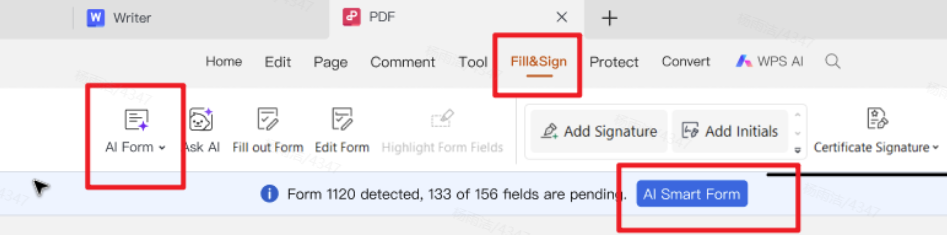
ステップ 3. AIフォーム / AIスマートフォーム を起動し、ソース情報を貼り付けまたはアップロードして、抽出して入力(Extract&Fill) をクリックします。
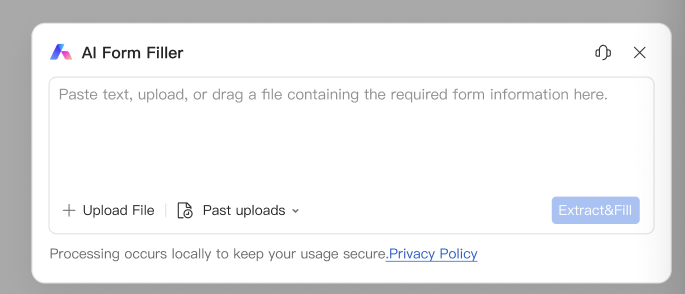
ステップ 4. 自動入力されたすべてのフィールドを慎重に確認し、誤りがあれば修正して、完成したPDFを保存します。
入力と署名のワークフローを高速化するには、WPS OfficeのWPS PDFフィラー ツールをお試しください。
I-130フォームPDFも必要な場合は、関連ガイドをご覧ください。
DS-160フォームに関するよくある質問(FAQ)
Q1. DS-160フォームにアクセスできないのはなぜですか?
DS-160フォームPDFは、古いブラウザやtravel.state.govウェブサイトをサポートしていない非互換のブラウザでは表示できないドキュメントです。アクセスできない問題を解決するには、FirefoxまたはChromeを使用する必要があります。SafariやMicrosoft Edgeを使用してDS-160 PDFにアクセスすることはできませんのでご注意ください。
Q2. DS-160のすべての質問は必須ですか?
DS-160 PDFにはいくつかの質問が含まれています。フォームを確実に提出するには、例外なくすべての質問に回答する必要があります。そうすることで、システムがフォームを受け入れます。「Optional(任意)」とマークされた質問については回答を空欄にすることができます。また、場合によっては「Does Not Apply(該当なし)」という回答を使用することも可能です。
Q3. DS-160 PDFに記入する際、母国語で回答できますか?
DS-160 PDFの記入時によくある質問として、母国語で回答できるかどうかがあります。問題の発生を防ぐため、米国政府の国務省(Travel Dept.)はすべての申請者に対し、英語のみで回答することを求めています。
WPS Officeを使用してDS-160フォームに記入する
上記の情報に従うことで、DS-160 PDFの記入プロセスはずっと簡単になります。DS-160フォームやその他のPDFフォームに簡単に記入できるようにするために、 WPS Office PDFフォームフィラー の使用をご検討ください。
WPS Officeの最大の利点の1つは、スタンドアロンでクロスプラットフォーム対応のオフィススイートであることです。PDF、ドキュメント、スプレッドシート、プレゼンテーションの編集だけでなく、豊富な組み込みツールを使用してPDFファイルを管理することもできます。例えば、オンラインでPDFを圧縮 してメール送信時のファイルサイズを小さくしたり、オンラインでPDFを分割 または結合して複数ページを整理したり、必要に応じて特定のセクションを抽出したりできます。さらに、WPS OfficeはWindows、Mac、Linux、Android、iOS上でスムーズに動作するため、あらゆるデバイスでの作業に適した汎用性の高い信頼できるツールです。

'%3e%3cpath%20d='M19.9911%204.11386V6.471H18.5894C18.0775%206.471%2017.7322%206.57814%2017.5536%206.79243C17.3751%207.00671%2017.2858%207.32814%2017.2858%207.75671V9.44421H19.9019L19.5536%2012.0871H17.2858V18.8639H14.5536V12.0871H12.2769V9.44421H14.5536V7.49779C14.5536%206.39064%2014.8632%205.53201%2015.4822%204.92189C16.1013%204.31177%2016.9257%204.00671%2017.9554%204.00671C18.8304%204.00671%2019.509%204.04243%2019.9911%204.11386Z'%20fill='%23333333'/%3e%3c/g%3e%3cdefs%3e%3cclipPath%20id='clip0_2938_8199'%3e%3crect%20width='16'%20height='16'%20fill='white'%20transform='translate(8%204.00671)'/%3e%3c/clipPath%3e%3c/defs%3e%3c/svg%3e)
'%3e%3cpath%20d='M17.5237%2010.7813L23.4811%204H22.0699L16.8949%209.88693L12.7648%204H8L14.2469%2012.9029L8%2020.0133H9.4112L14.8725%2013.7952L19.2352%2020.0133H24M9.92053%205.04213H12.0885L22.0688%2019.0224H19.9003'%20fill='%23333333'/%3e%3c/g%3e%3cdefs%3e%3cclipPath%20id='clip0_2938_8200'%3e%3crect%20width='16'%20height='16.0134'%20fill='white'%20transform='translate(8%204)'/%3e%3c/clipPath%3e%3c/defs%3e%3c/svg%3e)


