静止グラフィック向けにWebPをPNGに変換
スライド、モックアップ、インターフェースの説明資料用にデザイナーからPNGグラフィックを求められたら、ページのスクリーンショットを使うのではなく、該当するWebPを書き出して元の画像と比較してください。 特に複数の場所に掲載する画像では、書き出しを確定する前に使用先のサイズを確認してください。

WPSでWebPをPNGにオンライン変換。 Webアイコン、スクリーンショット、グラフィックを、PNGファイルを使うプロジェクトに取り込めます。 WebP PNG変換ツールで、その用途に使うコピーを保存できます。 後で別のサイズや形式が必要になったときに備えて、WebP版も手元に残しましょう。
または画像ファイルをドラッグアンドドロップします
変換したいWebPファイルをアップロードします。WebPを開き、静止画かアニメーションか確認してください。別の出力形式の使い方を決める前に、透明部分がないか確認しましょう。
変換を実行し、PNGの出力が完了するまで待ちます。元のWebPは別のファイルとして変換し、比較用に原本を残してください。書き出したファイルが、次の作業で必要なPNG形式になっているか確認します。
変換結果のPNGをダウンロードし、使用予定のアプリで開きます。プロジェクトで重要な部分を拡大して確認しましょう。WebPを置き換える前に、レイアウトやフォームで出力結果を試してください。
スライド、モックアップ、インターフェースの説明資料用にデザイナーからPNGグラフィックを求められたら、ページのスクリーンショットを使うのではなく、該当するWebPを書き出して元の画像と比較してください。 特に複数の場所に掲載する画像では、書き出しを確定する前に使用先のサイズを確認してください。
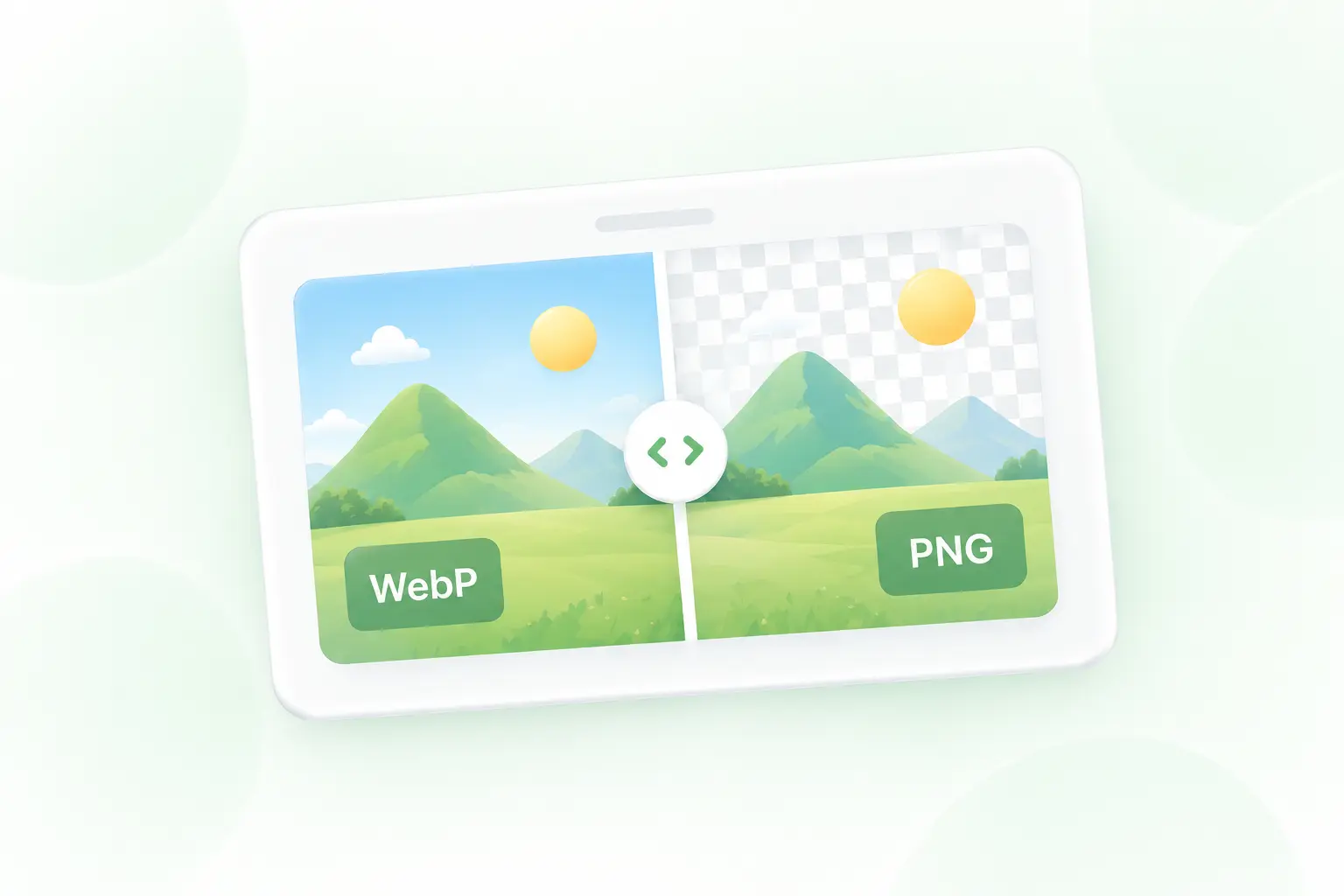
アップロードや受け渡しにPNGが必要なら、既存のWebPファイルから直接変換できます。利用できる中で最も細部の鮮明な元画像を使い、新しい形式では描画が変わる部分を比較しましょう。作業環境にプレビューがある場合は、設定を一つずつ変更すると画像への影響がわかります。受け取る人がPNGコピーに期待する内容を含むWebPファイルを使ってください。
結果をダウンロードし、編集や別版の書き出しに備えて元のWebPも残します。 PNGは、輪郭を明瞭に表示する必要があるプロジェクトの静止画像に適しています。透明な縁が重要な場合は、白い背景だけで判断せず、実際の背景に書き出したコピーを重ねて確認してください。 確認済みのPNGを次の作業で使う場所に置き、さらに編集できるようWebPの原本を保管しましょう。
実際に使用する場所で結果を開きます。 変換したファイルを使う前に、透明な縁やアニメーションの元データを確認してください。 元画像の縁が透明なら、PNGを色付きの背景に重ねて確認します。元がアニメーションの場合は、静止フレームに必要な内容が含まれているか確認してください。
ドキュメント、アップロード、プレゼンテーション、学校ファイル、日常の画像作業向けの高速WebPからPNG変換。

WebP画像を元に、変換ツールでPNGコピーを作りました。この作業では、同じ元データを次の工程に必要な出力形式で用意できることが役立ちました。
業務コーディネーター

プレゼンテーションを作成していて、変換ツールを使って元のWebPからPNG版を作りました。プレゼンテーションそのものに取り組んでいたので、手元の素材を必要な形式でスライド作成の作業に取り込みたかったのです。
大学生

SNSの投稿を準備する必要があり、元のWebPファイルからPNGコピーを作りました。その用途のためにコピーを用意していたので、次の作業で必要な形式がPNGで、出発点となる元データがWebPでした。
マーケティングアシスタント

JPG画像から表形式のデータを抽出し、編集可能なExcelスプレッドシートに変換します。

AppleのHEIC写真を簡単に一般的なJPG形式に変換して、どこでも閲覧できるようにします。

HTMLファイルまたは貼り付けたHTMLを、ダウンロード可能なPowerPointプレゼンテーションに変換します。スライドの分割方法、アスペクト比、テーマを設定し、変換後にPPTXを確認できます。

WEBP画像を秒で、誰でも使えるJPG画像に変換します。

JPGファイルをPPTに変換し、閲覧、編集、プレゼン、共有を簡単にします。

WPSのオンラインツールを使用して、ドキュメント作成、デザイン、画像編集のためにJPGをPNGに変換します。JPGまたはJPEG画像を追加し、変換されたファイルを確認して、結果のPNGを個別に、またはまとめてダウンロードできます。

PNGファイルをすばやくJPG画像に変換し、オンラインで簡単に共有・利用できます。

WPSのオンラインWord-HTML変換ツールを使用して、DOCXコンテンツをWeb公開ワークフロー用に準備しましょう。レンダリングされた結果とHTMLを並べて確認し、コードをコピーするか、次の編集ステップに向けて出力ファイルをダウンロードできます。
WEBP画像を高品質なPNG形式に迅速かつ安全に変換します。
変換したいWebPファイルをアップロードします。変換を実行し、PNGの出力が完了するまで待ちます。結果のPNGをダウンロードし、使用予定のアプリで開いてください。始める前に、そのWebPが変換したい完全な版であることを確認しましょう。PNGコピーを確認する間も、元のWebPを手元に残してください。
変換したファイルを使う前に、透明な縁やアニメーションの元データを確認してください。 使用先に指定がある場合は、容量や寸法など新しいPNGファイルの制限も確認します。 正しい2つの版を比較できるよう、書き出したファイルは原本と別に開きましょう。
はい。WPSではこの2つの形式の基本的なオンライン変換を提供しています。元のWebPを残し、ファイルを置き換えたり渡したりする前に、PNGが必要なアプリや作業手順で出力結果を確認してください。
PNGは、対応するエディターで鮮明な輪郭が必要な静止グラフィックに適しています。変換後に細部と透明度を比較してください。 規模の大きなWebPプロジェクト用に素材を準備する場合は、まず代表的なPNGの結果を一つ確認しましょう。 多くのファイルを調整する前のほうが、不一致を修正しやすくなります。
通常のPNGは静止画像です。使用する前に、アニメーションから書き出されたフレームを確認してください。 版を比較して書き出したPNGが必要な特性を備えているか確認する間は、元のWebPを変更しないでください。
PNGを受け付ける作業工程の静止グラフィックに使用できます。特に、鮮明な輪郭や、元データと出力に存在する透明度が必要な場合に役立ちます。 PNGを実際に表示する寸法で確認し、さらに変更する予定がある場合は元のWebPを保管しましょう。

