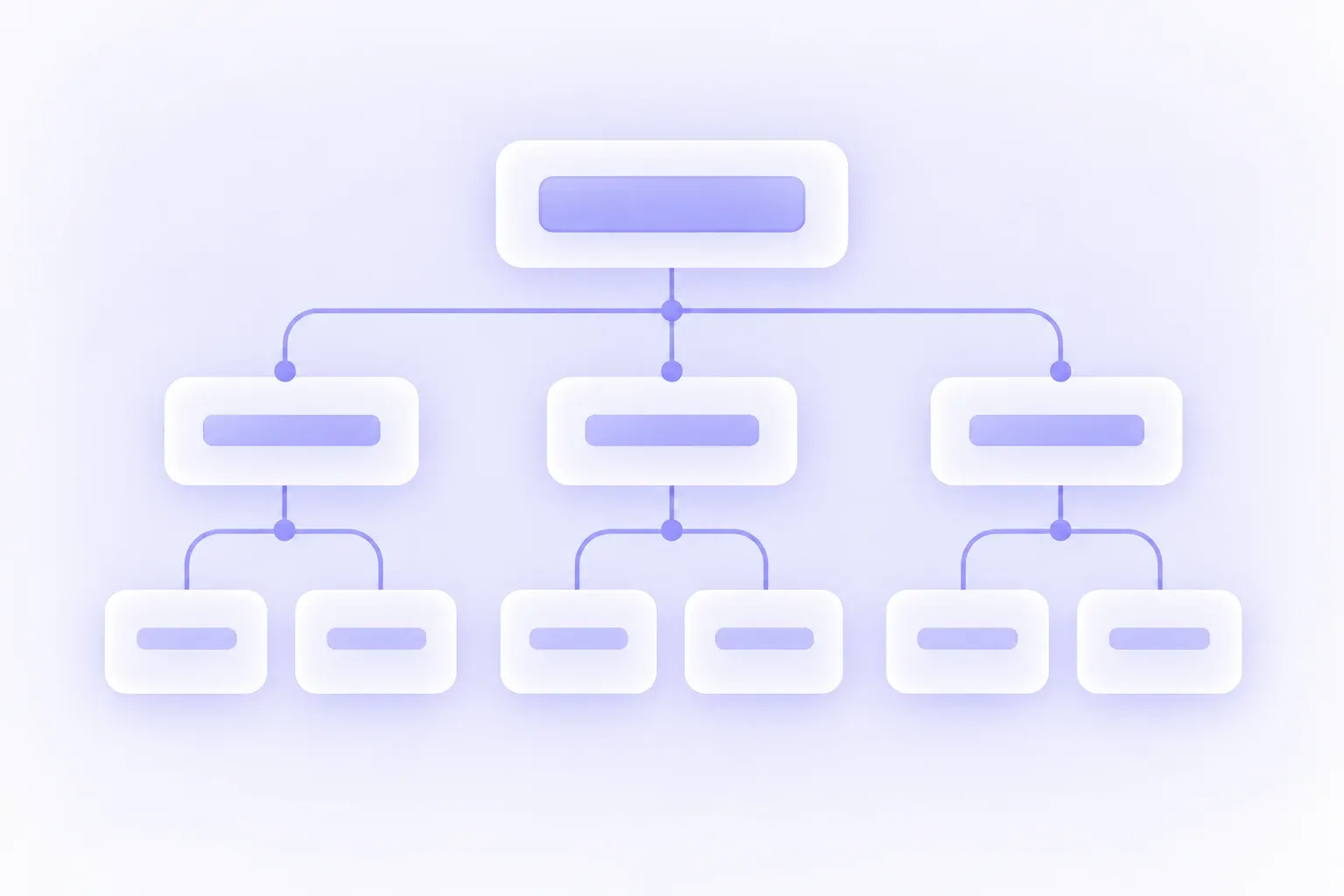
テキストからグラフィックオーガナイザーを作成
原文から階層構造を生成し、中心のテーマとそれを支える論点を確認できます。コピーしたノートに定義、例、考察が混在している場合、生成ツールが原文と比較できる階層構造を提供します。アウトラインを参照用に使う前に、各主要な考えの下に属する内容が適切に表現されているか確認してください。

ノートや文章を、中心のテーマ、補足する考え、詳細を示す視覚的なアウトラインに変換します。グラフィックオーガナイザー作成ツールで授業の概要をまとめたり、研究ノートを整理したり、文章を学習ガイドに変えたりできます。原文を横に置いて構成を確認しましょう。
整理したい文章を貼り付けるか、対応するPDF、Word、TXTファイルをアップロードします。元の見出しと残したい例を含めてください。資料に無関係な部分がある場合は、テーマごとに別の文章を使います。
アウトラインを生成し、主要な考えと補足する考えの分類を確認します。まず中心のテーマを確認し、次に補足する考えとその詳細を読みましょう。並列の考えが、一方が他方の下位テーマに見えるのではなく、同じ階層に配置されていることを確かめます。
構造を確認したら、オーガナイザーを画像として保存します。書き出した画像を開き、ノートやスライドでの読みやすさを試してください。ラベルが密集しすぎている場合は、短い文章を使うか、一節ずつ整理しましょう。
原文から階層構造を生成し、中心のテーマとそれを支える論点を確認できます。コピーしたノートに定義、例、考察が混在している場合、生成ツールが原文と比較できる階層構造を提供します。アウトラインを参照用に使う前に、各主要な考えの下に属する内容が適切に表現されているか確認してください。
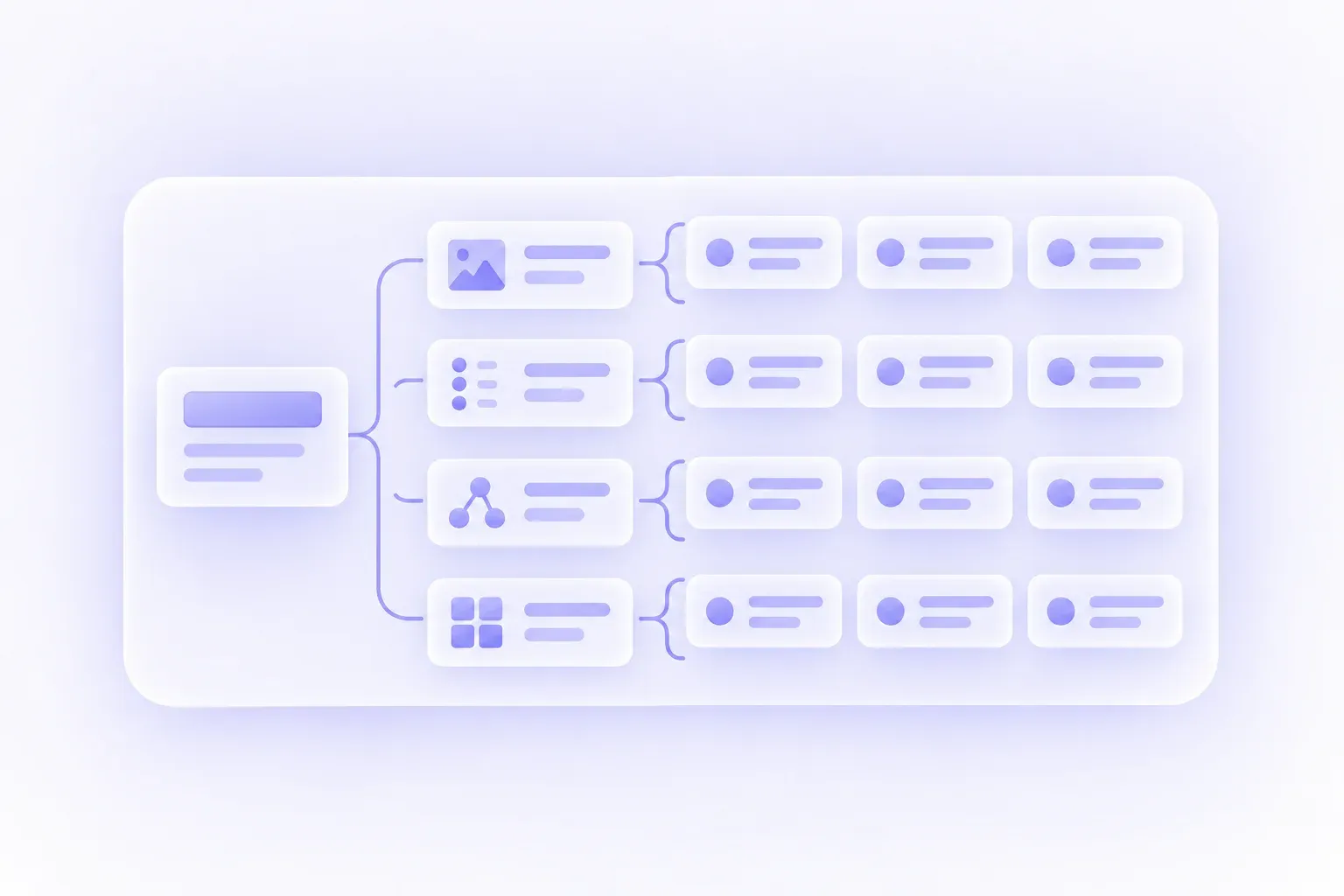
各枝を確認し、例、定義、事実が適切な見出しの下にあるかを見ます。発表する予定の順序で枝を読んでください。複数の考えを支える引用や例は、一つの枝だけに属するように見せるより、最終的なガイドに注記として載せる必要があるかもしれません。
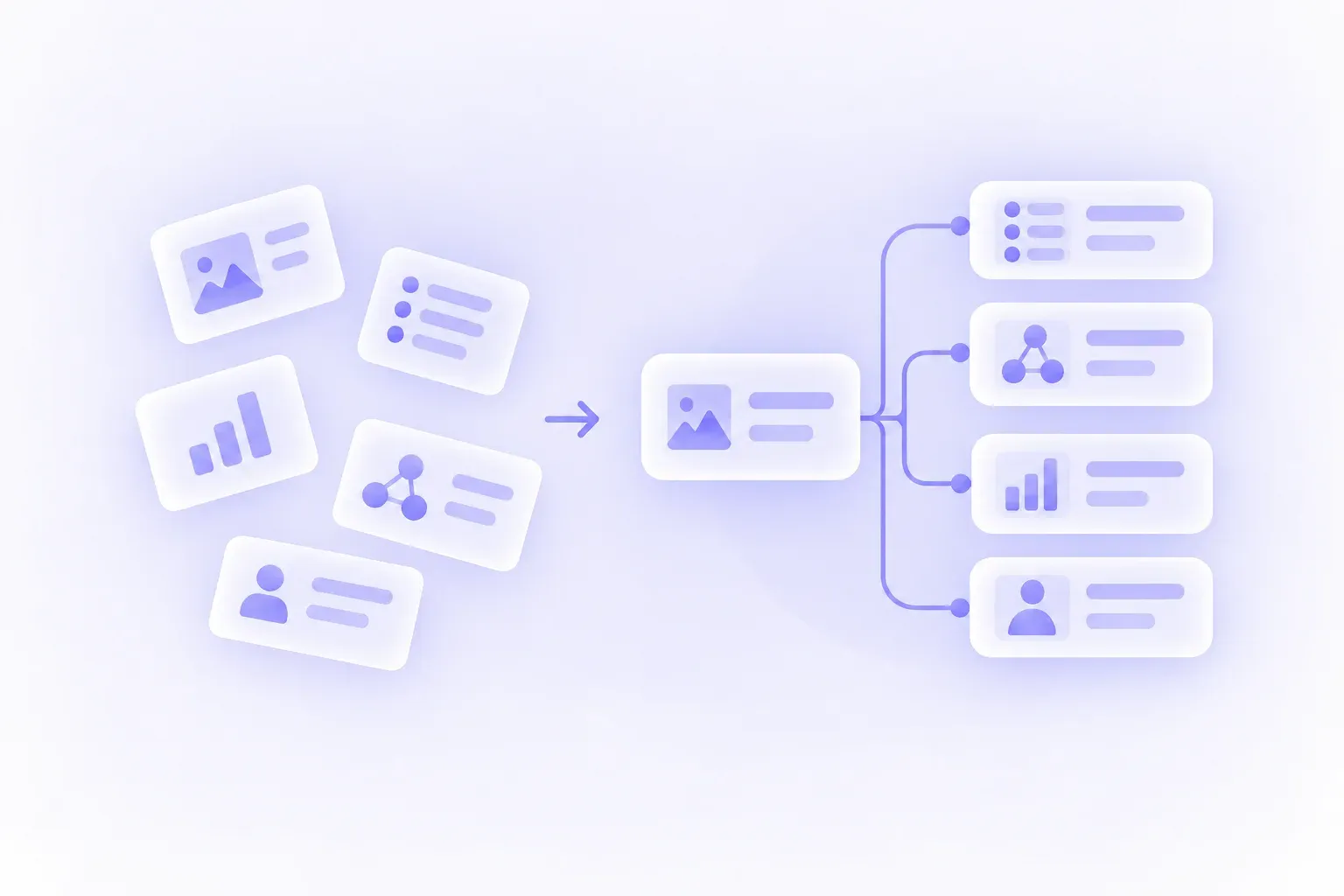
生成したオーガナイザーを使って章を復習したり、授業で扱うテーマの順番を計画したりできます。授業の配布資料では中心のテーマを見えるようにし、下位テーマを復習のきっかけとして使いましょう。自分の例や出典は、学生が読むスペースを確保できる画像の外側に追加してください。
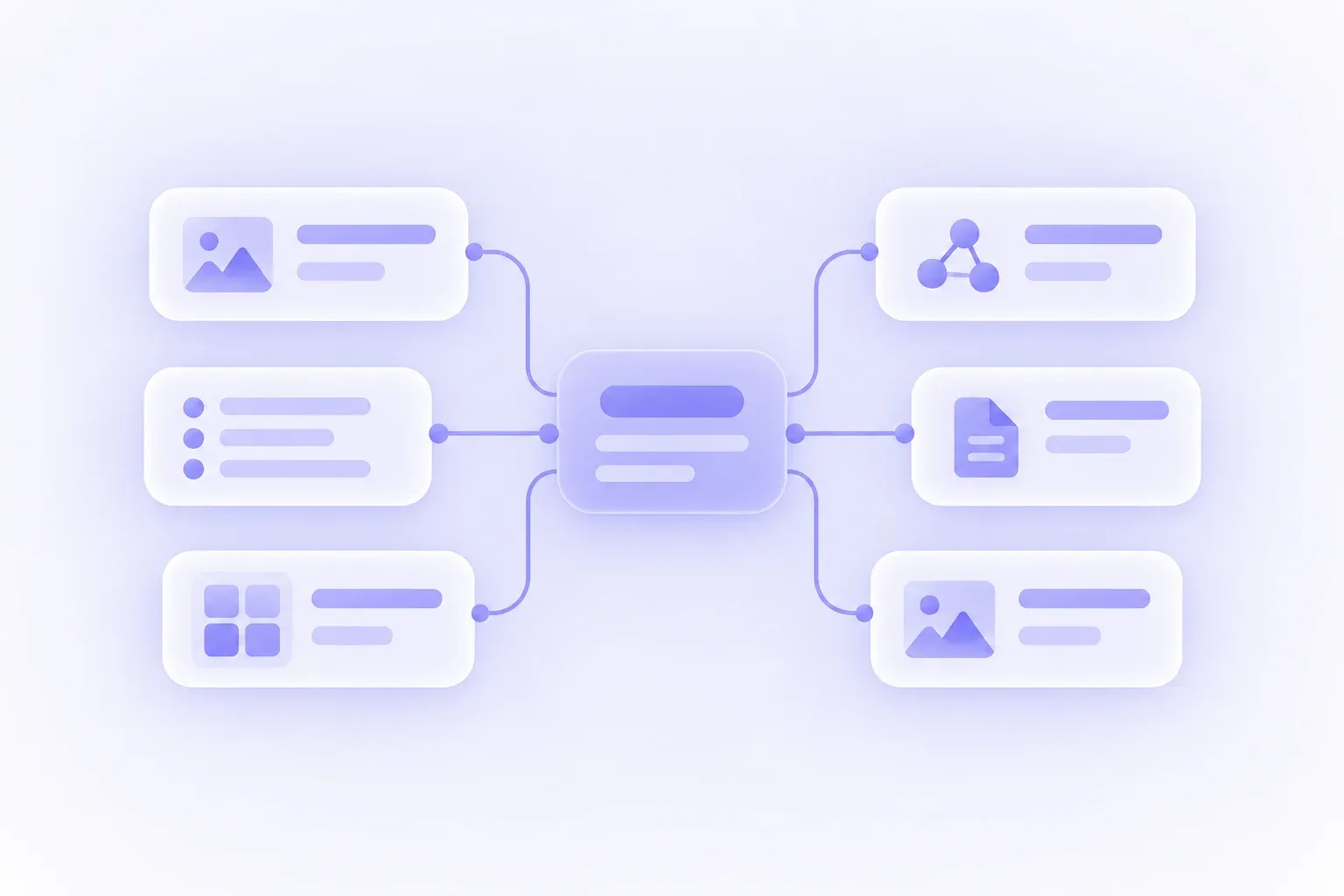
オーガナイザーを画像として書き出し、ラベルと枝をたどりやすいか確認します。保存したオーガナイザーを原文の該当箇所や要約の隣に置きましょう。似た二つのラベルの違いなど、実際に使う際の細部が明確に見えるよう、最終的な大きさで画像をプレビューしてください。
学生や専門家が自動グラフィックオーガナイザーで時間を節約する方法。

勉強用に、自分のノートからグラフィックオーガナイザーを作りました。復習のときに戻って確認でき、情報がばらばらではなく、中心のテーマとそれを支える論点がまとめて配置された視覚的なアウトラインが欲しかったのです。
法学部生

グラフィックオーガナイザーが実際にどのようなものになるか見たくて、このツールを試しました。アウトラインが作業の参考例になり、今では授業の資料を整理するときに、そのような構造を使っています。
歴史教師

手持ちのPDFの一つをもとに、主要なテーマをこのツールで視覚的なアウトラインにしました。文書の構造を見直し、主要なテーマとその下にまとめられた詳細を確認するのが目的でした。
研究者

おしゃれなフォントをすぐに生成。プロフィール、投稿、メッセージ用のクールなテキストを作成します。

AI でクリエイティブなストーリーを生成します。作家、学生、ストーリーテラーに最適です。

AI を使用してプロフェッショナルなメールを作成します。数秒で下書き、返信、推敲を行うことができます。

AIで文章を書き換える。トーン、明瞭さ、エンゲージメントを向上させます。

AIで文章や段落を書き換えます。明瞭さと流れを即座に改善します。
文法をすぐにチェック。オンラインでスペル、句読点、文の誤りを修正します。

AIで長文を要約。重要なポイントを数秒で取得します。

ブログ、ビデオ、プロジェクトのキャッチーなタイトルを生成します。 AI を活用した提案。

Mermaidコードを貼り付けるだけで、フローチャート、シーケンス図、クラス図、ガントチャートなどをオンラインで即座にレンダリングします。構文の検証、テーマの切り替え、SVGやPNG形式でのエクスポートが可能です。
文章を入力してアウトラインを生成し、保存前に主要な枝を原文と比較します。各枝の根拠が明確になるよう、関連する見出しと例を入力に残してください。
階層型オーガナイザーは、大きなテーマから詳細へと考えを分類します。概念マップは概念同士のつながりを重視します。テーマと詳細の階層にはオーガナイザーを選び、考えの関係に焦点を当てる場合は概念マップを選びましょう。
中心のテーマ、主要な考え、必要な詳細から始めます。構造を理解しやすくなる場合に階層を追加してください。階層が増え続ける場合は、章全体を一枚の画像に入れるより、テーマを分割してみましょう。
テーマごとに原文を分け、それぞれのアウトラインを生成します。一つの図にまとめる意味がある場合だけ結合してください。全体図でテーマの分類を示し、個別のアウトラインで詳細を読みやすく保てます。
はい。論点の順序を確認するために使い、スライド上で画像が読めることを確かめましょう。中心のテーマが最初に示され、枝が説明する順序に沿っているか確認してください。
PNGまたはJPG画像として保存し、使用予定の大きさで文字を確認します。最終的な大きさでは読みにくい場合は、短い原文を使うか、節ごとに分けることを検討してください。