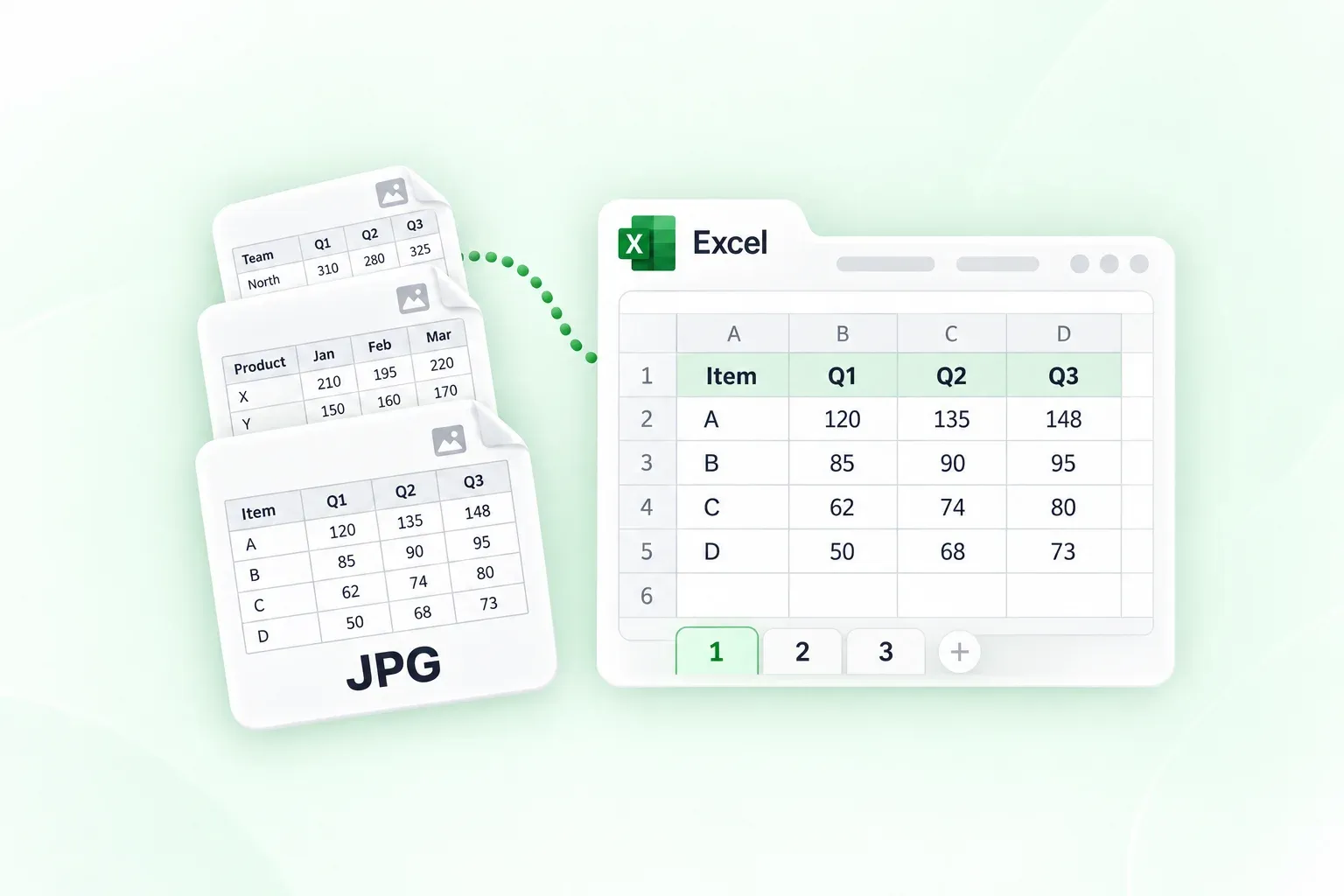
撮影した表をJPGからExcelに変換
価格表、在庫数、記録が写真でしか存在しない場合に、画像からExcelへの変換を利用できます。読み取れそうに見える数字でも、誤った見出しの下に配置される可能性があるため、数式を適用する前にブックを確認してください。分析やインポートに使える結果と判断する前に、典型的な記録と例外的な記録を一つずつ確認しましょう。

WPSでJPGをExcelにオンライン変換できます。価格表や在庫表の画像にある行と列をExcelに移します。JPGからExcelへの変換ツールは、データの受け渡し用に独立した結果を作成します。重要な値を確認できるよう、JPGの元データを手元に残してください。画像からExcelへの変換結果を、実際にファイルを使う作業工程で確認しましょう。
またはJPGファイルをドラッグアンドドロップします
表が鮮明に写ったJPGをアップロードします。JPGが使用する予定の画像の版であることを確認してください。出力の輪郭、小さな文字、向きを判断できるよう、細部が十分に見えるコピーを使います。
抽出を開始し、ツールが認識した行を確認します。表の境界に注目してください。書き出したデータの計算結果を使う前に、行と列が正しく対応しているか確認します。
Excelの結果をダウンロードし、元の画像と比較します。Excel出力を開き、典型的な行と例外的な行を一つずつ抽出して確認してください。書き出した値を使う前に、JPGの元データと照合します。
価格表、在庫数、記録が写真でしか存在しない場合に、画像からExcelへの変換を利用できます。読み取れそうに見える数字でも、誤った見出しの下に配置される可能性があるため、数式を適用する前にブックを確認してください。分析やインポートに使える結果と判断する前に、典型的な記録と例外的な記録を一つずつ確認しましょう。
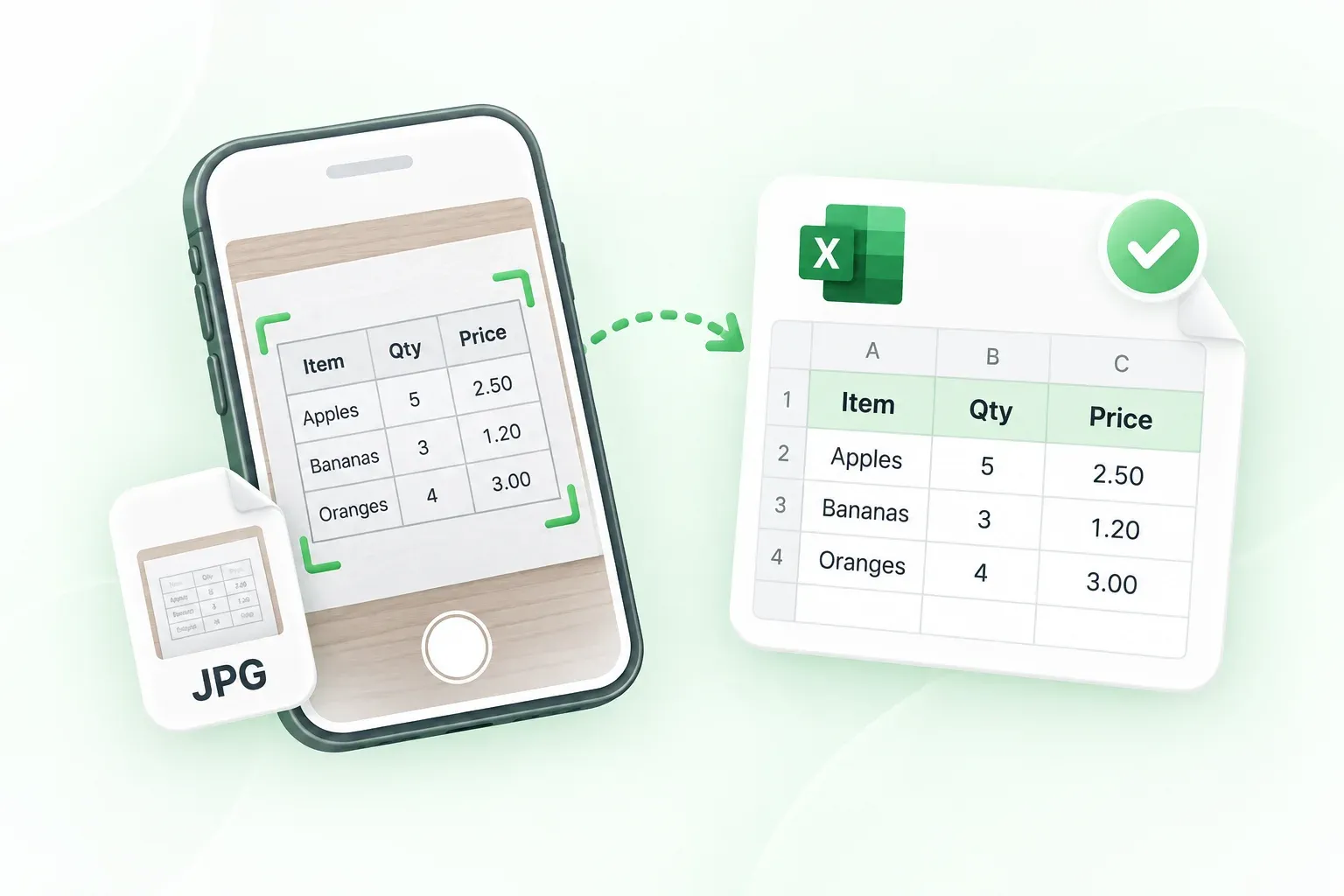
写真やスキャンしか元データがない場合に、表の内容を抽出できます。出力にどの項目を含めるかを判断する際は、代表的な元の記録をいくつか開いておいてください。空欄や長い識別子が含まれる記録を見ると、単純な先頭行だけでは見逃す対応のずれが見つかることがあります。
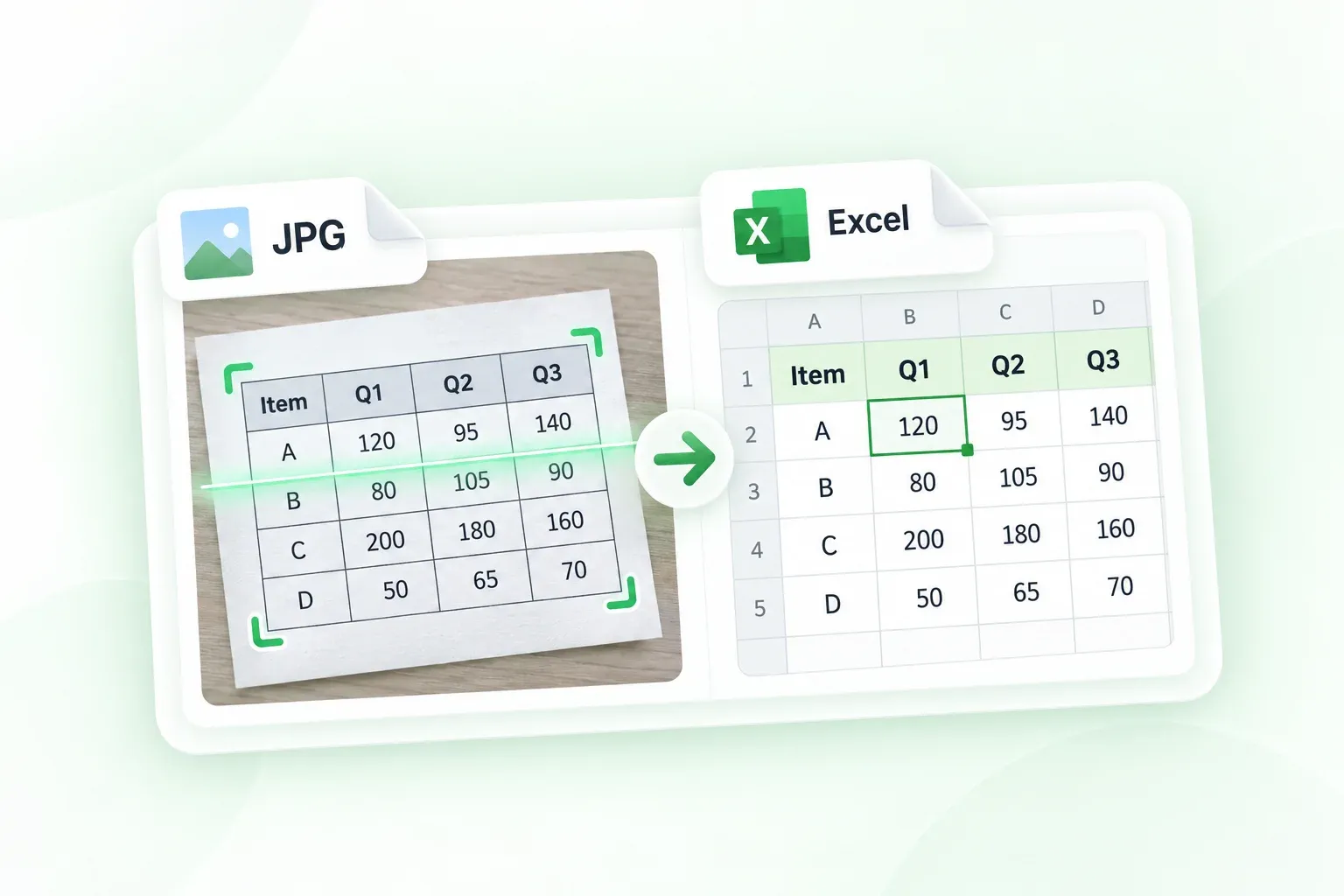
数式を使う前に、ブックの列の境界と数字を確認します。次の作業が行の確認や並べ替えであれば、Excelブックが役立ちます。数式の追加、記録の並べ替え、ほかの人への受け渡しの前に、見出しのラベルと値を確認してください。関連ファイルをまとめて扱う場合も、次に渡す前に結果が元データと一致していることを確認します。
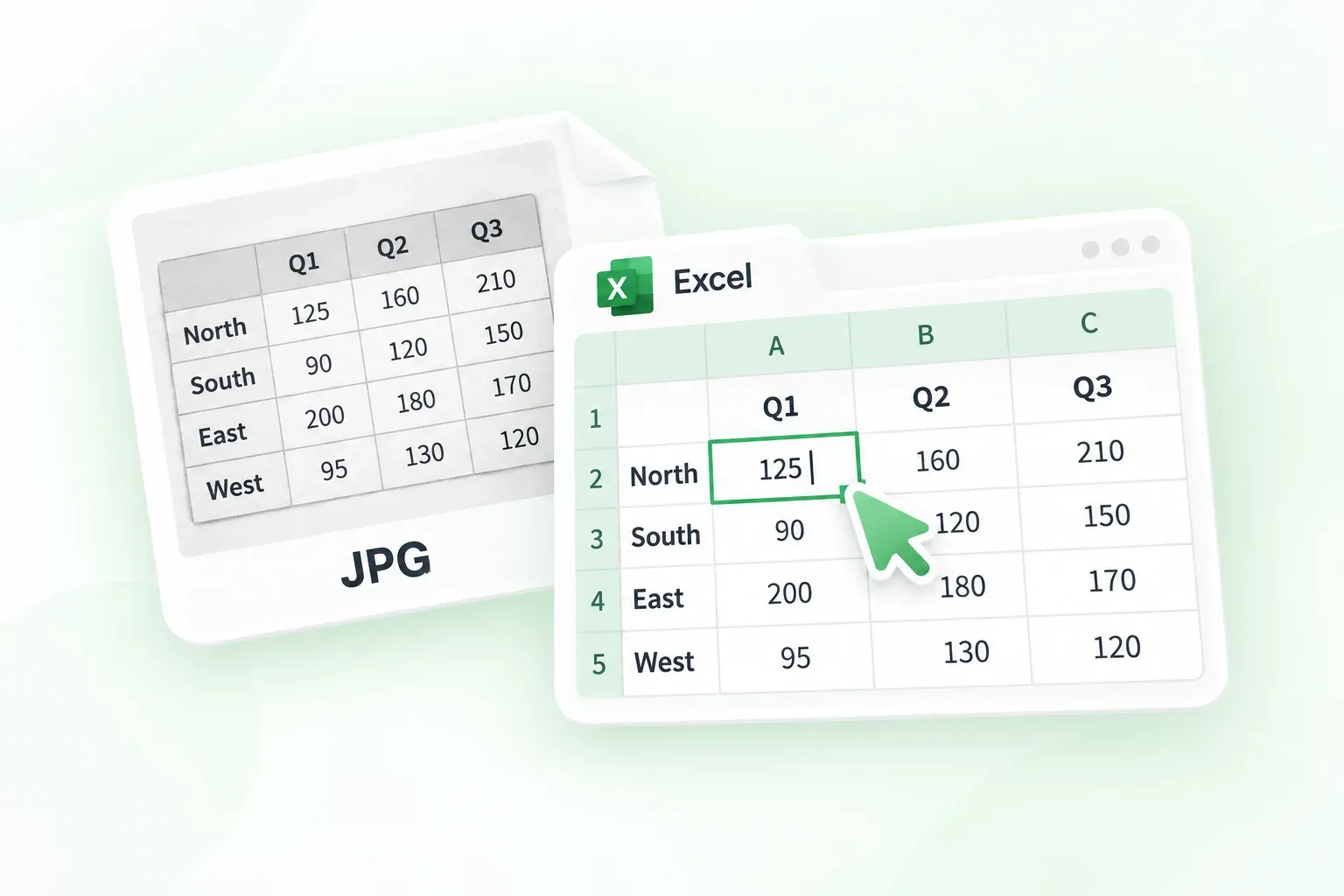
結果をダウンロードすれば、チームのメンバーが表計算ソフトで抽出された表を確認し、修正できます。行の対応、日付欄、区切り文字、長い識別子を確認してください。商品コードや記録IDを区別するために先頭のゼロが使われている場合は、そのゼロを残します。
JPGからExcelで作業時間を短縮する方法。

スキャンした文書を扱うために、JPGの素材をExcelに変換しました。既にあるファイルを使っていたので、同じ素材をその作業段階で必要な形式にできたことが役立ちました。
財務アナリスト

在庫の確認に取り組んでいて、変換ツールでJPGの元データからExcel版を作りました。在庫が確認すべき資料だったので、その部分の作業では、元データの情報を表計算の形式で使いたいと思っていました。
業務コーディネーター

研究資料を準備する必要があり、元のJPGからExcelコピーを作りました。その用途のためにコピーを用意していたので、次の工程で必要な形式がExcelで、出発点となる元データがJPGでした。
学術研究者
JPG画像から表形式のデータを抽出し、編集可能なExcelスプレッドシートに変換します。

AppleのHEIC写真を簡単に一般的なJPG形式に変換して、どこでも閲覧できるようにします。

HTMLファイルまたは貼り付けたHTMLを、ダウンロード可能なPowerPointプレゼンテーションに変換します。スライドの分割方法、アスペクト比、テーマを設定し、変換後にPPTXを確認できます。

WEBP画像を秒で、誰でも使えるJPG画像に変換します。

JPGファイルをPPTに変換し、閲覧、編集、プレゼン、共有を簡単にします。

WPSのオンラインツールを使用して、ドキュメント作成、デザイン、画像編集のためにJPGをPNGに変換します。JPGまたはJPEG画像を追加し、変換されたファイルを確認して、結果のPNGを個別に、またはまとめてダウンロードできます。

PNGファイルをすばやくJPG画像に変換し、オンラインで簡単に共有・利用できます。

WPSのオンラインWord-HTML変換ツールを使用して、DOCXコンテンツをWeb公開ワークフロー用に準備しましょう。レンダリングされた結果とHTMLを並べて確認し、コードをコピーするか、次の編集ステップに向けて出力ファイルをダウンロードできます。

WEBP画像を高品質なPNG形式に迅速かつ安全に変換します。
表が鮮明に写ったJPGをアップロードします。抽出を開始し、ツールが認識した行を確認してください。Excelの結果をダウンロードして、元の画像と比較します。始める前に、JPGファイルが変換したい完全な版であることを確認してください。Excelコピーを検証する間は、元データを参照できる状態にしておきます。
元データと照らし合わせて、列の対応、小数の値、見出しを確認してください。新しいExcelファイルに対する使用先の制限も確認します。該当する場合は、サイズや寸法の要件も含めて確認してください。書き出したファイルを元データとは別に開き、正しい二つの版を比較します。
はい。WPSはこの二つの形式間の基本的なオンライン変換を提供しています。JPGの元データを残し、ファイルを置き換えたり受け渡したりする前に、Excelが必要なアプリや作業工程で出力を確認してください。
金額が数値として表されていることを確認し、重要な先頭のゼロを残してください。合計値を使う前に、元の表と照らし合わせて数式を確認します。大きなJPGプロジェクトの資料を準備する場合は、まず代表的なExcelの結果を一つ確認してください。多くのファイルを処理する前のほうが、対応のずれを修正しやすくなります。
平らで十分な明るさのある表を読みやすく撮影し、すべての列見出しを画面内に収めてください。各版を比較して、書き出したExcelに必要な性質があることを確認する間は、JPGの元データを変更せずに残します。
確認による修正は別のブックのコピーで行い、今後の書き出しにも反映すべき変更なら元データも更新します。JPGファイル全体を移行する前に、Excel出力の代表的な部分を試してください。結果を検証できるよう、関連する素材や元の記録を参照できる状態にしておきましょう。

