

'%3e%3cpath%20d='M8%200C12.4183%200%2016%203.58172%2016%208C16%2012.4183%2012.4183%2016%208%2016C3.58172%2016%200%2012.4183%200%208C0%203.58172%203.58172%200%208%200ZM11.6162%204.38379C11.2257%203.99337%2010.5927%203.99338%2010.2021%204.38379L8%206.58594L5.79785%204.38379C5.40732%203.99334%204.77429%203.99329%204.38379%204.38379C3.99331%204.77429%203.99335%205.40733%204.38379%205.79785L6.58594%208L4.38379%2010.2021C3.99348%2010.5927%203.99341%2011.2257%204.38379%2011.6162C4.77426%2012.0066%205.40734%2012.0065%205.79785%2011.6162L8%209.41406L10.2021%2011.6162C10.5927%2012.0066%2011.2257%2012.0067%2011.6162%2011.6162C12.0067%2011.2257%2012.0066%2010.5927%2011.6162%2010.2021L9.41406%208L11.6162%205.79785C12.0066%205.40735%2012.0066%204.77429%2011.6162%204.38379Z'%20fill='%23080E17'%20fill-opacity='0.46'/%3e%3c/g%3e%3cdefs%3e%3cclipPath%20id='clip0_3761_713'%3e%3crect%20width='16'%20height='16'%20fill='white'/%3e%3c/clipPath%3e%3c/defs%3e%3c/svg%3e)




'%3e%3cpath%20fill-rule='evenodd'%20clip-rule='evenodd'%20d='M21.4999%2010.9993C21.4999%205.20009%2016.7986%200.498901%2010.9993%200.498901C5.19994%200.498901%200.498657%205.20009%200.498657%2010.9993C0.498657%2016.2404%204.33858%2020.5844%209.35855%2021.3722V14.0346H6.69238V10.9993H9.35855V8.68594C9.35855%206.05427%2010.9262%204.60062%2013.3248%204.60062C14.4736%204.60062%2015.6753%204.80571%2015.6753%204.80571V7.38979H14.3512C13.0468%207.38979%2012.64%208.19921%2012.64%209.0296V10.9993H15.5523L15.0867%2014.0346H12.64V21.3722C17.66%2020.5844%2021.4999%2016.2404%2021.4999%2010.9993Z'%20fill='%231568EA'/%3e%3c/g%3e%3c/svg%3e)


'%3e%3cpath%20d='M2.42045%2022.1876H6.31818V12.7217L0.75%208.54553V20.5171C0.75%2021.4414%201.49892%2022.1876%202.42045%2022.1876Z'%20fill='%234285F4'/%3e%3cpath%20d='M19.682%2022.1876H23.5797C24.5041%2022.1876%2025.2502%2021.4387%2025.2502%2020.5171V8.54553L19.682%2012.7217'%20fill='%2334A853'/%3e%3cpath%20d='M19.682%205.48293V12.7216L25.2502%208.54543V6.31816C25.2502%204.25236%2022.8921%203.07469%2021.2411%204.31361'%20fill='%23FBBC04'/%3e%3cpath%20d='M6.31824%2012.7217V5.48303L13.0001%2010.4944L19.6819%205.48303V12.7217L13.0001%2017.733'%20fill='%23EA4335'/%3e%3cpath%20d='M0.75%206.31816V8.54543L6.31818%2012.7216V5.48293L4.75909%204.31361C3.10534%203.07469%200.75%204.25236%200.75%206.31816Z'%20fill='%23C5221F'/%3e%3c/g%3e%3cdefs%3e%3cclipPath%20id='clip0_2954_7305'%3e%3crect%20width='24.5'%20height='18.375'%20fill='white'%20transform='translate(0.75%203.8125)'/%3e%3c/clipPath%3e%3c/defs%3e%3c/svg%3e)


Microsoft Office に最も近いオフィス スイートの代替品は、間違いなく WPS Office です。さらに、モバイル版は 46 言語をサポートし、PC 版は 13 言語をサポートします。他のオフィス スイートとは対照的に、WPS Office のより高価なバージョンには通常、編集アプリやツールの優れた機能が含まれています。 WPS Office にはいくつかの追加機能があり、Microsoft Office を上回っています。これには、クラウド コラボレーション、.pdf コンバーター、.pdf 編集、および電子文書署名が含まれます。どちらを選択しても、WPS Office の各組み込みツールとアプリは、ワークフローを整理し、チームのコラボレーションを向上させるのに役立ちます。
価格設定と計画
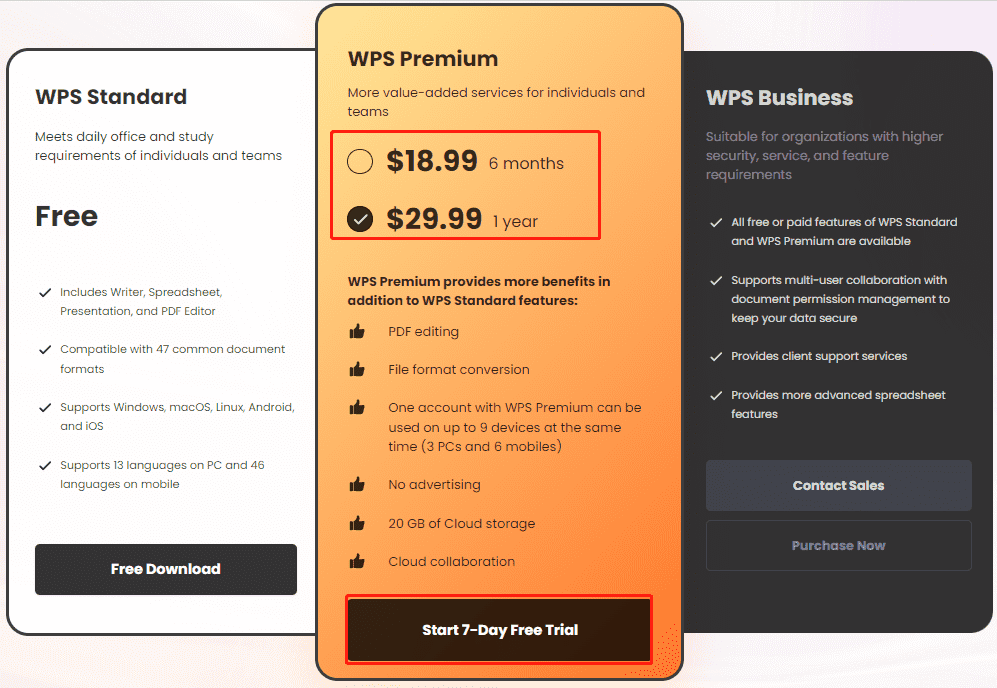
WPS Office が、市場の誰も提供していない PDF の最適な編集オプションを提供していることは間違いありません。ただし、そのユニークな機能を使用するには月額料金が必要です。ただし、WPS プレミアムではこれらの機能を使用できます。 WPSプレミアムの料金プランは以下の通りです。
WPS プレミアム 1 か月価格: $3.99
WPS プレミアム 6 か月価格: $18.99
WPS プレミアム 12 か月価格: $29.99
WPS プレミアム機能
WPS プレミアムを使用して PDF ファイルのテキスト、画像、グラフィックを編集できます。 PDF ファイルの分割も、トリミングやトリミングと同様にプレミアム編集の機能です。
この機能は WPS Office の無料ベーシック エディションにありますが、PDF ファイルにコメント、署名、ハイライトを追加することができます。
PDF ファイル全体のサイズを変更するだけでなく、PDF ファイルの 1 ページをトリミングしたりサイズ変更したりすることもできます。
回復のオプションを使用すると、特定のファイルを解凍できます。 PDF ドキュメントにデジタル署名する前に、透かしを入れるオプションがあります。
WPS プレミアムを使用して、新しいテキスト、グラフィック、図形、添付ファイルを追加して、新しい PDF ファイルを作成できます。
Word、Excel、PowerPoint、画像から PDF への変換ツールがすべて利用可能です。
目的の出力を設定することで、任意の形式でファイルを保存できます。たとえば、Word 文書を PDF として保存できます。
複数のファイルを 1 つに結合します。 PDF またはその他の種類のドキュメントからページを削除します。
ファイル圧縮についてはよく聞いたことがあると思いますが、WPS Office では、解凍テクノロジを使用して元のファイルを取得することもできます。
ドキュメントをスキャンして、PDF、Word、または PPT ファイルを作成できます。
20 GB のクラウド ストレージ、200 MB の添付ファイル ストレージ、およびクラウド バックアップ。
クラウド グループとコラボレーションを利用してチーム メンバーとコミュニケーションします。
WPS Office を使用する場合は、無関係な広告を削除してください。ワークフローを最大化することで待ち時間を短縮します。
作者名はブックマークです。
WPSプレミアムのダウンロード方法
Windows ストア、Google Play ストア、またはアプリ ストアにアクセスしてください。
「WPS Office」を検索してください。
公式ロゴのある WPS Office を見つけてダウンロードします。すべてのアプリショップは無料で提供しています。
ダブルクリックしてセットアップを起動し、ダウンロード後にインストールします。
WPS公式サイトからセットアップのダウンロードが可能です。
WPS プレミアムの料金
WPS Office は無料のオフィス スイートですが、より高度な機能のいくつかは有料であり、プレミアム エディションでのみ利用できます。ただし、WPS Office の無料試用版では、これらのプレミアム機能を使用できます。 - WPS プレミアム 1 か月価格: $3.99 - WPS プレミアム 6 か月価格: 18.99 ドル - WPS プレミアム 12 か月価格: $29.99
WPSプレミアムの解約方法
1- https://www.wps.com/subscription にアクセスして WPS アカウントにログインするか、右上隅にあるユーザー名をクリックします。
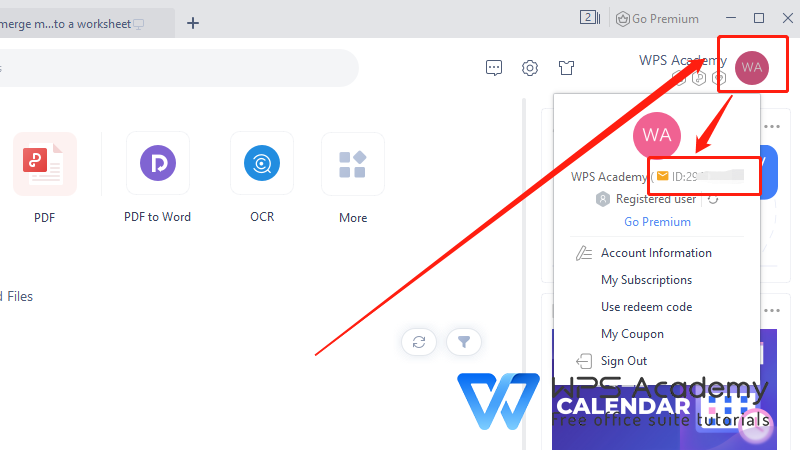
2- サブスクリプションの更新を停止するには、[自動更新] ボタンをクリックします。間違って購入した場合の返品ポリシーはありません。

3- できない場合は、注文番号とユーザー ID を添えて、officesupport@wps.com に電子メールを送信してください。
WPS Premiumが向いているユーザー
PDFの高度な編集、OCR、クラウド容量の拡張、広告非表示が必要な個人ユーザーや小規模チームにWPS Premiumは特に有効です。無料版で日常の文書作成が足りる場合は、まず無料版を試し、PDF編集や一括変換が頻繁になった段階でPremiumへ移行するのがおすすめです。
無料版とPremium版の違い
無料版:Word/Excel/PPT/PDFの基本編集、テンプレート、クラウド同期
Premium版:PDFの高度編集、OCR、透かし、一括変換、広告非表示、追加クラウド容量
よくある質問(FAQ)
Q. 無料トライアルはありますか?
A. WPS OfficeではPremium機能を試せる無料トライアル期間が用意されている場合があります。公式サイトで最新情報を確認してください。
Q. 解約後もファイルは使えますか?
A. 作成済みファイルは通常どおり開けますが、Premium限定機能は利用できなくなります。
まとめ
WPS PremiumはPDF編集や生産性向上機能をまとめて使いたいユーザー向けの有料プランです。まずは無料版のWPS Officeをインストールし、必要に応じてPremiumへアップグレードしてください。
Premium姗熻兘銇椿鐢ㄤ緥
濂戠磩鏇窹DF銇搞伄缃插悕杩藉姞銆佽珛姹傛浉銇竴鎷鎻涖€併偣銈儯銉炽仐銇熸浉椤炪伄OCR鏂囧瓧瑾嶈瓨銆併儊銉笺儬鍚戙亼銈儵銈︺儔鍏辨湁銇仼銆佸疅鍕欍仹闋诲嚭銇欍倠銈枫兗銉炽仹WPS Premium銇鑳藉樊銇屾椿銇嶃伨銇欍€傛湀椤嶃儣銉┿兂銇ц│銇椼仧銇嗐亪銇с€佸勾闁撱儣銉┿兂銇稿垏銈婃浛銇堛倠銇ㄣ偝銈广儓銈掓姂銇堛倝銈屻伨銇欍€?/p>
Windows銆乵acOS銆丄ndroid銆乮OS銇蹇溿仐銇︺亰銈娿€佸悓銇樸偄銈偊銉炽儓銇ц鏁扮鏈亱銈塒remium姗熻兘銈掑埄鐢ㄣ仹銇嶃伨銇欍€傘偑銉曘偅銈逛綔妤伄鍔圭巼鍖栥倰妞滆◣銇椼仸銇勩倠鏂广伅銆佺劇鏂欑増銈ゃ兂銈广儓銉笺儷寰屻伀Premium銉堛儵銈ゃ偄銉倰纰鸿獚銇椼仸銇裤仸銇忋仩銇曘亜銆?/p>
まとめ
WPS Office にりなかーードランンて語な送ます。一部焼袱そでな�ます。

'%3e%3cpath%20d='M19.9911%204.11386V6.471H18.5894C18.0775%206.471%2017.7322%206.57814%2017.5536%206.79243C17.3751%207.00671%2017.2858%207.32814%2017.2858%207.75671V9.44421H19.9019L19.5536%2012.0871H17.2858V18.8639H14.5536V12.0871H12.2769V9.44421H14.5536V7.49779C14.5536%206.39064%2014.8632%205.53201%2015.4822%204.92189C16.1013%204.31177%2016.9257%204.00671%2017.9554%204.00671C18.8304%204.00671%2019.509%204.04243%2019.9911%204.11386Z'%20fill='%23333333'/%3e%3c/g%3e%3cdefs%3e%3cclipPath%20id='clip0_2938_8199'%3e%3crect%20width='16'%20height='16'%20fill='white'%20transform='translate(8%204.00671)'/%3e%3c/clipPath%3e%3c/defs%3e%3c/svg%3e)
'%3e%3cpath%20d='M17.5237%2010.7813L23.4811%204H22.0699L16.8949%209.88693L12.7648%204H8L14.2469%2012.9029L8%2020.0133H9.4112L14.8725%2013.7952L19.2352%2020.0133H24M9.92053%205.04213H12.0885L22.0688%2019.0224H19.9003'%20fill='%23333333'/%3e%3c/g%3e%3cdefs%3e%3cclipPath%20id='clip0_2938_8200'%3e%3crect%20width='16'%20height='16.0134'%20fill='white'%20transform='translate(8%204)'/%3e%3c/clipPath%3e%3c/defs%3e%3c/svg%3e)


