

'%3e%3cpath%20d='M8%200C12.4183%200%2016%203.58172%2016%208C16%2012.4183%2012.4183%2016%208%2016C3.58172%2016%200%2012.4183%200%208C0%203.58172%203.58172%200%208%200ZM11.6162%204.38379C11.2257%203.99337%2010.5927%203.99338%2010.2021%204.38379L8%206.58594L5.79785%204.38379C5.40732%203.99334%204.77429%203.99329%204.38379%204.38379C3.99331%204.77429%203.99335%205.40733%204.38379%205.79785L6.58594%208L4.38379%2010.2021C3.99348%2010.5927%203.99341%2011.2257%204.38379%2011.6162C4.77426%2012.0066%205.40734%2012.0065%205.79785%2011.6162L8%209.41406L10.2021%2011.6162C10.5927%2012.0066%2011.2257%2012.0067%2011.6162%2011.6162C12.0067%2011.2257%2012.0066%2010.5927%2011.6162%2010.2021L9.41406%208L11.6162%205.79785C12.0066%205.40735%2012.0066%204.77429%2011.6162%204.38379Z'%20fill='%23080E17'%20fill-opacity='0.46'/%3e%3c/g%3e%3cdefs%3e%3cclipPath%20id='clip0_3761_713'%3e%3crect%20width='16'%20height='16'%20fill='white'/%3e%3c/clipPath%3e%3c/defs%3e%3c/svg%3e)




'%3e%3cpath%20fill-rule='evenodd'%20clip-rule='evenodd'%20d='M21.4999%2010.9993C21.4999%205.20009%2016.7986%200.498901%2010.9993%200.498901C5.19994%200.498901%200.498657%205.20009%200.498657%2010.9993C0.498657%2016.2404%204.33858%2020.5844%209.35855%2021.3722V14.0346H6.69238V10.9993H9.35855V8.68594C9.35855%206.05427%2010.9262%204.60062%2013.3248%204.60062C14.4736%204.60062%2015.6753%204.80571%2015.6753%204.80571V7.38979H14.3512C13.0468%207.38979%2012.64%208.19921%2012.64%209.0296V10.9993H15.5523L15.0867%2014.0346H12.64V21.3722C17.66%2020.5844%2021.4999%2016.2404%2021.4999%2010.9993Z'%20fill='%231568EA'/%3e%3c/g%3e%3c/svg%3e)


'%3e%3cpath%20d='M2.42045%2022.1876H6.31818V12.7217L0.75%208.54553V20.5171C0.75%2021.4414%201.49892%2022.1876%202.42045%2022.1876Z'%20fill='%234285F4'/%3e%3cpath%20d='M19.682%2022.1876H23.5797C24.5041%2022.1876%2025.2502%2021.4387%2025.2502%2020.5171V8.54553L19.682%2012.7217'%20fill='%2334A853'/%3e%3cpath%20d='M19.682%205.48293V12.7216L25.2502%208.54543V6.31816C25.2502%204.25236%2022.8921%203.07469%2021.2411%204.31361'%20fill='%23FBBC04'/%3e%3cpath%20d='M6.31824%2012.7217V5.48303L13.0001%2010.4944L19.6819%205.48303V12.7217L13.0001%2017.733'%20fill='%23EA4335'/%3e%3cpath%20d='M0.75%206.31816V8.54543L6.31818%2012.7216V5.48293L4.75909%204.31361C3.10534%203.07469%200.75%204.25236%200.75%206.31816Z'%20fill='%23C5221F'/%3e%3c/g%3e%3cdefs%3e%3cclipPath%20id='clip0_2954_7305'%3e%3crect%20width='24.5'%20height='18.375'%20fill='white'%20transform='translate(0.75%203.8125)'/%3e%3c/clipPath%3e%3c/defs%3e%3c/svg%3e)


オリジナルの Windows Photo Viewer には、他にはない特別な魅力があります。置き換えられて初めて、自分がいかに愛着を持っていたかに気づかされる、そんな存在の一つです。画像を開き、矢印キーでフォルダ内をめぐり、時には1、2回ズームする。ただそれだけです。すっきりとしたインターフェースで、ラグのない瞬時のプレビューが可能でした!
あの古いビューアーの信じられないほどスムーズな動作を思い出した瞬間、ツールとしてだけでなく、あの安心感や親しみやすさを求めて、元に戻したいと思う気持ちがあるはずです。嬉しいことに、それは確実に取り戻すことができます。この記事では、5つの最適な Windows 画像ビューアーのダウンロードオプションと、クラシックなビューアーを復元するためのヒントを紹介します!
Windows Photo Viewer のダウンロード — クラシックビューアーを復元 (Windows 10/11)
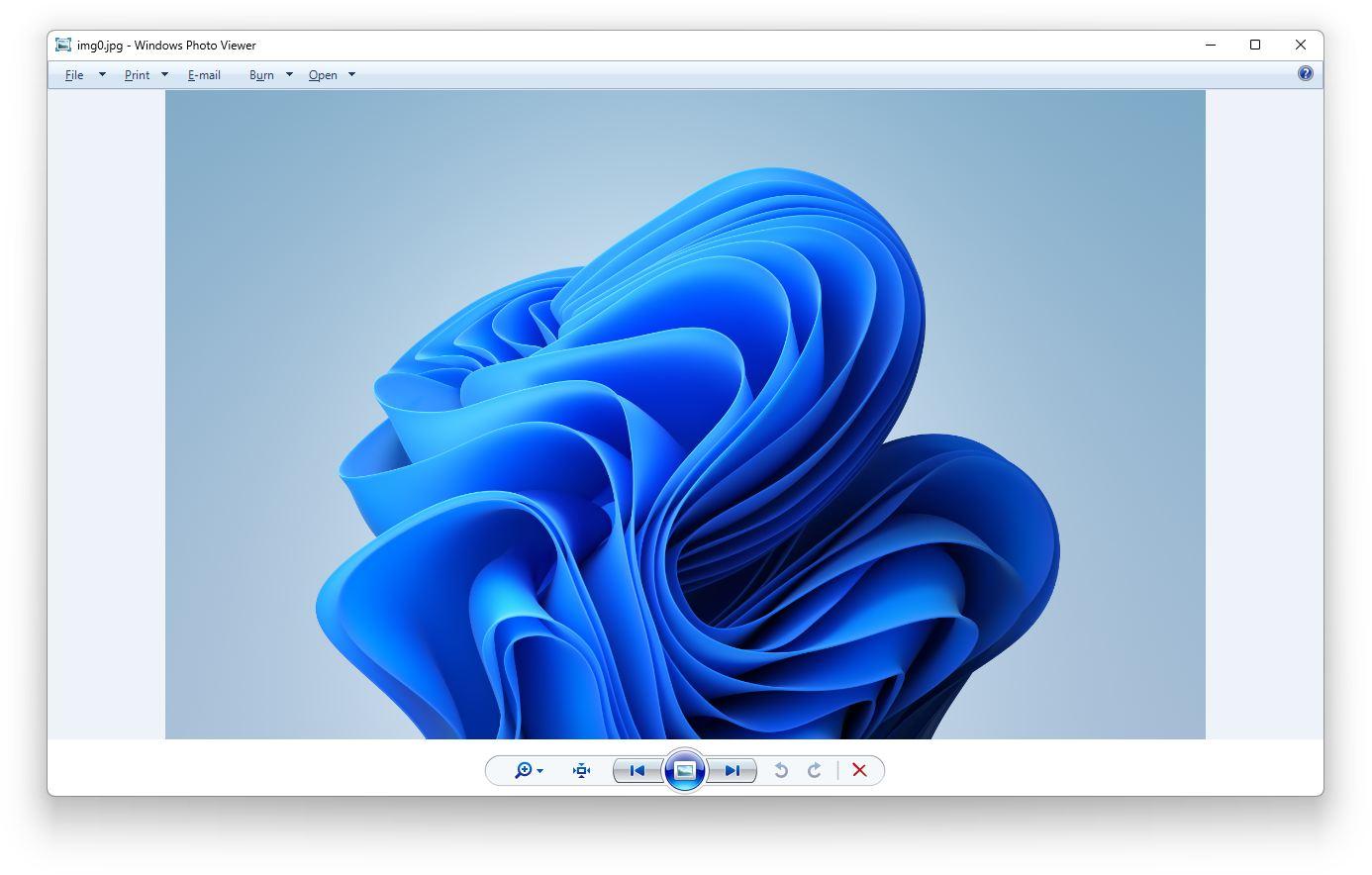
Windows Photo Viewer は Windows Vista の頃から Windows エクスペリエンスの一部であり、正直なところ、こんなにもスムーズでシンプル、かつ軽量なツールがいつか置き換えられるとは想像もしていませんでした。だからといって、Windows 11 にプリインストールされている新しい Windows Photos アプリが優秀ではないと言っているわけではありません。実際、多くの点で確実なアップグレードを遂げています。結局のところ、Windows Photo Viewer 自体も、かつては Windows XP 時代の Windows Picture and Fax Viewer に代わって登場したものなのです。
Vista、Windows 7、Windows 8 と何年も使い続けてきた多くのユーザーが、今でもこのツールに愛着を感じているのは当然のことです。新しい Photos アプリがどれほど洗練されていても、クラシックな Windows Photo Viewer の親しみやすさとシンプルさには、何ものにも代えがたい魅力があります。
幸いなことに、これはオペレーティングシステムによって隠されているだけなので、システム上に復元する簡単な方法があります。元に戻すには、Windows 11 のレジストリを変更し、Windows Photo Viewer を復元するレジストリ修正を実行する必要があります。それでは、手順を見ていきましょう:
ステップ 1: まず、レジストリ修正プログラムをダウンロードします。ブラウザを開き、Ghacks などの信頼できるソースからレジストリ修正ファイルを入手します。
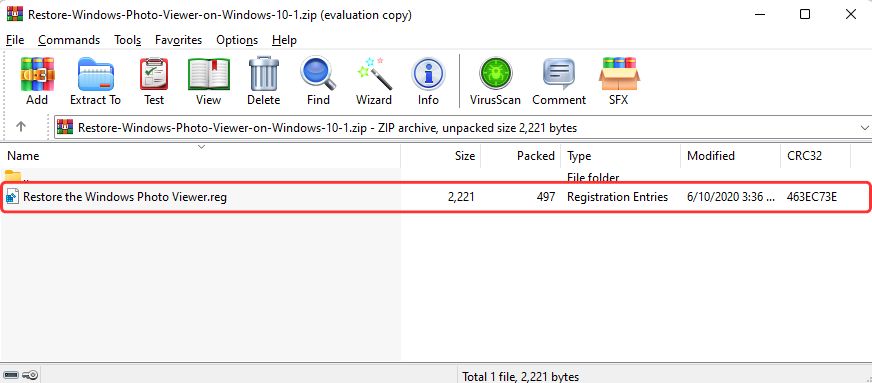
ステップ 2: ダウンロードが完了したら、ダウンロードフォルダに移動し、ZIPファイルを開いて「Restore Windows Photo Viewer.reg」ファイルを展開します。
ステップ 3: ファイルを実行すると、レジストリエディターへの変更に関する警告が Windows から表示されます。メッセージをよく読み、「はい」をクリックして進みます。
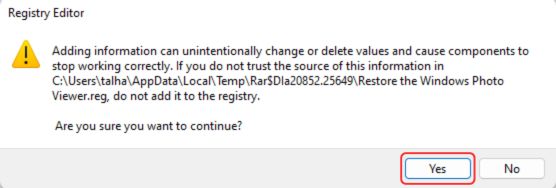
これにより、レジストリエディターに必要な変更が加えられ、Windows Photo Viewer が復元されます。ただし、アプリを検索してもシステム上のどこにも見つかりません。この問題を解決するには、次の手順に従います:
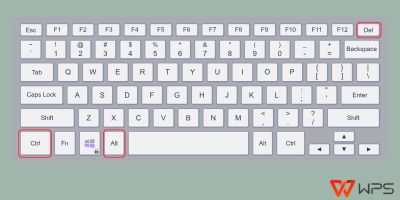
ステップ 1: 「CTRL + ALT + DEL」キーを同時に押して、タスクマネージャーを開きます。
ステップ 2: タスクマネージャーで「エクスプローラー (Windows Explorer)」を探して選択し、「再起動」ボタンをクリックします。
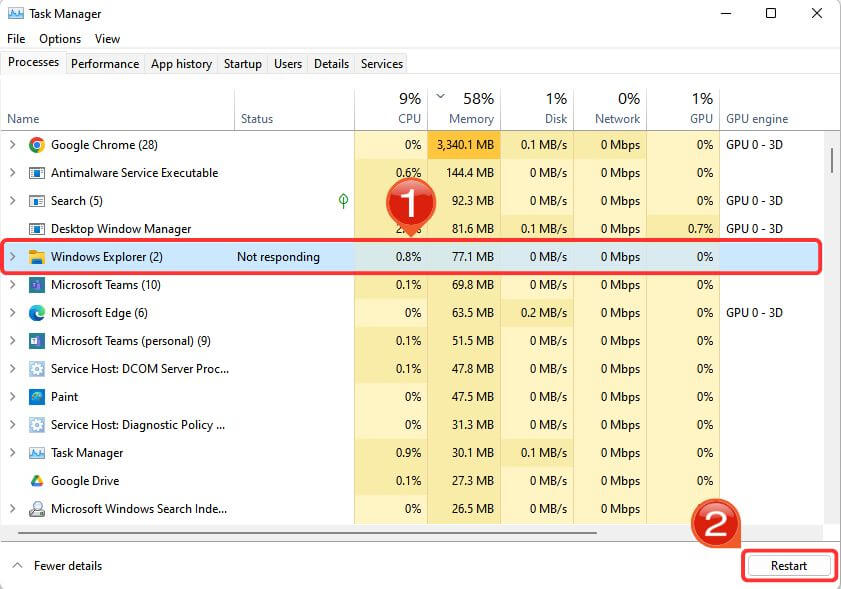
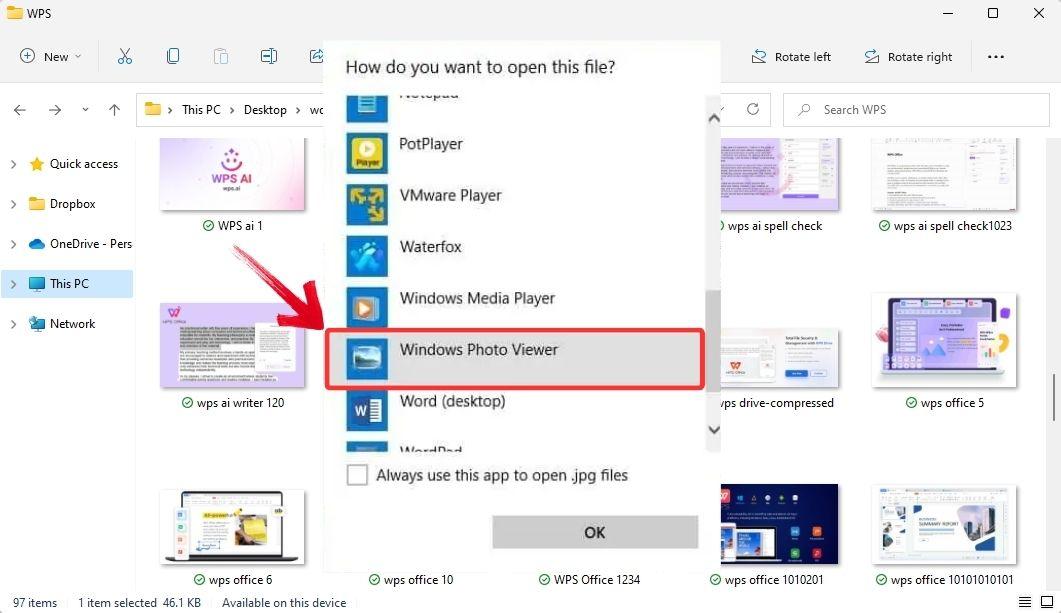
これによりエクスプローラーが再起動し、変更したレジストリが適用されるはずです。Windows Photo Viewer にアクセスするには、任意の画像を右クリックし、コンテキストメニューから「プログラムから開く」>「別のプログラムを選択」>「その他のアプリ」の順に選択します。そこに Windows Photo Viewer がリストアップされるので、それをクリックするとクラシックなアプリケーションを使用して画像が開きます。
メリット:
非常に高速で軽量
キーボードショートカットを使った簡単なナビゲーション
Windows にネイティブ対応しているため、違和感なく統合されている
基本的なプレビューやスライドショーのニーズに最適
デメリット:
Windows 10/11 での再有効化は公式にサポートされていない
有効にするには、簡単なレジストリ調整 (またはサードパーティ製ユーティリティ) が必要
編集ツールやフォーマット変換ツールが組み込まれていない
新しいアプリに比べて対応しているファイル形式が限られている
役立つ理由
時には、シンプルさが勝ることもあります。Windows Photo Viewer は瞬時に起動し、遅延なく画像をプレビューでき、不要な UI 要素で画面が埋め尽くされることもありません。特に大量のスクリーンショットを処理する場合や、遅れることなくフォルダ内の画像をざっと確認したい場合に最適です。さらに、JPEG や PNG などの形式も問題なく簡単に処理できます。
ただし、レジストリエディターを変更する方法を実行すると、Windows から警告が表示されます。この通知は、システム設定に変更を加えることの影響を知らせるためのものです。警告を読んで手続きを進めることに不安がある場合は、代わりとして、Windows 用のサードパーティ製画像ビューアーをインストールすることもできます。これらのアプリの多くは、クラシックな Windows Photo Viewer と同等、あるいはそれ以上の機能を提供しています。
Windows Photo Viewer のダウンロード — FastStone Image Viewer
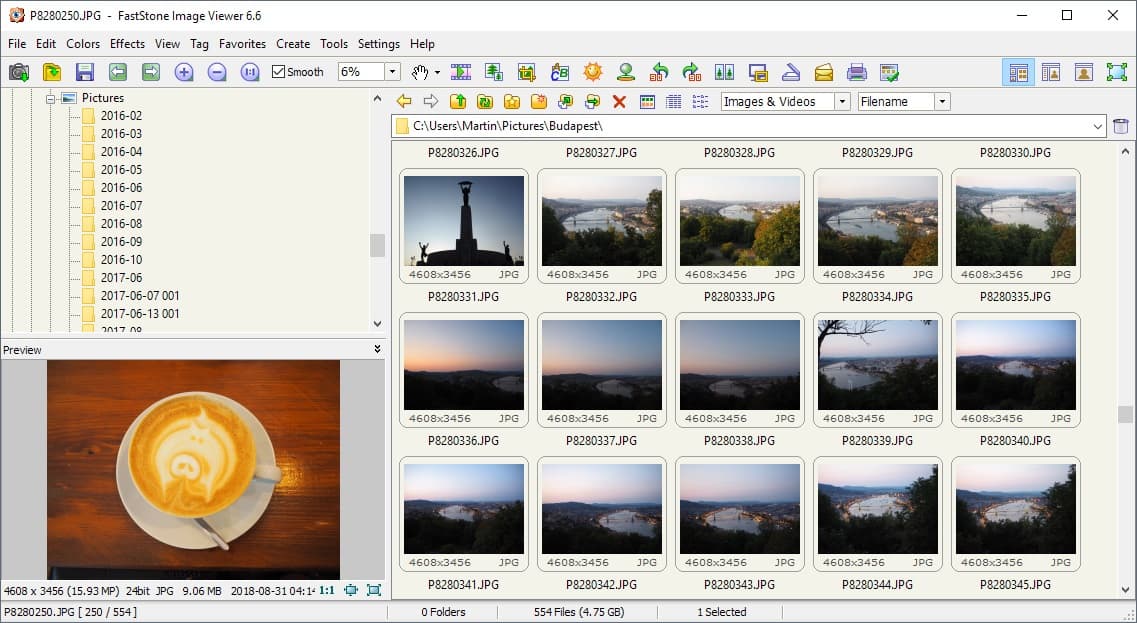
FastStone Image Viewer は、目立つことなくあらゆる作業を静かにこなすアプリの一つです。ダウンロードの手順は簡単で、面倒な手続きもなく、最新のシステムにも古いハードウェアにもきれいにインストールできるため、混在した環境で運用している場合には大きなメリットとなります。
FastStone の最大の魅力は、Windows 10/11 にアップグレードする前の感覚を味わえる点です。よりシンプルで高速な OS にあったような、クリーンでどこか懐かしいインターフェースをよみがえらせてくれます。単なるビューアーにとどまらず、BMP、JPEG、PNG、TIFF から RAW ファイルまであらゆる形式をサポートする、堅牢な画像マネージャーおよび軽量エディターとしても機能します。赤目補正、一括サイズ変更、トリミング、さらには音楽付きスライドショーなどの機能を備えており、驚くほど充実しています。画面キャプチャも可能です。基本的には、軽量で懐かしい感覚を保ちながら、必要なものがすべて揃ったオールインワンのツールボックスと言えます。
メリット:
RAW、PSD、ICO、その他多数の形式をサポート
一括変換と名前の変更
トリミング、サイズ変更、赤目補正などのクイック編集ツール
トランジション付きのスライドショーモード
デメリット:
インターフェースが少し古く見える
単に画像を見たいだけの場合は機能過多かもしれない
Windows Photo Viewer のダウンロード — ImageGlass
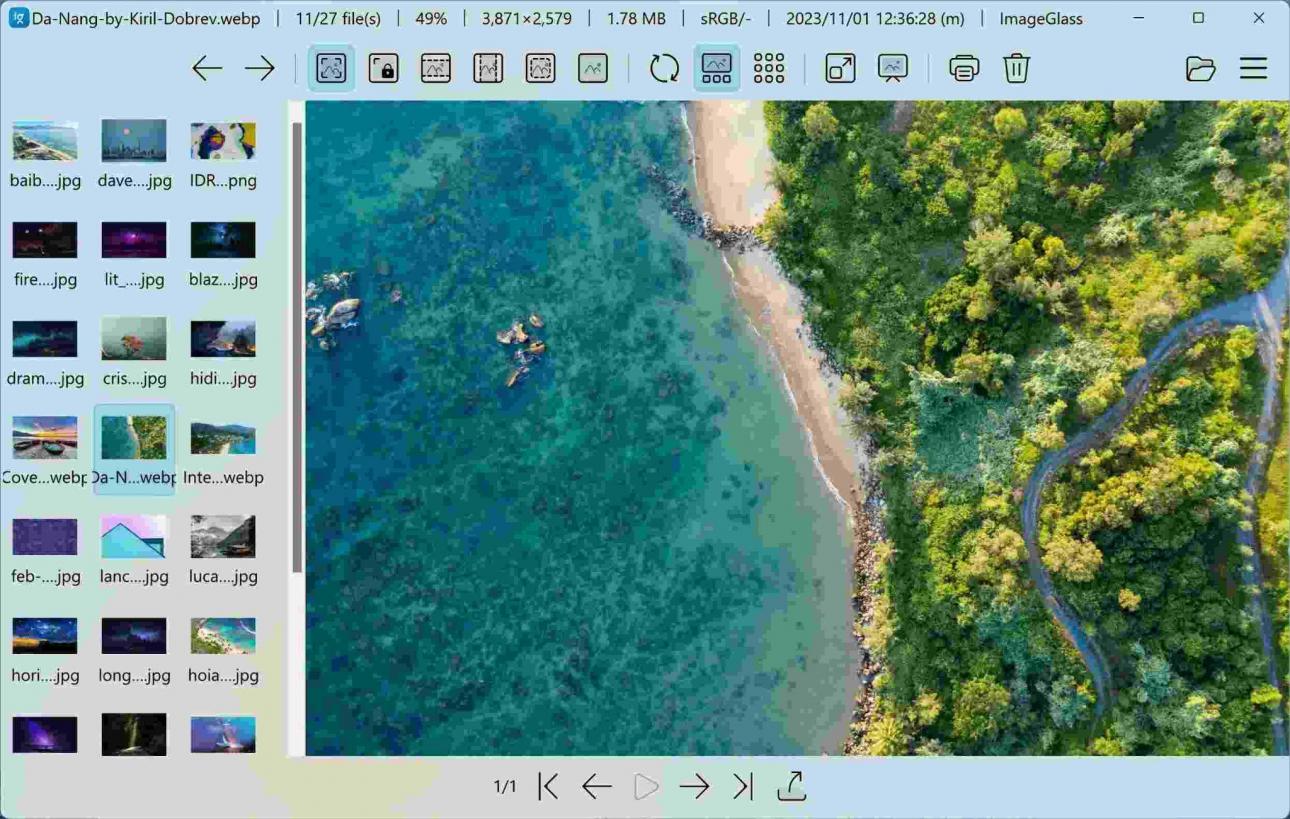
ImageGlass は、ノスタルジーを再現しようとはしません。その代わりに、スピードとシンプルさを追求して構築された、高速なオープンソースの画像ビューアーとしての独自の地位を確立しています。システムのメモリ (RAM) が少ない場合や、数枚の画像を見るためだけに本格的な画像ソフトを起動したくない場合、ImageGlass はまさにうってつけです。
邪魔にならないすっきりとしたミニマルなインターフェースを備え、80種類以上の画像フォーマットをサポートし、デフォルトのエディターを選択したり、ツールバーのボタンをカスタマイズしたりすることも可能です。編集機能はほとんどありませんが、それこそが重要なポイントです。ImageGlass は、画像の表示と切り替えを行い、速やかに作業を終わらせるように設計されており、派手さよりも機能を重視する人に最適です。
メリット:
モダンな UI でカスタマイズ性が高い
大規模な画像フォルダでも読み込みが高速
定期的にメンテナンスされており、動作が軽量
オープンソース
デメリット:
編集機能がない
珍しいファイル形式にはフォーマットプラグインが必要になる場合がある
Windows Photo Viewer のダウンロード — XnView MP
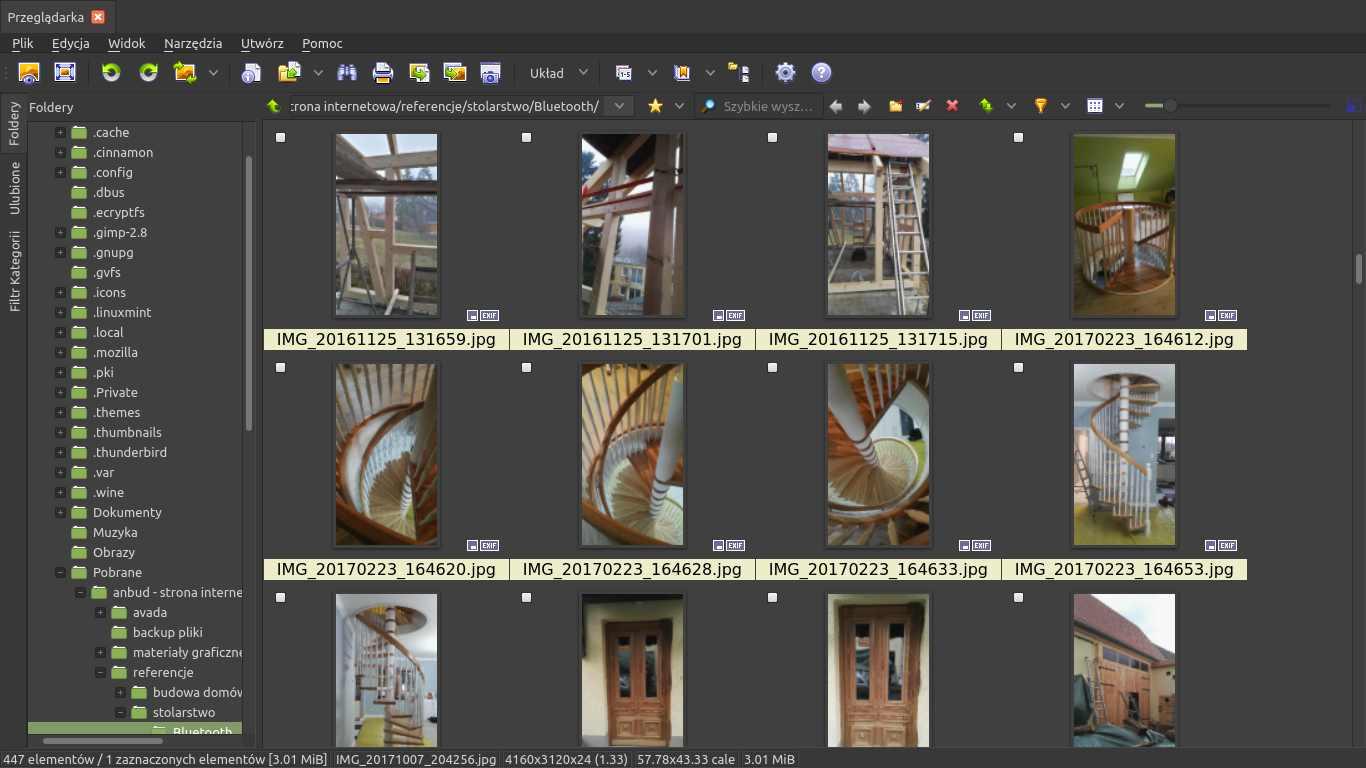
膨大な画像ライブラリを扱ったり、定期的に一括編集を行ったりする方には、XnView MP がぴったりかもしれません。500種類以上の画像フォーマットをサポートし、一括での名前変更、サイズ変更、変換のためのツールが組み込まれています。また、並べての比較や基本的な編集に加え、お好みであればバイナリ (16進数) の検査を行うことも可能です。
これは従来の画像ビューアーを進化させたもので、無料でありながら、このリストにある他のアプリよりも少し「パワーユーザー向け」の傾向があります。UI は最初少しごちゃごちゃしているように感じるかもしれませんが、慣れてしまえば信じられないほど効率的です。基本的な機能だけでは物足りないものの、Photoshop のような本格的な編集ソフトまでは必要ないという場合、XnView MP は操作性とスピードの絶妙なバランスを提供してくれます。
メリット:
マルチタブでの表示
カラーマネジメントとメタデータツール
クロスプラットフォーム対応 (Windows、macOS、Linux)
一括処理、透かしの追加、名前の変更
デメリット:
機能が多くて少し圧倒されるかもしれない
UI は機能的だが、初心者にはあまり直感的ではない
Windows Photo Viewer のダウンロード — HoneyView
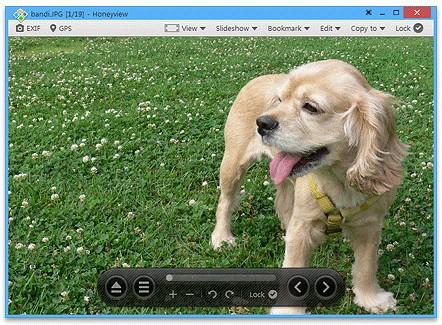
HoneyView は、あらゆる比較において常に最速を記録し、その名を轟かせたもう一つの優れた画像ビューアーです。そのスピードはまさに圧倒的でしたが、さらに驚くべきことは、これほど軽量なアプリにどれほどの機能が詰め込まれているかということです。画像を瞬時に読み込むだけでなく、JPG、PNG、BMP、GIF などの主要な形式に加えて、PSD、DDS、WebP といったマイナーな形式にも幅広く対応しています。
また、ZIP や RAR などの圧縮ファイル内の画像を、解凍することなく直接表示することもできます。これは、無駄なクリックを減らしてくれて初めて、その必要性に気づくような効率性です。さらに、基本的な EXIF 情報の表示、フォルダのブックマーク、画像の迅速な回転もサポートしています。確かに本格的なエディターを目指しているわけではありませんが、スピードと使いやすさを最優先するなら、HoneyView は間違いなく期待に応えてくれます。
メリット:
非常に高速
クリーンですっきりとしたインターフェース
ZIP/RAR の画像アーカイブをサポート
ブックマークとスライドショー機能
デメリット:
編集ツールが非常に限られている
RAW に未対応
WPS Office で写真ベースのレポートを編集
Windows Photo Viewer が急速に時代遅れになった理由は単純です。時代についていけなかったからです。画像サイズが小さく、編集の必要性が最小限で、マルチタスクが今日ほど複雑ではなかった時代に作られたものでした。現在、写真の閲覧は単にファイルを開くだけではなく、注釈の追加、トリミング、画像リサイズツールを使ったサイズ変更、ドキュメントへの挿入、さらには AI を活用してその場でキャプションや要約を生成することまで含まれます。そのため、多くの生産性向上スイートがスタンドアロンのビューアーを完全に廃止しました。より多くの作業をこなすための実際のツールが組み込まれていない限り、それらは単に意味をなさなかったのです。

WPS Office は、その点を見事に押さえたスイートの一つです。それはむしろ、画像ビューアーに加えてオールインワンの編集スイートのようなものです。レポート、プレゼン資料、スプレッドシート、または調査文書を作成する場合でも、WPS を使えば、ドキュメント内で直接画像を表示、編集、統合できます。たとえ画像ツールが目的でなくても、WPS Office は、選択したどんなサードパーティ製ビューアーとも理想的なパートナーとして活躍します。
以下のような場面で、特に WPS ツールが重宝するでしょう:
WPS Writer 内でスクリーンショットや図解に注釈を追加する必要がある場合。
WPS Presentation で視覚要素の多いスライドを作成している場合。
画像ファイルを PDF に結合したり、WPS PDF を使用してレイアウトを微調整したりしたい場合。
WPS AI を使用して、視覚要素の要約やスマートなキャプションを生成する必要がある場合。
さて、私のようにコロナ禍を経験し、モジュールを理解するためだけに深夜の3時に録画された講義のスライドをスクリーンショットしなければならなかった人間にとって、その気持ちはよくわかります。簡単で読み込みの速い写真ビューアーがあることは、想像以上に重要です。それを WPS Office のような堅牢なツールと組み合わせることで、面倒な手順を踏むことなく、スクリーンショットをドキュメントに挿入し、注釈を付け、それらを中心にレポートやプレゼン資料全体を構築できるようになります。
今日の写真ビューアーは、単にファイルを開くためのものではなく、私たちの仕事、学習、そして文書化の方法を拡張するものです。したがって、昔ながらのシンプルさを求めている場合でも、軽量なシステムで最新の機能を必要としている場合でも、このリストの中に必ずあなたにぴったりなものが見つかるはずです。
よくある質問 (FAQ)
1. クラシックな Windows Photo Viewer は完全に無くなってしまったのですか?
いいえ、Windows 10 および 11 でもまだ利用可能ですが、デフォルトでは隠されています。レジストリファイルを使用した簡単なシステム調整で、再び有効にすることができます。
2. サードパーティ製の写真ビューアーは安全に使用できますか?
はい、開発者の公式サイト、GitHub、または CNET などの信頼できるプラットフォームといった確かなソースからダウンロードすれば、一般的には安全です。見知らぬ、あるいは疑わしいウェブサイトは避けるのがベストです。
3. RAW 画像に最適な写真ビューアーはどれですか?
XnView MP と FastStone はどちらも素晴らしい選択肢です。高解像度のファイルや RAW 画像ファイルを非常にうまく処理します。
4. 新しい写真ビューアーをデフォルトとして設定できますか?
はい。新しい写真ビューアーをデフォルトとして設定するには、以下のガイドに従ってください:
ステップ 1: スタートメニューを開き、「設定」をクリックします。
ステップ 2: 設定メニューから「アプリ」を選択します。
ステップ 3: 左側のメニューにある「既定のアプリ」をクリックします (または、下にスクロールして探します)。
ステップ 4: 「フォトビューアー」を見つけてクリックします。
ステップ 5: デフォルトの写真ビューアーとして設定したいアプリを選択します。
画像ビューアーと WPS Office の組み合わせ
さて、これまで紹介してきたオリジナルの Windows Photo Viewer の復元から、FastStone や ImageGlass のような洗練された代替ソフトのお試しまで、それぞれの画像ビューアーには特徴があります。洗練された UI やダークモードに慣れたユーザーにとっては古く感じられるものもあれば、プリインストールされているものより実際に優れていることがわかるものもあるでしょう。しかし、常に妥協点は存在します。そして、これらのいずれかを WPS Office と組み合わせることで、すべてがしっくりときます。レポート用の視覚要素の編集やスクリーンショットの要約から、ゼロからの資料作成に至るまで、ビューアーとフルスイートの両方を連携させることで、時間と精神的な負担を本当に節約できます。

'%3e%3cpath%20d='M19.9911%204.11386V6.471H18.5894C18.0775%206.471%2017.7322%206.57814%2017.5536%206.79243C17.3751%207.00671%2017.2858%207.32814%2017.2858%207.75671V9.44421H19.9019L19.5536%2012.0871H17.2858V18.8639H14.5536V12.0871H12.2769V9.44421H14.5536V7.49779C14.5536%206.39064%2014.8632%205.53201%2015.4822%204.92189C16.1013%204.31177%2016.9257%204.00671%2017.9554%204.00671C18.8304%204.00671%2019.509%204.04243%2019.9911%204.11386Z'%20fill='%23333333'/%3e%3c/g%3e%3cdefs%3e%3cclipPath%20id='clip0_2938_8199'%3e%3crect%20width='16'%20height='16'%20fill='white'%20transform='translate(8%204.00671)'/%3e%3c/clipPath%3e%3c/defs%3e%3c/svg%3e)
'%3e%3cpath%20d='M17.5237%2010.7813L23.4811%204H22.0699L16.8949%209.88693L12.7648%204H8L14.2469%2012.9029L8%2020.0133H9.4112L14.8725%2013.7952L19.2352%2020.0133H24M9.92053%205.04213H12.0885L22.0688%2019.0224H19.9003'%20fill='%23333333'/%3e%3c/g%3e%3cdefs%3e%3cclipPath%20id='clip0_2938_8200'%3e%3crect%20width='16'%20height='16.0134'%20fill='white'%20transform='translate(8%204)'/%3e%3c/clipPath%3e%3c/defs%3e%3c/svg%3e)


