例:プロフィール写真やアカウントのアバター用に、顔が中央にくるようにポートレートを切り抜く場合。
プロフィール写真
ユースケース
柔軟な選択ツールとプリセットの縦横比(アスペクト比)を使って、プロフィールやカバー画像、日常の編集向けに画像をオンラインで切り抜きます。
または、ここにファイルをドラッグ&ドロップしてください
処理中...

切り抜きたいJPG、PNG、WEBP、またはその他のサポートされている画像を追加します。最終的なフレーミングを調整する余裕を持たせるため、可能な限り元の画像から始めることをおすすめします。

切り抜きボックスを移動およびサイズ変更するか、プロフィール写真、カバー画像、サムネイル、またはドキュメントに合わせたサイズが必要な場合は、利用可能なアスペクト比を選択します。

切り抜き結果をプレビューし、編集した画像をダウンロードします。フォーム、プロフィール、またはプレゼンテーションにアップロードする前に、最終的な寸法とフレーミングを確認してください。

画像の切り抜きは、不要な端を削除し、被写体を中央に配置し、よりきれいな構図を作成するのに役立ちます。ポートレート、スクリーンショット、製品写真、日常の視覚的な編集に最適です。
画像を切り抜くプリセットの比率を使用すると、ソーシャルプロフィール、カバー、サムネイル、プレゼンテーションのスライド用に画像を簡単にフレーミングできます。切り抜きを完了する前に、用途に合った比率を選択してください。
比率を選択する
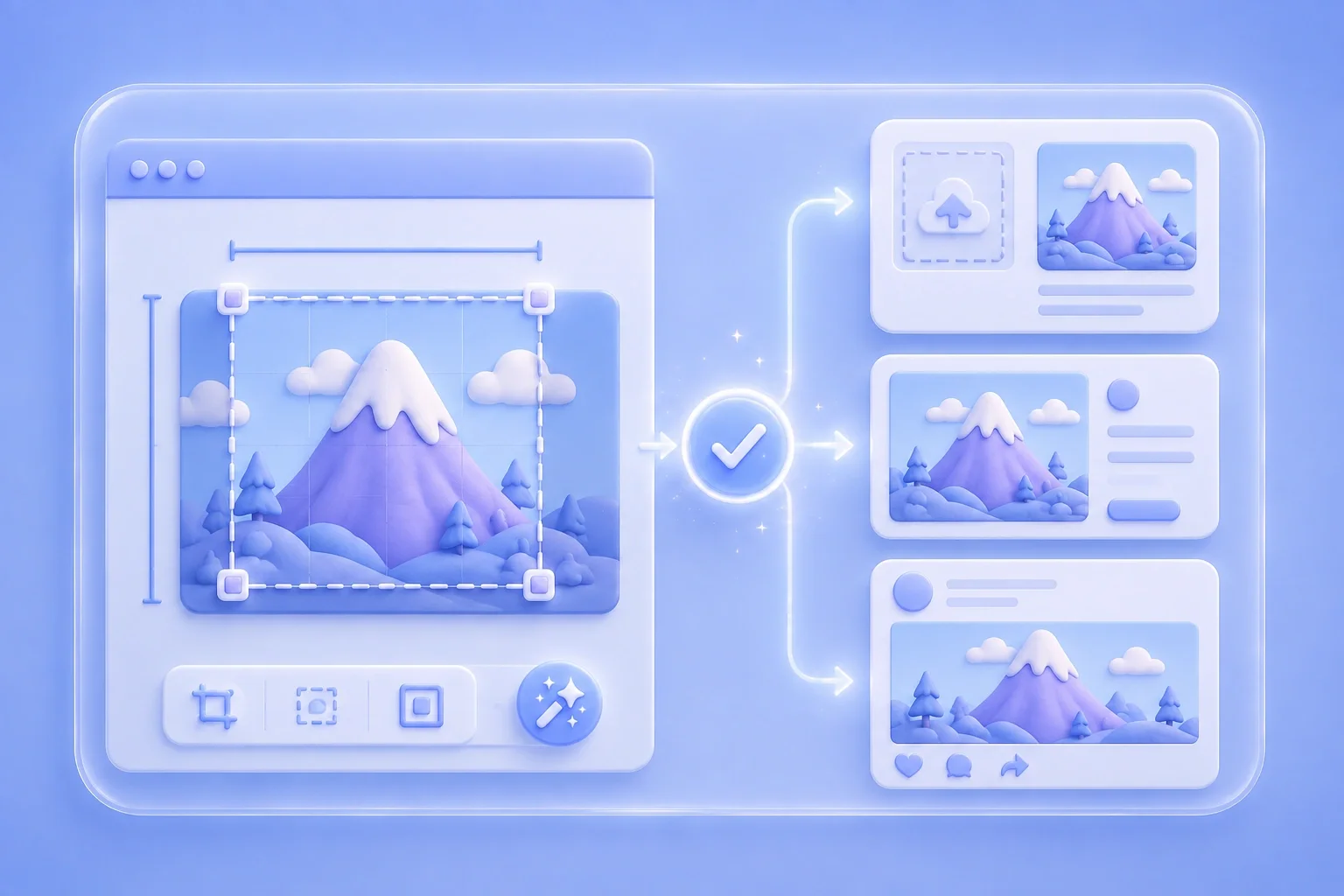
一部のフォーム、リスト、デザインレイアウトでは、特定の画像寸法が必要になります。切り抜きエリアを使用して重要なコンテンツに焦点を当て、出力サイズが要件を満たしているか確認します。
切り抜きエリアを設定する画像を切り抜くと、詳細が削られてコンテキストが変わる場合があります。ダウンロードする前に、被写体、端、余白を確認し、結果が意図した通りに伝わるかをチェックしてください。
画像をダウンロード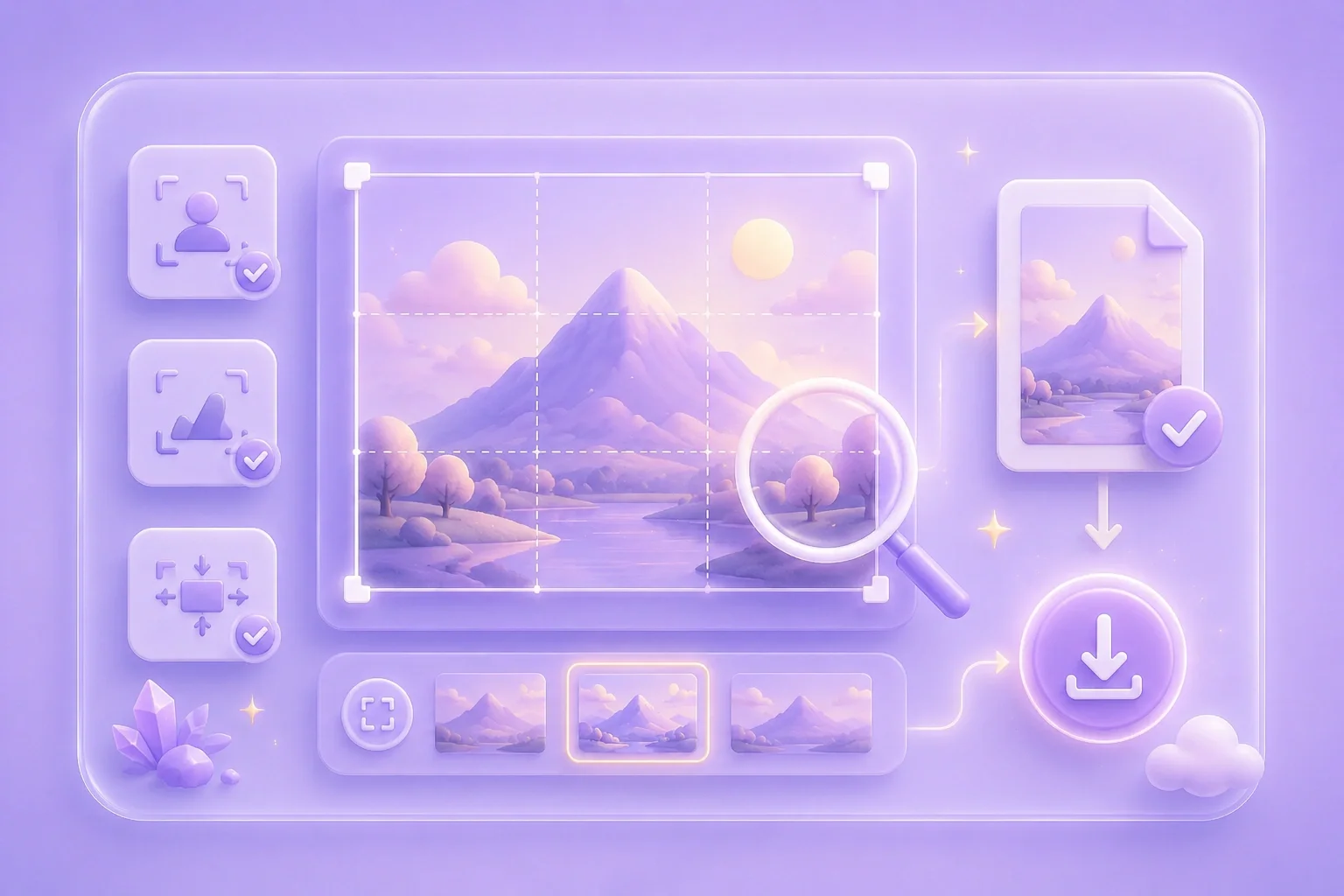

例:プロフィール写真やアカウントのアバター用に、顔が中央にくるようにポートレートを切り抜く場合。
プロフィール写真
ユースケース

例:出品者がリスト上の商品に焦点を当てるため、製品写真の不要な余白を切り抜いて削除する場合。
製品リスト
ユースケース

例:学生がレポートやプレゼンテーションのスライドに貼り付ける前に、スクリーンショットを切り抜く場合。
レポート画像
ユースケース

