

'%3e%3cpath%20d='M8%200C12.4183%200%2016%203.58172%2016%208C16%2012.4183%2012.4183%2016%208%2016C3.58172%2016%200%2012.4183%200%208C0%203.58172%203.58172%200%208%200ZM11.6162%204.38379C11.2257%203.99337%2010.5927%203.99338%2010.2021%204.38379L8%206.58594L5.79785%204.38379C5.40732%203.99334%204.77429%203.99329%204.38379%204.38379C3.99331%204.77429%203.99335%205.40733%204.38379%205.79785L6.58594%208L4.38379%2010.2021C3.99348%2010.5927%203.99341%2011.2257%204.38379%2011.6162C4.77426%2012.0066%205.40734%2012.0065%205.79785%2011.6162L8%209.41406L10.2021%2011.6162C10.5927%2012.0066%2011.2257%2012.0067%2011.6162%2011.6162C12.0067%2011.2257%2012.0066%2010.5927%2011.6162%2010.2021L9.41406%208L11.6162%205.79785C12.0066%205.40735%2012.0066%204.77429%2011.6162%204.38379Z'%20fill='%23080E17'%20fill-opacity='0.46'/%3e%3c/g%3e%3cdefs%3e%3cclipPath%20id='clip0_3761_713'%3e%3crect%20width='16'%20height='16'%20fill='white'/%3e%3c/clipPath%3e%3c/defs%3e%3c/svg%3e)




'%3e%3cpath%20fill-rule='evenodd'%20clip-rule='evenodd'%20d='M21.4999%2010.9993C21.4999%205.20009%2016.7986%200.498901%2010.9993%200.498901C5.19994%200.498901%200.498657%205.20009%200.498657%2010.9993C0.498657%2016.2404%204.33858%2020.5844%209.35855%2021.3722V14.0346H6.69238V10.9993H9.35855V8.68594C9.35855%206.05427%2010.9262%204.60062%2013.3248%204.60062C14.4736%204.60062%2015.6753%204.80571%2015.6753%204.80571V7.38979H14.3512C13.0468%207.38979%2012.64%208.19921%2012.64%209.0296V10.9993H15.5523L15.0867%2014.0346H12.64V21.3722C17.66%2020.5844%2021.4999%2016.2404%2021.4999%2010.9993Z'%20fill='%231568EA'/%3e%3c/g%3e%3c/svg%3e)


'%3e%3cpath%20d='M2.42045%2022.1876H6.31818V12.7217L0.75%208.54553V20.5171C0.75%2021.4414%201.49892%2022.1876%202.42045%2022.1876Z'%20fill='%234285F4'/%3e%3cpath%20d='M19.682%2022.1876H23.5797C24.5041%2022.1876%2025.2502%2021.4387%2025.2502%2020.5171V8.54553L19.682%2012.7217'%20fill='%2334A853'/%3e%3cpath%20d='M19.682%205.48293V12.7216L25.2502%208.54543V6.31816C25.2502%204.25236%2022.8921%203.07469%2021.2411%204.31361'%20fill='%23FBBC04'/%3e%3cpath%20d='M6.31824%2012.7217V5.48303L13.0001%2010.4944L19.6819%205.48303V12.7217L13.0001%2017.733'%20fill='%23EA4335'/%3e%3cpath%20d='M0.75%206.31816V8.54543L6.31818%2012.7216V5.48293L4.75909%204.31361C3.10534%203.07469%200.75%204.25236%200.75%206.31816Z'%20fill='%23C5221F'/%3e%3c/g%3e%3cdefs%3e%3cclipPath%20id='clip0_2954_7305'%3e%3crect%20width='24.5'%20height='18.375'%20fill='white'%20transform='translate(0.75%203.8125)'/%3e%3c/clipPath%3e%3c/defs%3e%3c/svg%3e)


行や段落の間隔を 2 倍にすると、文書が読みやすくなります。 他の人が編集注釈を追加できるようにスペースを残しておくことも役立ちます。 WPS Office および Word 文書にダブルスペースを挿入する際にサポートが必要な場合があります。

WPS Officeでスペースを2倍にする方法は? WPS Office ドキュメントの行や段落にダブルスペースを追加する方法については、この記事をお読みください。
パート 1. WPS Office でスペースを 2 倍にする方法?
WPS Office のデフォルトの行間隔は 1.15、つまり 1 行間隔です。ダブルスペースを追加することもできます。ダブルスペースを使用すると、テキストの間に空白行が追加され、文書が読みやすくなります。行と段落の間に 2 倍のスペースを追加できます。ダブルスペースは、レビュー中に論文にコメントや注釈を追加するためのスペースを提供するのにも役立ちます。ダブルスペースは教育課題や研究論文などで使用されます。ダブルスペースは、MLA、APA、シカゴなどの多くの引用スタイルの標準部分でもあります。多くの人がこれらの質問に対する答えを探しています。
WPS Officeでスペースを2倍にする方法は?
スペースを2倍にする方法WPSライター?
WPS Wordでスペースを2倍にする方法は?
これらすべての質問に対する簡単な解決策を見てみましょう。

方法 1. ホーム メニューから行間隔オプションを使用する
これが最も簡単な方法です。次の手順を使用すると、ホーム メニューからダブルスペースを簡単に追加できます。
ステップ 1:WPS でドキュメントを開き、[ホーム] タブをクリックします。

ステップ 2:ダブルスペースを追加したいテキストを選択します。ドキュメントのすべての段落にダブルスペースを追加する場合は、Ctrl + A ショートカットを押してすべてのテキストを選択します。
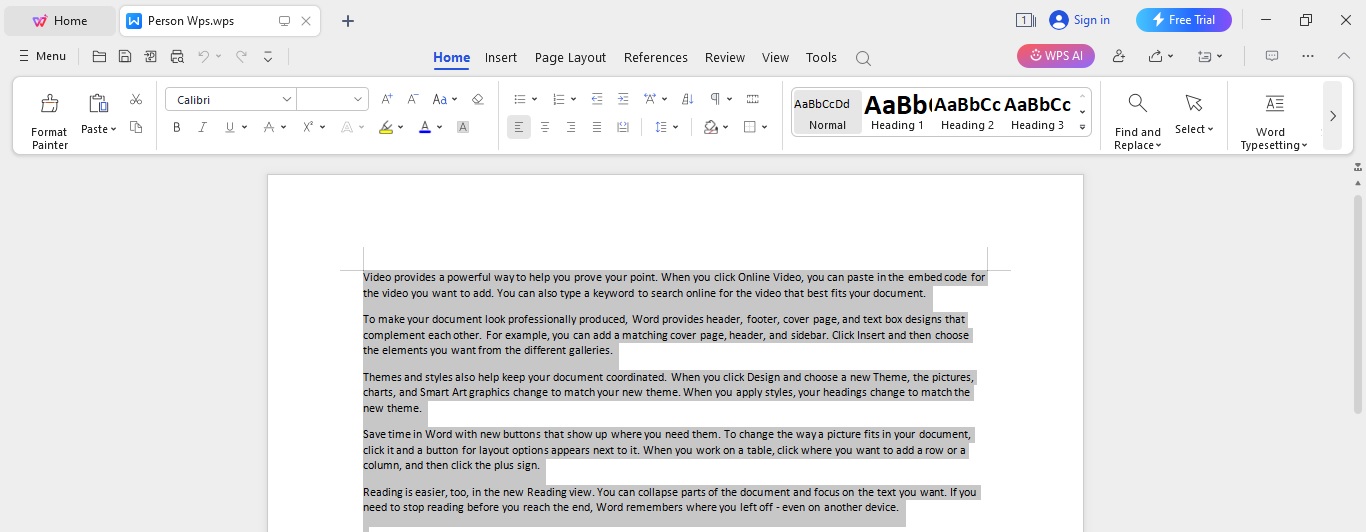
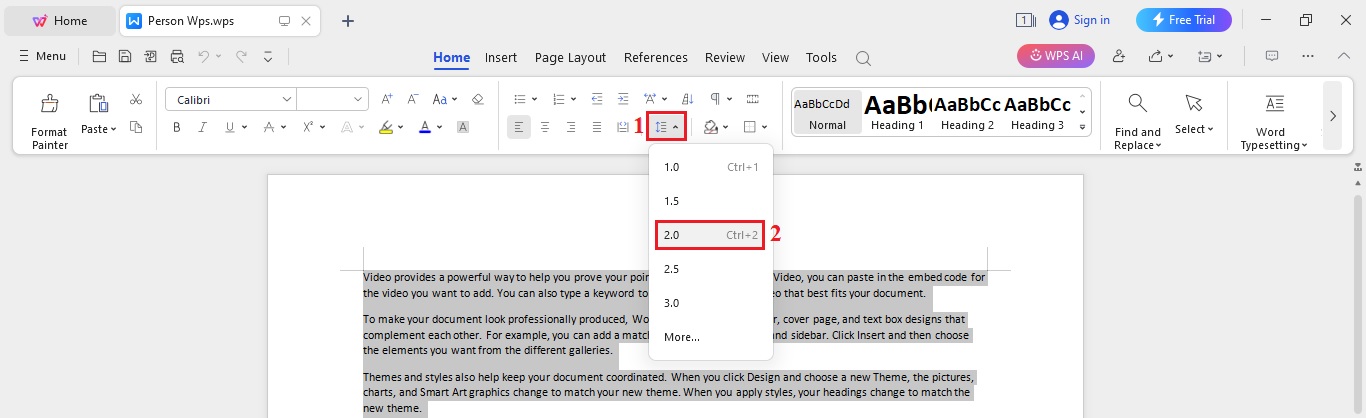
ステップ 3:ホーム メニューの [行間] アイコンをクリックし、ドロップダウン リストから 2.0 を選択します。
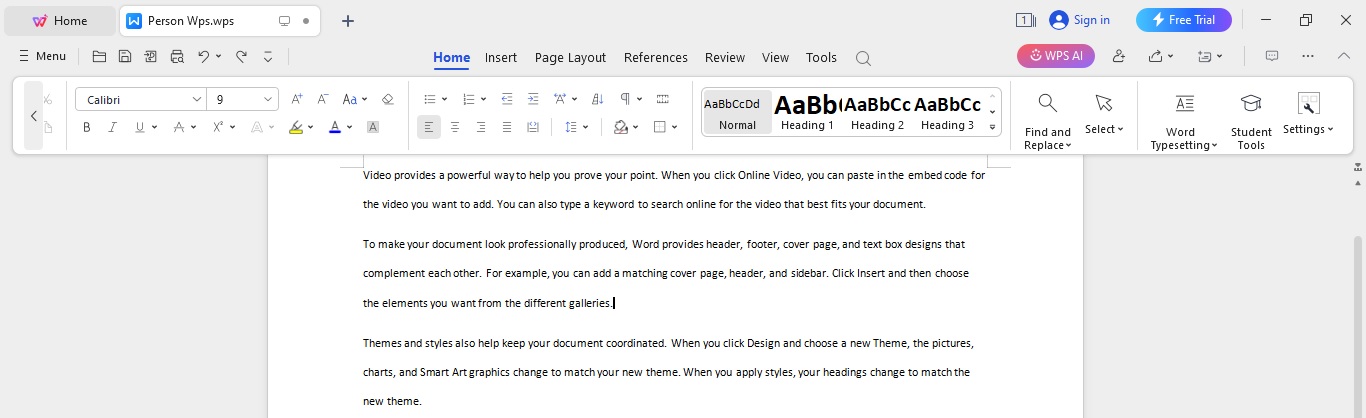
ステップ 4:テキストは次のようになります。
方法 2. ホーム メニューの設定オプションを使用する
[ホーム] メニューの設定オプションを使用して、ダブルスペースを追加することもできます。これは長くて複雑なプロセスです。ダブルスペースを追加するには、次の手順に従います。
ステップ 1:WPS Office でドキュメントを開き、[ホーム メニュー] をクリックします。
ステップ2: ダブルスペースを追加したい段落を選択します。
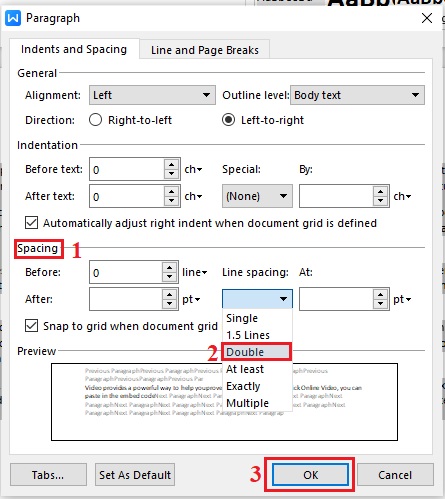
ステップ 3:「ホーム」メニューから「設定」オプションをクリックします。このオプションが表示されない場合は、「ホーム」メニューの右上にある矢印をクリックします。

ステップ 4:設定オプションから段落を選択します。

ステップ5:ポップアップ ウィンドウで、[間隔] セクションに移動し、[行間隔] オプションのドロップダウン リストから [倍精度] を選択します。
方法3. ショートカットキーを使用する
キーボード ショートカットを使用して、テキストにダブルスペースを追加することもできます。テキストを選択し、Ctrl + 2 を押してダブルスペースを追加します。単一の間隔を追加する場合は、Ctrl + 1 キーを同時に押します。
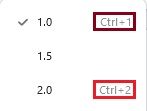
WPS Office では、すべての方法を使用してダブルスペースを追加できます。ただし、3 番目の方法は簡単で、ダブルスペースをすぐに追加できます。
パート 2: 二重の間隔を間違えずに配置するためのヒント
ダブルスペースを使用すると、テキストが読みやすくなります。上記のいずれかの方法を使用して、テキストにダブルスペースを追加できます。多くの人が文書にダブルスペースを追加する際に間違いを犯します。間違いを避けるためのヒントをいくつか紹介します。
ダブルスペースを追加したいテキストを必ず最初に選択してください。テキストを選択せずにデュアル スペース オプションを設定した場合は、入力する新しいテキストにダブル スペースが追加されます。

新しい文書を作成しており、文書にダブルスペースを設定したい場合は、文書を開いた直後にダブルスペースオプションを選択します。

キーボード ショートカットを使用して、文書内の間隔オプションをすばやく変更します。
パート 3: WPS Office を使用する理由?
WPS Office は、最新化された豊富な機能を備えた無料のオフィス スイートです。 Windows、Linux、macOS、iOS、Android などのすべてのプラットフォームで利用できます。 WPS Office は、Word、Excel、PowerPoint、PDF ドキュメントを作成、開い、編集するための無料のオールインワン ソリューションです。また、オフィスの生産性と効率を向上させるためのさまざまな生産性ツールも備えています。 WPS Office は優れた機能を備えているため、学生や専門家にとって最適な選択肢です。これらの機能のいくつかをここで説明します。
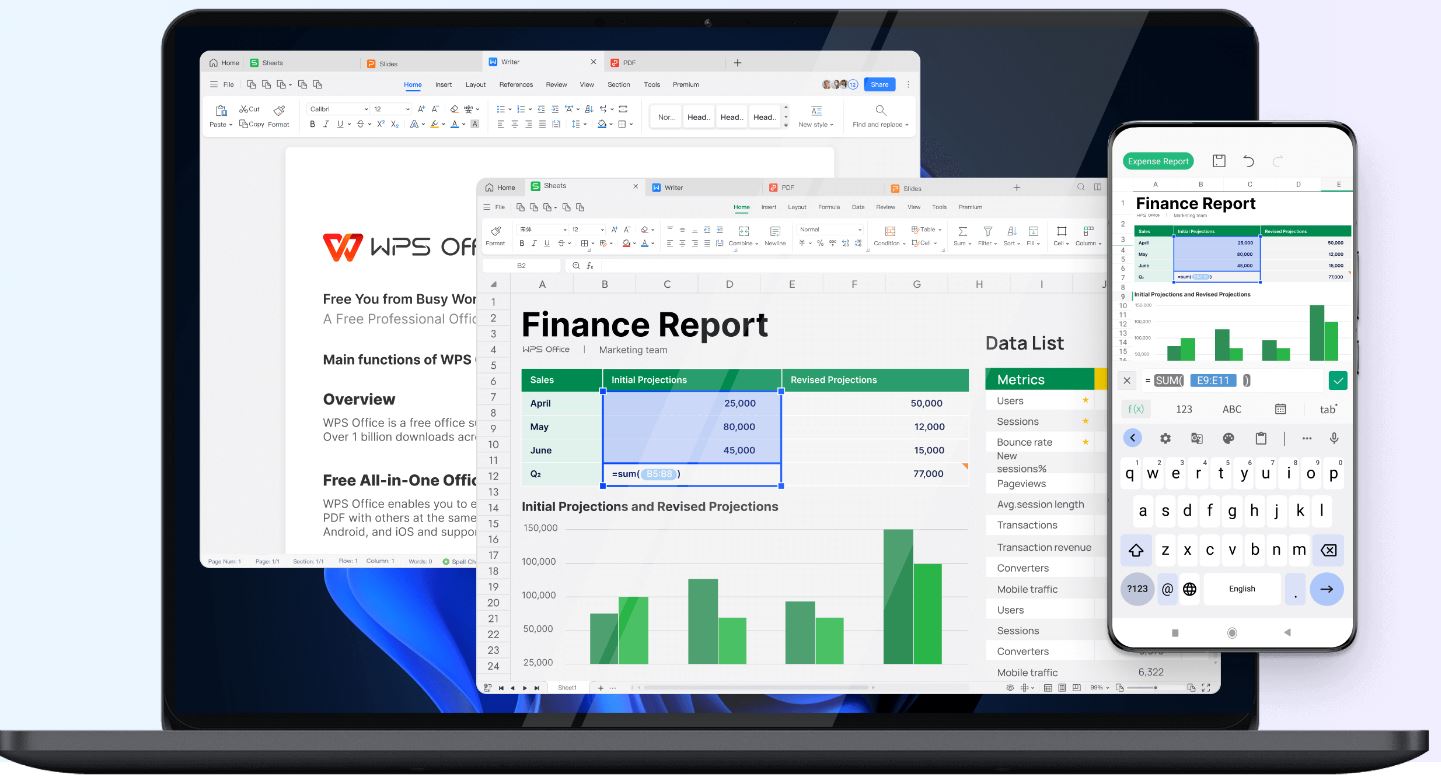


無料のオールインワン オフィス スイート
WPS Office は、Writer、Spreadsheet、Presentation、PDF などを含むさまざまなアプリケーションのパッケージです。これらのツールは、それぞれ Microsoft Word、Excel、PowerPoint、Adobe Acrobat Reader の最良の代替品です。すべての主要なオペレーティング システムで無料で使用できます。 WPS Office は、macOS、iOS、Windows、Android、Linux 上で無料で使用できます。

高度なツール
WPS Office には、作業を容易にするさまざまな高度なツールや機能もあります。 WPS Resume Master を使用すると、数回クリックするだけで職務経歴書を作成できます。 WPS Office のスマート フォーム機能を使用して、フォーム、評価、アンケート、監査、試験を作成することもできます。 WPS Office のスクリーン レコーダー機能を使用すると、画面を録画してビデオを作成することが難しくなくなります。その他の強力なツールには、自動バックアップ、ファイル修復、WPS クラウド、Picture to PDF などがあります。
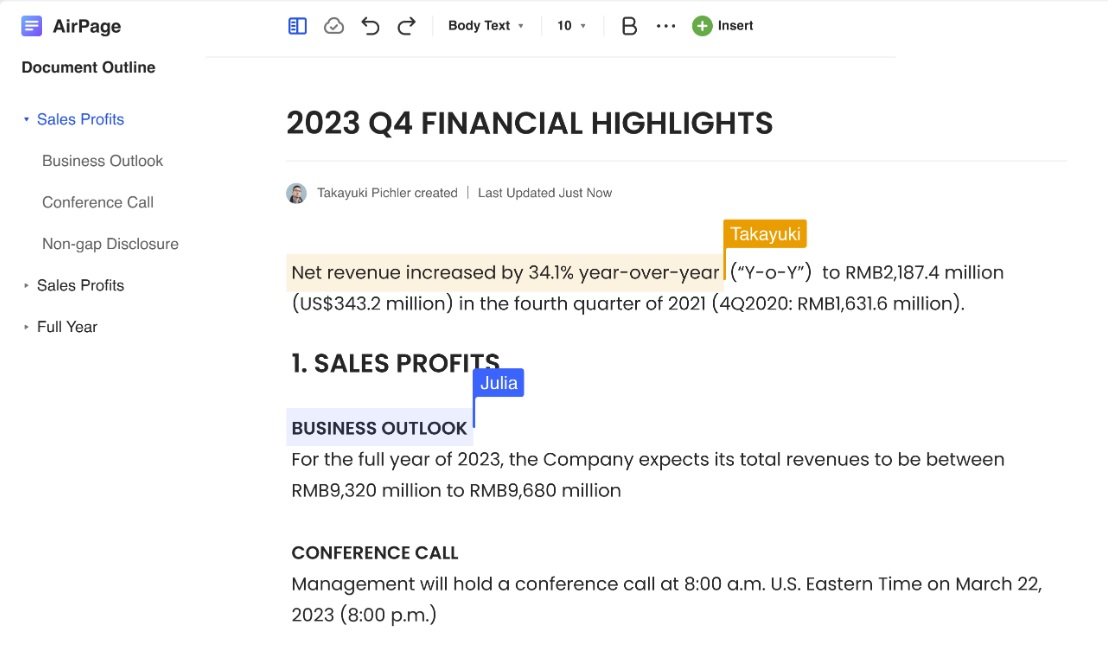
WPS エアページ
WPS AirPage は、WPS Office に追加された最新の機能です。個人およびチーム向けのオンライン コラボレーション ツールです。チームとリアルタイムでコミュニケーションできます。 AirPage は WPS AI と統合されています。 WPS AI を使用して、マーケティング電子メール、ソーシャル メディアの投稿、記事の概要、プレス リリースなどの高品質のコンテンツを作成できます。WPS AI とチャットして、AirPage 上の質問に対する回答を得ることができます。コンテンツを書き直して文法を改善したり、要約したりすることもできます。
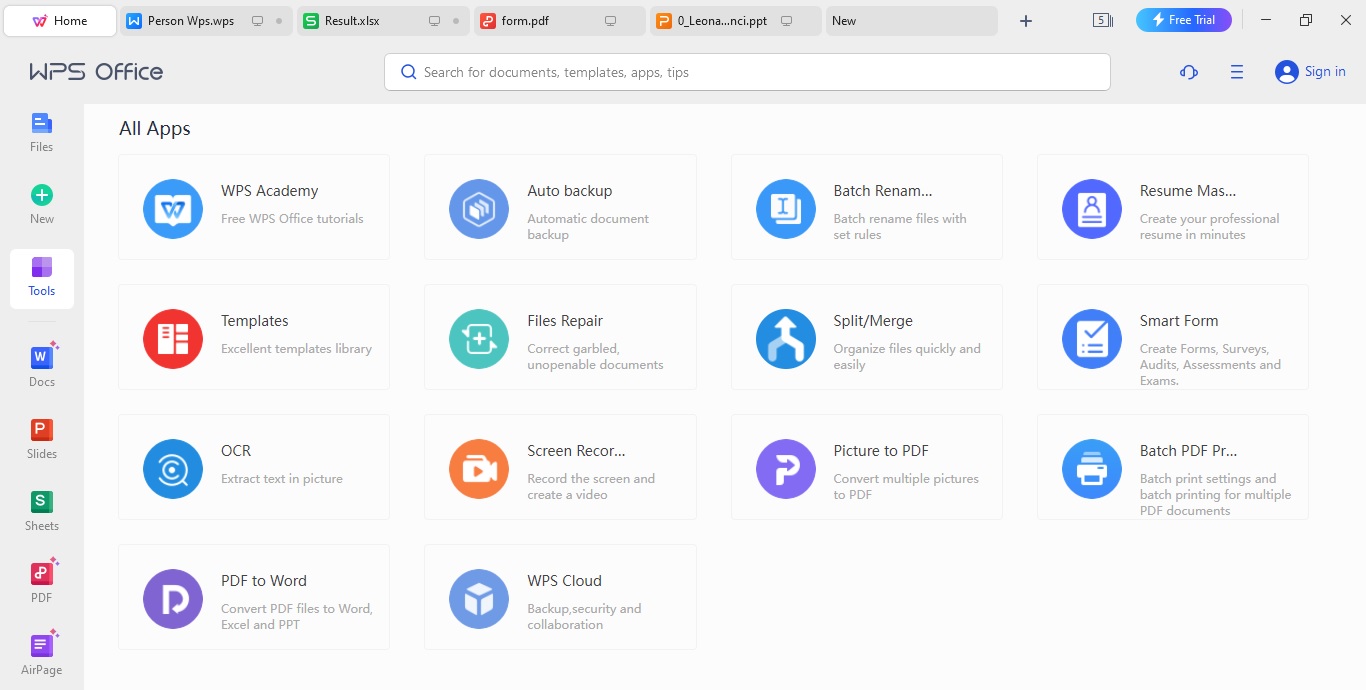
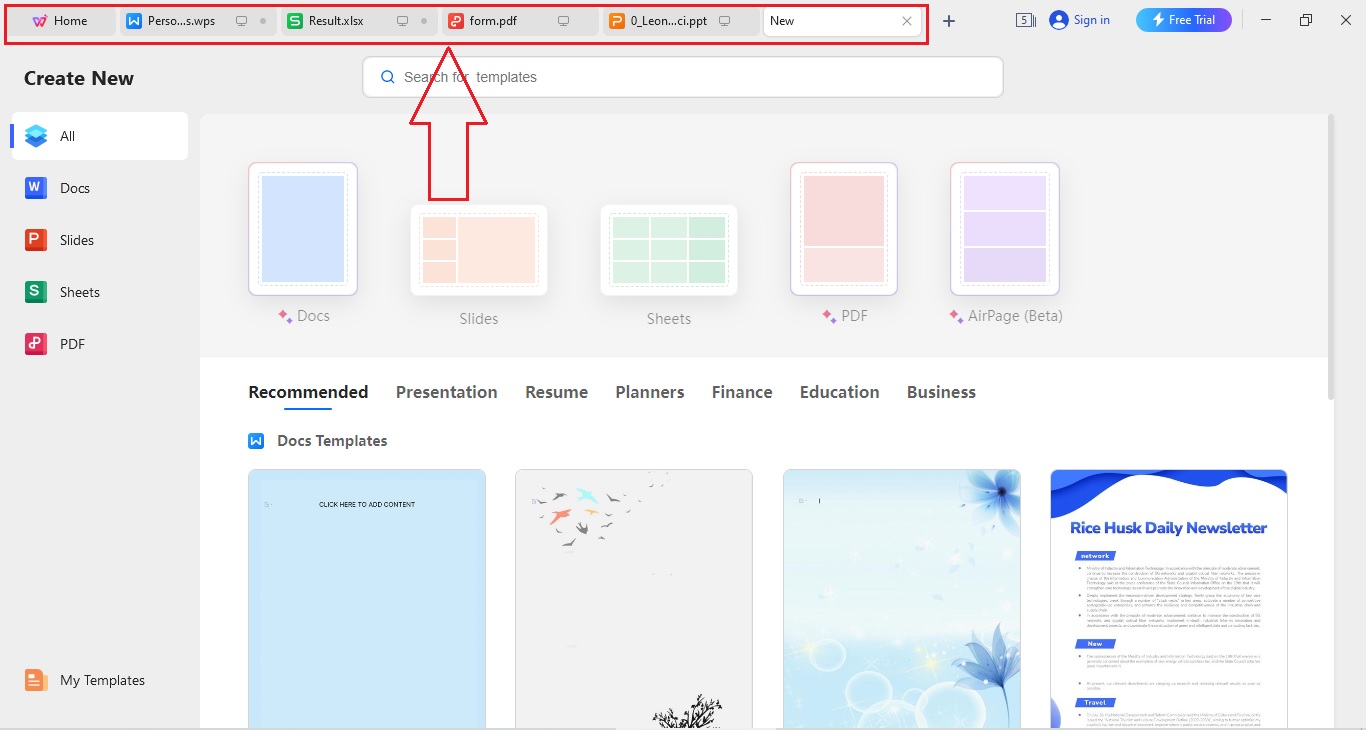
マルチタブインターフェイス
WPS Office はマルチタブ インターフェイスを提供します。 1 つのウィンドウ内の異なるタブで複数のファイルを開くことができます。ドキュメントの作業中に別のウィンドウに切り替える必要はありません。 1 つのウィンドウからさまざまなタブにあるすべてのドキュメントにアクセスできます。
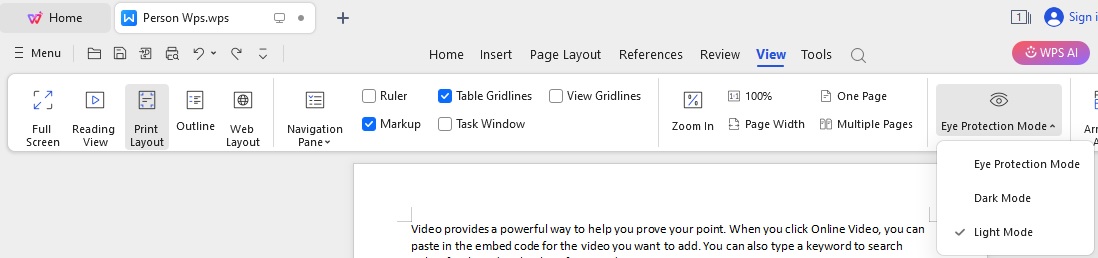
目の保護モード
WPS Office は、目の疲れを防ぐために、すべてのアプリケーションに目の保護モードを提供します。暗い場所や夜間に作業しているときは、ダーク モードまたはアイ コンフォート モードを使用して、画面の明るさを取り除くことができます。
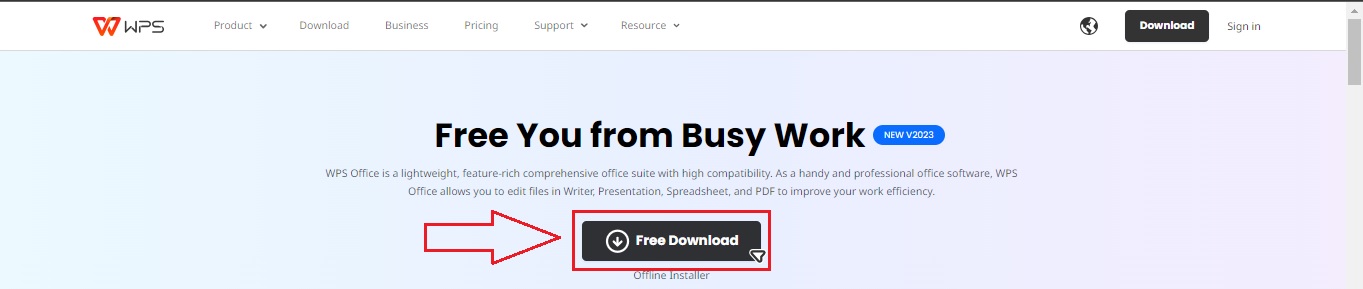
WPS Officeをダウンロードするには?
WPS Office は公式 Web サイトから無料でダウンロードできます。 WPS Office の公式 Web サイトにアクセスし、[無料ダウンロード] ボタンをクリックしてインストーラー ファイルをダウンロードします。インストーラー ファイルを実行して、WPS Office をダウンロードし、デバイスにインストールします。
よくある質問
1. Android で WPS Office を使用できますか?
はい、WPS Office は Android および iOS デバイスで無料で使用できます。
2. WPS Office と Microsoft Office の違いは何ですか?
どちらもオフィス生産性向上ソリューションです。 MS Office は Microsoft によって開発され、WPS Office は Kingsoft によって開発されます。 WPS Office は、Microsoft Office に代わる最良の無料の代替品です。
3. WPS Office で単一のスペースを追加するにはどうすればよいですか?
単一のスペースを追加するには、テキストを選択し、キーボードの Ctrl + 1 を押します。
WPS Office でスペースを 2 倍にする方法 - まとめ
文書内のダブルスペースにより、文書が読みやすくなります。また、レビュー担当者がドキュメントにコメントを挿入するのにも役立ちます。 WPS Office を使用すると、ドキュメントにダブルスペースを簡単に挿入できます。
WPS Office は、多用途で最新のオフィス スイートであり、現在人気が高まっています。基本的なオフィス生産性アプリケーションだけでなく、作業効率を向上させる高度なツールも含まれています。 WPS Office は公式 Web サイトから無料でダウンロードできます。

'%3e%3cpath%20d='M19.9911%204.11386V6.471H18.5894C18.0775%206.471%2017.7322%206.57814%2017.5536%206.79243C17.3751%207.00671%2017.2858%207.32814%2017.2858%207.75671V9.44421H19.9019L19.5536%2012.0871H17.2858V18.8639H14.5536V12.0871H12.2769V9.44421H14.5536V7.49779C14.5536%206.39064%2014.8632%205.53201%2015.4822%204.92189C16.1013%204.31177%2016.9257%204.00671%2017.9554%204.00671C18.8304%204.00671%2019.509%204.04243%2019.9911%204.11386Z'%20fill='%23333333'/%3e%3c/g%3e%3cdefs%3e%3cclipPath%20id='clip0_2938_8199'%3e%3crect%20width='16'%20height='16'%20fill='white'%20transform='translate(8%204.00671)'/%3e%3c/clipPath%3e%3c/defs%3e%3c/svg%3e)
'%3e%3cpath%20d='M17.5237%2010.7813L23.4811%204H22.0699L16.8949%209.88693L12.7648%204H8L14.2469%2012.9029L8%2020.0133H9.4112L14.8725%2013.7952L19.2352%2020.0133H24M9.92053%205.04213H12.0885L22.0688%2019.0224H19.9003'%20fill='%23333333'/%3e%3c/g%3e%3cdefs%3e%3cclipPath%20id='clip0_2938_8200'%3e%3crect%20width='16'%20height='16.0134'%20fill='white'%20transform='translate(8%204)'/%3e%3c/clipPath%3e%3c/defs%3e%3c/svg%3e)


