

'%3e%3cpath%20d='M8%200C12.4183%200%2016%203.58172%2016%208C16%2012.4183%2012.4183%2016%208%2016C3.58172%2016%200%2012.4183%200%208C0%203.58172%203.58172%200%208%200ZM11.6162%204.38379C11.2257%203.99337%2010.5927%203.99338%2010.2021%204.38379L8%206.58594L5.79785%204.38379C5.40732%203.99334%204.77429%203.99329%204.38379%204.38379C3.99331%204.77429%203.99335%205.40733%204.38379%205.79785L6.58594%208L4.38379%2010.2021C3.99348%2010.5927%203.99341%2011.2257%204.38379%2011.6162C4.77426%2012.0066%205.40734%2012.0065%205.79785%2011.6162L8%209.41406L10.2021%2011.6162C10.5927%2012.0066%2011.2257%2012.0067%2011.6162%2011.6162C12.0067%2011.2257%2012.0066%2010.5927%2011.6162%2010.2021L9.41406%208L11.6162%205.79785C12.0066%205.40735%2012.0066%204.77429%2011.6162%204.38379Z'%20fill='%23080E17'%20fill-opacity='0.46'/%3e%3c/g%3e%3cdefs%3e%3cclipPath%20id='clip0_3761_713'%3e%3crect%20width='16'%20height='16'%20fill='white'/%3e%3c/clipPath%3e%3c/defs%3e%3c/svg%3e)




'%3e%3cpath%20fill-rule='evenodd'%20clip-rule='evenodd'%20d='M21.4999%2010.9993C21.4999%205.20009%2016.7986%200.498901%2010.9993%200.498901C5.19994%200.498901%200.498657%205.20009%200.498657%2010.9993C0.498657%2016.2404%204.33858%2020.5844%209.35855%2021.3722V14.0346H6.69238V10.9993H9.35855V8.68594C9.35855%206.05427%2010.9262%204.60062%2013.3248%204.60062C14.4736%204.60062%2015.6753%204.80571%2015.6753%204.80571V7.38979H14.3512C13.0468%207.38979%2012.64%208.19921%2012.64%209.0296V10.9993H15.5523L15.0867%2014.0346H12.64V21.3722C17.66%2020.5844%2021.4999%2016.2404%2021.4999%2010.9993Z'%20fill='%231568EA'/%3e%3c/g%3e%3c/svg%3e)


'%3e%3cpath%20d='M2.42045%2022.1876H6.31818V12.7217L0.75%208.54553V20.5171C0.75%2021.4414%201.49892%2022.1876%202.42045%2022.1876Z'%20fill='%234285F4'/%3e%3cpath%20d='M19.682%2022.1876H23.5797C24.5041%2022.1876%2025.2502%2021.4387%2025.2502%2020.5171V8.54553L19.682%2012.7217'%20fill='%2334A853'/%3e%3cpath%20d='M19.682%205.48293V12.7216L25.2502%208.54543V6.31816C25.2502%204.25236%2022.8921%203.07469%2021.2411%204.31361'%20fill='%23FBBC04'/%3e%3cpath%20d='M6.31824%2012.7217V5.48303L13.0001%2010.4944L19.6819%205.48303V12.7217L13.0001%2017.733'%20fill='%23EA4335'/%3e%3cpath%20d='M0.75%206.31816V8.54543L6.31818%2012.7216V5.48293L4.75909%204.31361C3.10534%203.07469%200.75%204.25236%200.75%206.31816Z'%20fill='%23C5221F'/%3e%3c/g%3e%3cdefs%3e%3cclipPath%20id='clip0_2954_7305'%3e%3crect%20width='24.5'%20height='18.375'%20fill='white'%20transform='translate(0.75%203.8125)'/%3e%3c/clipPath%3e%3c/defs%3e%3c/svg%3e)


WPS スプレッドシートの文字を効率的にカウントするのに苦労していますか?このガイドでは、ユーザーの視点を分析し、エクスペリエンスを共有し、文字数の課題を解決します。
パート1。 WPS スプレッドシートで単一の Excel セル内の文字を数える方法 (最も推奨される方法)

でWPS スプレッドシート, 単一セル内の文字を正確にカウントすることは、さまざまなタスクに不可欠です。最も推奨される方法は、式 =LEN(A1) を利用することです。文字数の精度を確保するには、次の段階的な手順に従ってください。
ステップ 1:WPS スプレッドシートを開く
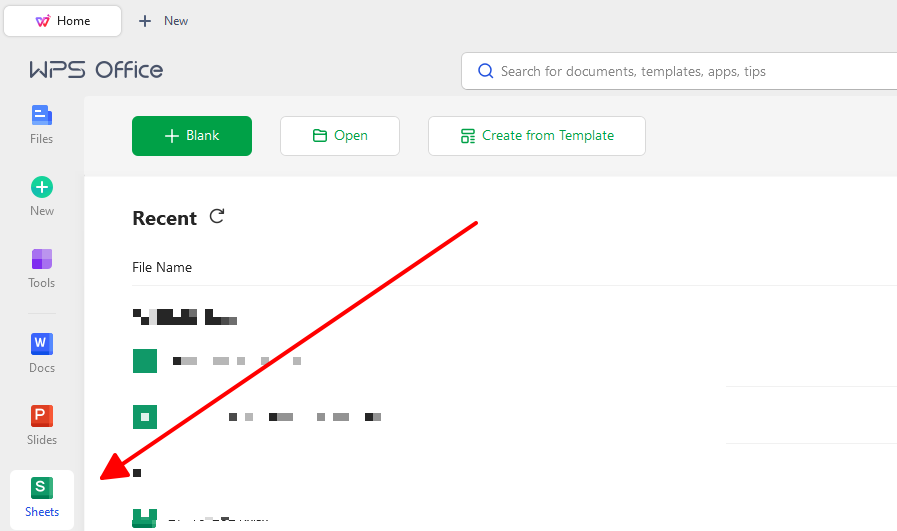
WPS スプレッドシートを起動し、分析するセルを含むドキュメントを開きます。
ステップ 2:ターゲットセルを特定する
文字数をカウントする特定のセル (A1 など) を見つけます。
ステップ 3:数式を挿入する
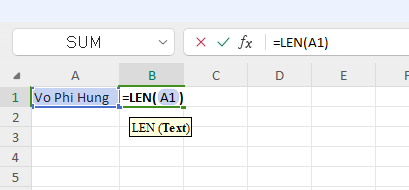
数式バーまたはセルに直接「=LEN(A1)」と入力します。
ステップ 4:Enterを押してください
Enter キーを押して数式を実行し、文字数を取得します。
ステップ5:結果を確認する
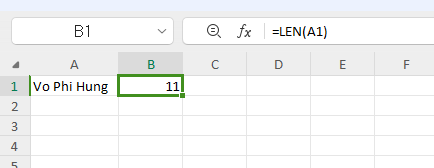
セルに表示された文字数が期待した結果と一致していることを確認します。
ステップ6:よくある間違いを避ける
ヒント: 特に大量のテキストが含まれる状況では、エラーが発生する可能性があるため、数式 =LEN(text) は絶対に使用しないでください。正確なカウントを得るには、推奨される計算式に従ってください。
これらの手順に従い、よくある間違いを回避することで、WPS スプレッドシートの単一の Excel セル内の文字を正確にカウントできます。この方法は精度を保証し、文字数カウントのニーズに対する信頼性の高いアプローチとなります。
パート2。 WPS スプレッドシートでスペースのない Excel の文字を数える方法
WPS スプレッドシートでは、スペースを含まない文字数をカウントすることは、さまざまなデータ分析タスクにとって貴重なスキルです。 WPS スプレッドシートを使用してセル内のスペースを含まない文字を正確にカウントするには、次の段階的な手順に従ってください。戦略的に配置された太字のキーワードと有益なスクリーンショットで理解を深めます。
ステップ 1:WPS スプレッドシートを開く
WPS スプレッドシートを起動し、分析したいセルを含むドキュメントにアクセスします。
ステップ 2:ターゲットセルを特定する
スペースを含まない文字数をカウントする特定のセル (A1 など) を見つけます。
ステップ 3:数式を挿入する
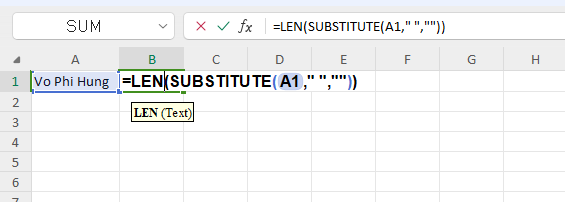
数式バーまたはセルに直接、次の数式を入力します: =LEN(SUBSTITUTE(A1, " ", ""))。
ステップ 4:Enterを押してください
Enter キーを押して数式を実行し、スペースを含まない文字数を取得します。
ステップ5:結果を確認する
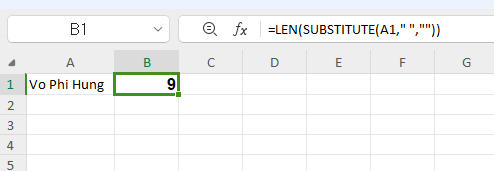
セルに表示される文字数がスペースを含まない文字数を正確に反映していることを確認します。
これらの手順に従い、提供された数式を利用すると、WPS スプレッドシートでスペースを含まない文字を正確にカウントできます。
パート3。 WPS スプレッドシートで複数の Excel セルの文字を数える方法
複数のセルにまたがる文字を効率的にカウントすることは、WPS スプレッドシートを使用したデータ分析において重要なスキルです。複数の Excel セル内の文字を正確に数えるには、次の段階的な手順に従ってください。戦略的に配置された太字のキーワードと有益なスクリーンショットで理解を深めます。
ステップ 1:WPS スプレッドシートを開く

WPS スプレッドシートを起動し、分析するセルを含むドキュメントを開きます。
ステップ 2:標的細胞を特定する
文字をカウントする特定のセル (A1 から A5 など) を見つけます。
ステップ 3:数式を挿入する
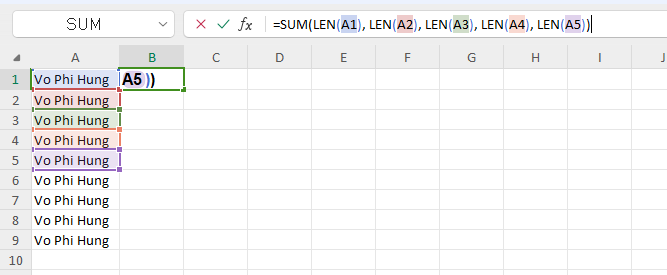
数式バーまたは空のセルに直接、次の数式を入力します: =SUM(LEN(A1), LEN(A2), LEN(A3), LEN(A4), LEN(A5))。
ステップ 4:Enterを押してください
Enter キーを押して数式を実行し、指定したセルの合計文字数を取得します。
ステップ5:結果を確認する
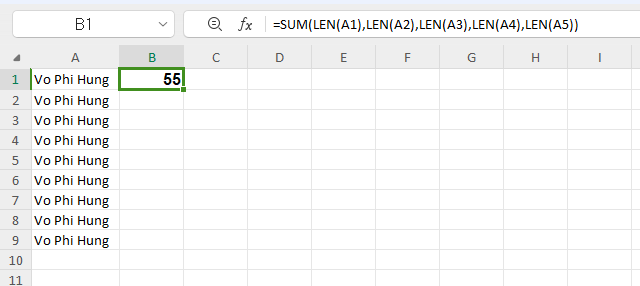
表示された文字数が、指定したすべてのセルの合計数を正確に反映していることを確認します。
単一セル内の文字数を見つけるのは簡単で、LEN 関数がその仕事を完璧に実行します。ただし、複数のセル内の文字を数えるには別のアプローチが必要であり、SUM 関数が便利です。この方法は、特に大規模なデータセットの場合に効率的かつ正確です。
全体として、WPS スプレッドシートで文字を数えるプロセスはユーザーフレンドリーで効果的であることがわかりました。 LEN 関数と SUM 関数を組み合わせると、テキスト データを分析����るための強力なツールが提供されます。
WPS スプレッドシートを使用して Microsoft Excel を無料で編集

WPSスプレッドシートは、データを編集および管理するための幅広い機能を提供する無料の強力なスプレッドシート アプリケーションです。 Microsoft Excel と完全な互換性があるため、互換性の問題なく Excel ファイルを開いて、編集し、保存することができます。さらに、WPS スプレッドシートはオンライン ドキュメントをサポートしているため、他のユーザーとリアルタイムで共同作業することができます。
WPS スプレッドシートの主な機能
Microsoft Excelとの完全な互換性:WPS スプレッドシートは、変換や互換性の問題を発生させることなく、Excel ファイルを開いて、編集し、保存できます。つまり、データやフォーマットを失うことなく、2 つのプログラムをシームレスに切り替えることができます。
オンライン文書サポート:WPS スプレッドシートを使用すると、オンライン ドキュメントを作成して共有できるため、他のユーザーとのリアルタイムのコラボレーションが可能になります。この機能は、チーム プロジェクトやリモート作業に特に役立ちます。
軽量かつ高速:WPS スプレッドシートは、Microsoft Excel よりも使用するリソースが少ない軽量のアプリケーションです。このため、古いコンピュータを使用しているユーザーや、より応答性の高いエクスペリエンスを好むユーザーに最適です。
安全で安定した:WPS スプレッドシートは、データを保護するために定期的にセキュリティ更新が行われる安全で安定したアプリケーションです。また、Windows、macOS、Linux、Android、iOS などの幅広いオペレーティング システムと互換性があります。
WPS スプレッドシートは誰に適していますか?
WPS スプレッドシートは、次のような幅広いユーザーに適しています。
学生:WPS スプレッドシートは、学校の勉強に無料で強力なスプレッドシート アプリケーションを必要とする学生にとって優れたオプションです。
H一部のユーザー:WPS スプレッドシートは、個人の財務管理、支出の追跡、または単純なスプレッドシートの作成を必要とするホーム ユーザーにとって多用途のツールです。
ビジネスユーザー:WPS スプレッドシートは、日常業務にスプレッドシート アプリケーションを必要とする企業にとって、コスト効率の高いソリューションです。
WPS スプレッドシートのダウンロードとインストール
WPS スプレッドシートのダウンロードとインストールは簡単なプロセスです。次の手順に従ってください。
ステップ 1:WPS Office Web サイトにアクセスしてください。
ステップ 2:「ダウンロード」ボタンをクリックします。

ステップ 3:オペレーティング システムに適切なダウンロード パッケージを選択します。
ステップ 4:ダウンロードしたインストーラーを実行し、画面上の指示に従います。

インストールが完了すると、WPS スプレッドシートを起動して、スプレッドシートの作成、編集、管理に使用できるようになります。
私は WPS スプレッドシートを数年間使用してきましたが、それが信頼性が高く多用途のスプレッドシート アプリケーションであることがわかりました。これは、特に無料で軽量なオプションを探しているユーザーにとって、Microsoft Excel の優れた代替手段です。特に Excel ファイルとの互換性、オンライン ドキュメントのサポート、ユーザー フレンドリーなインターフェイスに感謝しています。
全体として、強力で手頃なスプレッドシート アプリケーションを探している人には、WPS スプレッドシートを強くお勧めします。


FAQ
Word文書の単語数を確認するにはどうすればよいですか?
Word 文書を開きます。 「レビュー」タブに移動します。 「単語数」をクリックすると単語数と文字数が表示されます。
Mac の Word で文字数を数えるにはどうすればよいですか?
Word 文書を開きます。上部メニューの「ツール」をクリックします。 Select "Word Count" for character and word count.
How can I count characters in a specific cell in WPS Spreadsheet?
WPS スプレッドシートを開きます。セル A1 の文字数には、数式 =LEN(A1) を使用します。
まとめ
単一および複数のセルのカウントに関する段階的なチュートリアルを備えたユーザーフレンドリーなガイドを使用して、WPS スプレッドシートでの正確な文字カウントの世界を詳しく調べてください。ユーザー エクスペリエンスを強調し、さまざまなオフィス スイートと互換性のある WPS スプレッドシートの軽量で多用途な性質を強調します。ダウンロードプロセスを簡素化し、ユーザーフレンドリーな利点を強調します。WPSOffice では、ユーザーが文字カウントと編集を簡単にシームレスに行うことができます。
フォームの先頭

'%3e%3cpath%20d='M19.9911%204.11386V6.471H18.5894C18.0775%206.471%2017.7322%206.57814%2017.5536%206.79243C17.3751%207.00671%2017.2858%207.32814%2017.2858%207.75671V9.44421H19.9019L19.5536%2012.0871H17.2858V18.8639H14.5536V12.0871H12.2769V9.44421H14.5536V7.49779C14.5536%206.39064%2014.8632%205.53201%2015.4822%204.92189C16.1013%204.31177%2016.9257%204.00671%2017.9554%204.00671C18.8304%204.00671%2019.509%204.04243%2019.9911%204.11386Z'%20fill='%23333333'/%3e%3c/g%3e%3cdefs%3e%3cclipPath%20id='clip0_2938_8199'%3e%3crect%20width='16'%20height='16'%20fill='white'%20transform='translate(8%204.00671)'/%3e%3c/clipPath%3e%3c/defs%3e%3c/svg%3e)
'%3e%3cpath%20d='M17.5237%2010.7813L23.4811%204H22.0699L16.8949%209.88693L12.7648%204H8L14.2469%2012.9029L8%2020.0133H9.4112L14.8725%2013.7952L19.2352%2020.0133H24M9.92053%205.04213H12.0885L22.0688%2019.0224H19.9003'%20fill='%23333333'/%3e%3c/g%3e%3cdefs%3e%3cclipPath%20id='clip0_2938_8200'%3e%3crect%20width='16'%20height='16.0134'%20fill='white'%20transform='translate(8%204)'/%3e%3c/clipPath%3e%3c/defs%3e%3c/svg%3e)


