

'%3e%3cpath%20d='M8%200C12.4183%200%2016%203.58172%2016%208C16%2012.4183%2012.4183%2016%208%2016C3.58172%2016%200%2012.4183%200%208C0%203.58172%203.58172%200%208%200ZM11.6162%204.38379C11.2257%203.99337%2010.5927%203.99338%2010.2021%204.38379L8%206.58594L5.79785%204.38379C5.40732%203.99334%204.77429%203.99329%204.38379%204.38379C3.99331%204.77429%203.99335%205.40733%204.38379%205.79785L6.58594%208L4.38379%2010.2021C3.99348%2010.5927%203.99341%2011.2257%204.38379%2011.6162C4.77426%2012.0066%205.40734%2012.0065%205.79785%2011.6162L8%209.41406L10.2021%2011.6162C10.5927%2012.0066%2011.2257%2012.0067%2011.6162%2011.6162C12.0067%2011.2257%2012.0066%2010.5927%2011.6162%2010.2021L9.41406%208L11.6162%205.79785C12.0066%205.40735%2012.0066%204.77429%2011.6162%204.38379Z'%20fill='%23080E17'%20fill-opacity='0.46'/%3e%3c/g%3e%3cdefs%3e%3cclipPath%20id='clip0_3761_713'%3e%3crect%20width='16'%20height='16'%20fill='white'/%3e%3c/clipPath%3e%3c/defs%3e%3c/svg%3e)




'%3e%3cpath%20fill-rule='evenodd'%20clip-rule='evenodd'%20d='M21.4999%2010.9993C21.4999%205.20009%2016.7986%200.498901%2010.9993%200.498901C5.19994%200.498901%200.498657%205.20009%200.498657%2010.9993C0.498657%2016.2404%204.33858%2020.5844%209.35855%2021.3722V14.0346H6.69238V10.9993H9.35855V8.68594C9.35855%206.05427%2010.9262%204.60062%2013.3248%204.60062C14.4736%204.60062%2015.6753%204.80571%2015.6753%204.80571V7.38979H14.3512C13.0468%207.38979%2012.64%208.19921%2012.64%209.0296V10.9993H15.5523L15.0867%2014.0346H12.64V21.3722C17.66%2020.5844%2021.4999%2016.2404%2021.4999%2010.9993Z'%20fill='%231568EA'/%3e%3c/g%3e%3c/svg%3e)


'%3e%3cpath%20d='M2.42045%2022.1876H6.31818V12.7217L0.75%208.54553V20.5171C0.75%2021.4414%201.49892%2022.1876%202.42045%2022.1876Z'%20fill='%234285F4'/%3e%3cpath%20d='M19.682%2022.1876H23.5797C24.5041%2022.1876%2025.2502%2021.4387%2025.2502%2020.5171V8.54553L19.682%2012.7217'%20fill='%2334A853'/%3e%3cpath%20d='M19.682%205.48293V12.7216L25.2502%208.54543V6.31816C25.2502%204.25236%2022.8921%203.07469%2021.2411%204.31361'%20fill='%23FBBC04'/%3e%3cpath%20d='M6.31824%2012.7217V5.48303L13.0001%2010.4944L19.6819%205.48303V12.7217L13.0001%2017.733'%20fill='%23EA4335'/%3e%3cpath%20d='M0.75%206.31816V8.54543L6.31818%2012.7216V5.48293L4.75909%204.31361C3.10534%203.07469%200.75%204.25236%200.75%206.31816Z'%20fill='%23C5221F'/%3e%3c/g%3e%3cdefs%3e%3cclipPath%20id='clip0_2954_7305'%3e%3crect%20width='24.5'%20height='18.375'%20fill='white'%20transform='translate(0.75%203.8125)'/%3e%3c/clipPath%3e%3c/defs%3e%3c/svg%3e)


WPS Office で Excel のパワーアップ ツールであるべき乗を使用する方法がわからずに困ったことはありませんか?心配しないでください。あなただけではありません。まさにそれが、このガイドを作成した理由です。私たちは、この便利な機能を理解し、効果的かつ正しく使用できるよう支援します。さあ、落ち着いて Excel のスキルをレベルアップする準備をしましょう。このガイドを読めば、すぐに Excel の累乗をマスターできるようになります。
WPS で累乗を使用する
べき乗は、データ分析を新しいレベルに引き上げることができる Excel ツールキットに隠されている強力なツールです。基本的に、数値 (底) を別の数値 (指数) で累乗することが含まれます。
べき乗を使用する 3 つの方法
特に初心者ユーザーにとって、WPS Office でこの機能を効果的に使用するにはどうすればよいですか? 3 つの方法すべてを見てみましょう。
方法 1: EXP 関数を使用する
Excel の EXP 関数は Excel 指数関数とも呼ばれ、定数 e (約 2.71828) の指定された数値の累乗を計算するために使用されます。複雑そうですか?心配しないで;それを使うのは簡単です。ステップバイステップのガイドは次のとおりです。
ステップ 1:結果を表示したいセルをクリックします。
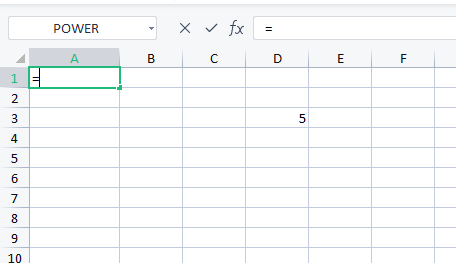
ステップ 2:たとえば、数式バーに「=EXP(D3)」と入力します。「D3」は、べき乗する数値が含まれるセルです。
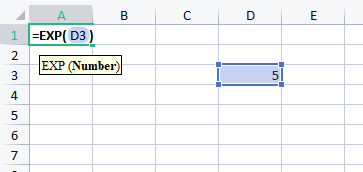
ステップ 3:「Enter」を押して結果を取得します。
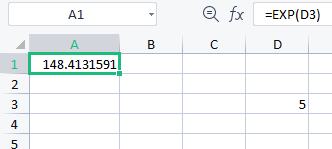
この関数は、数学的定数を計算したり科学データを操作したりする必要がある場合に最適です。
方法 2: POWER 関数
Excel の POWER 関数は、べき乗を計算するためのより汎用性の高い方法です。任意の数値を別の数値で累乗することができます。使用方法は次のとおりです。
ステップ 1:結果を取得するセルを選択します。

ステップ 2:数式バーに「=POWER(数値, べき乗)」と入力し、「数値」を底に、「べき乗」を指数に置き換えます。
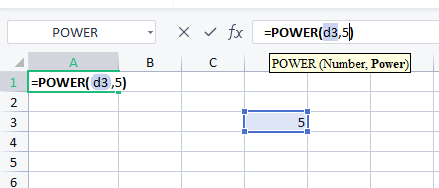
ステップ 3:「Enter」を押して結果を確認します。
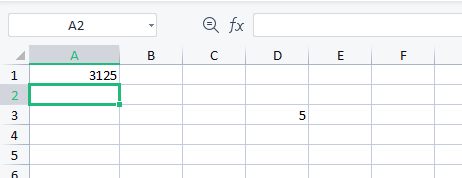
小さな許容レベルを計算する場合でも、膨大な天文学的距離を計算する場合でも、POWER 関数がすべてをカバーします。
方法 3: 「^」演算子を使用する
べき乗を素早く簡単に計算するには、「^」演算子が最適です。 POWER 関数の簡易版です。ステップバイステップのガイドは次のとおりです。
ステップ 1:結果を表示したいセルをクリックします。
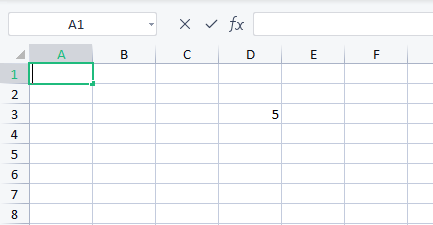
ステップ 2:数式バーに「number^power」と入力します。ここで、「number」は基数、「power」は指数です。
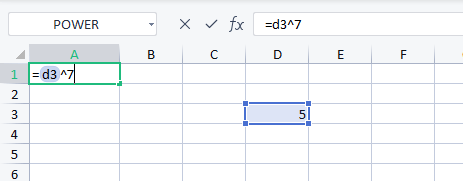
ステップ 3:「Enter」を押して結果を取得します。
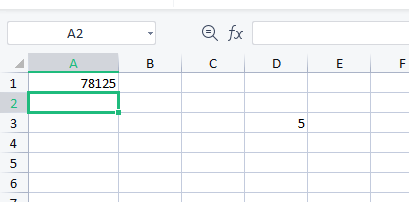
「^」演算子は、べき乗の計算を簡単に行うためのショートカットです。


Excelの累乗が機能しない
Excel の累乗は強力なツールですが、使用中に問題が発生することがあります。 WPS Office でべき乗の式が期待どおりに機能しなくても、心配する必要はありません。
いくつかの一般的な問題と、それらを迅速に解決する方法を見てみましょう。
間違った数式構文
数式が期待どおりの結果を提供しない場合、最初に構文を確認します。 EXP 関数が適切な数のかっこを使用して正しく記述されていること��確認してください。 「=EXP(P5)」の代わりに「EX(P5)」と入力するなどの単純な間違いにより、エラーが発生する可能性があります。
無効な数値
数式が構文的に正しいものの、まだ修正する必要がある場合は、数値引数を調べてください。 EXP 関数は、有効な数値でのみ機能します。したがって、適切な数値または数値そのものを含むセル参照を使用してください。
結果のフォーマットの問題
場合によっては、問題は数式や数値ではなく、Excel での結果の表示方法にある場合があります。 EXP 関数が非常に大きな数値または最小の数値を生成する場合、Excel はその数値を科学的表記法またはエラーとして表示することがあります。この問題は、より重要な数値を収容できるようにセルの書式設定を調整することで解決できます。
べき乗関数は他の関数と連携します
Excel のべき乗関数の最も強力な側面の 1 つは、この関数が単独では機能しないことです。他の関数と組み合わせて複雑な計算を行うことができます。 POWER 関数または EXP 関数を、SUM、AVERAGE、SQRT (平方根) などの関数を含む大きな数式内にラップできます。
たとえば、いくつかの値を特定の累乗で合計した平方根を計算しようとしているとします。その方法は次のとおりです。
数式バーに「=SQRT(SUM(A1:A5^2))」と入力します。この数式は、まず A1:A5 の範囲内のすべての数値の 2 乗を計算し、これらの 2 乗値を合計し、最後に合計の平方根を求めます。
同様に、べき乗関数を SIN、COS、TAN などの三角関数と組み合わせることができます。これにより、指数関数的な成長や周期的な現象を伴う、より複雑な計算の世界が開かれます。可能性はほぼ無限大です!
データ分析でのべき乗の使用
累乗は、高度なデータ分析において重要なツールです。いくつかのアプリケーションを見てみましょう。
幾何平均
算術平均とは異なり、幾何平均は数値を掛け合わせて根をとります。平均成長率を求める場合に広く使用されています。
EXP 関数と LN (自然対数) 関数を一緒に使用して幾何平均を計算します。式は =EXP(AVERAGE(LN(A1:A5))) で、A1:A5 はデータ範囲です。
データの正規化
データが大きく偏っている場合は、べき乗を使用してデータを正規化または変換できます。たとえば、データ セットが指数関数的な増加パターンに従っている場合、対数を適用すると線形になり、分析が容易になります。
回帰分析
累乗は回帰分析でも使用され、数種類の指数関数的増加パターンのモデル化と分析に使用できます。
べき乗を使用するためのヒントとコツ
WPS Office で累乗関数を使用するときに役立つヒントをいくつか紹介します。
ショートカット
同じ数式を頻繁に入力する場合は、Excel の「オートコンプリート」機能を使用すると時間を節約できます。数式の入力を開始すると、Excel は一致する数式を提案します。 「Tab」キーを押して提案を受け入れます。
コピー&ペースト
数式をコピーすると、Excel はセル参照を調整します。元のセル参照を保持したい場合は、数式で絶対参照 (A1 の代わりに $A$1 など) を使用します。
数式の確認
Excel の「数式の評価」機能は、複雑な数式を扱っていて予期しない結果が得られた場合に救世主となることがあります。数式のどの部分がどの順序で計算されるかを確認できるため、任意の部分を確認して修正できます。
FAQ
1. Exp 関数に制限はありますか?
EXP 関数は有益ですが、制限もあります。これは実数でのみ機能し、重要な結果または軽微な結果に対してエラーや科学的表記法が表示される場合があります。
3. Exp は Excel の E と同じですか?
はい、Excel の EXP 関数は、E (オイラー数、約 2.71828) の任意の乗数を計算するために使用されるため、これらを代わりに使用できます。
3. 「^」演算子は任意の数字に使用できますか?
絶対に! "^" 演算子は実数で使用できるため、Excel でのべき乗のための柔軟なツールとなり、ある数値を別の数値で累乗することができます。
4. 「^」演算子がべき乗関数とは異なる結果をもたらすのはなぜですか?
計算に負の数値が含まれる場合に発生する可能性があります。 「^」演算子と POWER 関数では負の基数の処理が異なるため、結果も異なります。
まとめ
Excel のべき乗は、EXP 関数、POWER 関数、または便利な「^」演算子のいずれを使用する場合でも、有益なツールです。時々問題が発生することもありますが、適切に使用して理解すれば、これらの関数を簡単に活用して複雑な計算を実行できます。
WPS Office は、使いやすいインターフェイスと強力な機能を備えているため、新規ユーザーにも経験豊富なユーザーにも強くお勧めします。べき乗計算に関しては、WPS は Excel のすべての機能を網羅しており、オフィスでの使用に効率的なツールとなっています。

'%3e%3cpath%20d='M19.9911%204.11386V6.471H18.5894C18.0775%206.471%2017.7322%206.57814%2017.5536%206.79243C17.3751%207.00671%2017.2858%207.32814%2017.2858%207.75671V9.44421H19.9019L19.5536%2012.0871H17.2858V18.8639H14.5536V12.0871H12.2769V9.44421H14.5536V7.49779C14.5536%206.39064%2014.8632%205.53201%2015.4822%204.92189C16.1013%204.31177%2016.9257%204.00671%2017.9554%204.00671C18.8304%204.00671%2019.509%204.04243%2019.9911%204.11386Z'%20fill='%23333333'/%3e%3c/g%3e%3cdefs%3e%3cclipPath%20id='clip0_2938_8199'%3e%3crect%20width='16'%20height='16'%20fill='white'%20transform='translate(8%204.00671)'/%3e%3c/clipPath%3e%3c/defs%3e%3c/svg%3e)
'%3e%3cpath%20d='M17.5237%2010.7813L23.4811%204H22.0699L16.8949%209.88693L12.7648%204H8L14.2469%2012.9029L8%2020.0133H9.4112L14.8725%2013.7952L19.2352%2020.0133H24M9.92053%205.04213H12.0885L22.0688%2019.0224H19.9003'%20fill='%23333333'/%3e%3c/g%3e%3cdefs%3e%3cclipPath%20id='clip0_2938_8200'%3e%3crect%20width='16'%20height='16.0134'%20fill='white'%20transform='translate(8%204)'/%3e%3c/clipPath%3e%3c/defs%3e%3c/svg%3e)


