

'%3e%3cpath%20d='M8%200C12.4183%200%2016%203.58172%2016%208C16%2012.4183%2012.4183%2016%208%2016C3.58172%2016%200%2012.4183%200%208C0%203.58172%203.58172%200%208%200ZM11.6162%204.38379C11.2257%203.99337%2010.5927%203.99338%2010.2021%204.38379L8%206.58594L5.79785%204.38379C5.40732%203.99334%204.77429%203.99329%204.38379%204.38379C3.99331%204.77429%203.99335%205.40733%204.38379%205.79785L6.58594%208L4.38379%2010.2021C3.99348%2010.5927%203.99341%2011.2257%204.38379%2011.6162C4.77426%2012.0066%205.40734%2012.0065%205.79785%2011.6162L8%209.41406L10.2021%2011.6162C10.5927%2012.0066%2011.2257%2012.0067%2011.6162%2011.6162C12.0067%2011.2257%2012.0066%2010.5927%2011.6162%2010.2021L9.41406%208L11.6162%205.79785C12.0066%205.40735%2012.0066%204.77429%2011.6162%204.38379Z'%20fill='%23080E17'%20fill-opacity='0.46'/%3e%3c/g%3e%3cdefs%3e%3cclipPath%20id='clip0_3761_713'%3e%3crect%20width='16'%20height='16'%20fill='white'/%3e%3c/clipPath%3e%3c/defs%3e%3c/svg%3e)




'%3e%3cpath%20fill-rule='evenodd'%20clip-rule='evenodd'%20d='M21.4999%2010.9993C21.4999%205.20009%2016.7986%200.498901%2010.9993%200.498901C5.19994%200.498901%200.498657%205.20009%200.498657%2010.9993C0.498657%2016.2404%204.33858%2020.5844%209.35855%2021.3722V14.0346H6.69238V10.9993H9.35855V8.68594C9.35855%206.05427%2010.9262%204.60062%2013.3248%204.60062C14.4736%204.60062%2015.6753%204.80571%2015.6753%204.80571V7.38979H14.3512C13.0468%207.38979%2012.64%208.19921%2012.64%209.0296V10.9993H15.5523L15.0867%2014.0346H12.64V21.3722C17.66%2020.5844%2021.4999%2016.2404%2021.4999%2010.9993Z'%20fill='%231568EA'/%3e%3c/g%3e%3c/svg%3e)


'%3e%3cpath%20d='M2.42045%2022.1876H6.31818V12.7217L0.75%208.54553V20.5171C0.75%2021.4414%201.49892%2022.1876%202.42045%2022.1876Z'%20fill='%234285F4'/%3e%3cpath%20d='M19.682%2022.1876H23.5797C24.5041%2022.1876%2025.2502%2021.4387%2025.2502%2020.5171V8.54553L19.682%2012.7217'%20fill='%2334A853'/%3e%3cpath%20d='M19.682%205.48293V12.7216L25.2502%208.54543V6.31816C25.2502%204.25236%2022.8921%203.07469%2021.2411%204.31361'%20fill='%23FBBC04'/%3e%3cpath%20d='M6.31824%2012.7217V5.48303L13.0001%2010.4944L19.6819%205.48303V12.7217L13.0001%2017.733'%20fill='%23EA4335'/%3e%3cpath%20d='M0.75%206.31816V8.54543L6.31818%2012.7216V5.48293L4.75909%204.31361C3.10534%203.07469%200.75%204.25236%200.75%206.31816Z'%20fill='%23C5221F'/%3e%3c/g%3e%3cdefs%3e%3cclipPath%20id='clip0_2954_7305'%3e%3crect%20width='24.5'%20height='18.375'%20fill='white'%20transform='translate(0.75%203.8125)'/%3e%3c/clipPath%3e%3c/defs%3e%3c/svg%3e)


折れ線グラフは、特に金融、科学、経済学、社会科学などの分野で作業している場合、データ分析に役立つツールです。強力なグラフィック表現を提供し、データ分析の取り組みに強固な基盤を提供します。この記事では、WPS Office で Excel の折れ線グラフを作成する方法のプロセスを説明し、効果的なデータの視覚化と分析に必要なスキルを習得できるようにします。

WPSオフィスとは
WPS Office は、オフィス スイートのニーズを満たす究極のグローバル ソリューションとして、幅広いユーザーにサービスを提供します。この包括的なスイートには、必要な機能をすべて網羅することで執筆体験を向上させるように設計された Writer ツールが含まれています。執筆プロセスの簡素化から効率的な編集に至るまで、簡単に PDF に変換できるインパクトのあるドキュメントの作成をシームレスに支援します。

さらに、WPS Office は、使いやすさと直感性に優れた、Excel に匹敵するスプレッドシート ツールを提供します。数式の適用が大幅に簡素化され、スプレッドシート全体のエクスペリエンスが向上しました。一方、プレゼンテーション ツールは創造的な可能性の領域を提供します。豊富なテンプレートと堅牢な編集インターフェイスを使用して、聴衆を魅了するプレゼンテーションを作成できます。プレゼンテーションを PDF に変換すると利便性が向上し、ドキュメント管理がさらに充実します。

驚くべきことに、WPS Office の優れた機能には値段がつきません。無料です。さらに、その互換性は、Linux、Windows、Mac、さまざまなモバイル デバイスを含む複数のプラットフォームにまたがっています。この幅広い互換性により、デバイスの選択に関係なくシームレスなワークフローが確保され、WPS Office は多用途でアクセスしやすいソリューションになります。
WPS Office で Excel 折れ線グラフを作成する方法
Excel の折れ線グラフを作成する場合、WPS Office は、Excel の折れ線グラフを迅速かつ簡単に作成できるシンプルで効果的なソリューションである WPS スプレッドシートを提供します。 WPS スプレッドシートは、スプレッドシート、チャート、グラフを作成および編集できる強力なツールです。このセクションでは、WPS Office を使用して Excel の折れ線グラフを作成する方法と、折れ線グラフをより魅力的で有益なものにするためにカスタマイズする方法を説明します。
WPS Office を使用して単線グラフを作成する
単線グラフは、2 つの変数間の関係を通常は横軸と縦軸で示すグラフの一種です。これは、変数が時間の経過とともにどのように変化するか、または別の変数とどのように比較するかを確認するのに役立ちます。このセクションでは、WPS Office で Excel の単線グラフを作成する方法を例を使用して説明します。
このデータセットには、数か月にわたる企業の販売実績データが含まれています。このデータセットを使用して、月ごとの販売実績の傾向を視覚的に表す折れ線グラフを作成します。

ステップ 1:折れ線グラフの作成を開始するには、折れ線グラフのデータセットを選択します。

ステップ 2:次に、[挿入] タブにアクセスし、リボン メニューで [折れ線グラフの挿入] アイコンを見つけます。

ステップ 3:単純な 2-D 折れ線グラフを作成するので、オプションから「折れ線グラフ」を選択します。
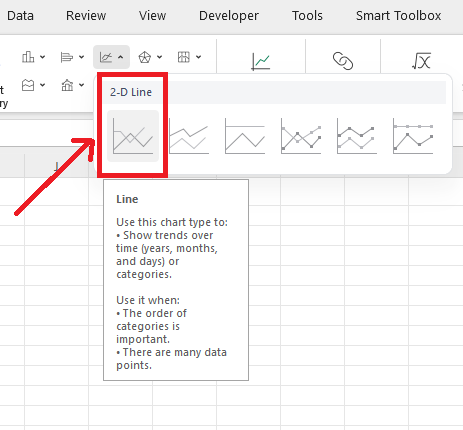
データの単純な折れ線グラフが正常に作成されました。グラフ内の傾向、パターン、外れ値を確認することで、測定値をより適切に分析できるようになりました。

WPS Office を使用して複数の折れ線グラフを作成する
単一の折れ線グラフは便利ですが、変数が 3 つある場合は、個別の折れ線グラフを作成する必要があるでしょうか?いや、いいえ。 WPS Office を使用すると、さまざまな変数を表す複数の線を含む Excel 折れ線グラフを作成できます。これは、変数を比較対照し、それらが相互にどのように関係しているかを確認するのに役立ちます。このセクションでは、WPS Office で複数の変数を含む Excel 折れ線グラフを作成する方法を例を使用して説明します。データの選択、折れ線グラフの挿入、テンプレートの選択、グラフをカスタマイズしてより明確で魅����的なものにする方法を学びます。
このデータセットには、「月」、「降雨量 (mm)」、および「作物収量 (kg)」という 2 つの変数があります。 「月」列は各月を表し、「降雨量 (mm)」列は降雨量をミリメートル単位で表し、「作物収量 (kg)」列は特定の作物の収量をキログラム単位で表します。

ステップ 1:WPS Office で折れ線グラフを作成するデータセットを選択し、すべての変数が選択されていることを確認してください。

ステップ 2:[挿入] タブに移動し、リボン メニューにある [折れ線グラフ] アイコンを見つけてクリックします。

ステップ 3:折れ線グラフのオプションのリストが表示されます。ここでは単純な折れ線グラフを作成したいので、「折れ線」グラフを選択します。
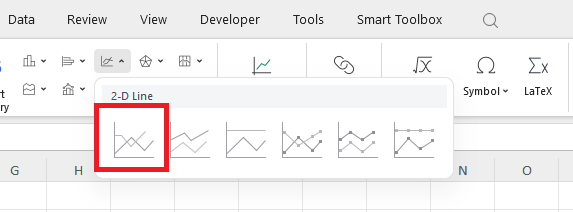
複数の変数を含む折れ線グラフが生成されてデータが視覚化され、データの分析が容易になります。 WPS Office は、折れ線グラフを魅力的に表示するすっきりとしたインターフェイスを備えており、グラフの視覚化と分析がさらに簡単になります。

WPS Office で折れ線グラフをカスタマイズする
折れ線グラフの視覚化と魅力を高めるために、次の手順を実行して折れ線グラフをカスタマイズできます。
ステップ 1:グラフ要素
傾向線、軸タイトル、エラーバーなどの要素を折れ線グラフに追加するには、折れ線グラフの右上隅にある「グラフ要素」アイコンをクリックします。これにより、追加または削除する要素をオンまたはオフにできるメニューが開きます。これらの要素は、データに関するより多くの情報と詳細を表示することで、データの視覚化と分析を強化するのに役立ちます。

ステップ 2:グラフのテーマを変更する
色やスタイルなどの折れ線グラフの外観を変更するには、グラフ要素アイコンの下にある「ブラシ」のようなアイコンをクリックします。これにより、WPS Office で利用可能なさまざまなテーマやテンプレートから選択できるメニューが開きます。好みや目的に合ったテーマを選択し、折れ線グラフをより魅力的でプロフェッショナルなものにすることができます。
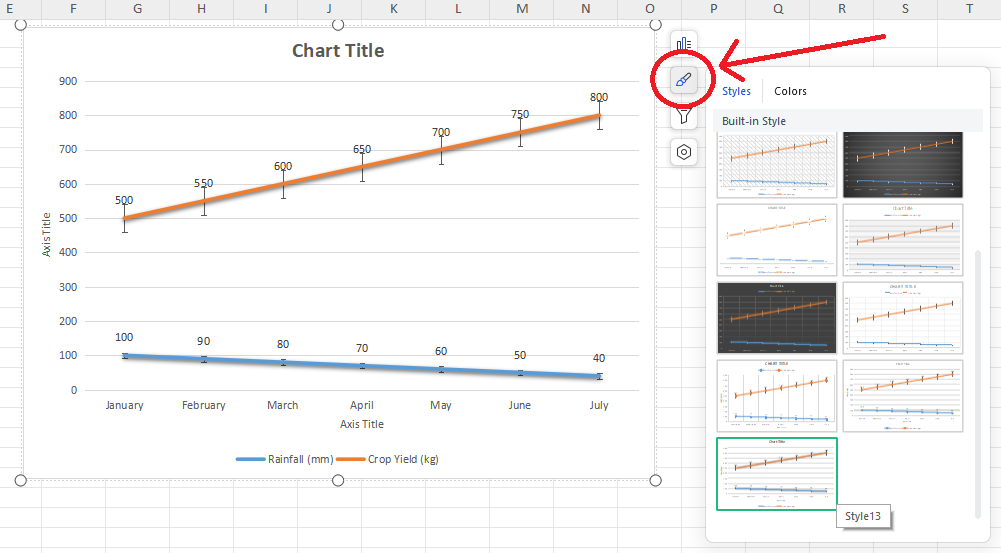
ステップ 3:Chart formatting
線の色、マーカーのサイズ、塗りつぶしの透明度など、折れ線グラフの形式を変更するには、折れ線グラフの任意の部分をダブルクリックします。これにより、画面の右側に「書式設定」ウィンドウが開き、折れ線グラフのさまざまな設定やオプションを調整できます。折れ線グラフの形式を変更することで、折れ線グラフをカスタマイズして、より魅力的で特徴的なものにすることができます。
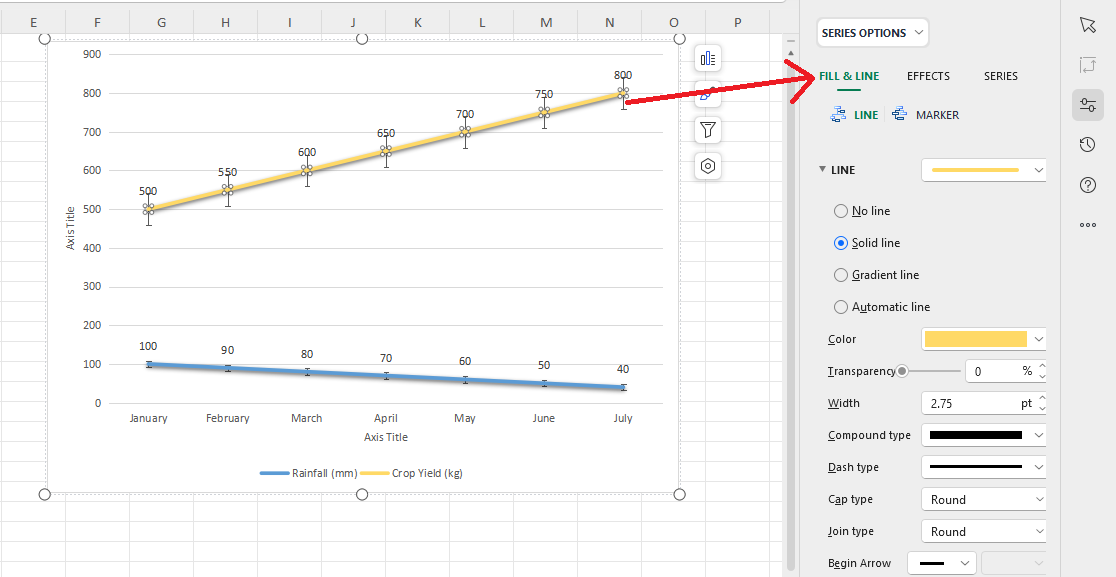
折れ線グラフを挿入するためのヒント
スパークラインを追加します。スパークライン機能を使用して、単一のセル内にミニ折れ線グラフを挿入できます。これは、データの傾向をコンパクトかつ簡潔な方法で示すのに役立ちます。
グラデーションの線の色:折れ線グラフにグラデーションの配色を適用すると、スタイリッシュでモダンな外観になります。線に沿って色を徐々に変えると、データの進行を強調することができます。
Word、Excel、PPTを無料で使おう。広告なし。
強力なPDFツールキットでPDFファイルを編集。
Microsoft風のインターフェース。簡単に習得でき、100%互換。
豊富な無料のWord・Excel・PPT・履歴書テンプレートで生産性を向上。


WPS Officeをダウンロードするにはどうすればよいですか?
ステップ 1:ブラウザで WPS Office に移動し、画面右上の [ダウンロード] ボタンをクリックします。

ステップ 2:WPS Office スイートのインストールを開始するには、ダウンロードしたファイルをダブルクリックします。
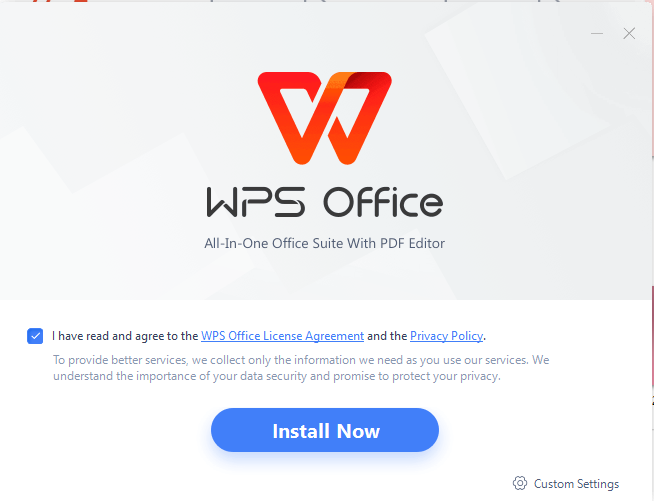
ステップ 3:を使用できるようになります。コンピュータ上の WPS Office スイートセットアッププロセスが完了した後。

FAQ
Q1. WPS Office の Word に折れ線グラフを挿入するにはどうすればよいですか?
WPS Office を使用して Word に折れ線グラフを挿入するには:
ステップ 1:WPS スプレッドシートで折れ線グラフを作成します。
ステップ 2:グラフをコピーします。
ステップ 3:それを Word 文書に貼り付けます。
Q2. WPS Office の折れ線グラフにデータ ラベルを追加できますか?
はい、WPS オフィスで折れ線グラフにラベルを追加できます。 WPS スプレッドシートの折れ線グラフにデータ ラベルを追加すると、明瞭さと視覚的な魅力が向上します。これらの便利な注釈は、特定のデータ ポイントまたは値をグラフ上に直接正確に表示するため、データ パターンの評価と解釈が容易になります。 WPS スプレッドシートの多用途性により、迅速な統合が可能になり、データの表示と通信が強化されます。
Q3. WPS Office で複数の折れ線グラフを作成できますか?
それは可能です。 WPS スプレッドシートを使用すると、多数の線を含む折れ線グラフを生成できます。これは、同じグラフ内の変数全体の傾向を分析するのに非常に役立ちます。この機能は、相関関係や傾向の特定を支援することにより、データ分析を簡素化します。
Q4. WPS Office で折れ線グラフの外観を変更することはできますか?
はい、WPS オフィスで折れ線グラフをカスタマイズできます。 WPS スプレッドシートを使用すると、色、マーカー、ラベルを変更して折れ線グラフをカスタマイズできます。この機能により、データ プレゼンテーションが聴衆を啓発し、視覚的に引き付けることが保証されます。
WPS スプレッドシートで折れ線グラフの芸術をマスターする
この記事では、WPS Office を使用して Excel の折れ線グラフを作成する方法についての簡単なガイドを提供しただけでなく、WPS Office がオフィスのさまざまな要件に対する究極のソリューションとなり得る説得力のある理由も示しました。多様なニーズに応える総合ツールです。躊躇しないで、一歩踏み出してダウンロードしてくださいWPS Office生産性を向上させるために今すぐご活用ください。

'%3e%3cpath%20d='M19.9911%204.11386V6.471H18.5894C18.0775%206.471%2017.7322%206.57814%2017.5536%206.79243C17.3751%207.00671%2017.2858%207.32814%2017.2858%207.75671V9.44421H19.9019L19.5536%2012.0871H17.2858V18.8639H14.5536V12.0871H12.2769V9.44421H14.5536V7.49779C14.5536%206.39064%2014.8632%205.53201%2015.4822%204.92189C16.1013%204.31177%2016.9257%204.00671%2017.9554%204.00671C18.8304%204.00671%2019.509%204.04243%2019.9911%204.11386Z'%20fill='%23333333'/%3e%3c/g%3e%3cdefs%3e%3cclipPath%20id='clip0_2938_8199'%3e%3crect%20width='16'%20height='16'%20fill='white'%20transform='translate(8%204.00671)'/%3e%3c/clipPath%3e%3c/defs%3e%3c/svg%3e)
'%3e%3cpath%20d='M17.5237%2010.7813L23.4811%204H22.0699L16.8949%209.88693L12.7648%204H8L14.2469%2012.9029L8%2020.0133H9.4112L14.8725%2013.7952L19.2352%2020.0133H24M9.92053%205.04213H12.0885L22.0688%2019.0224H19.9003'%20fill='%23333333'/%3e%3c/g%3e%3cdefs%3e%3cclipPath%20id='clip0_2938_8200'%3e%3crect%20width='16'%20height='16.0134'%20fill='white'%20transform='translate(8%204)'/%3e%3c/clipPath%3e%3c/defs%3e%3c/svg%3e)


