

'%3e%3cpath%20d='M8%200C12.4183%200%2016%203.58172%2016%208C16%2012.4183%2012.4183%2016%208%2016C3.58172%2016%200%2012.4183%200%208C0%203.58172%203.58172%200%208%200ZM11.6162%204.38379C11.2257%203.99337%2010.5927%203.99338%2010.2021%204.38379L8%206.58594L5.79785%204.38379C5.40732%203.99334%204.77429%203.99329%204.38379%204.38379C3.99331%204.77429%203.99335%205.40733%204.38379%205.79785L6.58594%208L4.38379%2010.2021C3.99348%2010.5927%203.99341%2011.2257%204.38379%2011.6162C4.77426%2012.0066%205.40734%2012.0065%205.79785%2011.6162L8%209.41406L10.2021%2011.6162C10.5927%2012.0066%2011.2257%2012.0067%2011.6162%2011.6162C12.0067%2011.2257%2012.0066%2010.5927%2011.6162%2010.2021L9.41406%208L11.6162%205.79785C12.0066%205.40735%2012.0066%204.77429%2011.6162%204.38379Z'%20fill='%23080E17'%20fill-opacity='0.46'/%3e%3c/g%3e%3cdefs%3e%3cclipPath%20id='clip0_3761_713'%3e%3crect%20width='16'%20height='16'%20fill='white'/%3e%3c/clipPath%3e%3c/defs%3e%3c/svg%3e)




'%3e%3cpath%20fill-rule='evenodd'%20clip-rule='evenodd'%20d='M21.4999%2010.9993C21.4999%205.20009%2016.7986%200.498901%2010.9993%200.498901C5.19994%200.498901%200.498657%205.20009%200.498657%2010.9993C0.498657%2016.2404%204.33858%2020.5844%209.35855%2021.3722V14.0346H6.69238V10.9993H9.35855V8.68594C9.35855%206.05427%2010.9262%204.60062%2013.3248%204.60062C14.4736%204.60062%2015.6753%204.80571%2015.6753%204.80571V7.38979H14.3512C13.0468%207.38979%2012.64%208.19921%2012.64%209.0296V10.9993H15.5523L15.0867%2014.0346H12.64V21.3722C17.66%2020.5844%2021.4999%2016.2404%2021.4999%2010.9993Z'%20fill='%231568EA'/%3e%3c/g%3e%3c/svg%3e)


'%3e%3cpath%20d='M2.42045%2022.1876H6.31818V12.7217L0.75%208.54553V20.5171C0.75%2021.4414%201.49892%2022.1876%202.42045%2022.1876Z'%20fill='%234285F4'/%3e%3cpath%20d='M19.682%2022.1876H23.5797C24.5041%2022.1876%2025.2502%2021.4387%2025.2502%2020.5171V8.54553L19.682%2012.7217'%20fill='%2334A853'/%3e%3cpath%20d='M19.682%205.48293V12.7216L25.2502%208.54543V6.31816C25.2502%204.25236%2022.8921%203.07469%2021.2411%204.31361'%20fill='%23FBBC04'/%3e%3cpath%20d='M6.31824%2012.7217V5.48303L13.0001%2010.4944L19.6819%205.48303V12.7217L13.0001%2017.733'%20fill='%23EA4335'/%3e%3cpath%20d='M0.75%206.31816V8.54543L6.31818%2012.7216V5.48293L4.75909%204.31361C3.10534%203.07469%200.75%204.25236%200.75%206.31816Z'%20fill='%23C5221F'/%3e%3c/g%3e%3cdefs%3e%3cclipPath%20id='clip0_2954_7305'%3e%3crect%20width='24.5'%20height='18.375'%20fill='white'%20transform='translate(0.75%203.8125)'/%3e%3c/clipPath%3e%3c/defs%3e%3c/svg%3e)


表の作成方法を学ぶことは、表計算ソフトウェアを使い始める際の重要な基礎です。データ管理スキルを磨く確実なスタートを切るために、WPS Office で Excel テーブルを作成する方法に関する包括的なガイドを用意しました。これにより、情報を効率的に移動して整理するために必要な自信とノウハウが得られます。

WPSオフィスとは
他の生産性スイートと同様に、WPS Officeは、ドキュメント作成のための Writer、データ管理のためのスプレッドシート、インパクトのあるスライドショーを作成するためのプレゼンテーションなどの使い慣れたツールを提供します。ただし、WPS Office を際立たせているのは、OCR (光学式文字認識) や署名機能などの広範な機能を提供する追加の PDF ツールです。

WPS Office を本当にユニークなものにしているのは、その統合されたデザインです。他の多くのオフィス スイートとは異なり、ツールごとに個別のウィンドウを開く必要はありません。代わりに、単一のウィンドウ内ですべてにアクセスできるため、包括的なオールインワンの生産性スイートになります。さらに、WPS Office は統合 AI を組み込むことでさらに一歩前進し、ユーザーの全体的な生産性エクスペリエンスを向上させます。
WPS Office で Excel テーブルを作成する方法
単純な Excel テーブルを作成する
このセクションでは、WPS Office に Excel テーブルを挿入する方法を学習します。その方法は次のとおりです。
ステップ 1:システムで WPS Office を開き、サイドバー メニューから「新規」を選択します。

ステップ 2:サイドバー メニューに再度アクセスし、[シート]、[空白]の順に選択して、WPS Office で新しい空白のシートを作成します。

ステップ 3:表に使用するセルの範囲を選択します。
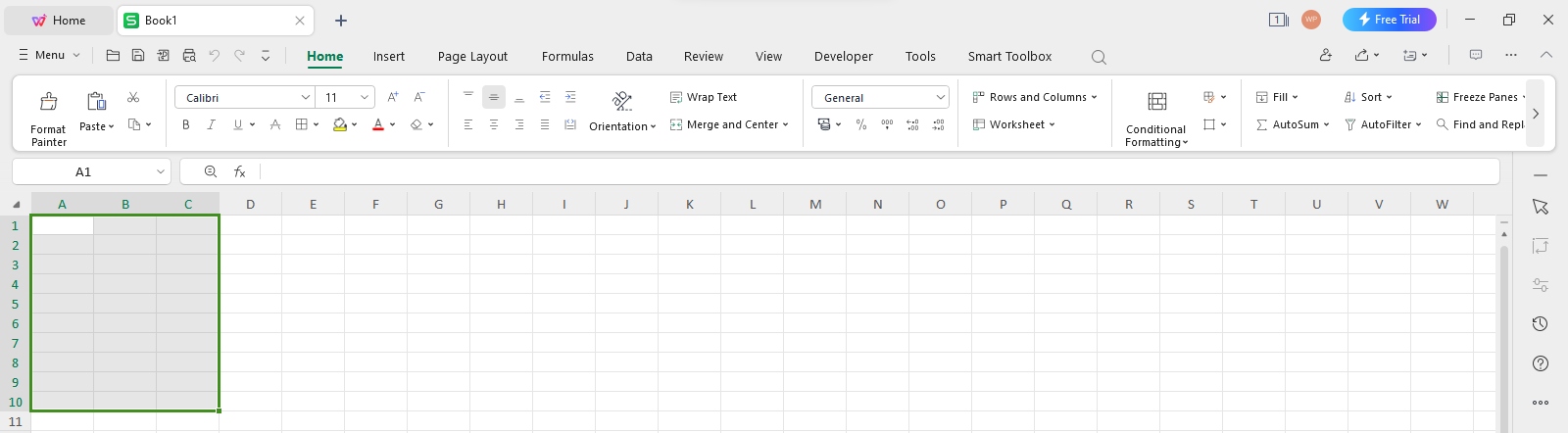
ステップ 4:「挿入」タブに移動し、リボンメニューから「表」をクリックします。

ステップ5:すでに範囲を選択しているので、「テーブルの作成」ダイアログボックスで「OK」を押します。ユーザーは、「テーブルの作成」ダイアログボックスで範囲を選択したり、範囲を変更したりすることもできます。

ステップ6:テーブルを挿入すると、WPS Office でデータを簡単に処理できるようになります。 「列 1 ~ 3」というラベルが付いた各列の最初の行で、右下隅にある矢印をクリックして列をフィルターします���たとえば、A1 の矢印をクリックすると、列 A のデータを降順で並べ替えることができます。

ステップ 7:ユーザーは、「テーブル ツール」タブにアクセスし、リボン メニューから選択した色を選択するだけで、テーブルの色を変更することもできます。

サブカテゴリを含む Excel テーブルを作成する
WPS Office でサブカテゴリを含むテーブルを作成するには、メイン カテゴリとそのサブカテゴリを含むデータ セットが必要です。
「Xfactor」というストアを例に考えてみましょう。ジャケット、ヘッドギア、グローブ、スポーツウェアなどの衣料品を販売しています。製品のサブカテゴリを含むテーブルを作成する手順は次のとおりです。
ステップ 1:「MainItem」リストを作成します。 「数式」タブに移動し、「名前マネージャー」を選択します。
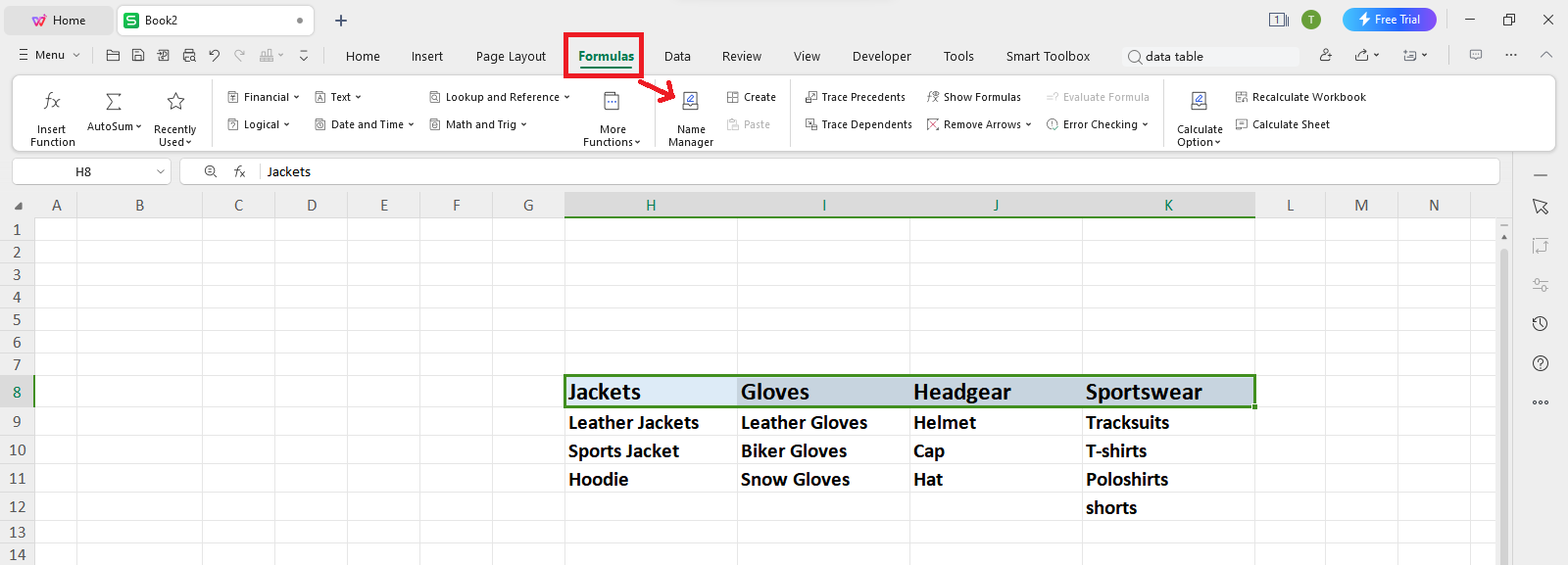
ステップ 2:「新規」をクリックします。

ステップ 3:「名前」フィールドに「MainItem」と入力します。 「参照先」フィールドで、主要な項目を含むセルを選択します: H8:K8。

ステップ 4:サブカテゴリを作成するには、Store データが含まれるすべてのセルを選択します。 [数式] タブにアクセスし、[作成] を選択します。

ステップ5:「一番上の行」を選択して「OK」を押します。
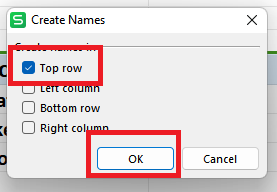
ステップ6:メインカテゴリとサブカテゴリの名前を確認してください。すべてのリストを表示するには、「Name Manager」にアクセスします。

ステップ 7:セル A1 と A2 に、それぞれ「メイン項目」と「サブ項目」を入力します。
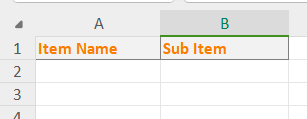
ステップ8:主要項目のドロップダウン リストを作成するには、A1 の下のセルを選択します。 「データ」タブに移動し、「検証」を選択します。

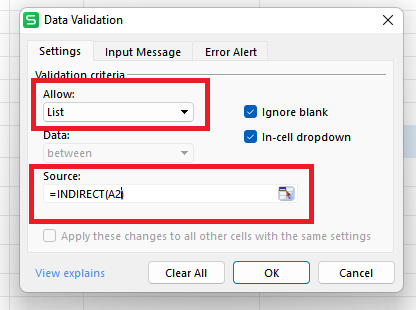
ステップ9:データ検証ウィンドウの「許可」フィールドで「リスト」を選択します。 「ソース」フィールドに「=MainItem」と入力し、「OK」をクリックします。

ステップ 10:「サブ項目」のドロップダウン リストを作成するには、A2 の下のセルを選択します。 「データ」タブに移動し、再度「検証」を選択します。
ステップ 11:データ検証ウィンドウの「許可」フィールドで「リスト」を選択します。 「ソース」フィールドに「=INDIRECT(A2)」と入力し、「OK」をクリックします。
WPS Office でサブカテゴリを含むテーブルが作成されました。メイン項目とその下のサブ項目をドロップダウン リストから選択できるようになりました。これにより在庫管理が容易になります。


WPS Officeをダウンロードするにはどうすればよいですか?
ステップ 1:を開きます。WPS Officeウェブサイトにアクセスし、画面中央の「ダウンロード」ボタンをクリックします。

ステップ 2:WPS Office スイートのインストールを開始するには、ダウンロードしたファイルをダブルクリックします。
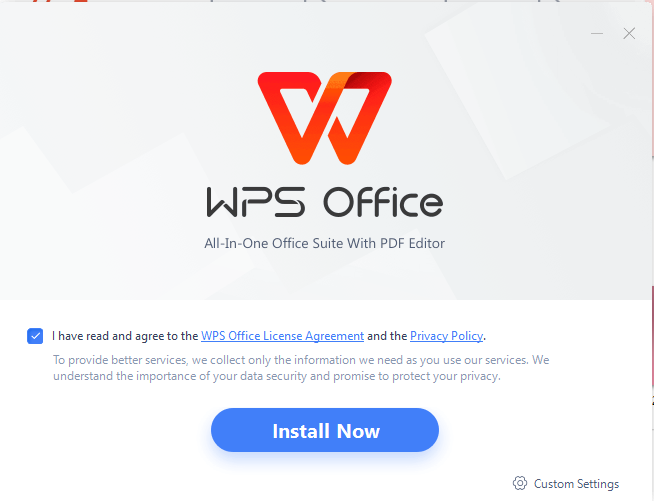
ステップ 3:インストールが完了すると、WPS Office スイートを利用できるようになります。

FAQ
Q1. WPS で行と列を作成するにはどうすればよいですか?
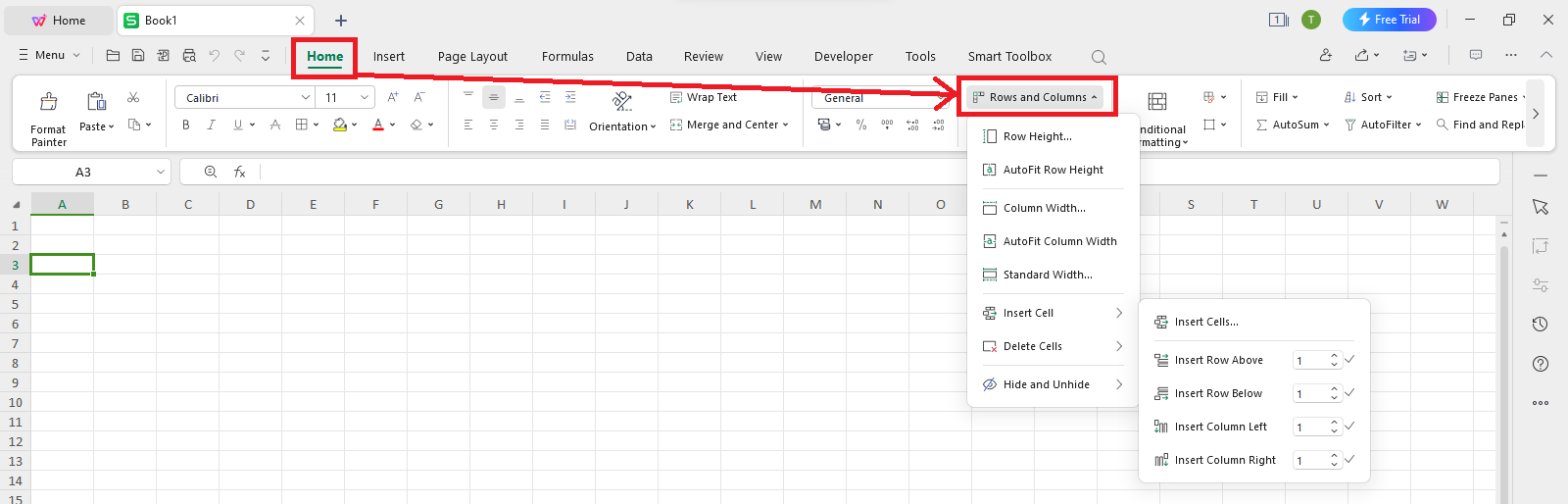
WPS スプレッドシートで行と列を作成するには、[ホーム] タブの [行と列] ツールを使用できます。このツールは、セルの行と列を設定し、WPS スプレッドシートでの作業を容易にするのに役立ちます。
Q2. WPS Office で Excel テーブルの外観を改善するにはどうすればよいですか?
WPS スプレッドシートには、Excel テーブルの外観を改善するためのさまざまな書式設定の選択肢が用意されています。フォント、セルの色、枠線はすべてカスタマイズできます。このツールを使用すると、ページのデザインを向上させる、見た目に美しいテーブルを作成できます。
Q3. WPS Office の Excel テーブルにヘッダー行を追加することはできますか?
はい、WPS Office の Excel テーブルにヘッダー行を挿入できます。この関数を使用すると、列に名前を割り当てることができるため、データがより構造化され、理解しやすくなるという利点があります。この簡単な変換により、各列のテキストがすぐに認識できるようになり、表の視認性と読みやすさが向上します。
Q4. WPS Office を使用して Excel テーブルの列と行のサイズを変更するにはどうすればよいですか?
WPS Office では、Excel テーブルの列と行のサイズを簡単に変更できます。列または行の境界線をクリックしてドラッグすることで、列または行の幅または高さを変更できます。この機能を使用すると、テーブルの配置を変更して、データが正確に適合し、規則正しいパターンになるようにすることができます。
WPS スプレッドシートでのマスター テーブルの作成
この記事では、WPS Office で Excel テーブルを作成する方法について貴重な洞察を得ることができました。 WPS Office で Excel テーブルを作成するプロセスは簡単で、慣れてくると、WPS スプレッドシートが提供する一連の高度な機能を深く掘り下げる準備が整います。ダウンロードして一歩前進しましょうWPS Office今日、その可能性を最大限に解き放ちましょう。

'%3e%3cpath%20d='M19.9911%204.11386V6.471H18.5894C18.0775%206.471%2017.7322%206.57814%2017.5536%206.79243C17.3751%207.00671%2017.2858%207.32814%2017.2858%207.75671V9.44421H19.9019L19.5536%2012.0871H17.2858V18.8639H14.5536V12.0871H12.2769V9.44421H14.5536V7.49779C14.5536%206.39064%2014.8632%205.53201%2015.4822%204.92189C16.1013%204.31177%2016.9257%204.00671%2017.9554%204.00671C18.8304%204.00671%2019.509%204.04243%2019.9911%204.11386Z'%20fill='%23333333'/%3e%3c/g%3e%3cdefs%3e%3cclipPath%20id='clip0_2938_8199'%3e%3crect%20width='16'%20height='16'%20fill='white'%20transform='translate(8%204.00671)'/%3e%3c/clipPath%3e%3c/defs%3e%3c/svg%3e)
'%3e%3cpath%20d='M17.5237%2010.7813L23.4811%204H22.0699L16.8949%209.88693L12.7648%204H8L14.2469%2012.9029L8%2020.0133H9.4112L14.8725%2013.7952L19.2352%2020.0133H24M9.92053%205.04213H12.0885L22.0688%2019.0224H19.9003'%20fill='%23333333'/%3e%3c/g%3e%3cdefs%3e%3cclipPath%20id='clip0_2938_8200'%3e%3crect%20width='16'%20height='16.0134'%20fill='white'%20transform='translate(8%204)'/%3e%3c/clipPath%3e%3c/defs%3e%3c/svg%3e)


