

'%3e%3cpath%20d='M8%200C12.4183%200%2016%203.58172%2016%208C16%2012.4183%2012.4183%2016%208%2016C3.58172%2016%200%2012.4183%200%208C0%203.58172%203.58172%200%208%200ZM11.6162%204.38379C11.2257%203.99337%2010.5927%203.99338%2010.2021%204.38379L8%206.58594L5.79785%204.38379C5.40732%203.99334%204.77429%203.99329%204.38379%204.38379C3.99331%204.77429%203.99335%205.40733%204.38379%205.79785L6.58594%208L4.38379%2010.2021C3.99348%2010.5927%203.99341%2011.2257%204.38379%2011.6162C4.77426%2012.0066%205.40734%2012.0065%205.79785%2011.6162L8%209.41406L10.2021%2011.6162C10.5927%2012.0066%2011.2257%2012.0067%2011.6162%2011.6162C12.0067%2011.2257%2012.0066%2010.5927%2011.6162%2010.2021L9.41406%208L11.6162%205.79785C12.0066%205.40735%2012.0066%204.77429%2011.6162%204.38379Z'%20fill='%23080E17'%20fill-opacity='0.46'/%3e%3c/g%3e%3cdefs%3e%3cclipPath%20id='clip0_3761_713'%3e%3crect%20width='16'%20height='16'%20fill='white'/%3e%3c/clipPath%3e%3c/defs%3e%3c/svg%3e)




'%3e%3cpath%20fill-rule='evenodd'%20clip-rule='evenodd'%20d='M21.4999%2010.9993C21.4999%205.20009%2016.7986%200.498901%2010.9993%200.498901C5.19994%200.498901%200.498657%205.20009%200.498657%2010.9993C0.498657%2016.2404%204.33858%2020.5844%209.35855%2021.3722V14.0346H6.69238V10.9993H9.35855V8.68594C9.35855%206.05427%2010.9262%204.60062%2013.3248%204.60062C14.4736%204.60062%2015.6753%204.80571%2015.6753%204.80571V7.38979H14.3512C13.0468%207.38979%2012.64%208.19921%2012.64%209.0296V10.9993H15.5523L15.0867%2014.0346H12.64V21.3722C17.66%2020.5844%2021.4999%2016.2404%2021.4999%2010.9993Z'%20fill='%231568EA'/%3e%3c/g%3e%3c/svg%3e)


'%3e%3cpath%20d='M2.42045%2022.1876H6.31818V12.7217L0.75%208.54553V20.5171C0.75%2021.4414%201.49892%2022.1876%202.42045%2022.1876Z'%20fill='%234285F4'/%3e%3cpath%20d='M19.682%2022.1876H23.5797C24.5041%2022.1876%2025.2502%2021.4387%2025.2502%2020.5171V8.54553L19.682%2012.7217'%20fill='%2334A853'/%3e%3cpath%20d='M19.682%205.48293V12.7216L25.2502%208.54543V6.31816C25.2502%204.25236%2022.8921%203.07469%2021.2411%204.31361'%20fill='%23FBBC04'/%3e%3cpath%20d='M6.31824%2012.7217V5.48303L13.0001%2010.4944L19.6819%205.48303V12.7217L13.0001%2017.733'%20fill='%23EA4335'/%3e%3cpath%20d='M0.75%206.31816V8.54543L6.31818%2012.7216V5.48293L4.75909%204.31361C3.10534%203.07469%200.75%204.25236%200.75%206.31816Z'%20fill='%23C5221F'/%3e%3c/g%3e%3cdefs%3e%3cclipPath%20id='clip0_2954_7305'%3e%3crect%20width='24.5'%20height='18.375'%20fill='white'%20transform='translate(0.75%203.8125)'/%3e%3c/clipPath%3e%3c/defs%3e%3c/svg%3e)


ウォーターマークは Excel ドキュメントに追加する価値のあるもので、ブランド化からセキュリティまでさまざまな目的に役立ちます。このガイドでは、Microsoft Excel の互換性があり使いやすい代替品である WPS Office を使用して、テキストと画像の両方の透かしを簡単に追加する方法を説明します。ウォーターマークの世界を詳しく調べて、ドキュメント管理を簡単に強化しましょう。
パート 1: WPS Office の Excel にテキスト透かしを追加する方法
ステップ 1:まず、WPS スプレッドシートでワークシートを開きます。
ステップ 2:[挿入] メニューに移動し、[ワードアート] を選択します。

ステップ 3:好みに合ったワードアート スタイルを選択してください。

ステップ 4:透かしとして使用するテキストまたはコンテンツを入力します。

ステップ5:ワードアートの書式を設定するには、ワードアートを右クリックし、ドロップダウン メニューから [オブジェクトの書式設定] を選択します。または、テキストツールの下の「設定」をクリックし、「オブジェクトの書式設定」を選択することもできます。

ステップ6:スプレッドシートの右側にある書式設定オプションで、「効果」を見つけて「影」を選択します。影の色と透明度の設定を調整します。

ステップ 7:これで透かしが挿入されました。 [印刷] に移動し、[印刷プレビュー] を選択すると、ワークシート上でその効果をプレビューできます。

WPS Office を使用して Excel にテキスト透かしを追加するのは簡単で効果的であることがわかりました。カスタマイズ オプションを使用すると、プロフェッショナルな外観のドキュメントを作成できました。これは、スプレッドシートを保護し、カスタマイズするのに便利な方法です。
パート 2: WPS Office の Excel に画像透かしを追加する方法
ステップ 1:まず、WPS スプレッドシートでワークシートを開きます。
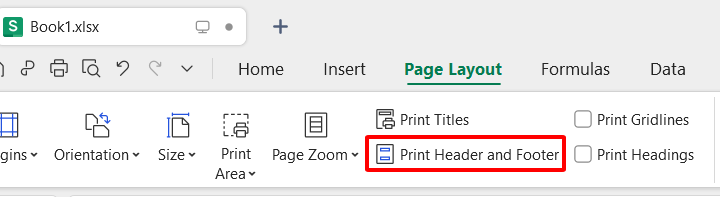
ステップ 2:「ページレイアウト」メニューに移動し、「ヘッダーとフッターの印刷」を選択します。
ステップ 3:ダイアログボックスで「カスタムヘッダー」を選択します。

ステップ 4: 2 番目のポップアップ ウィンドウで、ヘッダーを左、中央、右のいずれに配置するかを選択します。

ステップ5:「画像の挿入」アイコンをクリックします。

ステップ6:用意した写真を挿入したら、「写真をリセット」ボタンを利用します。

ステップ 7:ポップアップ ウィンドウの [画像] タブで、[カラー] ボックスの [ウォッシュアウト] を選択します。色、明るさ、コントラストを調整することもできます。

まとめ
WPS Office なら、この操作もスムーズに進められます。今すぐ無料でお試しください。

'%3e%3cpath%20d='M19.9911%204.11386V6.471H18.5894C18.0775%206.471%2017.7322%206.57814%2017.5536%206.79243C17.3751%207.00671%2017.2858%207.32814%2017.2858%207.75671V9.44421H19.9019L19.5536%2012.0871H17.2858V18.8639H14.5536V12.0871H12.2769V9.44421H14.5536V7.49779C14.5536%206.39064%2014.8632%205.53201%2015.4822%204.92189C16.1013%204.31177%2016.9257%204.00671%2017.9554%204.00671C18.8304%204.00671%2019.509%204.04243%2019.9911%204.11386Z'%20fill='%23333333'/%3e%3c/g%3e%3cdefs%3e%3cclipPath%20id='clip0_2938_8199'%3e%3crect%20width='16'%20height='16'%20fill='white'%20transform='translate(8%204.00671)'/%3e%3c/clipPath%3e%3c/defs%3e%3c/svg%3e)
'%3e%3cpath%20d='M17.5237%2010.7813L23.4811%204H22.0699L16.8949%209.88693L12.7648%204H8L14.2469%2012.9029L8%2020.0133H9.4112L14.8725%2013.7952L19.2352%2020.0133H24M9.92053%205.04213H12.0885L22.0688%2019.0224H19.9003'%20fill='%23333333'/%3e%3c/g%3e%3cdefs%3e%3cclipPath%20id='clip0_2938_8200'%3e%3crect%20width='16'%20height='16.0134'%20fill='white'%20transform='translate(8%204)'/%3e%3c/clipPath%3e%3c/defs%3e%3c/svg%3e)


