

'%3e%3cpath%20d='M8%200C12.4183%200%2016%203.58172%2016%208C16%2012.4183%2012.4183%2016%208%2016C3.58172%2016%200%2012.4183%200%208C0%203.58172%203.58172%200%208%200ZM11.6162%204.38379C11.2257%203.99337%2010.5927%203.99338%2010.2021%204.38379L8%206.58594L5.79785%204.38379C5.40732%203.99334%204.77429%203.99329%204.38379%204.38379C3.99331%204.77429%203.99335%205.40733%204.38379%205.79785L6.58594%208L4.38379%2010.2021C3.99348%2010.5927%203.99341%2011.2257%204.38379%2011.6162C4.77426%2012.0066%205.40734%2012.0065%205.79785%2011.6162L8%209.41406L10.2021%2011.6162C10.5927%2012.0066%2011.2257%2012.0067%2011.6162%2011.6162C12.0067%2011.2257%2012.0066%2010.5927%2011.6162%2010.2021L9.41406%208L11.6162%205.79785C12.0066%205.40735%2012.0066%204.77429%2011.6162%204.38379Z'%20fill='%23080E17'%20fill-opacity='0.46'/%3e%3c/g%3e%3cdefs%3e%3cclipPath%20id='clip0_3761_713'%3e%3crect%20width='16'%20height='16'%20fill='white'/%3e%3c/clipPath%3e%3c/defs%3e%3c/svg%3e)




'%3e%3cpath%20fill-rule='evenodd'%20clip-rule='evenodd'%20d='M21.4999%2010.9993C21.4999%205.20009%2016.7986%200.498901%2010.9993%200.498901C5.19994%200.498901%200.498657%205.20009%200.498657%2010.9993C0.498657%2016.2404%204.33858%2020.5844%209.35855%2021.3722V14.0346H6.69238V10.9993H9.35855V8.68594C9.35855%206.05427%2010.9262%204.60062%2013.3248%204.60062C14.4736%204.60062%2015.6753%204.80571%2015.6753%204.80571V7.38979H14.3512C13.0468%207.38979%2012.64%208.19921%2012.64%209.0296V10.9993H15.5523L15.0867%2014.0346H12.64V21.3722C17.66%2020.5844%2021.4999%2016.2404%2021.4999%2010.9993Z'%20fill='%231568EA'/%3e%3c/g%3e%3c/svg%3e)


'%3e%3cpath%20d='M2.42045%2022.1876H6.31818V12.7217L0.75%208.54553V20.5171C0.75%2021.4414%201.49892%2022.1876%202.42045%2022.1876Z'%20fill='%234285F4'/%3e%3cpath%20d='M19.682%2022.1876H23.5797C24.5041%2022.1876%2025.2502%2021.4387%2025.2502%2020.5171V8.54553L19.682%2012.7217'%20fill='%2334A853'/%3e%3cpath%20d='M19.682%205.48293V12.7216L25.2502%208.54543V6.31816C25.2502%204.25236%2022.8921%203.07469%2021.2411%204.31361'%20fill='%23FBBC04'/%3e%3cpath%20d='M6.31824%2012.7217V5.48303L13.0001%2010.4944L19.6819%205.48303V12.7217L13.0001%2017.733'%20fill='%23EA4335'/%3e%3cpath%20d='M0.75%206.31816V8.54543L6.31818%2012.7216V5.48293L4.75909%204.31361C3.10534%203.07469%200.75%204.25236%200.75%206.31816Z'%20fill='%23C5221F'/%3e%3c/g%3e%3cdefs%3e%3cclipPath%20id='clip0_2954_7305'%3e%3crect%20width='24.5'%20height='18.375'%20fill='white'%20transform='translate(0.75%203.8125)'/%3e%3c/clipPath%3e%3c/defs%3e%3c/svg%3e)


私たちの日常生活では、仕事や勉強で PDF ドキュメントを使用することがよくあります。しかし、場合によっては、特定の理由で PDF を簡略化したり、PDF から重要なページを保存したりする必要がある場合があります。現時点では、いくつかのツールを使用して PDF からページを抽出する必要があります。
この目標を達成するためのさまざまなツールがたくさんあります。しかしツールの種類が多すぎてどれを選べばいいのか分かりません。幸いなことに、WPS Office を使用すると、次のことが可能になります。PDF ファイルからページを抽出する。さらに、重要なページの写真だけが必要な場合もあります。 WPS では次のこともできます。PDFから画像を抽出する最初にページを抽出せずにのみ。ユーザーの使用習慣は異なるため、WPS Office を使用してデスクトップ、モバ����ル、またはオンラインで PDF からページを抽出する方法について説明します。
デスクトップ上の PDF からページを抽出する方法
ステップ 1: PDF ドキュメントを開き、「ページ」タブをクリックします。次に、「ページの抽出」タブをクリックします。 「ページの抽出」タブをクリックすると、ページを抽出するためのオプションを含むインターフェースが表示されます。


ステップ 2: 抽出モード オプションをクリックすると、ページを抽出するための 3 つのオプションが表示されます。必要に応じてモードを選択し、それに応じてページ範囲を設定できます。透かしを入れるかどうかも選択できます。また、ファイル名と出力方向はあなた次第です。最後に、「ページの抽出」タブをクリックすると、抽出されたページを含む新しい PDF ドキュメントが取得されます。
なお、この機能はWPSプレミアム会員のみが利用できる。

モバイルで PDF からページを抽出する方法
ステップ 1: PDF ドキュメントを開き、[ツール] ボタンをタップして、[ページを抽出] ボタンをクリックします。ページを抽出するためのインターフェイスが表示されます。


ステップ-2: 必要なページを選択し、抽出ボタンをタップします。次に、ファイルに名前を付け、ファイルの場所を設定します。最後に、「抽出」ボタンをタップして、抽出されたページを含むこの新しい PDF ドキュメントを保存します。

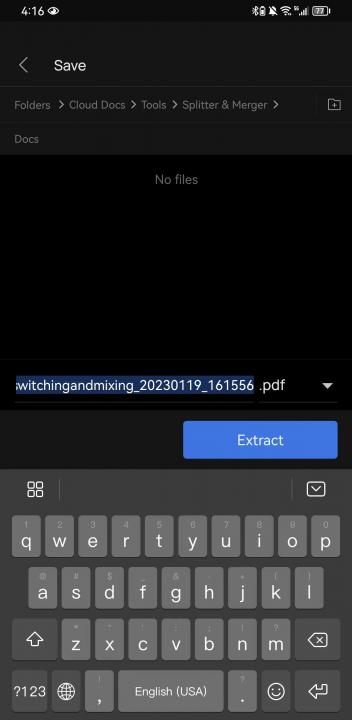
なお、この機能はWPSプレミアム会員のみが利用できる。
オンラインでPDFからページを抽出する方法
ステップ 1:WPS PDF ツールオンラインで [PDF の分割] ボタンをクリックします。 PDF ドキュメントをドロップまたは選択できるボックスのあるページが表示されます。


ステップ-2: PDF ドキュメントをボックスに入れたら、ページをクリックするだけで必要なページを選択できます。次に、下のボタンをクリックして、それらを個別の PDF に抽出す���か 1 つの PDF に抽出するかを選択します。最後に、PDF をダウンロードすると、必要な PDF ファイルが入手できます。


このオンライン ツールは、WPS プレミアムのメンバーであっても、サイズが制限されているファイルのみをサポートすることに注意してください。
ヒントの使用:
この機能は WPS プレミアムの会員のみが利用できます。オンライン ツールは無料ですが、WPS プレミアムのメンバーであっても、ファイルのサイズには制限があります。幸いなことに、ダウンロードすると 7 日間の無料プレミアム トライアルでこれらの問題を解決できます。WPS Office今!
3 つの方法のうち、WPS Office ソフトウェアまたはアプリをダウンロードすると、デスクトップまたはモバイルでの機能がより包括的で便利になります。また、WPS Office をダウンロードすると、7 日間無料の WPS プレミアムが得られます。しかし、緊急時には、WPS oline ツールが最初の選択肢になります。
PDF からのページの抽出に関する FAQ
この機能を無料で使用するにはどうすればよいですか?
ファイルサイズが小さい場合は、オンラインツールを使用してこの機能を無料で使用できます。幸いなことに、WPS Office ソフトウェアをダウンロードすると、WPS プレミアムの 7 日間無料試用もできます。PDFを抽出する無料でも。
ページを削除せずに PDF を分割するにはどうすればよいですか?
デスクトップまたはモバイルには、PDFを分割ボタン。それをクリックすると、PDF を複数の PDF に分割できます。オンライン ツールを使用している場合は、これら 2 つの機能が同じページで機能するため、PDF からページを抽出するのと同じ手順を使用してこの目標を達成できます。
PDF からページを抽出する方法の詳細については、こちらをご覧ください。
PDFからページを抽出する方法を学びましたか? PDF の機能について詳しく知りたい場合は、WPS Academy をフォローして詳細情報を入手してください。
WPS Office を無料試用版としてダウンロードして、Word、Excel、PowerPoint に関する他の機能を使用することもできます。 WPS Office は、エッセイへのアクセス、優れた利便性、便利な機能を備えているため、強くお勧めします。今すぐダウンロードして、楽しい仕事や勉強を始めましょう!

'%3e%3cpath%20d='M19.9911%204.11386V6.471H18.5894C18.0775%206.471%2017.7322%206.57814%2017.5536%206.79243C17.3751%207.00671%2017.2858%207.32814%2017.2858%207.75671V9.44421H19.9019L19.5536%2012.0871H17.2858V18.8639H14.5536V12.0871H12.2769V9.44421H14.5536V7.49779C14.5536%206.39064%2014.8632%205.53201%2015.4822%204.92189C16.1013%204.31177%2016.9257%204.00671%2017.9554%204.00671C18.8304%204.00671%2019.509%204.04243%2019.9911%204.11386Z'%20fill='%23333333'/%3e%3c/g%3e%3cdefs%3e%3cclipPath%20id='clip0_2938_8199'%3e%3crect%20width='16'%20height='16'%20fill='white'%20transform='translate(8%204.00671)'/%3e%3c/clipPath%3e%3c/defs%3e%3c/svg%3e)
'%3e%3cpath%20d='M17.5237%2010.7813L23.4811%204H22.0699L16.8949%209.88693L12.7648%204H8L14.2469%2012.9029L8%2020.0133H9.4112L14.8725%2013.7952L19.2352%2020.0133H24M9.92053%205.04213H12.0885L22.0688%2019.0224H19.9003'%20fill='%23333333'/%3e%3c/g%3e%3cdefs%3e%3cclipPath%20id='clip0_2938_8200'%3e%3crect%20width='16'%20height='16.0134'%20fill='white'%20transform='translate(8%204)'/%3e%3c/clipPath%3e%3c/defs%3e%3c/svg%3e)


