

'%3e%3cpath%20d='M8%200C12.4183%200%2016%203.58172%2016%208C16%2012.4183%2012.4183%2016%208%2016C3.58172%2016%200%2012.4183%200%208C0%203.58172%203.58172%200%208%200ZM11.6162%204.38379C11.2257%203.99337%2010.5927%203.99338%2010.2021%204.38379L8%206.58594L5.79785%204.38379C5.40732%203.99334%204.77429%203.99329%204.38379%204.38379C3.99331%204.77429%203.99335%205.40733%204.38379%205.79785L6.58594%208L4.38379%2010.2021C3.99348%2010.5927%203.99341%2011.2257%204.38379%2011.6162C4.77426%2012.0066%205.40734%2012.0065%205.79785%2011.6162L8%209.41406L10.2021%2011.6162C10.5927%2012.0066%2011.2257%2012.0067%2011.6162%2011.6162C12.0067%2011.2257%2012.0066%2010.5927%2011.6162%2010.2021L9.41406%208L11.6162%205.79785C12.0066%205.40735%2012.0066%204.77429%2011.6162%204.38379Z'%20fill='%23080E17'%20fill-opacity='0.46'/%3e%3c/g%3e%3cdefs%3e%3cclipPath%20id='clip0_3761_713'%3e%3crect%20width='16'%20height='16'%20fill='white'/%3e%3c/clipPath%3e%3c/defs%3e%3c/svg%3e)




'%3e%3cpath%20fill-rule='evenodd'%20clip-rule='evenodd'%20d='M21.4999%2010.9993C21.4999%205.20009%2016.7986%200.498901%2010.9993%200.498901C5.19994%200.498901%200.498657%205.20009%200.498657%2010.9993C0.498657%2016.2404%204.33858%2020.5844%209.35855%2021.3722V14.0346H6.69238V10.9993H9.35855V8.68594C9.35855%206.05427%2010.9262%204.60062%2013.3248%204.60062C14.4736%204.60062%2015.6753%204.80571%2015.6753%204.80571V7.38979H14.3512C13.0468%207.38979%2012.64%208.19921%2012.64%209.0296V10.9993H15.5523L15.0867%2014.0346H12.64V21.3722C17.66%2020.5844%2021.4999%2016.2404%2021.4999%2010.9993Z'%20fill='%231568EA'/%3e%3c/g%3e%3c/svg%3e)


'%3e%3cpath%20d='M2.42045%2022.1876H6.31818V12.7217L0.75%208.54553V20.5171C0.75%2021.4414%201.49892%2022.1876%202.42045%2022.1876Z'%20fill='%234285F4'/%3e%3cpath%20d='M19.682%2022.1876H23.5797C24.5041%2022.1876%2025.2502%2021.4387%2025.2502%2020.5171V8.54553L19.682%2012.7217'%20fill='%2334A853'/%3e%3cpath%20d='M19.682%205.48293V12.7216L25.2502%208.54543V6.31816C25.2502%204.25236%2022.8921%203.07469%2021.2411%204.31361'%20fill='%23FBBC04'/%3e%3cpath%20d='M6.31824%2012.7217V5.48303L13.0001%2010.4944L19.6819%205.48303V12.7217L13.0001%2017.733'%20fill='%23EA4335'/%3e%3cpath%20d='M0.75%206.31816V8.54543L6.31818%2012.7216V5.48293L4.75909%204.31361C3.10534%203.07469%200.75%204.25236%200.75%206.31816Z'%20fill='%23C5221F'/%3e%3c/g%3e%3cdefs%3e%3cclipPath%20id='clip0_2954_7305'%3e%3crect%20width='24.5'%20height='18.375'%20fill='white'%20transform='translate(0.75%203.8125)'/%3e%3c/clipPath%3e%3c/defs%3e%3c/svg%3e)


スプレッドシートは、データの表示から作業計画の整理、予算の管理、アクティビティのスケジュール設定まで、多彩な機能を提供します。ただし、その可能性は単に従来のスプレッドシートを作成するだけではありません。この記事では、WPS Office に Excel のグラデーション塗りつぶしを組み込んで、データに深みと視覚的な魅力をシームレスに追加して、シートを向上させる方法を検討します。

WPS Office のグラデーション塗りつぶし
グラデーション塗りつぶしは Excel の重要な機能であり、データの視覚的な魅力を高めるだけでなく、視覚的に区別をより際立たせるのにも役立ちます。この機能は WPS Office でも利用でき、一連の手順で利用できます。 WPS Office を使用して Excel にグラデーション塗りつぶしを追加する方法を学びましょう。これは、その重要性だけでなく、効果的かつ無料であるという点でも有利です。
ステップ 1: グラデーション効果を追加するテーブルを選択します
まず、WPS Office Sheets アプリケーションを使用してスプレッドシートを開きます。
次に、マウスを使用して、グラデーション塗りつぶしを適用する列を強調表示または選択します。

ステップ 2: [セルの書式設定] ダイアログ ボックスを開きます。
選択を行った後、セルの書式設定に進みます。右クリックしてコンテキスト メニューを開きます。
コンテキスト メニュー内で [セルの書式設定] オプションを選択し、[セルの書式設定] ダイアログ ボックスにアクセスします。

さらに、ショートカット「CTRL + 1」を使用して、[セルの書式設定] ダイアログ ボックスをすばやく開くオプションもあります。
ステップ 3: 「パターン」をクリックし、「塗りつぶし効果」をクリックします。
[セルの書式設定]ダイアログ ボックス内で、[パターン]タブに移動します。
「パターン」タブには、セルのシェーディングに関するさまざまなオプションがあります。 [塗りつぶし効果] をクリックして、セルに影を付けるために適用できるさまざまな効果を調べます。
![WPS Office シートの [セルの書式設定] ダイアログ ボックス](http://res-academy.cache.wpscdn.com/images/seo_posts/20240125/c32e297d81561df3baae44ae16c06154.png)
ステップ 4: シェーディング スタイルとグラデーション塗りつぶしのバリアントを設定します。
[塗りつぶし効果] ダイアログ ボックスが開いた状態で、[カラー] セクションに移動します。
カラーオプションからカラー1とカラー2を選択します。視覚的にアピールするために、テーブルで使用されている 2 つの異なる色を選択します。

[シェーディング スタイル] セクションで、左から右に移行するグラデーションを目指すため、「垂直」を選択します。

「バリアント」セクションに移動して、さまざまなグラデーションのバリエーションを調べてください。カラー 1 からカラー 2 にスムーズに移行するには、最初のバリアントを選択します。

ステップ 5: グラデーション効果をプレビューし、「OK」をクリックします。
実際のアプリケーションに進む前に、「サンプル」セクションでグラデーション塗りつぶしをプレビューできます。これにより、塗りつぶしを完成させる前にグラデーション効果を視覚化できます。

プレビューに問題がなければ、「OK」をクリックして続行します。

「セルの書式設定」ウィンドウにリダイレクトされます。 「OK」をクリックするだけで WPS シートに戻ります。
![WPS Office シートの [セルの書式設定] ダイアログ ボックスを終了します](http://res-academy.cache.wpscdn.com/images/seo_posts/20240125/9a565531ce6902cb9e4c9570d725c371.png)
ご覧のとおり、Excel と同様の垂直グラデーション塗りつぶしが正常に適用されました。

同様に、上から下へのグラデーション塗りつぶしが必要な場合は、「シェーディング スタイル」セクションで「水平」を選択します。

ヒント
ここでは、表やセルの視覚的な魅力を高めるためにグラデーション塗りつぶしを追加するためのヒントをいくつか紹介します。
色の調和:調和のとれた色を選択してください。文書またはプレゼンテーションの全体的なテーマに合わせた配色を選択してください。調和のとれた色は、視覚的に魅力的なグラデーションに貢献します。
微妙な移行:色の間の移行を微妙に保ちます。気が散ったり圧倒されたりする可能性がある、コントラストの高い色の使用は避けてください。スムーズな移行により、洗練されたプロフェッショナルな外観が生まれます。
読みやすさ重視:読みやすさを優先します。セル内のテキストまたはコンテンツが、グラデーションの背景に対しても判読できるようにしてください。明瞭さを維持するために、必要に応じてテキストの色やセルの境界線を調整します。
方向性の一貫性:グラデーションの方向の一貫性を維持します。垂直方向でも水平方向でも、一貫した方向により、文書内のセルや表全体に一貫した視覚的な流れが生まれます。
プレビューと調整:グラデーション塗りつぶしを適用する前に、プレビュー オプションを活用してください。これにより、効果を視覚化し、必要に応じて調整を行うことができます。プレビューにより、最終結果が設計意図と一致しているかどうかを確認できます。
WPS Officeを無料でダウンロードする方法
ステップ 1:信頼できる Web ブラウザを入手して、次のコースを計画しましょう。WPS OfficeWebサイト。到着したら、中央のビーコン (明るく魅力的な「ダウンロード」ボタン) にまっすぐ向かい、クリックしてください。

ステップ 2:ブラウザのダウンロード リストで信頼できる「wps_wid.exe」ファイルを探してください。それは通常、右上か左下の隅にたむろしており、まるで友好的な海賊があなたを手招きしているかのように見えます。

ステップ 3:場合によっては、ダウンロードしたファイルを「保持する」かどうかを尋ねるフレンドリーなポップアップが表示されることがあります。心配しないでください。これは当社のセキュリティ システムがハイタッチをしているだけです。 「Keep」をクリックするだけで準備完了です。

ステップ 4:利用規約をすべて確認しましたか? WPS Office の猛獣を解き放つ時が来ました!大きくてフレンドリーな「今すぐインストール」ボタンをクリックして、座ってリラックスしてください。
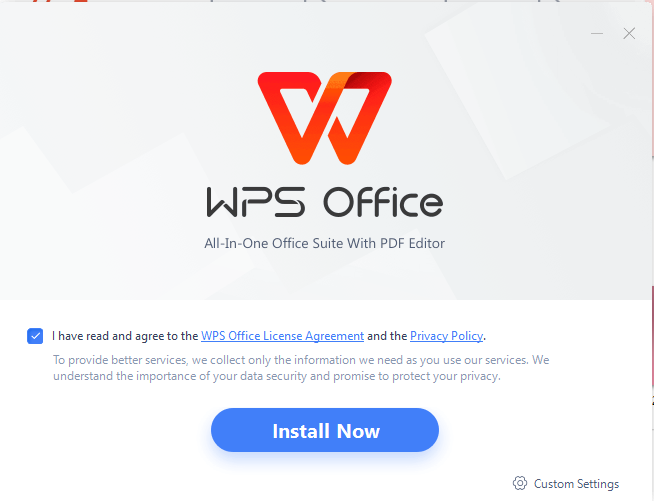
ステップ5:WPS Office は稼働中です! コンピューターでいつでもどこでもアクセスして、世界の生産性の可能性を解き放ちます。執筆、編集、整理し、感動を与える準備をしましょう。



FAQ
Q1.塗りつぶし効果とは何ですか?
Excel の塗りつぶし効果を使用すると、セル、図形、グラフをさまざまな塗りつぶしで強化できます。これらのツールには、単色、パターン、グラデーションを含めることができます。これらの効果をセルの背景に追加できます。単色は特定のデータまたは個別のワークシート セクションを強調表示します。
パターンでは、スタイルと色の選択が可能な 2 色の背景デザインが提供されます。グラデーションは、色の段階的なブレンドを作成し、セル、図形、またはグラフに適用できるスタイリッシュな外観を実現します。塗りつぶし効果はデータのプレゼンテーションを強化しますが、クリーンで整理されたワークシートの外観を維持するには、塗りつぶし効果を使いすぎないことが重要です。 Excel ドキュメントでの効果的なビジュアル コミュニケーションの鍵となるのはバランスです。
Q2.セルを純粋な色で塗りつぶすにはどうすればよいですか?
Excel でセルを純粋な色で塗りつぶすには、次の手順に従います。
ステップ 1:入力したいセルを選択します。
ステップ2: [ホーム] タブに移動し、[フォント] グループを見つけます。
ステップ 3:塗りつぶしの色をクリックします。これは「フォント」グループにあります。
ステップ 4:ドロップダウンメニューが表示されます。下部にある「その他の色」を選択します。
ステップ5:[色] ダイアログ ボックスで、基本色の [標準] タブを選択するか、色を作成するには [カスタム] タブを選択します。あなた自身の。
ステップ6:ご希望の色をクリックして選択してください。
ステップ 7:[OK] を押してダイアログ ボッ���スを閉じます。
Q3.スプレッドシートでグラデーション塗りつぶしを使用する目的は何ですか?
グラデーション塗りつぶしは、スプレッドシートの視覚的な魅力を高め、表に活気を与える上で重要な役割を果たします。その主な目的は、データをより魅力的にし、ドキュメントをプロフェッショナルな外観にしやすくすることです。 2 つの色の間をスムーズに移行することで、グラデーション塗りつぶしが注目を集め、重要な情報を効果的に強調表示できます。基本的に、グラデーション塗りつぶしはスプレッドシート全体のプレゼンテーションを向上させ、より魅力的でインパクトのあるものにします。
WPS Office でクリエイティブになろう
WPS Office は、タスクを効率的に実行するための優れたプラットフォームです。 Writer、Presentation、または Spreadsheet ツールのいずれを利用する場合でも、それは単なる機能を超えています。 WPS Office を使用すると、創造性に没頭して、日常的なタスクを魅力的で魅力的な仕事に変えることができます。 WPS Office スプレッドシート内で創造性のキャンバスを展開することができ、WPS Office で Excel のグラデーション塗りつぶしを行う方法を学ぶことで、シートを非常に魅力的なものにすることができます。選択してくださいWPS Office効率と創造性の融合を体験してください。

'%3e%3cpath%20d='M19.9911%204.11386V6.471H18.5894C18.0775%206.471%2017.7322%206.57814%2017.5536%206.79243C17.3751%207.00671%2017.2858%207.32814%2017.2858%207.75671V9.44421H19.9019L19.5536%2012.0871H17.2858V18.8639H14.5536V12.0871H12.2769V9.44421H14.5536V7.49779C14.5536%206.39064%2014.8632%205.53201%2015.4822%204.92189C16.1013%204.31177%2016.9257%204.00671%2017.9554%204.00671C18.8304%204.00671%2019.509%204.04243%2019.9911%204.11386Z'%20fill='%23333333'/%3e%3c/g%3e%3cdefs%3e%3cclipPath%20id='clip0_2938_8199'%3e%3crect%20width='16'%20height='16'%20fill='white'%20transform='translate(8%204.00671)'/%3e%3c/clipPath%3e%3c/defs%3e%3c/svg%3e)
'%3e%3cpath%20d='M17.5237%2010.7813L23.4811%204H22.0699L16.8949%209.88693L12.7648%204H8L14.2469%2012.9029L8%2020.0133H9.4112L14.8725%2013.7952L19.2352%2020.0133H24M9.92053%205.04213H12.0885L22.0688%2019.0224H19.9003'%20fill='%23333333'/%3e%3c/g%3e%3cdefs%3e%3cclipPath%20id='clip0_2938_8200'%3e%3crect%20width='16'%20height='16.0134'%20fill='white'%20transform='translate(8%204)'/%3e%3c/clipPath%3e%3c/defs%3e%3c/svg%3e)


