

'%3e%3cpath%20d='M8%200C12.4183%200%2016%203.58172%2016%208C16%2012.4183%2012.4183%2016%208%2016C3.58172%2016%200%2012.4183%200%208C0%203.58172%203.58172%200%208%200ZM11.6162%204.38379C11.2257%203.99337%2010.5927%203.99338%2010.2021%204.38379L8%206.58594L5.79785%204.38379C5.40732%203.99334%204.77429%203.99329%204.38379%204.38379C3.99331%204.77429%203.99335%205.40733%204.38379%205.79785L6.58594%208L4.38379%2010.2021C3.99348%2010.5927%203.99341%2011.2257%204.38379%2011.6162C4.77426%2012.0066%205.40734%2012.0065%205.79785%2011.6162L8%209.41406L10.2021%2011.6162C10.5927%2012.0066%2011.2257%2012.0067%2011.6162%2011.6162C12.0067%2011.2257%2012.0066%2010.5927%2011.6162%2010.2021L9.41406%208L11.6162%205.79785C12.0066%205.40735%2012.0066%204.77429%2011.6162%204.38379Z'%20fill='%23080E17'%20fill-opacity='0.46'/%3e%3c/g%3e%3cdefs%3e%3cclipPath%20id='clip0_3761_713'%3e%3crect%20width='16'%20height='16'%20fill='white'/%3e%3c/clipPath%3e%3c/defs%3e%3c/svg%3e)




'%3e%3cpath%20fill-rule='evenodd'%20clip-rule='evenodd'%20d='M21.4999%2010.9993C21.4999%205.20009%2016.7986%200.498901%2010.9993%200.498901C5.19994%200.498901%200.498657%205.20009%200.498657%2010.9993C0.498657%2016.2404%204.33858%2020.5844%209.35855%2021.3722V14.0346H6.69238V10.9993H9.35855V8.68594C9.35855%206.05427%2010.9262%204.60062%2013.3248%204.60062C14.4736%204.60062%2015.6753%204.80571%2015.6753%204.80571V7.38979H14.3512C13.0468%207.38979%2012.64%208.19921%2012.64%209.0296V10.9993H15.5523L15.0867%2014.0346H12.64V21.3722C17.66%2020.5844%2021.4999%2016.2404%2021.4999%2010.9993Z'%20fill='%231568EA'/%3e%3c/g%3e%3c/svg%3e)


'%3e%3cpath%20d='M2.42045%2022.1876H6.31818V12.7217L0.75%208.54553V20.5171C0.75%2021.4414%201.49892%2022.1876%202.42045%2022.1876Z'%20fill='%234285F4'/%3e%3cpath%20d='M19.682%2022.1876H23.5797C24.5041%2022.1876%2025.2502%2021.4387%2025.2502%2020.5171V8.54553L19.682%2012.7217'%20fill='%2334A853'/%3e%3cpath%20d='M19.682%205.48293V12.7216L25.2502%208.54543V6.31816C25.2502%204.25236%2022.8921%203.07469%2021.2411%204.31361'%20fill='%23FBBC04'/%3e%3cpath%20d='M6.31824%2012.7217V5.48303L13.0001%2010.4944L19.6819%205.48303V12.7217L13.0001%2017.733'%20fill='%23EA4335'/%3e%3cpath%20d='M0.75%206.31816V8.54543L6.31818%2012.7216V5.48293L4.75909%204.31361C3.10534%203.07469%200.75%204.25236%200.75%206.31816Z'%20fill='%23C5221F'/%3e%3c/g%3e%3cdefs%3e%3cclipPath%20id='clip0_2954_7305'%3e%3crect%20width='24.5'%20height='18.375'%20fill='white'%20transform='translate(0.75%203.8125)'/%3e%3c/clipPath%3e%3c/defs%3e%3c/svg%3e)


AIが普及した今でも、文書やファイルを共有する手段は数多くあります。その中でも、時間をかけずに任意のテキストを検索できることは大きな利点です。PDFは、共有・閲覧でもっとも一般的な文書形式のひとつといえます。なぜこれほど多くのプログラムで標準的に扱われるのでしょうか。
PDFが文書共有で好まれる理由のひとつは、文字の書式や図版をそのまま保持できる点です。そして何より、ページを最初から最後まで読み返さなくても、特定の文言をすばやく検索できることが重要です。
ここでは、時間を無駄にせずPDF内の特定テキストを見つけるための実践的な方法を紹介します。オフライン対応のPDFソフトは多数ありますが、本記事ではWPSのテキスト検索機能に注目し、オフラインでもPDF内テキストを効率よく探す手順を具体的に説明します。
デスクトップ版WPS OfficeでPDF内テキストを検索する方法
WPS OfficeでPDF内のテキストを検索するには、次の手順に従ってください。
パソコンでWPS Officeを起動します。

画面左上の「開く」ボタンをクリックします。
ファイルエクスプローラーが表示されたら、検索したいPDFがあるフォルダへ移動します。
ウィンドウ右上に表示される「検索」ボタンをクリックします。
検索欄に、探したいキーワードを入力します。たとえば「WPS Office」と入力すると、その語句を含むPDFを探せます。
検索欄横のドロップダウンからファイル種類を「PDF」に指定し、結果をPDFのみに絞り込みます。
「検索」を実行します。
指定したキーワードを含むフォルダ内のPDF一覧がWPS Officeに表示されます。
別の方法として、OS標準の検索機能でPDFファイルを探すこともできます。また、任意のPDFファイル内でテキストを探す方法もあわせて確認しておきましょう。
さらに、キーボードショートカット(Ctrl + F)を使えば、WPS PDFリーダー内でもすばやくテキスト検索できます。
画面右側上部に検索バーが表示されます。
確認したい、または置換したいテキストを入力します。
Enterキーを押して検索を実行します。
異なるOS・端末でWPS Officeを使ってPDF内テキストを探す方法
利用中のOSやアプリによって、モバイル端末でPDF内テキストを探す方法はいくつかあります。代表的な選択肢は次のとおりです。
ファイル管理アプリを使う
多くのモバイル端末には、端末内のファイルを閲覧・検索できるファイル管理アプリが標準搭載されています。
アプリを開き、PDFが保存されていそうなフォルダへ移動します。
アプリ内の検索機能で、PDFのファイル名や文書内に含まれそうなキーワードを入力します。
WPS PDFリーダーアプリをインストールしている場合は、アプリを開いて検索機能を使いましょう。最近開いた文書一覧から該当PDFを探すこともできます。
端末標準の検索機能を使う
端末やOSによっては、ファイル・アプリ・その他コンテンツを横断検索できるネイティブ検索があります。これらを使えば、PDF内テキストも比較的簡単に探せます。
Androidでは、画面上部から下にスワイプして検索バーをタップするのが一般的です。
iOSでは、ホーム画面中央から下にスワイプして検索を開き、PDF名やキーワードを入力します。
WPSクラウドストレージアプリを使う
Google Drive、Dropbox、iCloudなどにPDFを保存している場合は、各サービスのアプリからファイルを探せます。
ブラウザから利用する
Chrome、Edge、Safari、Android Web、Firefox、OperaなどでもWPSを開けます。
メニューを開きます。
メニュー上部の「Product」をクリックし、クラウド関連の選択肢を表示します。
WPSドキュメントを開きます。
無料利用は https://www.wps.com/wpsdocs/ から始められます。
アカウント作成の案内が表示されたら、必要に応じて登録します。
左側の「新規作成」をクリックします。
最後に「ファイルをアップロード」を選びます。

クラウドへアップロード後、ファイルを開いて目的のテキストを検索できます。左上付近のドキュメント検索機能を使うと便利です。下のスクリーンショットも参考にしてください。
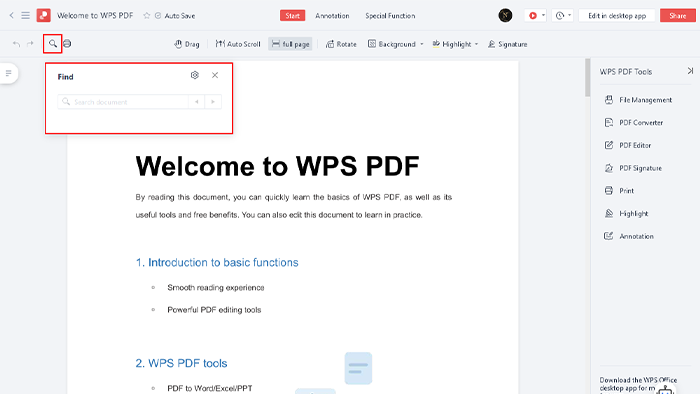
どの方法を選んでも、文書を開いて読むには端末にPDFビューアーが入っている必要があります。
以上が、WPS PDFリーダーを使ってオフラインでPDF内テキストを探す流れです。WPS PDFは、作成・編集・PDF変換にも対応しています。操作しやすいインターフェースに加え、Microsoft Office文書、画像、HTMLなど多様な形式も扱えます。
よくある質問:オフラインでPDF内テキストを探すには
Q1. なぜWPSをダウンロードすべきですか?
Answer: WPS PDFには、PDFを日常的に扱う人にとって役立つ機能がそろっています。最適なソフトは用途次第ですが、無料トライアルでファイル検索や文書操作、PDF内テキスト検索の使い勝手を十分に確認できます。
Q2. WPSの無料トライアルにはどう申し込みますか?
Answer: 無料トライアルの詳細は https://www.wps.com/ をご覧ください。
WPS Officeをダウンロードする理由:多彩な機能
WPS Officeは、幅広い機能を備えた強力なオフィススイートです。ダウンロードを検討する主な理由は次のとおりです。
PDF編集:WPS PDFでは、本文・画像などの内容編集に加え、ページの追加・削除、結合・分割、コメントやハイライトなどの注釈も行えます。
PDF変換:PDFをWord、Excel、PowerPoint、HTMLなどに変換でき、逆に他形式からPDFへの変換も可能です。
セキュリティ:パスワード保護、暗号化、電子署名などがあり、不正アクセスの防止と真正性の確保に役立ちます。
クラウド連携:Dropbox、Google Drive、OneDriveなどと連携し、PDFを直接保存してどこからでもアクセスできます。ファイル検索だけでなく、本文テキストの検索にも便利です。
WPS Officeのダウンロード手順は以下のとおりです。
公式サイト(https://www.wps.com/office-free)へアクセスするか、検索エンジンで「WPS Office download」と検索します。
サイト上の「Download」ボタンをクリックし、端末に合うバージョンを選びます。
Windows、Mac、Linux、iOS、Androidなど、お使いの環境向けを選んで再度ダウンロードします。
ダウンロード完了後、インストーラーをダブルクリックしてセットアップを開始します。
画面の案内に従ってインストールします。通信速度によっては数分かかる場合があります。
インストール後、アプリ一覧からWPS Officeを起動し、文書の作成・編集・共有を始められます。
WPS Officeは無料でダウンロード・利用できますが、一部機能はプレミアム会員向けです。詳細は公式サイトでご確認ください。

'%3e%3cpath%20d='M19.9911%204.11386V6.471H18.5894C18.0775%206.471%2017.7322%206.57814%2017.5536%206.79243C17.3751%207.00671%2017.2858%207.32814%2017.2858%207.75671V9.44421H19.9019L19.5536%2012.0871H17.2858V18.8639H14.5536V12.0871H12.2769V9.44421H14.5536V7.49779C14.5536%206.39064%2014.8632%205.53201%2015.4822%204.92189C16.1013%204.31177%2016.9257%204.00671%2017.9554%204.00671C18.8304%204.00671%2019.509%204.04243%2019.9911%204.11386Z'%20fill='%23333333'/%3e%3c/g%3e%3cdefs%3e%3cclipPath%20id='clip0_2938_8199'%3e%3crect%20width='16'%20height='16'%20fill='white'%20transform='translate(8%204.00671)'/%3e%3c/clipPath%3e%3c/defs%3e%3c/svg%3e)
'%3e%3cpath%20d='M17.5237%2010.7813L23.4811%204H22.0699L16.8949%209.88693L12.7648%204H8L14.2469%2012.9029L8%2020.0133H9.4112L14.8725%2013.7952L19.2352%2020.0133H24M9.92053%205.04213H12.0885L22.0688%2019.0224H19.9003'%20fill='%23333333'/%3e%3c/g%3e%3cdefs%3e%3cclipPath%20id='clip0_2938_8200'%3e%3crect%20width='16'%20height='16.0134'%20fill='white'%20transform='translate(8%204)'/%3e%3c/clipPath%3e%3c/defs%3e%3c/svg%3e)


