

'%3e%3cpath%20d='M8%200C12.4183%200%2016%203.58172%2016%208C16%2012.4183%2012.4183%2016%208%2016C3.58172%2016%200%2012.4183%200%208C0%203.58172%203.58172%200%208%200ZM11.6162%204.38379C11.2257%203.99337%2010.5927%203.99338%2010.2021%204.38379L8%206.58594L5.79785%204.38379C5.40732%203.99334%204.77429%203.99329%204.38379%204.38379C3.99331%204.77429%203.99335%205.40733%204.38379%205.79785L6.58594%208L4.38379%2010.2021C3.99348%2010.5927%203.99341%2011.2257%204.38379%2011.6162C4.77426%2012.0066%205.40734%2012.0065%205.79785%2011.6162L8%209.41406L10.2021%2011.6162C10.5927%2012.0066%2011.2257%2012.0067%2011.6162%2011.6162C12.0067%2011.2257%2012.0066%2010.5927%2011.6162%2010.2021L9.41406%208L11.6162%205.79785C12.0066%205.40735%2012.0066%204.77429%2011.6162%204.38379Z'%20fill='%23080E17'%20fill-opacity='0.46'/%3e%3c/g%3e%3cdefs%3e%3cclipPath%20id='clip0_3761_713'%3e%3crect%20width='16'%20height='16'%20fill='white'/%3e%3c/clipPath%3e%3c/defs%3e%3c/svg%3e)




'%3e%3cpath%20fill-rule='evenodd'%20clip-rule='evenodd'%20d='M21.4999%2010.9993C21.4999%205.20009%2016.7986%200.498901%2010.9993%200.498901C5.19994%200.498901%200.498657%205.20009%200.498657%2010.9993C0.498657%2016.2404%204.33858%2020.5844%209.35855%2021.3722V14.0346H6.69238V10.9993H9.35855V8.68594C9.35855%206.05427%2010.9262%204.60062%2013.3248%204.60062C14.4736%204.60062%2015.6753%204.80571%2015.6753%204.80571V7.38979H14.3512C13.0468%207.38979%2012.64%208.19921%2012.64%209.0296V10.9993H15.5523L15.0867%2014.0346H12.64V21.3722C17.66%2020.5844%2021.4999%2016.2404%2021.4999%2010.9993Z'%20fill='%231568EA'/%3e%3c/g%3e%3c/svg%3e)


'%3e%3cpath%20d='M2.42045%2022.1876H6.31818V12.7217L0.75%208.54553V20.5171C0.75%2021.4414%201.49892%2022.1876%202.42045%2022.1876Z'%20fill='%234285F4'/%3e%3cpath%20d='M19.682%2022.1876H23.5797C24.5041%2022.1876%2025.2502%2021.4387%2025.2502%2020.5171V8.54553L19.682%2012.7217'%20fill='%2334A853'/%3e%3cpath%20d='M19.682%205.48293V12.7216L25.2502%208.54543V6.31816C25.2502%204.25236%2022.8921%203.07469%2021.2411%204.31361'%20fill='%23FBBC04'/%3e%3cpath%20d='M6.31824%2012.7217V5.48303L13.0001%2010.4944L19.6819%205.48303V12.7217L13.0001%2017.733'%20fill='%23EA4335'/%3e%3cpath%20d='M0.75%206.31816V8.54543L6.31818%2012.7216V5.48293L4.75909%204.31361C3.10534%203.07469%200.75%204.25236%200.75%206.31816Z'%20fill='%23C5221F'/%3e%3c/g%3e%3cdefs%3e%3cclipPath%20id='clip0_2954_7305'%3e%3crect%20width='24.5'%20height='18.375'%20fill='white'%20transform='translate(0.75%203.8125)'/%3e%3c/clipPath%3e%3c/defs%3e%3c/svg%3e)


研究論文を書くときは、あらゆる細部が重要であり、それにはフォントも含まれます。 MLA 形式は、明瞭さとプロフェッショナリズムを確保するために、フォントに厳格なガイドラインを設定します。しかし、多くのユーザーは、適切なフォントを選択し、それをさまざまな筆記ツールに正しく適用することに苦労しています。 MLA フォント標準や、それを適切に調整する方法がわからない場合でも、心配する必要はありません。このガイドではルールを説明し、WPS Office を使用してドキュメントを簡単にフォーマットする方法を示します。


パート 1: MLA 形式フォントの概要
学術論文に適切なフォントを選択することは細かいことのように思えるかもしれませんが、それはあなたの作品がどのように認識されるかに大きな影響を与える可能性があります。 MLA 形式のフォント ガイドラインにより、すべての論文が同じ読みやすさと専門性の基準を満たしていることが保証されます。
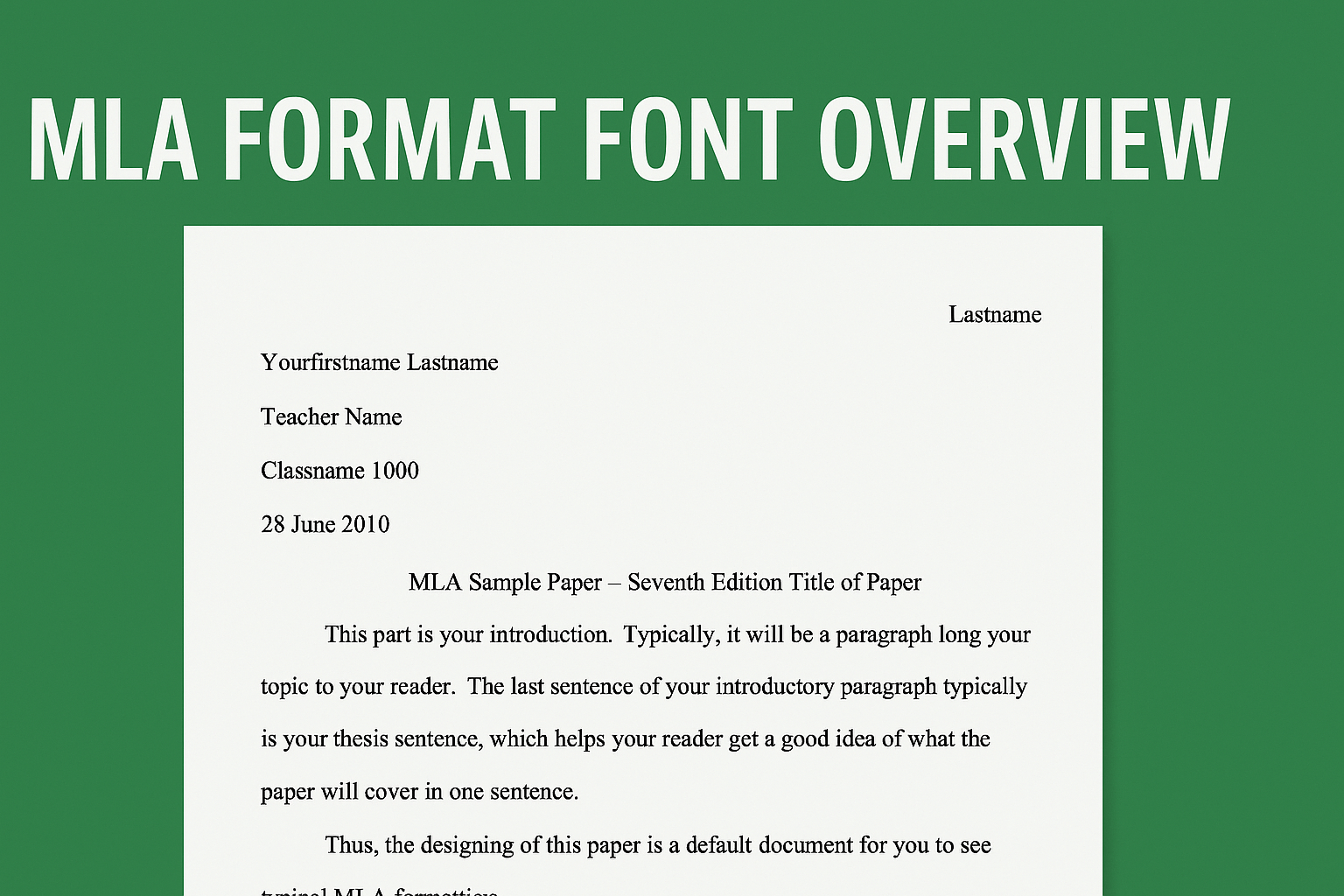
では、MLA形式とはどのようなフォントなのでしょうか? MLA ハンドブックによると、ライターは Times New Roman などの読みやすいセリフ書体を使用する必要があります。セリフ フォントが好まれるのは、文字の端にある小さなストロークにより、テキストが印刷形式でもデジタル形式でも読みやすくなるからです。他に許容されるセリフ フォントには Garamond や Georgia などがありますが、依然として Times New Roman が最も広く推奨されています。
サイズに関して言えば、MLA 形式には 12 ポイントのフォントが必要です。このサイズは、読みやすさと専門性のバランスが取れています。フォントが大きくても小さくても、紙が不均一になったり、プロフェッショナルらしくなくなったりする可能性があるため、この標準に従うことが重要です。
MLA フォント ルールの簡単な概要は次のとおりです。
書体: 読みやすいセリフ フォントを使用します (Times New Roman など)。
フォント サイズ: 12 ポイントが最小および標準サイズです。
統一性: タイトルから本文、そして引用作品ページに至るまで、エッセイ全体が同じフォントである必要があります。
フォント スタイル: イタリック体は控えめに使用し、MLA ガイドラインが要求する場合 (本のタイトルなど) にのみ使用する必要があります。太字、下線、その他のフォント スタイルは、指定がない限り、通常は推奨されません。
これらの基準を維持することで、論文が MLA の期待に確実に応えられるようになります。フォントの選択などの小さな詳細でも、学術的な厳密さへの注意を示すことができます。数え切れないほどの論文をフォーマットしてきた私としては、これらのシンプルなフォント規則に従うことで、最終草稿を提出する際の直前の修正の多くが不要になることがわかりました。
パート 2: WPS Office で MLA フォント形式を設定する方法
アカデミックライティングに関しては、適切なソフトウェアが大きな違いを生みます。 WPSオフィス MLA スタイルで論文のフォーマットを検討している学生や研究者にとって、優れた選択肢として際立っています。なぜ?学術的な互換性を念頭に置いて設計されているためです。
WPS Office が MLA フォーマットに最適な理由
まず、WPS Office には、MLA 形式フォント ガイドラインの頼りになる書体である Times New Roman がプリインストールされています。それだけでなく、スタイルを完全にカスタマイズできるため、MLA 準拠に不可欠なフォント サイズ、行間隔、余白の調整が簡単になります。
もう 1 つの利点は、WPS Office は無料で軽量であり、システム リソースを消費しないことです。すっきりとした直感的なインターフェイスを備えているため、初心者でも文書の書式設定を簡単に行うことができます。さらに、MLA テンプレートなど、学術論文向けに調整された幅広いテンプレートが含まれています。
WPS を本当に際立たせているのは、AI を活用した校正ツールです。これらの組み込み機能は、一般的な書式設定エラーを検出するのに役立ち、論文を投稿する前にフォント サイズ、間隔、スタイルが MLA 標準を満たしていることを確認します。
私は個人的に WPS Office を使用して、数え切れないほどの研究論文をフォーマットしてきました。そのシンプルさと堅牢な学術ツールの組み合わせにより、ドキュメントの微調整に費やす時間を節約できます。不必要なストレスなく MLA ガイドラインに準拠したいと真剣に考えている人にとって、WPS Office は理想的なパートナーです。
ステップバイステップ ガイド: WPS Office で MLA フォントを設定する方法
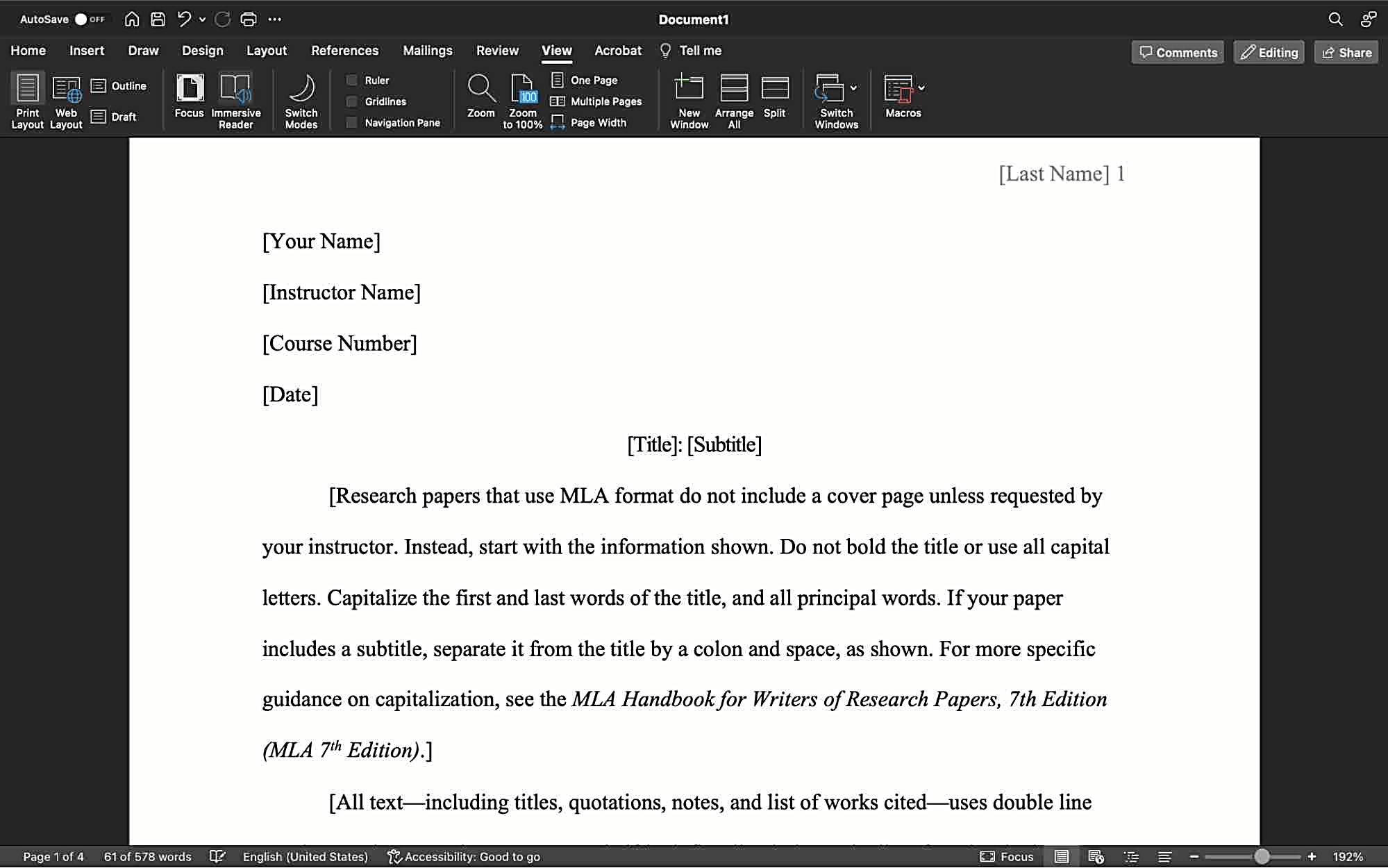
次に、WPS Office で MLA 形式のフォントとサイズを設定する方法を説明します。
ステップ1: WPS オフィスを開く
WPS Office スイートを起動し、WPS Writer で新しいドキュメントを開きます。

ステップ2: テキストを選択してください
書式設定するテキストを強調表示するか、Ctrl + A を押してすべてのテキストを選択します。

ステップ3: フォントを選択してください
上部のツールバーに移動します。フォントのドロップダウンから、Times New Roman または別の推奨セリフ フォントを選択します。

ステップ4: フォントサイズを設定する
フォント名の横にあるフォント サイズを、MLA で要求される標準である 12 ポイントに調整します。

ステップ5: 行間を調整する
「段落」セクションに移動し、行間隔アイコンをクリックします。 MLA はデフォルトでダブルスペースなので、ダブルスペースを選択しますか?確かにそうです。MLA では文書全体にダブルスペースが必要です。

ステップ6: 文書を保存する
設定が完了したら、ファイルを保存します。 WPS Office を使用すると、ほとんどの学術投稿プラットフォームと互換性のある .docx ファイルとして保存できます。
よくある質問
Q1: MLA 形式ではどのフォントを使用すればよいですか?
12 ポイントの Times New Roman または別の読みやすいセリフ フォントを使用する必要があります。 Times New Roman は、その明瞭さと形式的な外観により、MLA 論文として最も広く受け入れられています。 MLA 形式がどのフォントなのか疑問に思った場合は、安全を確保するためにクラシックなセリフを使用してください。装飾フォントは可読性を損なう可能性があるため推奨されません。
Q2: 引用作品ページで別のフォントを使用できますか?
いいえ、MLA スタイルでは、引用作品ページを含む論文全体が同じフォントとサイズを維持する必要があります。この均一性により、作品が一貫性があり、プロフェッショナルに見えることが保証されます。
Q3: 強調するためにフォントを変更できますか?
本や映画のタイトルなど、特定の場合には斜体のみが許可されます。 MLA では、強調のために太字、下線、その他の装飾的なフォント スタイルを使用することを推奨しません。書式設定を最小限に抑えることで、学術的な厳密性が維持されます。
Q4: WPS Office は MLA フォントをサポートしていますか?
絶対に。 WPS Office は、Times New Roman を含む、MLA 推奨の標準フォントをすべてサポートしています。また、フォント サイズ、間隔、余白の簡単な調整オプションも提供されており、数回クリックするだけで正しい MLA 形式のフォント サイズと間隔を実現できます。

'%3e%3cpath%20d='M19.9911%204.11386V6.471H18.5894C18.0775%206.471%2017.7322%206.57814%2017.5536%206.79243C17.3751%207.00671%2017.2858%207.32814%2017.2858%207.75671V9.44421H19.9019L19.5536%2012.0871H17.2858V18.8639H14.5536V12.0871H12.2769V9.44421H14.5536V7.49779C14.5536%206.39064%2014.8632%205.53201%2015.4822%204.92189C16.1013%204.31177%2016.9257%204.00671%2017.9554%204.00671C18.8304%204.00671%2019.509%204.04243%2019.9911%204.11386Z'%20fill='%23333333'/%3e%3c/g%3e%3cdefs%3e%3cclipPath%20id='clip0_2938_8199'%3e%3crect%20width='16'%20height='16'%20fill='white'%20transform='translate(8%204.00671)'/%3e%3c/clipPath%3e%3c/defs%3e%3c/svg%3e)
'%3e%3cpath%20d='M17.5237%2010.7813L23.4811%204H22.0699L16.8949%209.88693L12.7648%204H8L14.2469%2012.9029L8%2020.0133H9.4112L14.8725%2013.7952L19.2352%2020.0133H24M9.92053%205.04213H12.0885L22.0688%2019.0224H19.9003'%20fill='%23333333'/%3e%3c/g%3e%3cdefs%3e%3cclipPath%20id='clip0_2938_8200'%3e%3crect%20width='16'%20height='16.0134'%20fill='white'%20transform='translate(8%204)'/%3e%3c/clipPath%3e%3c/defs%3e%3c/svg%3e)


