

'%3e%3cpath%20d='M8%200C12.4183%200%2016%203.58172%2016%208C16%2012.4183%2012.4183%2016%208%2016C3.58172%2016%200%2012.4183%200%208C0%203.58172%203.58172%200%208%200ZM11.6162%204.38379C11.2257%203.99337%2010.5927%203.99338%2010.2021%204.38379L8%206.58594L5.79785%204.38379C5.40732%203.99334%204.77429%203.99329%204.38379%204.38379C3.99331%204.77429%203.99335%205.40733%204.38379%205.79785L6.58594%208L4.38379%2010.2021C3.99348%2010.5927%203.99341%2011.2257%204.38379%2011.6162C4.77426%2012.0066%205.40734%2012.0065%205.79785%2011.6162L8%209.41406L10.2021%2011.6162C10.5927%2012.0066%2011.2257%2012.0067%2011.6162%2011.6162C12.0067%2011.2257%2012.0066%2010.5927%2011.6162%2010.2021L9.41406%208L11.6162%205.79785C12.0066%205.40735%2012.0066%204.77429%2011.6162%204.38379Z'%20fill='%23080E17'%20fill-opacity='0.46'/%3e%3c/g%3e%3cdefs%3e%3cclipPath%20id='clip0_3761_713'%3e%3crect%20width='16'%20height='16'%20fill='white'/%3e%3c/clipPath%3e%3c/defs%3e%3c/svg%3e)




'%3e%3cpath%20fill-rule='evenodd'%20clip-rule='evenodd'%20d='M21.4999%2010.9993C21.4999%205.20009%2016.7986%200.498901%2010.9993%200.498901C5.19994%200.498901%200.498657%205.20009%200.498657%2010.9993C0.498657%2016.2404%204.33858%2020.5844%209.35855%2021.3722V14.0346H6.69238V10.9993H9.35855V8.68594C9.35855%206.05427%2010.9262%204.60062%2013.3248%204.60062C14.4736%204.60062%2015.6753%204.80571%2015.6753%204.80571V7.38979H14.3512C13.0468%207.38979%2012.64%208.19921%2012.64%209.0296V10.9993H15.5523L15.0867%2014.0346H12.64V21.3722C17.66%2020.5844%2021.4999%2016.2404%2021.4999%2010.9993Z'%20fill='%231568EA'/%3e%3c/g%3e%3c/svg%3e)


'%3e%3cpath%20d='M2.42045%2022.1876H6.31818V12.7217L0.75%208.54553V20.5171C0.75%2021.4414%201.49892%2022.1876%202.42045%2022.1876Z'%20fill='%234285F4'/%3e%3cpath%20d='M19.682%2022.1876H23.5797C24.5041%2022.1876%2025.2502%2021.4387%2025.2502%2020.5171V8.54553L19.682%2012.7217'%20fill='%2334A853'/%3e%3cpath%20d='M19.682%205.48293V12.7216L25.2502%208.54543V6.31816C25.2502%204.25236%2022.8921%203.07469%2021.2411%204.31361'%20fill='%23FBBC04'/%3e%3cpath%20d='M6.31824%2012.7217V5.48303L13.0001%2010.4944L19.6819%205.48303V12.7217L13.0001%2017.733'%20fill='%23EA4335'/%3e%3cpath%20d='M0.75%206.31816V8.54543L6.31818%2012.7216V5.48293L4.75909%204.31361C3.10534%203.07469%200.75%204.25236%200.75%206.31816Z'%20fill='%23C5221F'/%3e%3c/g%3e%3cdefs%3e%3cclipPath%20id='clip0_2954_7305'%3e%3crect%20width='24.5'%20height='18.375'%20fill='white'%20transform='translate(0.75%203.8125)'/%3e%3c/clipPath%3e%3c/defs%3e%3c/svg%3e)


シームレスなプレゼンテーションのためのガイドとなる WPS PowerPoint の発表者ノートの力を解き放ちます。影響力のあるスピーチのための手がかり、情報、結束力を提供することで、その重要性を解明する洞察をナビゲートします。よくあるジレンマの解決策を掘り下げて説明します。教育用に WPS PowerPoint に発表者ノートを追加する方法を、WPS Office のユーザーフレンドリーな機能によって強化します。
パート 1. WPS Powerpoint の発表者ノートとは何ですか?
WPS PowerPoint の強力なツールであるプレゼンター ノートを使用して、プレゼンテーションの隠れた可能性を解き放ちます。発表者ノートは、自信を持って伝えるための根幹として、追加のコンテキスト、ヒント、ガイダンスを提供する手段となります。このセクションでは、発表者ノートの本質、その重要性、そしてプレゼンテーションを魅力的な物語に変える方法について説明します。
発表者ノートは、PowerPoint スライドに追加できるテキスト ノートです。これらは聴衆には表示されませんが、発表者が話の要点を追跡したり、追加情報を追加したり、リマインダーを書き留めたりするのに役立ちます。
発表者のメモが重要なのはなぜですか?
発表者のメモは、次のようなさまざまな理由で役立ちます。
これらは、プレゼンテーション中に整理して順調に進めるのに役立ちます。
これらを使用すると、統計や引用など、スライドに含めたくない追加情報を追加できます。
これらは、議論すべき重要な点を思い出させるのに役立ちます。
これらはプレゼンテーションのリハーサルに役立つツールとなります。
発表者ノートを書くためのヒントをいくつか紹介します。
メモは要点を簡潔にまとめてください。
話の要点を思い出せるように、キーワードやフレーズを使用します。
視聴者に見せたくないものは含めないでください。
メモ ウィンドウを使用してプレゼンテーションを練習し、要点をすべて網羅していることを確認します。
パート 2.WPS Powerpoint for Teaching に発表者ノートを追加する方法。
WPS PowerPoint で発表者ノートを追加する技術を使って、教育プレゼンテーションを向上させる旅に乗り出しましょう。重要な情報、ヒント、リマインダーをスライドにシームレスに織り込み、あなたと聴衆の両方に力を与えます。プロセスを分かりやすく説明するステップバイステップのガイドを見てみましょう。これにより、指導セッションが自信と明瞭さで確実に行われるようになります。
#1.Windows および Mac 上
発表を豊かにする発表者ノートを使って、新しい次元の教育を体験してください。明確な指示と画像を使用して各ステップを説明しますので、従ってください。私たちのアプローチは、専門家としてだけでなく、魅力的な教材のニュアンスを理解する発表者仲間として読者を読者に近づけるように設計されています。
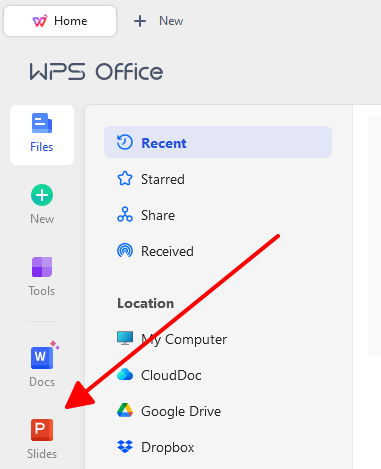
ステップ 1. 発表者ノートを追加する PowerPoint プレゼンテーションを開きます。
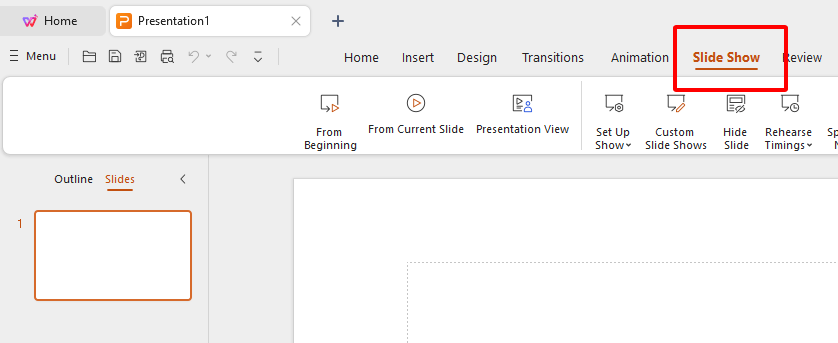
ステップ2.「スライドショー」タブをクリックします。
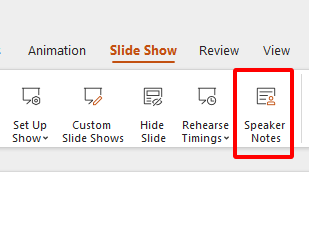
ステップ 3. 「スピーカーノート」の横にあるチェックボックスをオンにします。
ステップ 4. メモ ペインがスライド ペインの下に表示されます。
ステップ 5. メモペインにメモの入力を開始します。
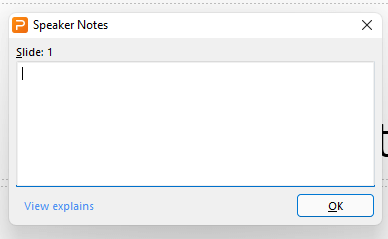
教育用に WPS PowerPoint に発表者ノートを追加することについて、私の考えをいくつか示します。
これは、自分の話の要点を記録し、重要なことを忘れていないことを確認するのに最適な方法だと思います。
また、統計や引用など、スライドに含めたくない追加情報を追加する場合にも役立ちます。
メモ ウィンドウを使用してタイミングや話し方を練習できるため、プレゼンテーションのリハーサルにも役立つことがわかりました。
#2.モバイル上で
外出先でも PowerPoint プレゼンテーションに発表者メモを追加できる便利さを実感してください。ユーザーフレンドリーなチュートリアルによりプロセスが簡素化され、いつでもどこでも教材を強化できます。この方法を実践しながら視聴者とのつながりを深め、共感を呼ぶ洞察や経験を共有してください。
モバイル上の WPS PowerPoint で発表者のメモを追加するには、次の手順に従います。
ステップ 1. 発表者ノートを追加する PowerPoint プレゼンテーションを開きます。
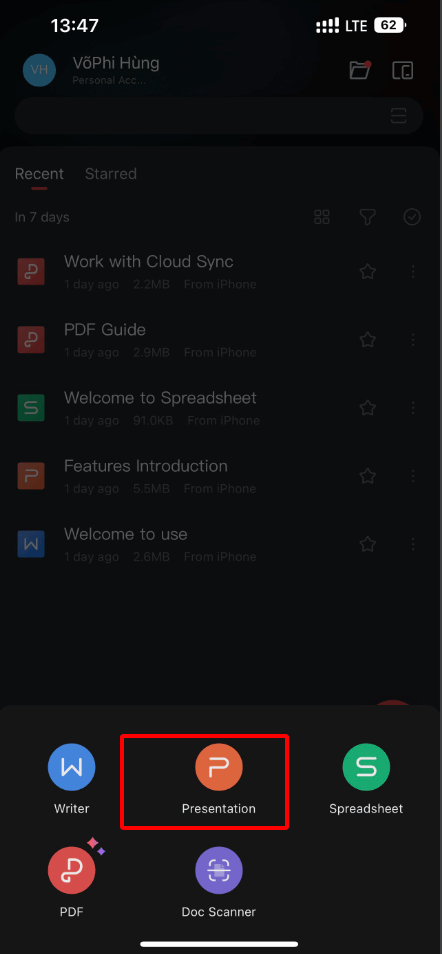
ステップ2. 画面の左下隅にある「ツール」アイコンをタップします。
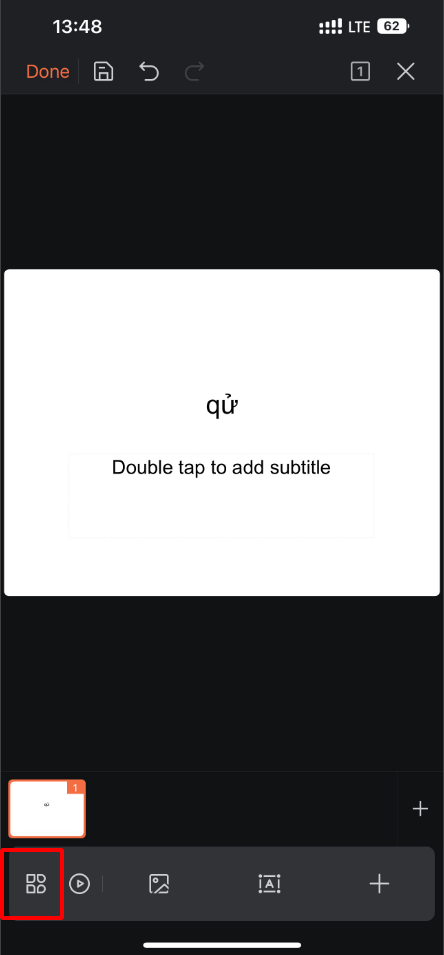
ステップ3. 「メモ」を選択します。
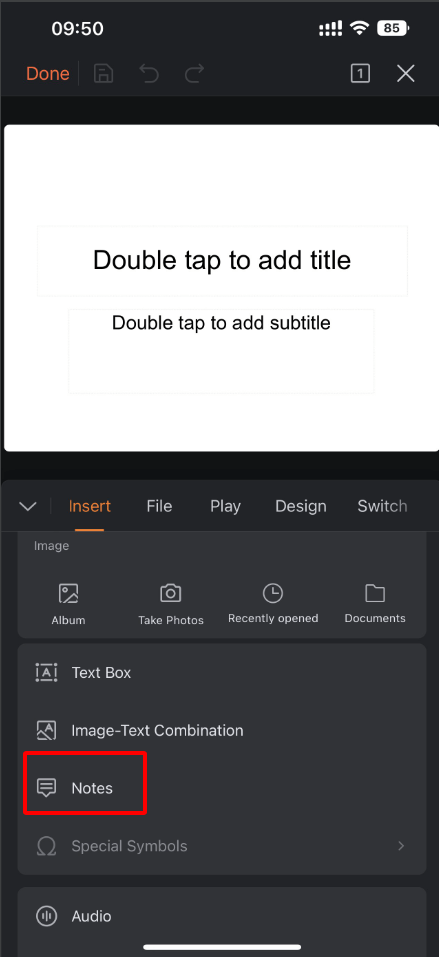
ステップ 4. メモ ペインがスライド ペインの下に表示されます。
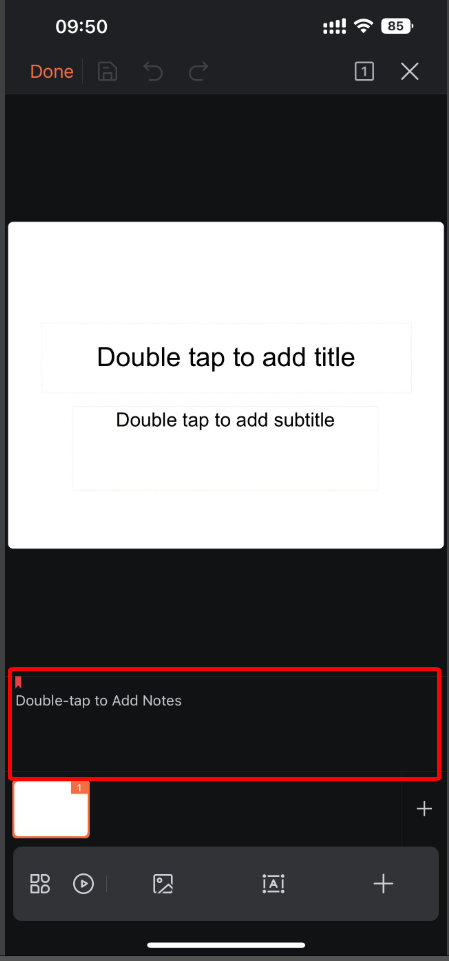
ステップ 5. メモペインにメモの入力を開始します。
モバイル上の WPS PowerPoint で発表者ノートを追加することについて、私の考えをいくつか示します。
プレゼンテーションにメモを追加するための迅速かつ簡単な方法です。
別のウィンドウに切り替えることなくメモ ウィンドウに簡単にアクセスできるため、モバイル デ
まとめ
WPS Office にりなかーードランンて語な送ます。一部焼袱そでな�ます。

'%3e%3cpath%20d='M19.9911%204.11386V6.471H18.5894C18.0775%206.471%2017.7322%206.57814%2017.5536%206.79243C17.3751%207.00671%2017.2858%207.32814%2017.2858%207.75671V9.44421H19.9019L19.5536%2012.0871H17.2858V18.8639H14.5536V12.0871H12.2769V9.44421H14.5536V7.49779C14.5536%206.39064%2014.8632%205.53201%2015.4822%204.92189C16.1013%204.31177%2016.9257%204.00671%2017.9554%204.00671C18.8304%204.00671%2019.509%204.04243%2019.9911%204.11386Z'%20fill='%23333333'/%3e%3c/g%3e%3cdefs%3e%3cclipPath%20id='clip0_2938_8199'%3e%3crect%20width='16'%20height='16'%20fill='white'%20transform='translate(8%204.00671)'/%3e%3c/clipPath%3e%3c/defs%3e%3c/svg%3e)
'%3e%3cpath%20d='M17.5237%2010.7813L23.4811%204H22.0699L16.8949%209.88693L12.7648%204H8L14.2469%2012.9029L8%2020.0133H9.4112L14.8725%2013.7952L19.2352%2020.0133H24M9.92053%205.04213H12.0885L22.0688%2019.0224H19.9003'%20fill='%23333333'/%3e%3c/g%3e%3cdefs%3e%3cclipPath%20id='clip0_2938_8200'%3e%3crect%20width='16'%20height='16.0134'%20fill='white'%20transform='translate(8%204)'/%3e%3c/clipPath%3e%3c/defs%3e%3c/svg%3e)


