

'%3e%3cpath%20d='M8%200C12.4183%200%2016%203.58172%2016%208C16%2012.4183%2012.4183%2016%208%2016C3.58172%2016%200%2012.4183%200%208C0%203.58172%203.58172%200%208%200ZM11.6162%204.38379C11.2257%203.99337%2010.5927%203.99338%2010.2021%204.38379L8%206.58594L5.79785%204.38379C5.40732%203.99334%204.77429%203.99329%204.38379%204.38379C3.99331%204.77429%203.99335%205.40733%204.38379%205.79785L6.58594%208L4.38379%2010.2021C3.99348%2010.5927%203.99341%2011.2257%204.38379%2011.6162C4.77426%2012.0066%205.40734%2012.0065%205.79785%2011.6162L8%209.41406L10.2021%2011.6162C10.5927%2012.0066%2011.2257%2012.0067%2011.6162%2011.6162C12.0067%2011.2257%2012.0066%2010.5927%2011.6162%2010.2021L9.41406%208L11.6162%205.79785C12.0066%205.40735%2012.0066%204.77429%2011.6162%204.38379Z'%20fill='%23080E17'%20fill-opacity='0.46'/%3e%3c/g%3e%3cdefs%3e%3cclipPath%20id='clip0_3761_713'%3e%3crect%20width='16'%20height='16'%20fill='white'/%3e%3c/clipPath%3e%3c/defs%3e%3c/svg%3e)




'%3e%3cpath%20fill-rule='evenodd'%20clip-rule='evenodd'%20d='M21.4999%2010.9993C21.4999%205.20009%2016.7986%200.498901%2010.9993%200.498901C5.19994%200.498901%200.498657%205.20009%200.498657%2010.9993C0.498657%2016.2404%204.33858%2020.5844%209.35855%2021.3722V14.0346H6.69238V10.9993H9.35855V8.68594C9.35855%206.05427%2010.9262%204.60062%2013.3248%204.60062C14.4736%204.60062%2015.6753%204.80571%2015.6753%204.80571V7.38979H14.3512C13.0468%207.38979%2012.64%208.19921%2012.64%209.0296V10.9993H15.5523L15.0867%2014.0346H12.64V21.3722C17.66%2020.5844%2021.4999%2016.2404%2021.4999%2010.9993Z'%20fill='%231568EA'/%3e%3c/g%3e%3c/svg%3e)


'%3e%3cpath%20d='M2.42045%2022.1876H6.31818V12.7217L0.75%208.54553V20.5171C0.75%2021.4414%201.49892%2022.1876%202.42045%2022.1876Z'%20fill='%234285F4'/%3e%3cpath%20d='M19.682%2022.1876H23.5797C24.5041%2022.1876%2025.2502%2021.4387%2025.2502%2020.5171V8.54553L19.682%2012.7217'%20fill='%2334A853'/%3e%3cpath%20d='M19.682%205.48293V12.7216L25.2502%208.54543V6.31816C25.2502%204.25236%2022.8921%203.07469%2021.2411%204.31361'%20fill='%23FBBC04'/%3e%3cpath%20d='M6.31824%2012.7217V5.48303L13.0001%2010.4944L19.6819%205.48303V12.7217L13.0001%2017.733'%20fill='%23EA4335'/%3e%3cpath%20d='M0.75%206.31816V8.54543L6.31818%2012.7216V5.48293L4.75909%204.31361C3.10534%203.07469%200.75%204.25236%200.75%206.31816Z'%20fill='%23C5221F'/%3e%3c/g%3e%3cdefs%3e%3cclipPath%20id='clip0_2954_7305'%3e%3crect%20width='24.5'%20height='18.375'%20fill='white'%20transform='translate(0.75%203.8125)'/%3e%3c/clipPath%3e%3c/defs%3e%3c/svg%3e)


WPS Office で発表者ビューを有効にして聴衆を魅了し、スライドを簡単に管理し、メモを慎重に管理し、高精度のタイマーで予定通りに進みます。
WPS プレゼンター ビューを有効にすることは、WPS プレゼンテーション内の機能の場所に慣れていないため、多くのユーザーにとって難しい場合があります。この記事では、WPS プレゼンテーションのプレゼンター ビュー オプションの場所に関する詳細なガイドを提供します。
パート 1: WPS プレゼンテーションでプレゼンター ビューを有効にする方法
WPS プレゼンター ビューを有効にする簡単な方法があります。また、WPS プレゼンター ビューが機能しない場合の修正方法も説明します。
開けるWPS プレゼンテーションPC 上でプレゼンテーションを作成します。

プレゼンテーションが完了したら、[スライド ショー] をクリックし、[プレゼンテーション ビュー] を選択します。

よりプロフェッショナルでインパクトのあるプレゼンターのビューが表示されます。
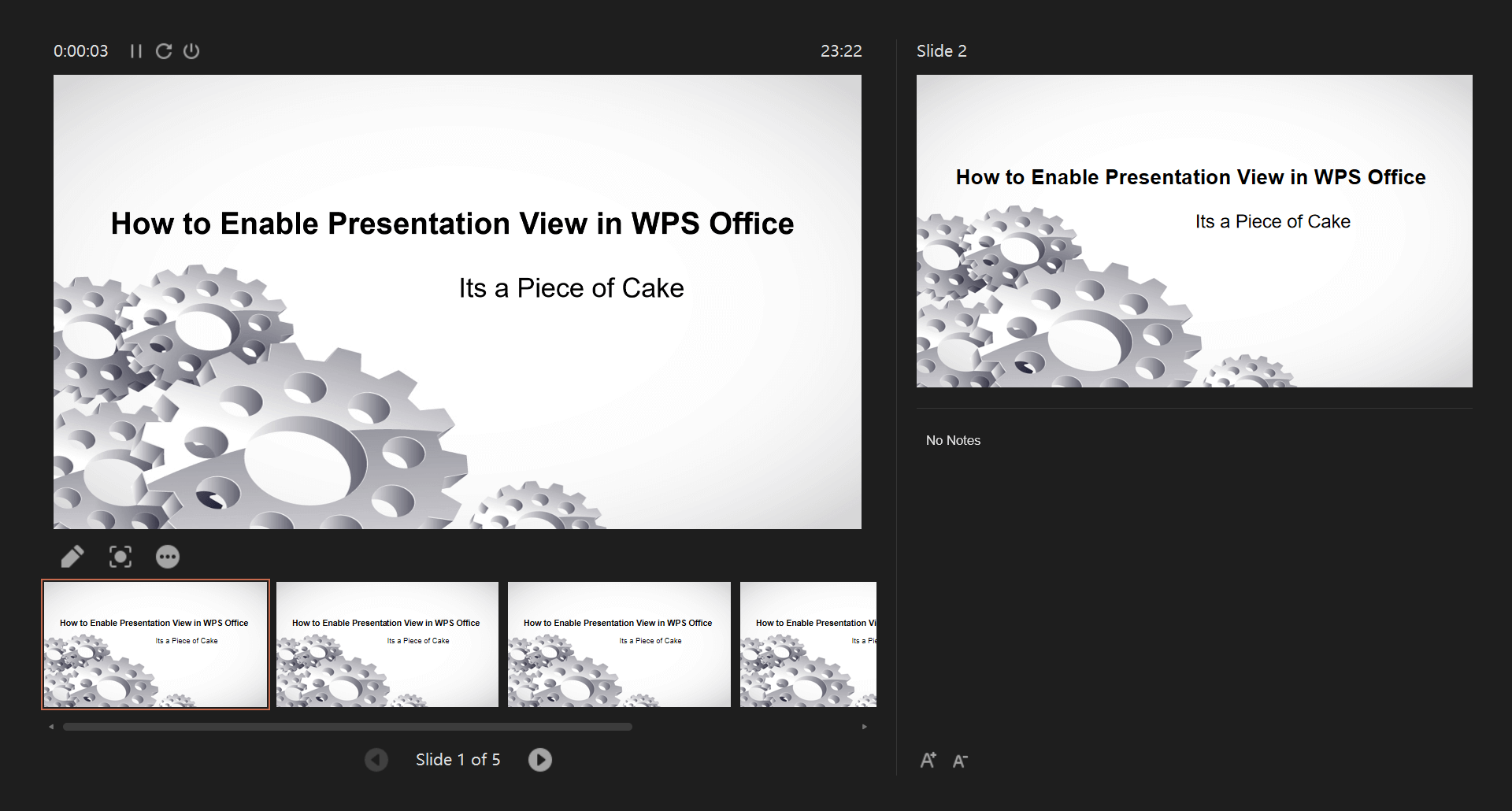
パート 2: プレゼンター ビューの使用に関するヒント
WPS プレゼンター ビューをより効果的に使用するには、以下のヒントとテクニックを使用してください。
スライドのプレビュー
プレゼンター ビューを使用すると、今後のスライドを確認できるため、ポイント間をスムーズに移行し、確実な流れを維持できます。
プライベートノート
これは、メモ セクションを使用して重要な話のポイント、リマインダー、逸話を書き留めることができる、100 万ドルのヒントであり、聴衆の注意をそらすことなくプレゼンテーションを軌道に乗せることができます。
自信のあるタイミング
タイマー機能を利用して、割り当てられた時間を守ることができ、テンポの良い簡潔なプレゼンテーションを実現できます。
インタラクティブな注釈
インタラクティブな注釈をサポートしているため、重要なコンテンツを強調表示したり、画面上の注釈で注意を引いたりすることができるため、複雑なアイデアがより明確になります。
聴衆の関与
プレゼンター ビューは、プライベート ビューを管理しながら聴衆に表示されるスライドを監視できるため、聴衆にとってはありがたいものであり、配信を調整してエンゲージメントを維持することができます。
マルチタスクをサポート
プレゼンテーション フローを中断することなく、同時にビデオを実行したり、追加のリソースを開いたり、ライブ デモをシームレスに管理したりできます。


Microsoft PowerPoint に代わる最高の無料代替ツール - WPS プレゼンテーション

MS PowerPoint は、魅力的でプロフェッショナルなプレゼンテーションを作成するための一流のツールですが、有料ツールであるため、誰もが購入できるわけではありません。海賊版を使用すると、重大な法的措置が講じられるなどの欠点があります。この問題を解決するために、MS PowerPoint に代わる最高かつ最も無料の代替手段である WPS Office プレゼンテーションを提供しました。
WPS プレゼンテーションは PowerPoint と同じインターフェイスを備えていますが、軽量で使いやすいです。 WPS プレゼンテーションが MS PowerPoint よりも優れている明白な理由を以下に示します。
コラボレーションとリアルタイム編集
シームレスなクラウド コラボレーションとリアルタイム編集が容易になり、複数のユーザーが同時にプレゼンテーションで作業できるようになります。その統合と流動性により、チームワークの効率が向上します。
ユーザーフレンドリーなデザインのダイナミックなインターフェース
WPS プレゼンテーションは、ユーザーフレンドリーなデザインの直感的なインターフェイスを備えており、効率を高めながら簡単なナビゲーションを可能にします。一方で。一部のユーザーにとって、MS PowerPoint のインターフェイスはより複雑に見えるかもしれません。
オフラインモードとファイル圧縮
WPS プレゼンテーションは、効率的なオフライン モードとファイル圧縮によって際立っており、インターネット接続なしでもスムーズなプレゼンテーションを可能にします。
効率的な PDF 変換
MS PowerPoint に比べて WPS プレゼンテーションが大きく改善された点の 1 つは、PDF 変換および編集機能に優れ、ドキュメントの変換と変更を効率化できることです。
AIの機能
継続的な更新と改善を経て、WPS Office プレゼンテーションはAI PPT メーカーPPT の作成に役立���ます。
FAQ
1. WPS プレゼンテーションにスピーカー ノートを追加するにはどうすればよいですか?
講演者ノートを WPS プレゼンテーションに追加するには、以下の手順に従ってください。
プレゼンテーションのスライド ショーに移動します。 「スピーカーノート」をクリックします。
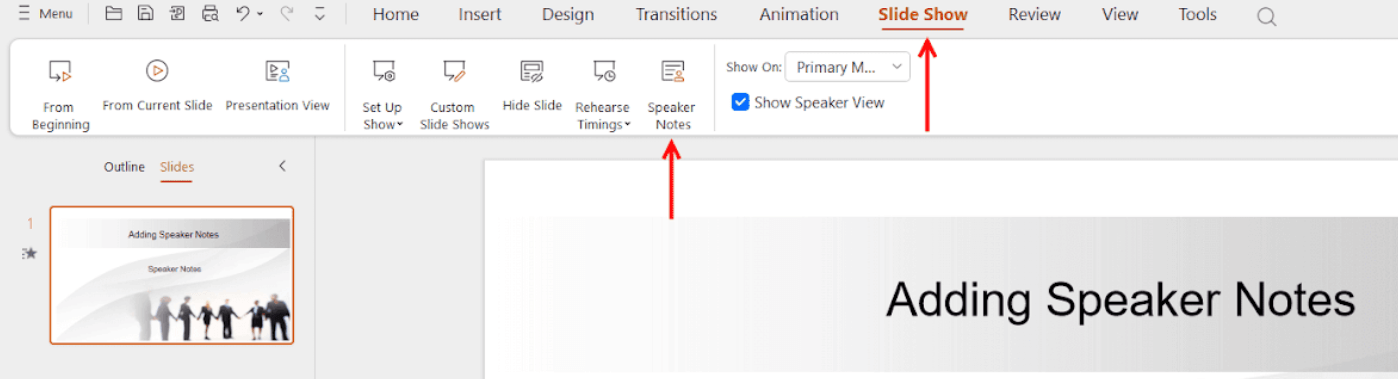
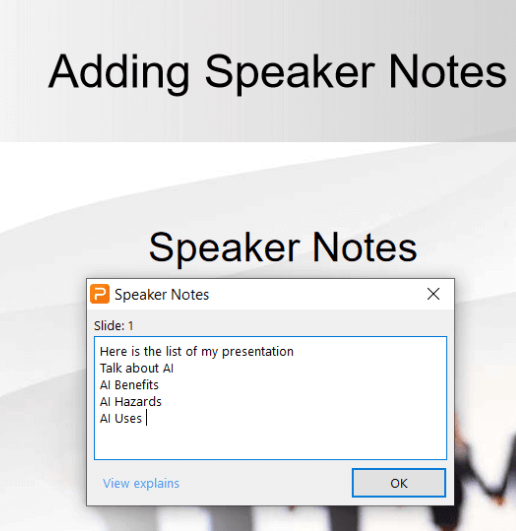
スピーカーノートを追加できるウィンドウが開きます。メモの入力が完了したら、「OK」をクリックします。
その後、「スライド ショー」タブの「ショーのセットアップ」メニューをクリックし、「ショーのセットアップ」を選択します。ウィンドウが開くので、「スピーカーによる発表」をクリックします。
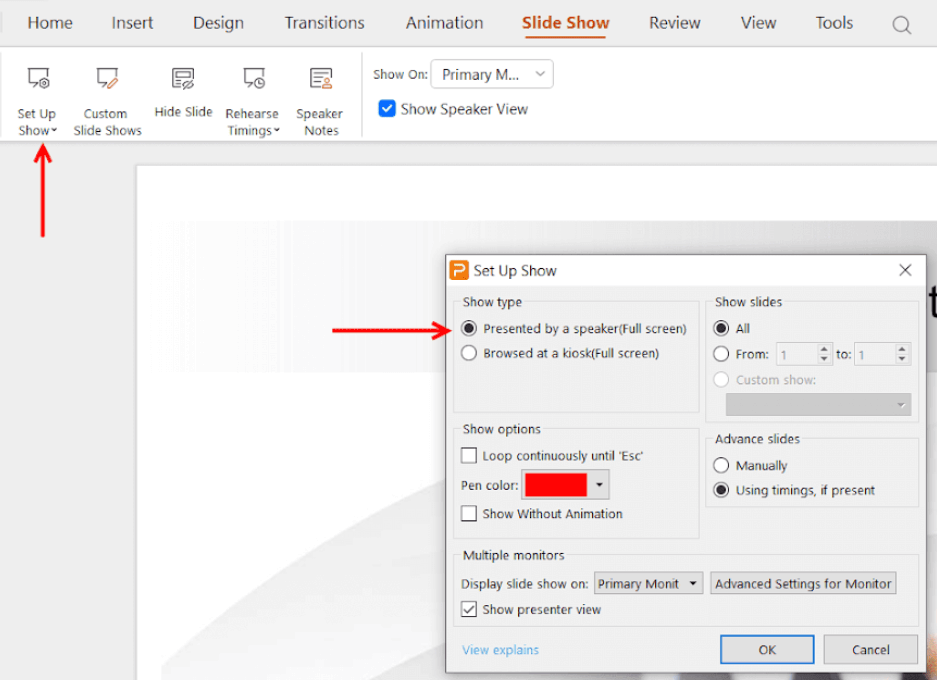
プロのヒント:スピーカーノート機能は、画面が複数ある場合にのみ機能します。
2. プレゼンテーション中にプレゼンター ビューにはどのような利点がありますか?
プレゼンター ビューには、シームレスな移行のためのスライド プレビュー、オンポイント配信のためのプライベート メモ、ペース調整のためのタイミング機能、プレゼンテーションの制御を維持しながら聴衆と関わる機能など、さまざまな利点があります。
3. プレゼンター ビューに表示される要素をカスタマイズできますか?
はい、ニーズに合わせてプレゼンター ビューをカスタマイズできます。メモ、今後のスライド、タイマーなどの表示要素を好みに合わせてカスタマイズし、プレゼンテーション エクスペリエンスを最適化して、自信とインパクトを高めます。
まとめ
WPS プレゼンテーションでプレゼンター モードを有効にすると、対象視聴者に永続的な影響を与えるプレゼンテーションを作成できます。 [スライド ショー] タブからこれを有効にするのは非常に簡単で、聴衆に感動を与えることができます。マルチメディア要素、高度なアニメーション、シームレスなトランジションを追加して、それらをより良い方法で提示します。これらはすべてキーに合わせて行われます。PowerPoint プレゼンテーションのヒントエンゲージメントのために。
WPS Presenter モードを使用する場合は、PC に WPS Office をインストールしてください。 WPS Office は、ライター、スプレッドシート、プレゼンテーションでテキスト、グラフィック、データをブレンドして、比類のないドキュメントを作成するためのオールインワン ソリューションです。 WPS Office を無料でダウンロードして、職業生活におけるあなたのイメージを高める素晴らしい機能をお楽しみください。

'%3e%3cpath%20d='M19.9911%204.11386V6.471H18.5894C18.0775%206.471%2017.7322%206.57814%2017.5536%206.79243C17.3751%207.00671%2017.2858%207.32814%2017.2858%207.75671V9.44421H19.9019L19.5536%2012.0871H17.2858V18.8639H14.5536V12.0871H12.2769V9.44421H14.5536V7.49779C14.5536%206.39064%2014.8632%205.53201%2015.4822%204.92189C16.1013%204.31177%2016.9257%204.00671%2017.9554%204.00671C18.8304%204.00671%2019.509%204.04243%2019.9911%204.11386Z'%20fill='%23333333'/%3e%3c/g%3e%3cdefs%3e%3cclipPath%20id='clip0_2938_8199'%3e%3crect%20width='16'%20height='16'%20fill='white'%20transform='translate(8%204.00671)'/%3e%3c/clipPath%3e%3c/defs%3e%3c/svg%3e)
'%3e%3cpath%20d='M17.5237%2010.7813L23.4811%204H22.0699L16.8949%209.88693L12.7648%204H8L14.2469%2012.9029L8%2020.0133H9.4112L14.8725%2013.7952L19.2352%2020.0133H24M9.92053%205.04213H12.0885L22.0688%2019.0224H19.9003'%20fill='%23333333'/%3e%3c/g%3e%3cdefs%3e%3cclipPath%20id='clip0_2938_8200'%3e%3crect%20width='16'%20height='16.0134'%20fill='white'%20transform='translate(8%204)'/%3e%3c/clipPath%3e%3c/defs%3e%3c/svg%3e)


