

'%3e%3cpath%20d='M8%200C12.4183%200%2016%203.58172%2016%208C16%2012.4183%2012.4183%2016%208%2016C3.58172%2016%200%2012.4183%200%208C0%203.58172%203.58172%200%208%200ZM11.6162%204.38379C11.2257%203.99337%2010.5927%203.99338%2010.2021%204.38379L8%206.58594L5.79785%204.38379C5.40732%203.99334%204.77429%203.99329%204.38379%204.38379C3.99331%204.77429%203.99335%205.40733%204.38379%205.79785L6.58594%208L4.38379%2010.2021C3.99348%2010.5927%203.99341%2011.2257%204.38379%2011.6162C4.77426%2012.0066%205.40734%2012.0065%205.79785%2011.6162L8%209.41406L10.2021%2011.6162C10.5927%2012.0066%2011.2257%2012.0067%2011.6162%2011.6162C12.0067%2011.2257%2012.0066%2010.5927%2011.6162%2010.2021L9.41406%208L11.6162%205.79785C12.0066%205.40735%2012.0066%204.77429%2011.6162%204.38379Z'%20fill='%23080E17'%20fill-opacity='0.46'/%3e%3c/g%3e%3cdefs%3e%3cclipPath%20id='clip0_3761_713'%3e%3crect%20width='16'%20height='16'%20fill='white'/%3e%3c/clipPath%3e%3c/defs%3e%3c/svg%3e)




'%3e%3cpath%20fill-rule='evenodd'%20clip-rule='evenodd'%20d='M21.4999%2010.9993C21.4999%205.20009%2016.7986%200.498901%2010.9993%200.498901C5.19994%200.498901%200.498657%205.20009%200.498657%2010.9993C0.498657%2016.2404%204.33858%2020.5844%209.35855%2021.3722V14.0346H6.69238V10.9993H9.35855V8.68594C9.35855%206.05427%2010.9262%204.60062%2013.3248%204.60062C14.4736%204.60062%2015.6753%204.80571%2015.6753%204.80571V7.38979H14.3512C13.0468%207.38979%2012.64%208.19921%2012.64%209.0296V10.9993H15.5523L15.0867%2014.0346H12.64V21.3722C17.66%2020.5844%2021.4999%2016.2404%2021.4999%2010.9993Z'%20fill='%231568EA'/%3e%3c/g%3e%3c/svg%3e)


'%3e%3cpath%20d='M2.42045%2022.1876H6.31818V12.7217L0.75%208.54553V20.5171C0.75%2021.4414%201.49892%2022.1876%202.42045%2022.1876Z'%20fill='%234285F4'/%3e%3cpath%20d='M19.682%2022.1876H23.5797C24.5041%2022.1876%2025.2502%2021.4387%2025.2502%2020.5171V8.54553L19.682%2012.7217'%20fill='%2334A853'/%3e%3cpath%20d='M19.682%205.48293V12.7216L25.2502%208.54543V6.31816C25.2502%204.25236%2022.8921%203.07469%2021.2411%204.31361'%20fill='%23FBBC04'/%3e%3cpath%20d='M6.31824%2012.7217V5.48303L13.0001%2010.4944L19.6819%205.48303V12.7217L13.0001%2017.733'%20fill='%23EA4335'/%3e%3cpath%20d='M0.75%206.31816V8.54543L6.31818%2012.7216V5.48293L4.75909%204.31361C3.10534%203.07469%200.75%204.25236%200.75%206.31816Z'%20fill='%23C5221F'/%3e%3c/g%3e%3cdefs%3e%3cclipPath%20id='clip0_2954_7305'%3e%3crect%20width='24.5'%20height='18.375'%20fill='white'%20transform='translate(0.75%203.8125)'/%3e%3c/clipPath%3e%3c/defs%3e%3c/svg%3e)


Excel のセルにデータを入力するときに、誤って入力の末尾に余分なスペースを追加してしまう可能性があり、データ管理に重大な影響を与える可能性があります。この問題は「末尾スペース」として知られています。この記事では、WPS Office で末尾のスペースを防ぐ方法と、末尾のスペースを効果的に削除する方法を説明します。
末尾のスペースを削除する理由
WPS Office を使用して Excel の末尾のスペースを削除することは、いくつかのやむを得ない理由により非常に重要です。
末尾のスペースは数式のエラーにつながる可能性があります、計算の精度が損なわれます。
彼らはあなたのデータにプロフェッショナルらしくなく乱雑な外観、見た目に魅力のないものになります。
末尾のスペースの処理データ操作は貴重な時間と労力を消費し、全体の効率に影響を与えます.
WPS Office Excel で末尾のスペースを削除する手順
このセクションでは、WPS Office の効率的なツールを使用して Excel の末尾のスペースを削除する方法を説明します。
トリム機能を使う
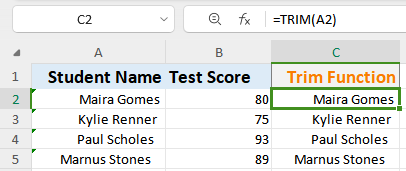
WPS スプレッドシートを使用して Excel の末尾のスペースを削除すると、データの精度と美しさに影響を与える可能性があります。 WPS Office の TRIM 機能を利用すると、この問題を簡単に解決できます。この例では、TRIM 関数を使用して Excel の数値の前にある末尾のスペースを削除する方法を示します。
クラスの生徒のフルネームを含むデータセットがあるとします。
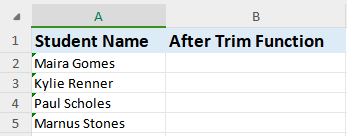
一見すると、末尾のスペースは見えません。ただし、これらの末尾のスペースが表示されるように、セルの配置を「右揃え」に変更しましょう。
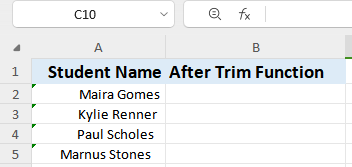
ステップ 1:これらの末尾のスペースを削除するには、空のセルをクリックします。
ステップ 2:WPS Office で「=TRIM(」と入力してトリム機能を入力します。これにより、トリム機能が開始されます。
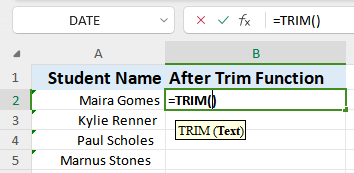
ステップ 3:次に、末尾にスペースが含まれるテキストを含むセルを選択する必要があります。セル「A2」。
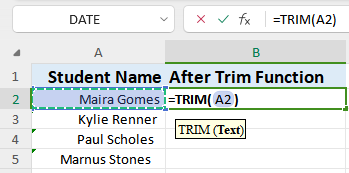
ステップ 4:「Enter」を押して数式を実行します。
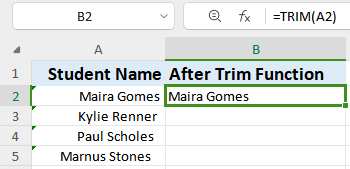
ステップ5:「オートフィル」ハンドルを使用して数式を隣接するセルにコピーし、一貫したクリーンアップを実現します。
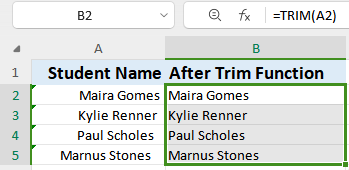
テキストの末尾のスペースは削除されています。再度右揃えに変更すると、見やすくなります。
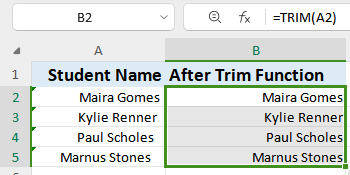
非改行スペースの削除
Trim 関数だけを使用して非改行スペースを削除することはできません。これは、非改行スペースが Char(160) 形式であるためです。これらの末尾のスペースを削除するには、ユーザーは Trim 関数内にネストされた Substitute 関数を使用して、WPS Office で数字またはテキストの後の末尾のスペースを削除する必要があります。
理科のクラスのテストの得点がある例を見てみましょう。生徒名の末尾にスペースが含まれているようです。 Trim 関数をデプロイしてみましょう。
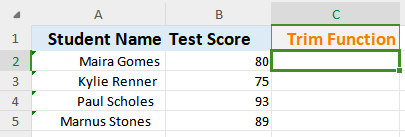
ステップ 1:再度トリム関数に入り、セル「A1」を選択します。
トリム機能は、末尾のスペースには影響しません。
ステップ 2:Trim 関数内で Substitute 関数を使用してみましょう。
まとめ
WPS Office なら、この操作もスムーズに進められます。今すぐ無料でお試しください。

'%3e%3cpath%20d='M19.9911%204.11386V6.471H18.5894C18.0775%206.471%2017.7322%206.57814%2017.5536%206.79243C17.3751%207.00671%2017.2858%207.32814%2017.2858%207.75671V9.44421H19.9019L19.5536%2012.0871H17.2858V18.8639H14.5536V12.0871H12.2769V9.44421H14.5536V7.49779C14.5536%206.39064%2014.8632%205.53201%2015.4822%204.92189C16.1013%204.31177%2016.9257%204.00671%2017.9554%204.00671C18.8304%204.00671%2019.509%204.04243%2019.9911%204.11386Z'%20fill='%23333333'/%3e%3c/g%3e%3cdefs%3e%3cclipPath%20id='clip0_2938_8199'%3e%3crect%20width='16'%20height='16'%20fill='white'%20transform='translate(8%204.00671)'/%3e%3c/clipPath%3e%3c/defs%3e%3c/svg%3e)
'%3e%3cpath%20d='M17.5237%2010.7813L23.4811%204H22.0699L16.8949%209.88693L12.7648%204H8L14.2469%2012.9029L8%2020.0133H9.4112L14.8725%2013.7952L19.2352%2020.0133H24M9.92053%205.04213H12.0885L22.0688%2019.0224H19.9003'%20fill='%23333333'/%3e%3c/g%3e%3cdefs%3e%3cclipPath%20id='clip0_2938_8200'%3e%3crect%20width='16'%20height='16.0134'%20fill='white'%20transform='translate(8%204)'/%3e%3c/clipPath%3e%3c/defs%3e%3c/svg%3e)


