

'%3e%3cpath%20d='M8%200C12.4183%200%2016%203.58172%2016%208C16%2012.4183%2012.4183%2016%208%2016C3.58172%2016%200%2012.4183%200%208C0%203.58172%203.58172%200%208%200ZM11.6162%204.38379C11.2257%203.99337%2010.5927%203.99338%2010.2021%204.38379L8%206.58594L5.79785%204.38379C5.40732%203.99334%204.77429%203.99329%204.38379%204.38379C3.99331%204.77429%203.99335%205.40733%204.38379%205.79785L6.58594%208L4.38379%2010.2021C3.99348%2010.5927%203.99341%2011.2257%204.38379%2011.6162C4.77426%2012.0066%205.40734%2012.0065%205.79785%2011.6162L8%209.41406L10.2021%2011.6162C10.5927%2012.0066%2011.2257%2012.0067%2011.6162%2011.6162C12.0067%2011.2257%2012.0066%2010.5927%2011.6162%2010.2021L9.41406%208L11.6162%205.79785C12.0066%205.40735%2012.0066%204.77429%2011.6162%204.38379Z'%20fill='%23080E17'%20fill-opacity='0.46'/%3e%3c/g%3e%3cdefs%3e%3cclipPath%20id='clip0_3761_713'%3e%3crect%20width='16'%20height='16'%20fill='white'/%3e%3c/clipPath%3e%3c/defs%3e%3c/svg%3e)




'%3e%3cpath%20fill-rule='evenodd'%20clip-rule='evenodd'%20d='M21.4999%2010.9993C21.4999%205.20009%2016.7986%200.498901%2010.9993%200.498901C5.19994%200.498901%200.498657%205.20009%200.498657%2010.9993C0.498657%2016.2404%204.33858%2020.5844%209.35855%2021.3722V14.0346H6.69238V10.9993H9.35855V8.68594C9.35855%206.05427%2010.9262%204.60062%2013.3248%204.60062C14.4736%204.60062%2015.6753%204.80571%2015.6753%204.80571V7.38979H14.3512C13.0468%207.38979%2012.64%208.19921%2012.64%209.0296V10.9993H15.5523L15.0867%2014.0346H12.64V21.3722C17.66%2020.5844%2021.4999%2016.2404%2021.4999%2010.9993Z'%20fill='%231568EA'/%3e%3c/g%3e%3c/svg%3e)


'%3e%3cpath%20d='M2.42045%2022.1876H6.31818V12.7217L0.75%208.54553V20.5171C0.75%2021.4414%201.49892%2022.1876%202.42045%2022.1876Z'%20fill='%234285F4'/%3e%3cpath%20d='M19.682%2022.1876H23.5797C24.5041%2022.1876%2025.2502%2021.4387%2025.2502%2020.5171V8.54553L19.682%2012.7217'%20fill='%2334A853'/%3e%3cpath%20d='M19.682%205.48293V12.7216L25.2502%208.54543V6.31816C25.2502%204.25236%2022.8921%203.07469%2021.2411%204.31361'%20fill='%23FBBC04'/%3e%3cpath%20d='M6.31824%2012.7217V5.48303L13.0001%2010.4944L19.6819%205.48303V12.7217L13.0001%2017.733'%20fill='%23EA4335'/%3e%3cpath%20d='M0.75%206.31816V8.54543L6.31818%2012.7216V5.48293L4.75909%204.31361C3.10534%203.07469%200.75%204.25236%200.75%206.31816Z'%20fill='%23C5221F'/%3e%3c/g%3e%3cdefs%3e%3cclipPath%20id='clip0_2954_7305'%3e%3crect%20width='24.5'%20height='18.375'%20fill='white'%20transform='translate(0.75%203.8125)'/%3e%3c/clipPath%3e%3c/defs%3e%3c/svg%3e)


WPS Office でドキュメントからヘッダーとフッターをシームレスに削除する方法をご覧ください。ステップバイステップのガイドを使用すると、ドキュメントのプレゼンテーションを制御できるようになります。早速取り組んで、簡単にスキルを向上させましょう。
パート 1: ドキュメントのヘッダーとフッターとは何ですか?
ヘッダーとフッターは、ドキュメント内の各ページの上部 (ヘッダー) と下部 (フッター) に配置される一貫したセクションです。これらは、複数のページにわたって表示する繰り返しの情報を含めるスペースを提供し、ドキュメントの一貫性と整理された外観を確保します。
ヘッダーとフッターにはいくつかの目的があります。
一貫性: ドキュメント全体で統一された外観を維持し、ブランディングとプロフェッショナリズムを強化します。
ナビゲーション: ページ番号と章のタイトルは、読者が長い文書をナビゲートするのに役立ちます。
識別: ヘッダーには文書のタイトル、著者名、または日付が含まれることが多く、読者にコンテキストを提供します。
法的情報: フッターには、著作権表示、免責事項、連絡先情報が含まれる場合があります。
ヘッダーとフッターのコンテンツの種類
ヘッダーの共通コンテンツ:
文書のタイトル
章または節の名前
著者名
作成日・更新日
フッターの共通コンテンツ:
ページ番号
著作権情報
ドキュメントのバージョン
パート 2: WPS Office でヘッダーとフッターを削除する方法
セクション 1: WPS Office でドキュメントを開く
まず、WPS Office を起動し、ヘッダーとフッターを削除するドキュメントを開きます。まだ編集ビューに入っていない場合は、必ずドキュメントの編集モードに入ってください。

セクション 2: ヘッダーとフッターの設定へのアクセス
1. インターフェースの上部にある「挿入」タブに移動します。このタブには、ドキュメントのレイアウトとコンテンツを操作するためのさまざまなツールが含まれています。
2. 「ヘッダーとフッター」オプションを探します。通常は [挿入] タブ内にありますが、正確な配置は WPS Office のバージョンによって異なる場合があります。

セクション 3: ヘッダーとフッターの削除
1. [ヘッダーとフッター] をクリックすると、ヘッダーまたはフッター領域が開き、既存のコンテンツが表示されます。
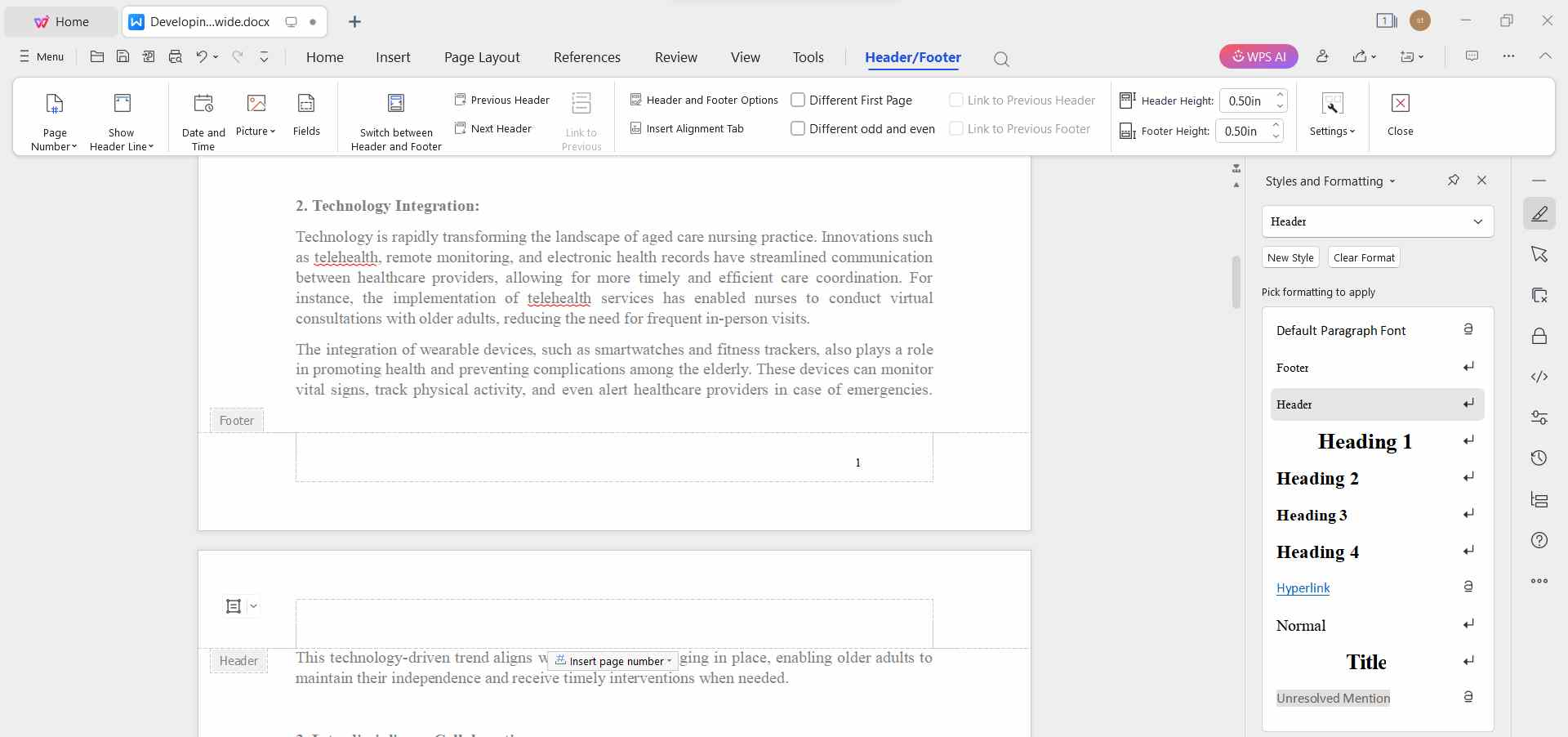
2. 削除したいコンテンツをクリックするだけです。これは、テキスト ボックス、画像、または以前に追加したその他の要素である可能性があります。

3. コンテンツを選択した状態で、キーボードの「削除」キーを押すか、編集メニューの「削除」ボタンを使用して、選択したコンテンツを削除します。

4. 削除する他の要素 (ヘッダーまたはフッター) に対してこのプロセスを繰り返します。
まとめ
WPS Office なら、この操作もスムーズに進められます。今すぐ無料でお試しください。

'%3e%3cpath%20d='M19.9911%204.11386V6.471H18.5894C18.0775%206.471%2017.7322%206.57814%2017.5536%206.79243C17.3751%207.00671%2017.2858%207.32814%2017.2858%207.75671V9.44421H19.9019L19.5536%2012.0871H17.2858V18.8639H14.5536V12.0871H12.2769V9.44421H14.5536V7.49779C14.5536%206.39064%2014.8632%205.53201%2015.4822%204.92189C16.1013%204.31177%2016.9257%204.00671%2017.9554%204.00671C18.8304%204.00671%2019.509%204.04243%2019.9911%204.11386Z'%20fill='%23333333'/%3e%3c/g%3e%3cdefs%3e%3cclipPath%20id='clip0_2938_8199'%3e%3crect%20width='16'%20height='16'%20fill='white'%20transform='translate(8%204.00671)'/%3e%3c/clipPath%3e%3c/defs%3e%3c/svg%3e)
'%3e%3cpath%20d='M17.5237%2010.7813L23.4811%204H22.0699L16.8949%209.88693L12.7648%204H8L14.2469%2012.9029L8%2020.0133H9.4112L14.8725%2013.7952L19.2352%2020.0133H24M9.92053%205.04213H12.0885L22.0688%2019.0224H19.9003'%20fill='%23333333'/%3e%3c/g%3e%3cdefs%3e%3cclipPath%20id='clip0_2938_8200'%3e%3crect%20width='16'%20height='16.0134'%20fill='white'%20transform='translate(8%204)'/%3e%3c/clipPath%3e%3c/defs%3e%3c/svg%3e)


