

'%3e%3cpath%20d='M8%200C12.4183%200%2016%203.58172%2016%208C16%2012.4183%2012.4183%2016%208%2016C3.58172%2016%200%2012.4183%200%208C0%203.58172%203.58172%200%208%200ZM11.6162%204.38379C11.2257%203.99337%2010.5927%203.99338%2010.2021%204.38379L8%206.58594L5.79785%204.38379C5.40732%203.99334%204.77429%203.99329%204.38379%204.38379C3.99331%204.77429%203.99335%205.40733%204.38379%205.79785L6.58594%208L4.38379%2010.2021C3.99348%2010.5927%203.99341%2011.2257%204.38379%2011.6162C4.77426%2012.0066%205.40734%2012.0065%205.79785%2011.6162L8%209.41406L10.2021%2011.6162C10.5927%2012.0066%2011.2257%2012.0067%2011.6162%2011.6162C12.0067%2011.2257%2012.0066%2010.5927%2011.6162%2010.2021L9.41406%208L11.6162%205.79785C12.0066%205.40735%2012.0066%204.77429%2011.6162%204.38379Z'%20fill='%23080E17'%20fill-opacity='0.46'/%3e%3c/g%3e%3cdefs%3e%3cclipPath%20id='clip0_3761_713'%3e%3crect%20width='16'%20height='16'%20fill='white'/%3e%3c/clipPath%3e%3c/defs%3e%3c/svg%3e)




'%3e%3cpath%20fill-rule='evenodd'%20clip-rule='evenodd'%20d='M21.4999%2010.9993C21.4999%205.20009%2016.7986%200.498901%2010.9993%200.498901C5.19994%200.498901%200.498657%205.20009%200.498657%2010.9993C0.498657%2016.2404%204.33858%2020.5844%209.35855%2021.3722V14.0346H6.69238V10.9993H9.35855V8.68594C9.35855%206.05427%2010.9262%204.60062%2013.3248%204.60062C14.4736%204.60062%2015.6753%204.80571%2015.6753%204.80571V7.38979H14.3512C13.0468%207.38979%2012.64%208.19921%2012.64%209.0296V10.9993H15.5523L15.0867%2014.0346H12.64V21.3722C17.66%2020.5844%2021.4999%2016.2404%2021.4999%2010.9993Z'%20fill='%231568EA'/%3e%3c/g%3e%3c/svg%3e)


'%3e%3cpath%20d='M2.42045%2022.1876H6.31818V12.7217L0.75%208.54553V20.5171C0.75%2021.4414%201.49892%2022.1876%202.42045%2022.1876Z'%20fill='%234285F4'/%3e%3cpath%20d='M19.682%2022.1876H23.5797C24.5041%2022.1876%2025.2502%2021.4387%2025.2502%2020.5171V8.54553L19.682%2012.7217'%20fill='%2334A853'/%3e%3cpath%20d='M19.682%205.48293V12.7216L25.2502%208.54543V6.31816C25.2502%204.25236%2022.8921%203.07469%2021.2411%204.31361'%20fill='%23FBBC04'/%3e%3cpath%20d='M6.31824%2012.7217V5.48303L13.0001%2010.4944L19.6819%205.48303V12.7217L13.0001%2017.733'%20fill='%23EA4335'/%3e%3cpath%20d='M0.75%206.31816V8.54543L6.31818%2012.7216V5.48293L4.75909%204.31361C3.10534%203.07469%200.75%204.25236%200.75%206.31816Z'%20fill='%23C5221F'/%3e%3c/g%3e%3cdefs%3e%3cclipPath%20id='clip0_2954_7305'%3e%3crect%20width='24.5'%20height='18.375'%20fill='white'%20transform='translate(0.75%203.8125)'/%3e%3c/clipPath%3e%3c/defs%3e%3c/svg%3e)


文書作成の分野では、透かしはさまざまな目的で使用されますが、透かしを削除することが最も重要になる場合もあります。プレゼンテーションを完成させる場合でも、ドキュメントを配布する場合でも、透かしを削除するプロセスはわかりにくいように思えるかもしれません。この記事は、モバイル デバイス上の WPS Office 内でウォーターマークを削除するシームレスなプロセスを案内することを目的としているため、心配しないでください。
パート 1: モバイル上の WPS Office でウォーターマークを削除する方法
このセクションでは、モバイル デバイスの WPS Office を使用してドキュメントから透かしを削除する方法について、段階的なチュートリアルを説明します。各ステップには個人的な経験に基づいたコメントが付いているため、プロセスが親しみやすく、使いやすくなっています。
ステップ 1: WPS Office アプリを開く
まず、モバイル デバイスで WPS Office アプリを起動します。使い慣れたインターフェイスがあなたを歓迎し、透かし除去の旅の準備を整えます。
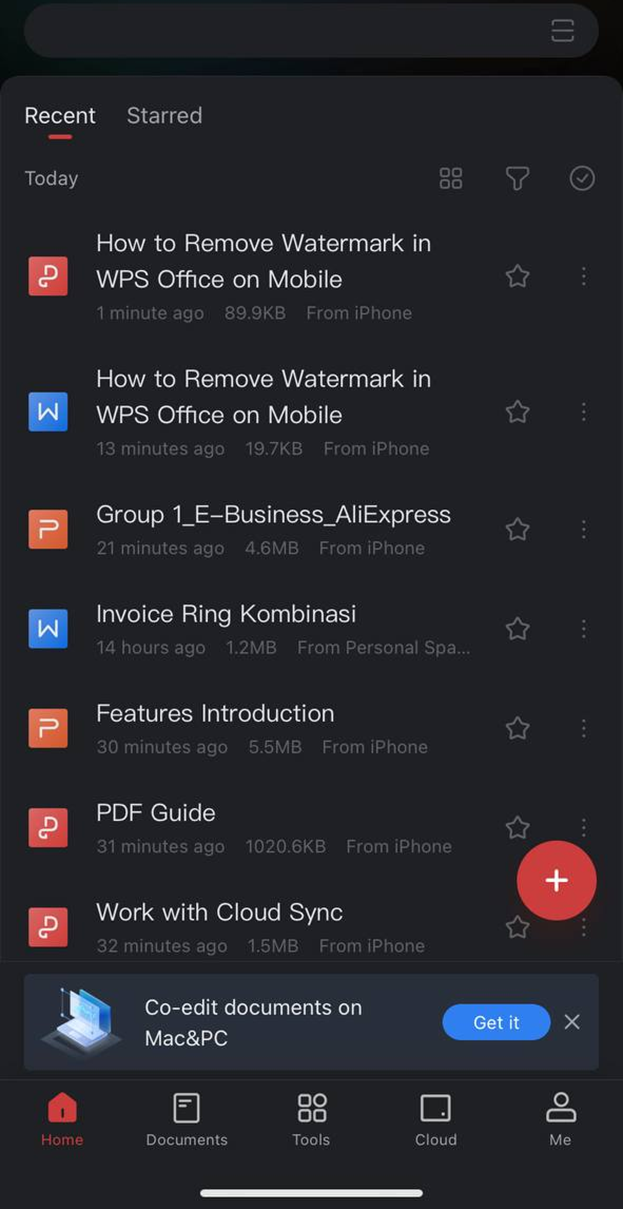
ステップ 2: [ツール] に移動します。
アプリを開いたら、「ツール」オプションを探します。通常、メイン画面またはアプリのメニュー内の目立つ場所にあります。

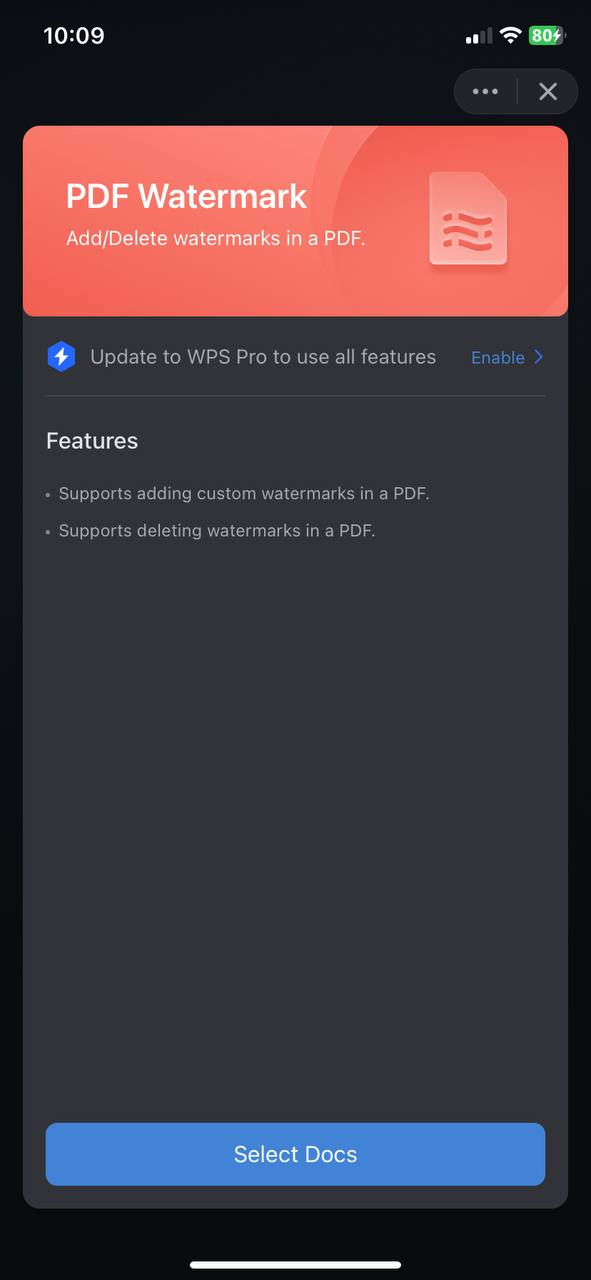
ステップ 3: PDF ウォーターマークにアクセスする
「ツール」セクション内で「PDF 透かし」オプションを見つけて選択します。ここには、ドキュメント内の透かしを管理するために必要なツールがあります。
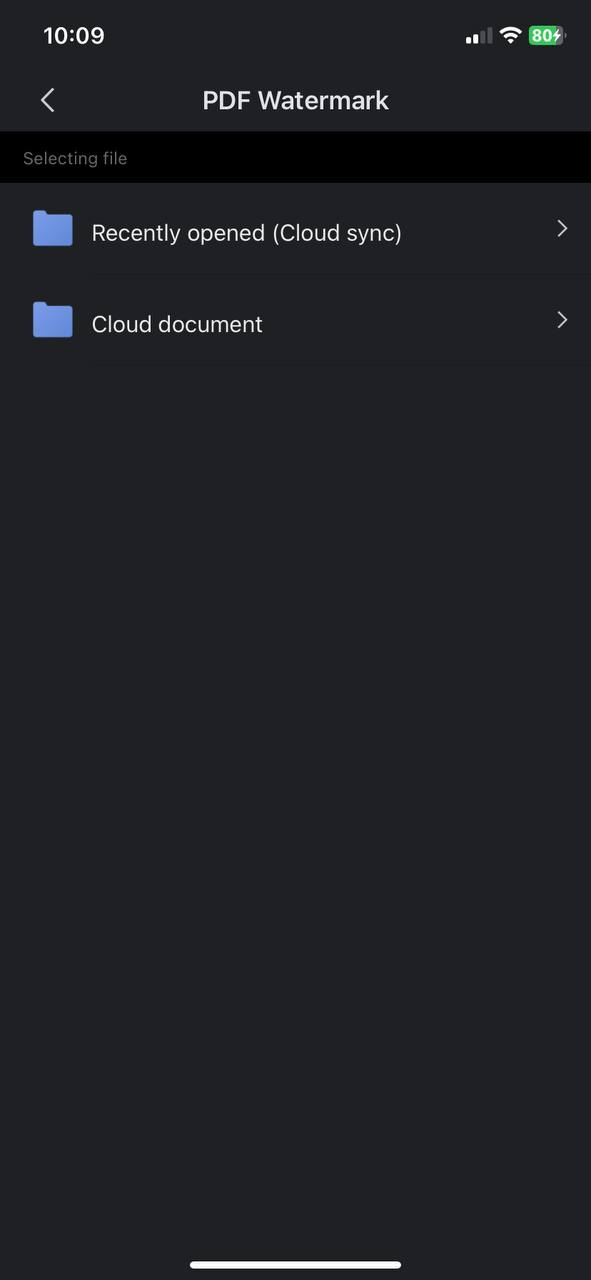
ステップ 4: ドキュメントを選択する
この段階では、クラウド ストレージから最近開いたドキュメントまたはファイルの選択が表示されます。透かしを削除したい文書を選択します。
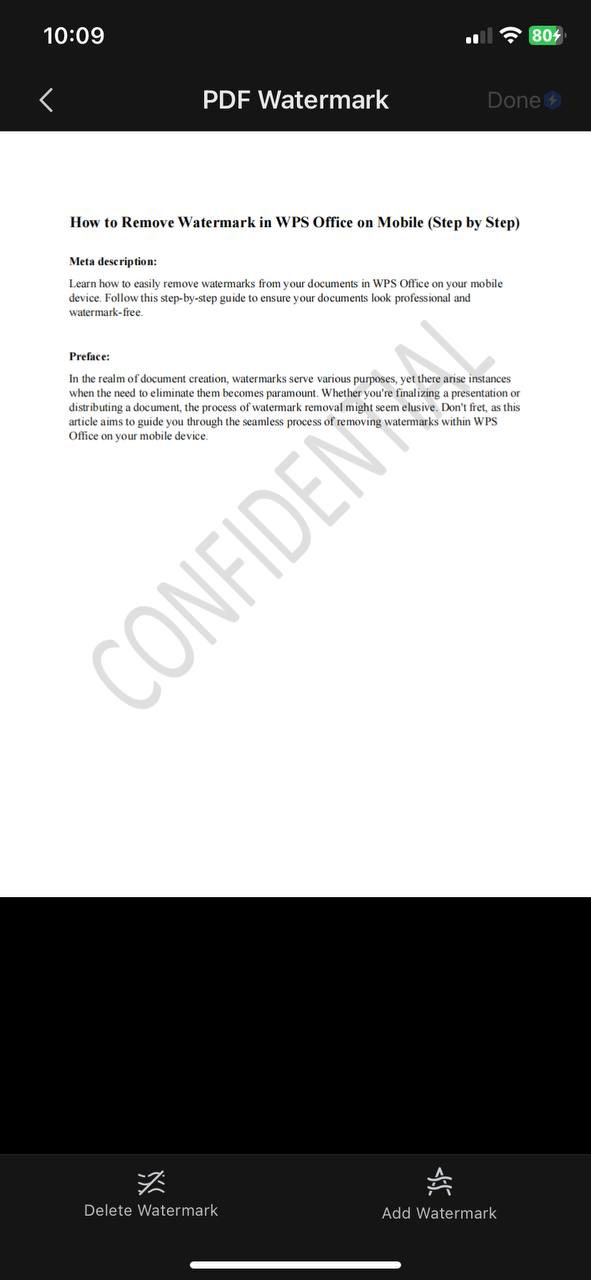
ステップ 5: ドキュメントを開き、「透かしの削除」を選択します。
ドキュメントを選択したら、PDF 透かしツール内で開きます。文書を開いたら、「透かしの削除」というラベルの付いたオプションを探します。このアクションにより、削除プロセスが開始されます。
心に響くリマインダー:
プロセスをさらに詳しく説明する前に、文書から透かしを削除するには責任と敬意を持って取り組む必要があることを覚えておくことが重要です。文書の見栄えを良くすることは重要ですが、元の意図と所有権を守り、倫理的かつ専門的に使用することを保証することも同様に重要です。
パート 2: WPS Office を使用してウォーターマークを削除する利点

ウォーターマークの削除に関しては、WPS Office を使用すると、シームレスで効率的なエクスペリエンスに貢献するさまざまな利点が得られます。 WPS Office を選択する説得力のある理由は次のとおりです。
ユーザーフレンドリーなインターフェース:WPS Office は、透かしの削除プロセスを簡素化する直感的なインターフェイスを備えており、あらゆるレベルの専門知識を持つユーザーがアクセスできます。
精度と精度:PDF ウォーターマーク ツールの「ウォーターマークの削除」機能は、文書の品質を損なうことなく正確に削除できるように設計されています。
フォーマットの一貫性:WPS Office は、透かしを削除した後でもドキュメントの元の書式を保持し、希望どおりのプロフェッショナルな外観を維持します。
迅速な実行:ステップバイステップのガイドにより、迅速かつ手間のかからないプロセスが保証され、透かしのないドキュメントを作成する際の時間と労力が節約されます。
倫理的な使用:WPS Office は、責任あるウォーターマークの削除を奨励し、知的財産権を尊重しながら文書の倫理的な使用を促進します。
WPS Officeで業務効率を向上
WPS Office は、多面的なオフィス スイートとして、ドキュメントの作成、コラボレーション、全体的な作業効率を合理化するために設計された一連の機能を提供します。その機能を活用する方法は次のとおりです。
1. 互換性: Asus デバイス用に最適化
Asus デバイスに WPS Office をダウンロードして、最適化されたパフォーマンスと互換性を体験してください。これにより、シームレスなユーザー エクスペリエンスとドキュメントの効率的な処理が保証されます。
2. 文書の書式設定: 創造性のためのツール
WPS Office 内のさまざまな書式設定ツールとスタイルを利用して、目立つドキュメントを作成および編集します。フォント、色、レイアウトの調整のいずれであっても、WPS Office を使用すると、アイデアを正確に表現できます。
3. コラボレーション: リアルタイムのチームワーク
WPS Office によるリアルタイム コラボレーションのパワーを活用してください。複数のユーザーが同時に 1 つのドキュメントで作業し、編集や提案を行うことができるため、チームワークと生産性が向上します。
4. クラウド統合: いつでもどこでもアクセス
WPS Office はクラウド ストレージ サービスとシームレスに統合されており、インターネット接続があればどのデバイスからでもドキュメントを保存、アクセス、作業できるようになります。この機動性により、常に作業をコントロールできるようになります。
5. テンプレート: ドキュメント作成の効率化
WPS Office は、プレゼンテーションからスプレッドシートまで、さまざまな種類のドキュメントに対応するテンプレートの広範なコレクションを提供します。これらのテンプレートを活用すると、ドキュメントの作成が迅速化され、プロフェッショナルな外観を維持しながら時間を節約できます。
まとめ
WPS Office なら、この操作もスムーズに進められます。今すぐ無料でお試しください。

'%3e%3cpath%20d='M19.9911%204.11386V6.471H18.5894C18.0775%206.471%2017.7322%206.57814%2017.5536%206.79243C17.3751%207.00671%2017.2858%207.32814%2017.2858%207.75671V9.44421H19.9019L19.5536%2012.0871H17.2858V18.8639H14.5536V12.0871H12.2769V9.44421H14.5536V7.49779C14.5536%206.39064%2014.8632%205.53201%2015.4822%204.92189C16.1013%204.31177%2016.9257%204.00671%2017.9554%204.00671C18.8304%204.00671%2019.509%204.04243%2019.9911%204.11386Z'%20fill='%23333333'/%3e%3c/g%3e%3cdefs%3e%3cclipPath%20id='clip0_2938_8199'%3e%3crect%20width='16'%20height='16'%20fill='white'%20transform='translate(8%204.00671)'/%3e%3c/clipPath%3e%3c/defs%3e%3c/svg%3e)
'%3e%3cpath%20d='M17.5237%2010.7813L23.4811%204H22.0699L16.8949%209.88693L12.7648%204H8L14.2469%2012.9029L8%2020.0133H9.4112L14.8725%2013.7952L19.2352%2020.0133H24M9.92053%205.04213H12.0885L22.0688%2019.0224H19.9003'%20fill='%23333333'/%3e%3c/g%3e%3cdefs%3e%3cclipPath%20id='clip0_2938_8200'%3e%3crect%20width='16'%20height='16.0134'%20fill='white'%20transform='translate(8%204)'/%3e%3c/clipPath%3e%3c/defs%3e%3c/svg%3e)


