

'%3e%3cpath%20d='M8%200C12.4183%200%2016%203.58172%2016%208C16%2012.4183%2012.4183%2016%208%2016C3.58172%2016%200%2012.4183%200%208C0%203.58172%203.58172%200%208%200ZM11.6162%204.38379C11.2257%203.99337%2010.5927%203.99338%2010.2021%204.38379L8%206.58594L5.79785%204.38379C5.40732%203.99334%204.77429%203.99329%204.38379%204.38379C3.99331%204.77429%203.99335%205.40733%204.38379%205.79785L6.58594%208L4.38379%2010.2021C3.99348%2010.5927%203.99341%2011.2257%204.38379%2011.6162C4.77426%2012.0066%205.40734%2012.0065%205.79785%2011.6162L8%209.41406L10.2021%2011.6162C10.5927%2012.0066%2011.2257%2012.0067%2011.6162%2011.6162C12.0067%2011.2257%2012.0066%2010.5927%2011.6162%2010.2021L9.41406%208L11.6162%205.79785C12.0066%205.40735%2012.0066%204.77429%2011.6162%204.38379Z'%20fill='%23080E17'%20fill-opacity='0.46'/%3e%3c/g%3e%3cdefs%3e%3cclipPath%20id='clip0_3761_713'%3e%3crect%20width='16'%20height='16'%20fill='white'/%3e%3c/clipPath%3e%3c/defs%3e%3c/svg%3e)




'%3e%3cpath%20fill-rule='evenodd'%20clip-rule='evenodd'%20d='M21.4999%2010.9993C21.4999%205.20009%2016.7986%200.498901%2010.9993%200.498901C5.19994%200.498901%200.498657%205.20009%200.498657%2010.9993C0.498657%2016.2404%204.33858%2020.5844%209.35855%2021.3722V14.0346H6.69238V10.9993H9.35855V8.68594C9.35855%206.05427%2010.9262%204.60062%2013.3248%204.60062C14.4736%204.60062%2015.6753%204.80571%2015.6753%204.80571V7.38979H14.3512C13.0468%207.38979%2012.64%208.19921%2012.64%209.0296V10.9993H15.5523L15.0867%2014.0346H12.64V21.3722C17.66%2020.5844%2021.4999%2016.2404%2021.4999%2010.9993Z'%20fill='%231568EA'/%3e%3c/g%3e%3c/svg%3e)


'%3e%3cpath%20d='M2.42045%2022.1876H6.31818V12.7217L0.75%208.54553V20.5171C0.75%2021.4414%201.49892%2022.1876%202.42045%2022.1876Z'%20fill='%234285F4'/%3e%3cpath%20d='M19.682%2022.1876H23.5797C24.5041%2022.1876%2025.2502%2021.4387%2025.2502%2020.5171V8.54553L19.682%2012.7217'%20fill='%2334A853'/%3e%3cpath%20d='M19.682%205.48293V12.7216L25.2502%208.54543V6.31816C25.2502%204.25236%2022.8921%203.07469%2021.2411%204.31361'%20fill='%23FBBC04'/%3e%3cpath%20d='M6.31824%2012.7217V5.48303L13.0001%2010.4944L19.6819%205.48303V12.7217L13.0001%2017.733'%20fill='%23EA4335'/%3e%3cpath%20d='M0.75%206.31816V8.54543L6.31818%2012.7216V5.48293L4.75909%204.31361C3.10534%203.07469%200.75%204.25236%200.75%206.31816Z'%20fill='%23C5221F'/%3e%3c/g%3e%3cdefs%3e%3cclipPath%20id='clip0_2954_7305'%3e%3crect%20width='24.5'%20height='18.375'%20fill='white'%20transform='translate(0.75%203.8125)'/%3e%3c/clipPath%3e%3c/defs%3e%3c/svg%3e)


Word、Excel、PowerPoint、OneNote などの重要なツールで構成される Microsoft Office を使用すると、ユーザーは文書を作成し、数値を計算し、プレゼンテーションをデザインし、メモを取ることができます。個人や企業は料金を支払う必要がありますが、学生は無料で利用できます。
解決策をお探しの場合は、このガイドを読んで、学生向けに Microsoft Office スイートを無料で入手する方法を見つけてください。
パート 1. Microsoft Office スイートとは何ですか?
Microsoft Office Suite は、Microsoft が開発した生産性向上ソフトウェアの包括的なコレクションです。このソフトウェア スイートは、ビジネス、教育、個人のさまざまなニーズを満たすように設計されており、リリース以来、現代のコンピューティングに不可欠な部分となっています。
これにより、ユーザーはさまざまなドキュメント、プレゼンテーション、スプレッドシートなどを作成、編集、管理できるようになります。このスイートにはいくつかの重要なアプリケーションが含まれており、それぞれが独自の機能セットを備えています。
完全なオフィス生産性スイート: (Word、Excel、PowerPoint、Outlook、OneNote、Publisher、Skype for Business、Access) などのアプリケーションを含む完全な Office スイート
オンライン交換: 高度な電子メール フィルタリング、共有カレンダー、統合された連絡先管理などの機能を提供する、クラウドベースの電子メールおよびカレンダー サービス。
マイクロソフトチーム: Office 365 のチームワークのハブ。ユーザーは単一のプラットフォームでチャット、ビデオ会議の開催、ファイルの共有、プロジェクトでの共同作業を行うことができます。
SharePointオンライン: ユーザーがコンテンツ管理、ドキュメント共有、コラボレーションのための Web サイトやイントラネット ポータルを作成できるようにします。これにより、情報の整理と配布が容易になります。
ヤマー: Office 365 内のソーシャル ネットワーキング ツールで、従業員間の内部コミュニケーション、知識共有、コミュニティ構築を促進します。
セキュリティとコンプライアンス: Office 365 には、機密情報を保護するための暗号化、データ損失防止、高度な脅威保護などのセキュリティ機能が組み込まれています。
ライセンスの柔軟性: Office 365 サブスクリプションには、個人、中小企業、企業向けのさまざまなライセンス オプションが用意されているため、組織はニーズに最適なプランを選択できます。
ビジネスインテリジェンス: Office 365 は、データ分析と視覚化のための Power BI などのツールを提供し、ユーザーがデータからの洞察に基づいて情報に基づいた意思決定を行えるようにします。
調査: ソーシャル ドキュメントの回復に使用されるソフトウェア ツール。
揺れる: レポート、プレゼンテーション、ニュースレターの作成に役立つツール。
Microsoft OneDrive: ユーザーがデバイス間でファイルを保存および同期したり、ドキュメントを共有したり、他のユーザーとリアルタイムで共同作業したりできるクラウド ストレージ サービス。
Microsoft Office Suite 内のこれらのアプリケーションは、生産性を向上させ、コミュニケーションを合理化し、さまざまな職業的および個人的な状況で創造的な表現を促進するための多様なツール セットを提供します。
パート 2. 学生の資格を証明するにはどうすればよいですか?
有名な組織での仕事を探している場合は、その職務の資格のある候補者として提示される特定の認定資格の提供を求められます。調査によると、採用担当者の 90% 以上が候補者を評価する際に資格を求めていることがわかっています。
そのため、特定の Microsoft 認定資格に登録することがさらに重要になります。これを行うには、以下の手順に従う必要があります。
ステップ1: Go to MicrosoftLearn.Com Microsoft Learn にサインインして、学生プロフィールを作成します。
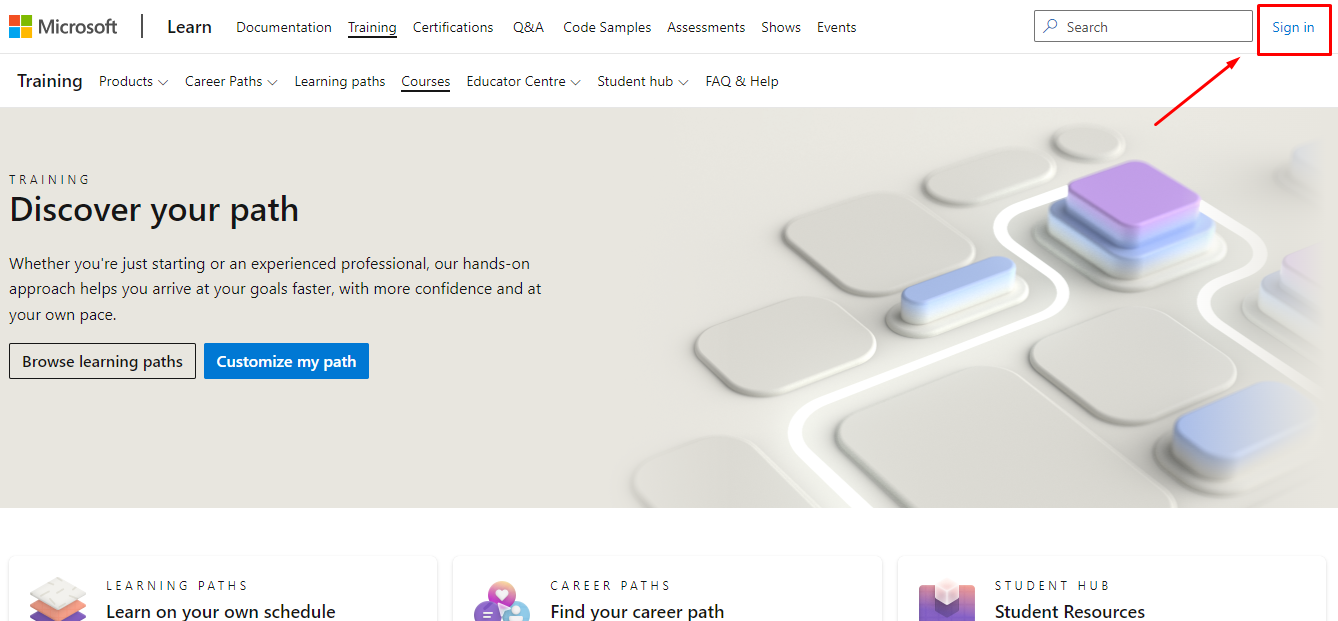
ステップ2: サインインをクリックした後、提供されたフォームに電子メール アドレスとパスワードを入力する必要があります。
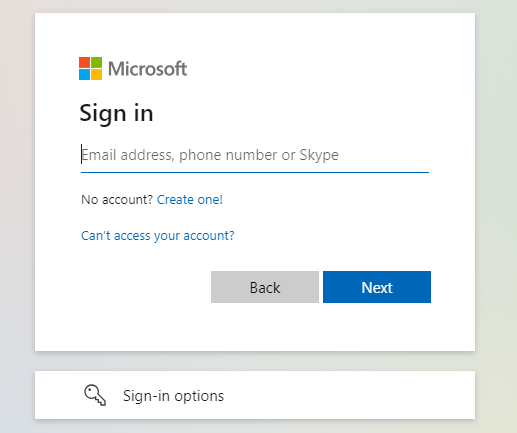
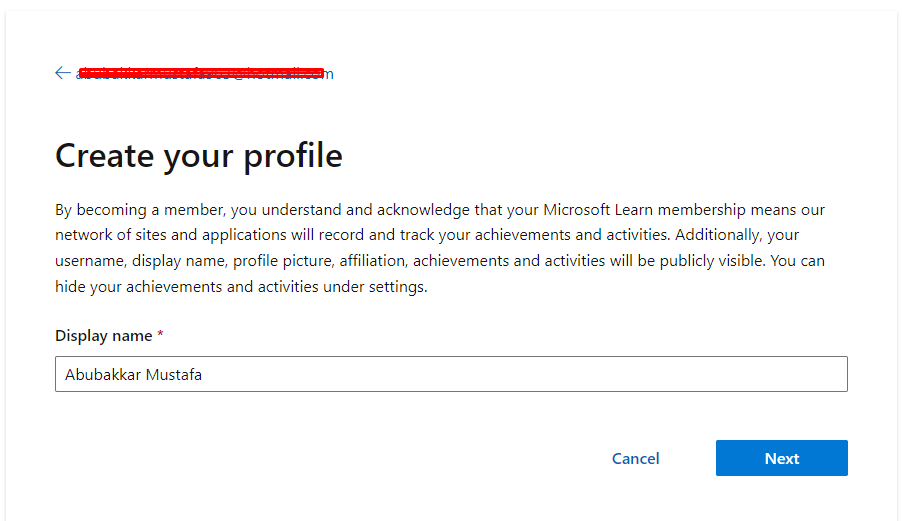
ステップ3: 名前を指定して確定し、「次へ」をクリックします。
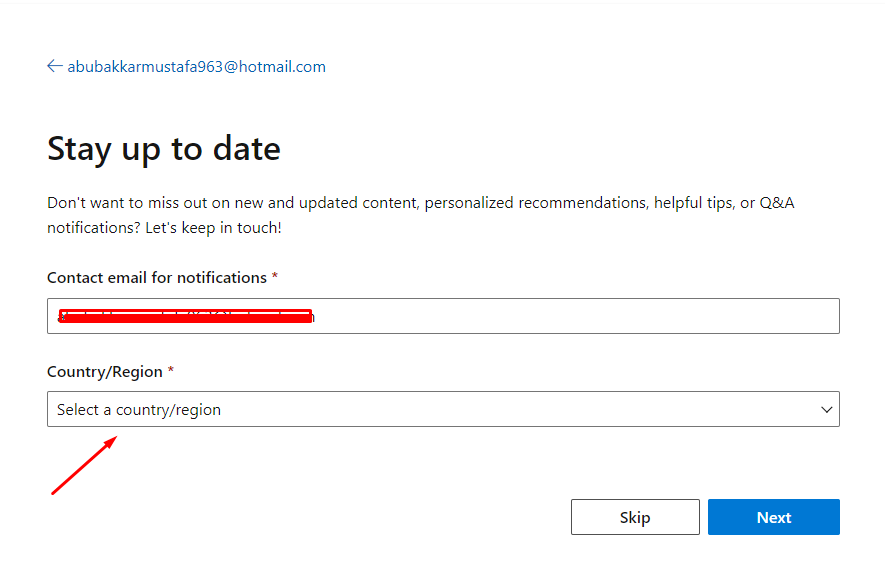
ステップ4: 通知用の電子メール アドレスを選択し、あなたの所在地を最もよく表す国または宗教を選択してください。
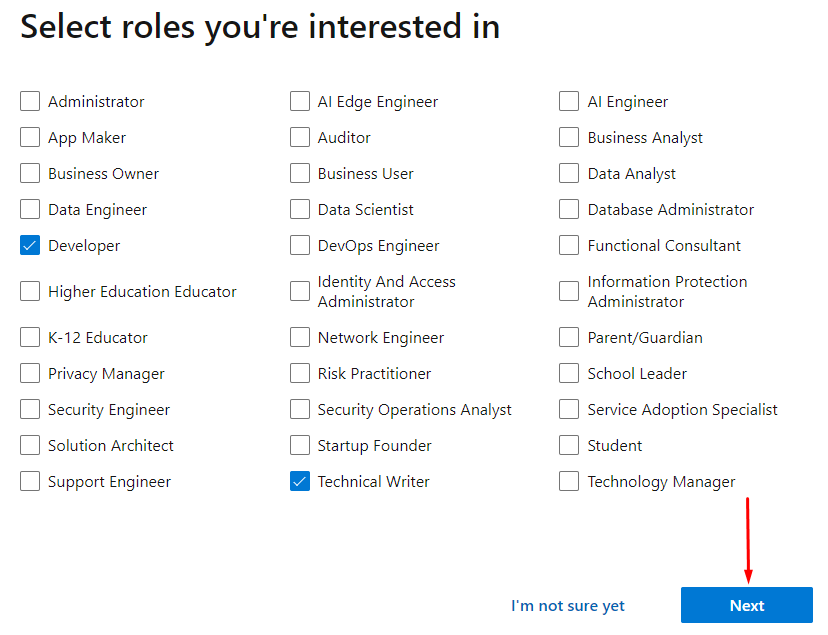
ステップ5: 複数のオプションのリストから、興味のある 1 つまたは 2 つ以上のオプションを選択し、「次へ」をクリックします。必要に応じて、別のオプションを選択することもできます。
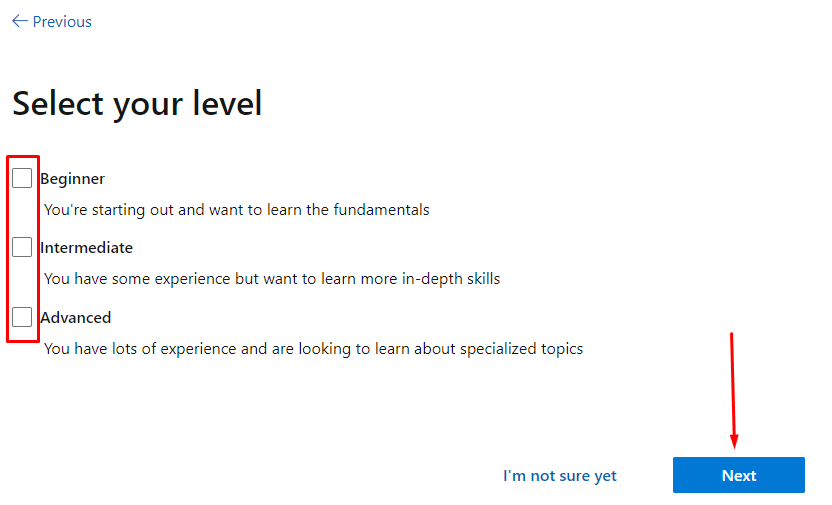
ステップ6: 専門知識のレベルを選択し、「次へ」オプションをクリックします。
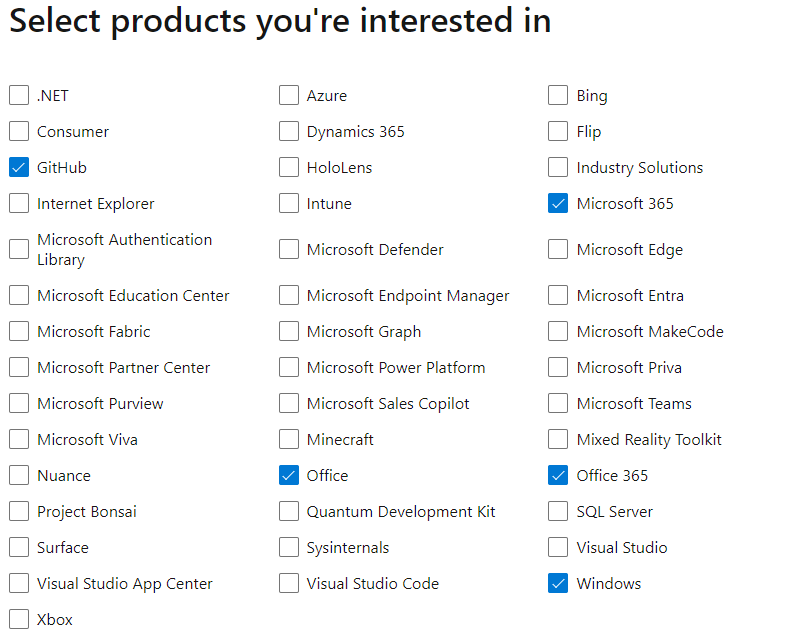
ステップ7: この手順の後、Microsoft から興味のある製品を選択して先に進みます。
この手順を完了すると、プロフィールが作成されます。あとは学生としてプロフィールを更新するだけです。これを行い、認定プロフィールで自分を学生として指定するには、以下の手順に従う必要があります。
ステップ1: 右上隅に移動して、プロフィール写真をクリックします。オプションを追加すると、いくつかのオプションが表示されます。これらのオプションから「設定」をクリックします。
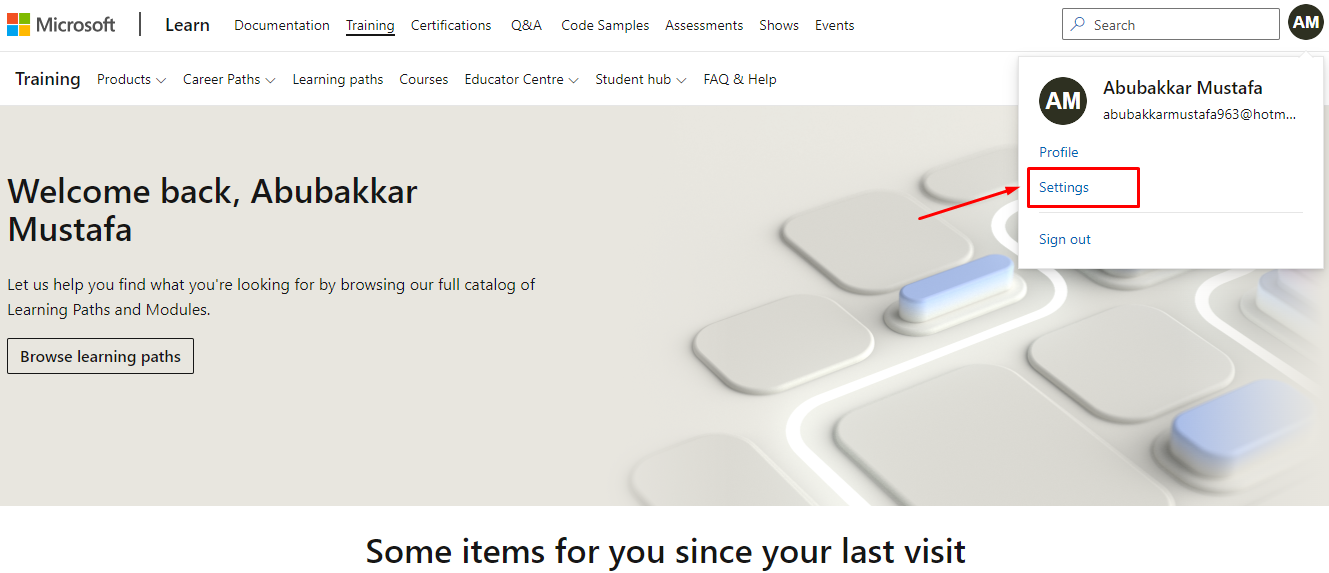
ステップ2: 次のページで、下にスクロールして接続されている認定プロファイルを見つけ、「認定プロファイルと試験割引の管理」という名前のオプションを探します。
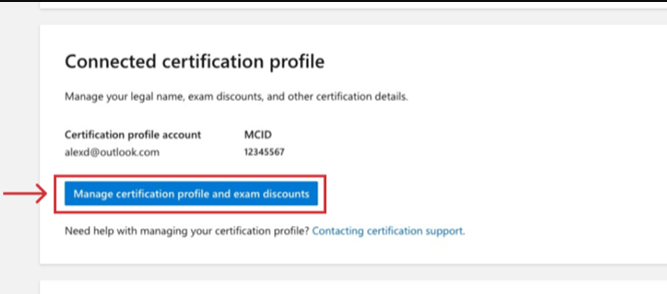
ステップ3: このページでは、プロフィールを編集する必要があります。編集するには、認定プロファイルの右側にある鉛筆アイコンを選択する必要があります。
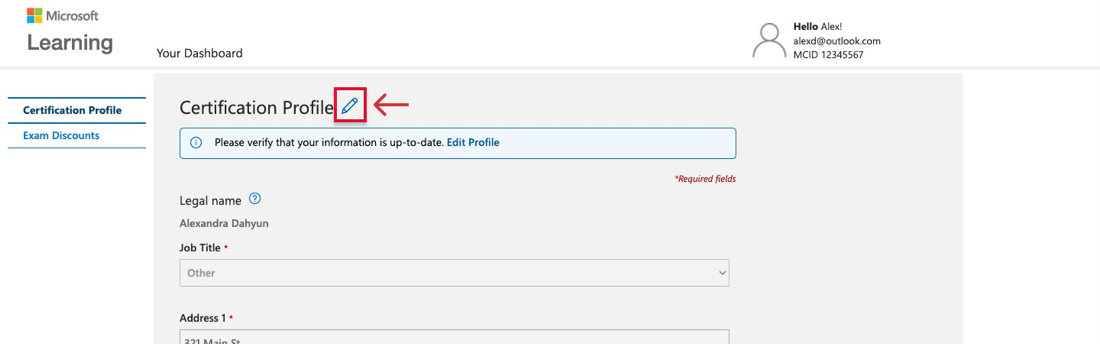
ステップ4: 編集画面にドロップダウンが表示されます。このドロップダウンを追加すると、職務を選択するための複数のオプションが表示されます。ここでは「学生」を選択して次に進みます。

ステップ5: このオプションの横に、今すぐ学生として認証を受けるように促す別の通知が表示されます。このオプションをクリックして本人確認を行ってください。

ステップ6: 学校の電子メール アカウント、学生証、その他の必要な詳細など、学生情報に関する必要な詳細を入力します。
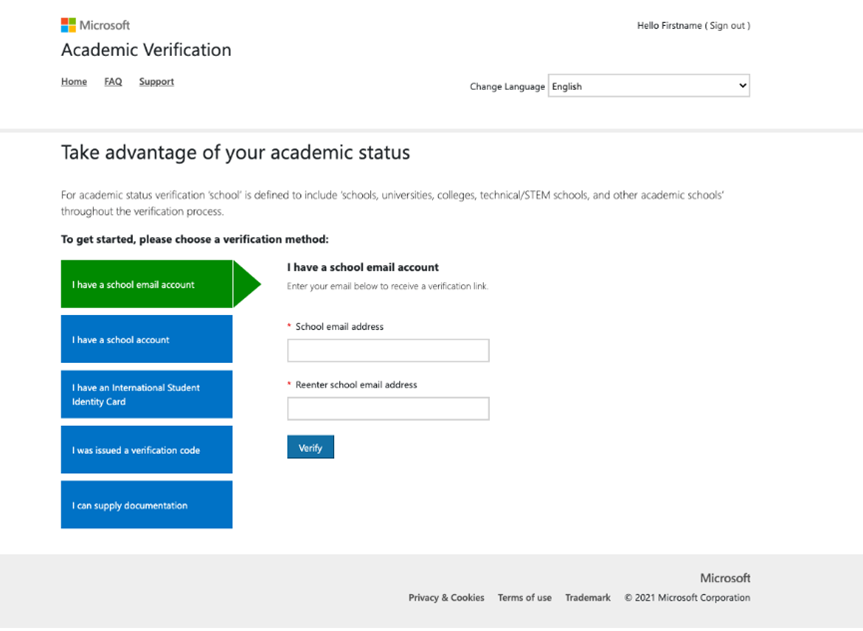
ステップ7: これらの詳細と元の資格情報を提供すると、アカデミック割引の対象となることが確認されます。
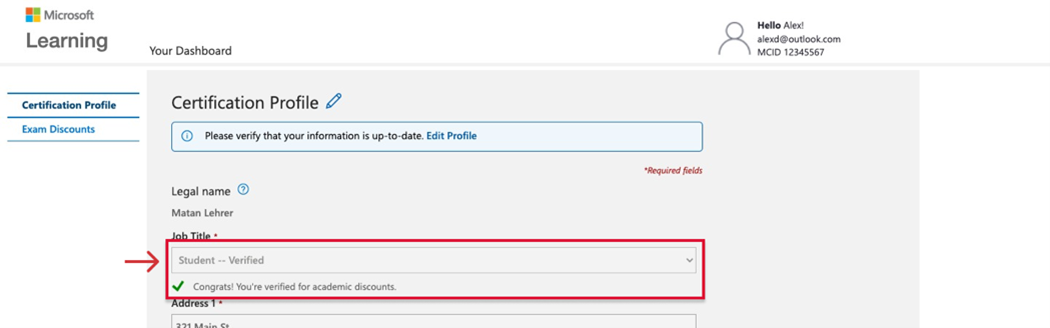
これらすべてを完了すると、学生として認証され、学生のプロフィールで得られるすべての特典を享受できるようになります。料金を支払うことなく、興味のあるコースや認定資格を閲覧できるようになりました。
パート 3. 学生向けに Microsoft Office 365 をダウンロードするにはどうすればよいですか?
世界中の対象となる教育機関の学生または教育者であれば、学校アカウントでサインアップするだけで Microsoft Office 365 を完全に無料で入手できます。この無料の Office 365 スイートには、Microsoft Word、Excel、PowerPoint、OneNote が含まれています。最近では、Microsoft Teams もこのパッケージに含まれています。
この特典の対象となるには、コンピューターと携帯電話の両方で以下の手順に従ってください。
PC/Mac用
ステップ1: Microsoft Web サイトにアクセスし、学生および教育者 (教師、教職員) 向けの Microsoft Office 365 を探してください。学生向け Microsoft Office 365 のメイン画面には、開始するために学校の電子メール アドレスを入力する必要があるフォームが表示されます。
学校から提供されたメール アドレスを入力し、「始める」をクリックします。
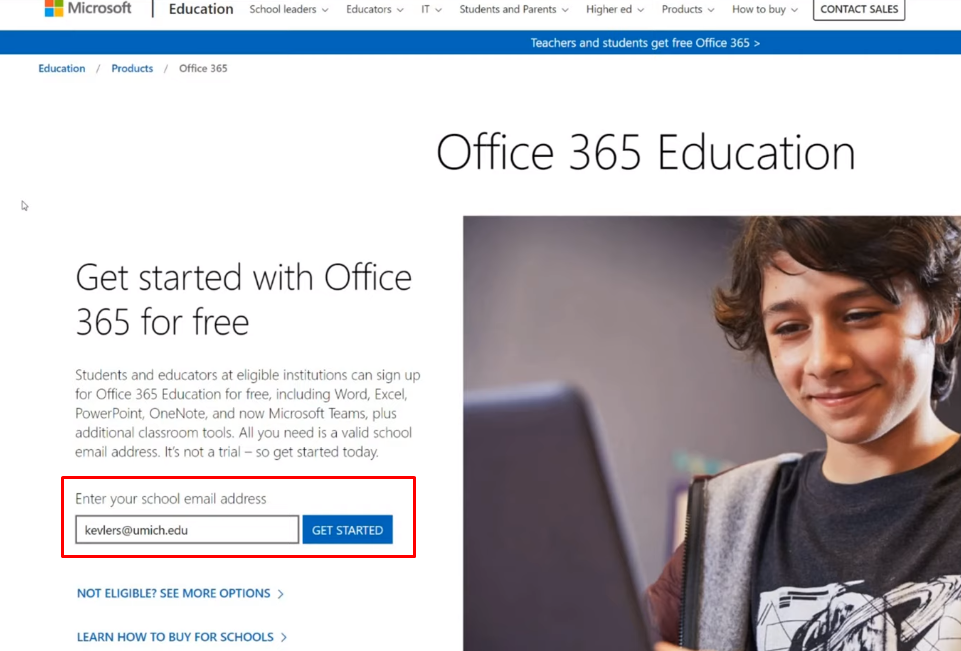
ステップ2: クリックすると次のウィンドウに移動し、利用可能な 2 つのオプションから選択する必要があります。学生の場合は学生の部分をクリックし、教師の場合は教師のオプションを続行する必要があります。
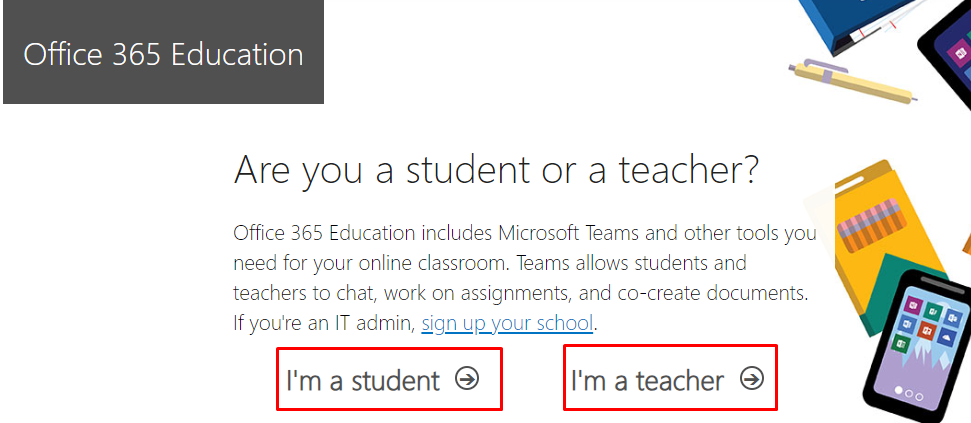
ステップ3: この例では、「私は学生です」をクリックします。クリックすると、ID の確認を求めるメールが受信箱に届きます。 「That's Me」というオプションをクリックすると、別のウィンドウが表示され、ダウンロードを続行するには学生の詳細を入力する必要があります。
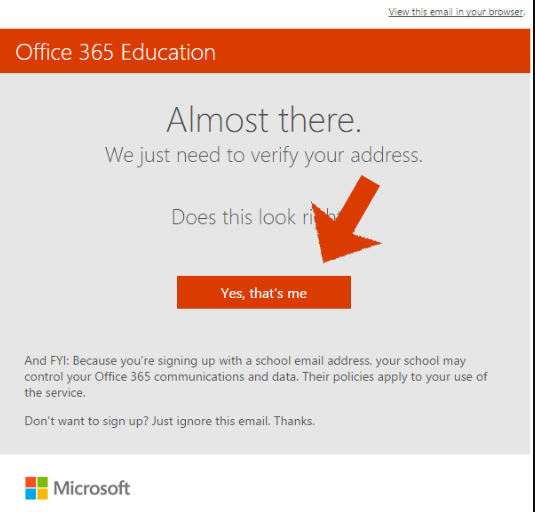
ステップ4: 学生フォームに必要な情報を入力すると、アカウントが認証され、Web と PC の両方で Microsoft Office 365 を無料で使用できるようになります。以下に示すスクリーンショットは、Web バージョンの Microsoft Office 365 のものです。
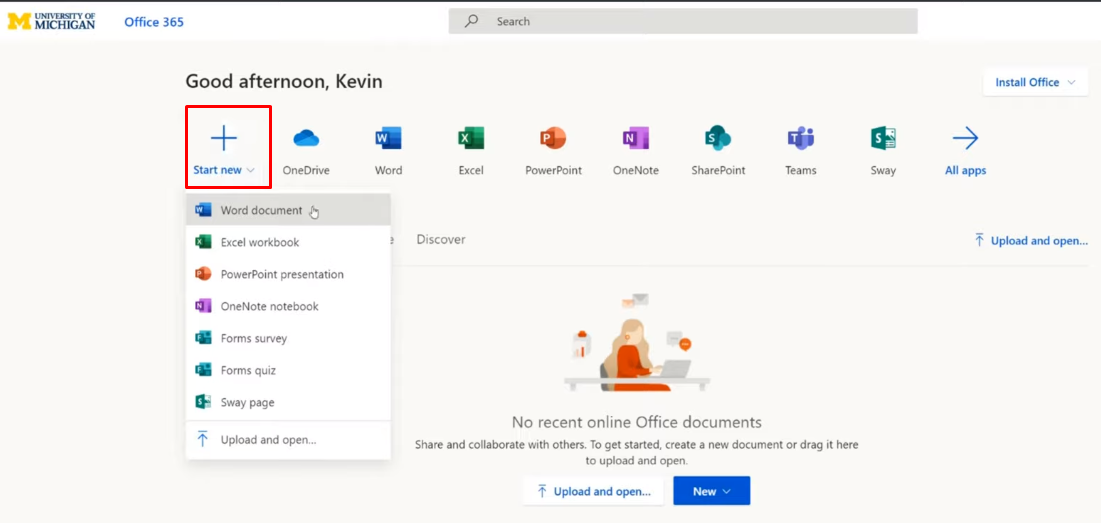
ステップ5: Office 365 の学生パッケージ内のすべてのアプリケーションを Web アプリで使用できます。ただし、ソフトウェア プログラムを PC にダウンロードしたい場合は、これも可能です。メイン画面の右上隅に移動し、「Office のインストール」をクリックします。 PC に Office 365 アプリをインストールするオプションが表示されます。このオプションをクリックします。
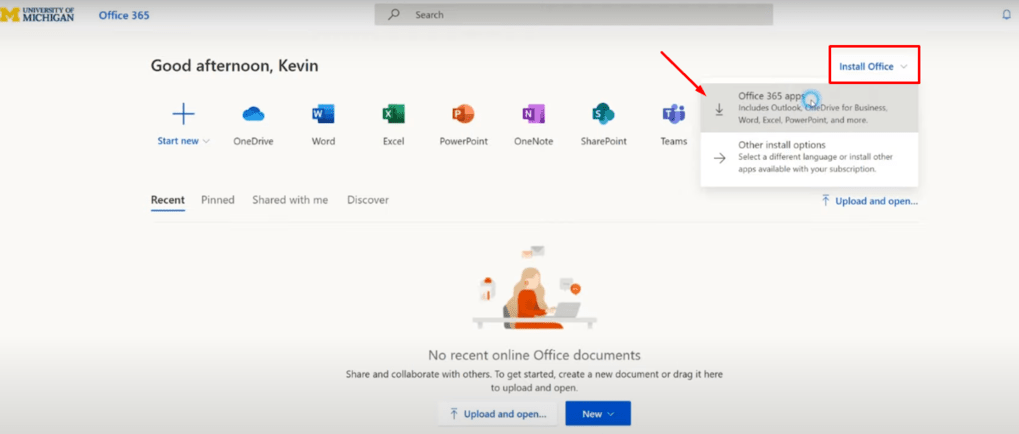
ステップ6: このオプションをクリックするとすぐに、Office 365 .exe ファイルが PC にダウンロードされます。ダウンロードタブでダウンロードの進行状況を確認できます。
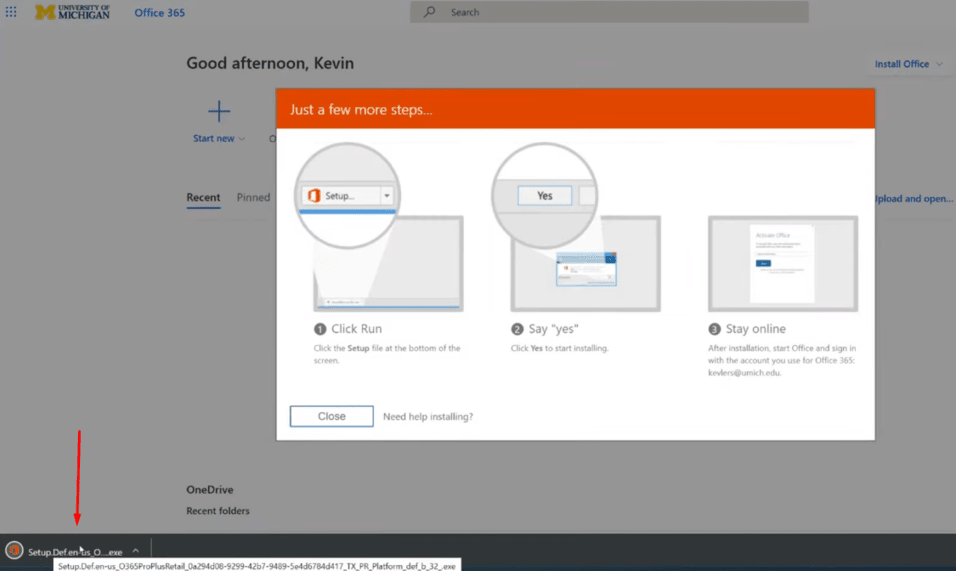
ファイルが PC にダウンロードされたら、ダウンロード フォルダーでファイルを見つけて実行し、PC にすべてのアプリをインストールできます。
iOS/Android向け
ステップ1: モバイル デバイスで Microsoft Office 365 学生版を無料で使用するには、Play ストア/Apple Store にアクセスして、使用するアプリを見つけます。この場合、検索ボックスで Microsoft Word を検索し、携帯電話で開きます。
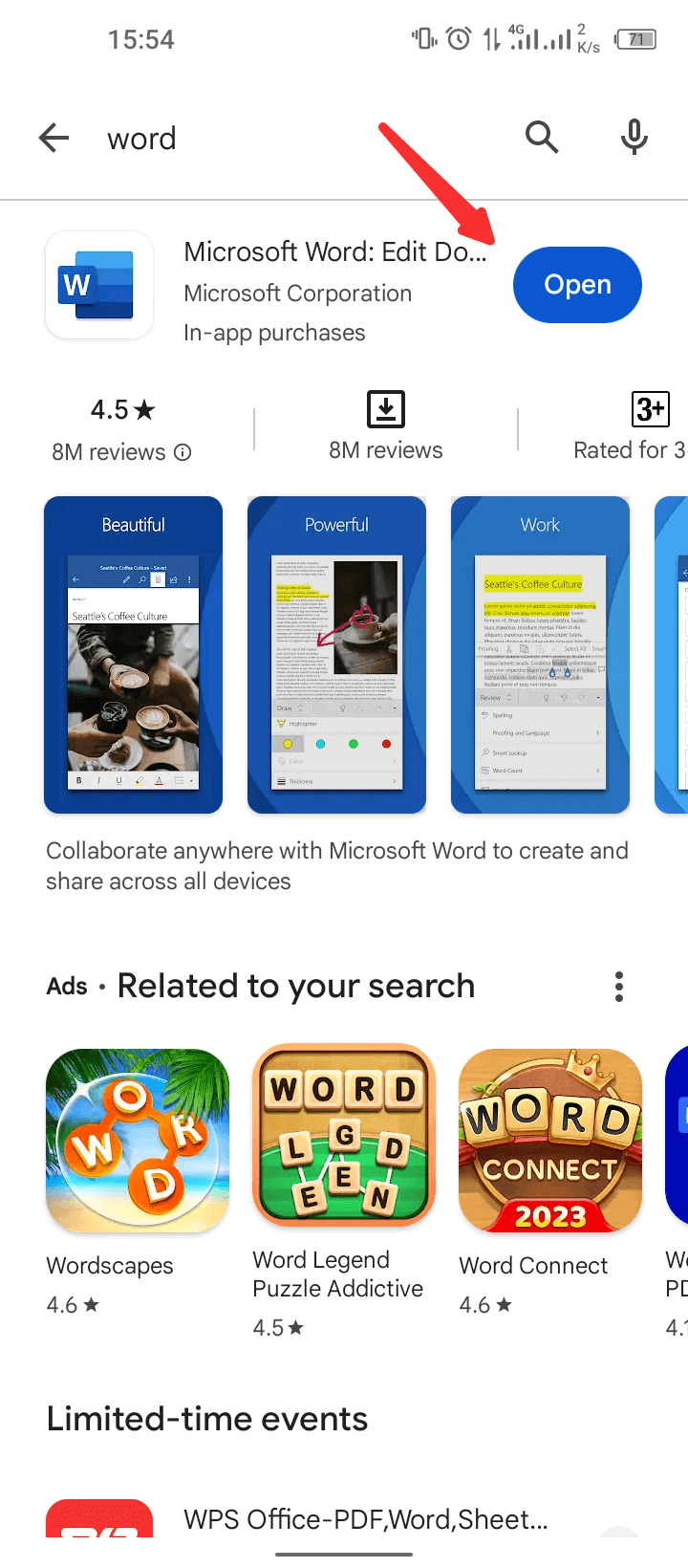
ステップ2: Microsoft Word を開いた後、サインイン オプションに移動し、Microsoft Office 365 に登録されている学校の電子メール資格情報を使用してサインインします。
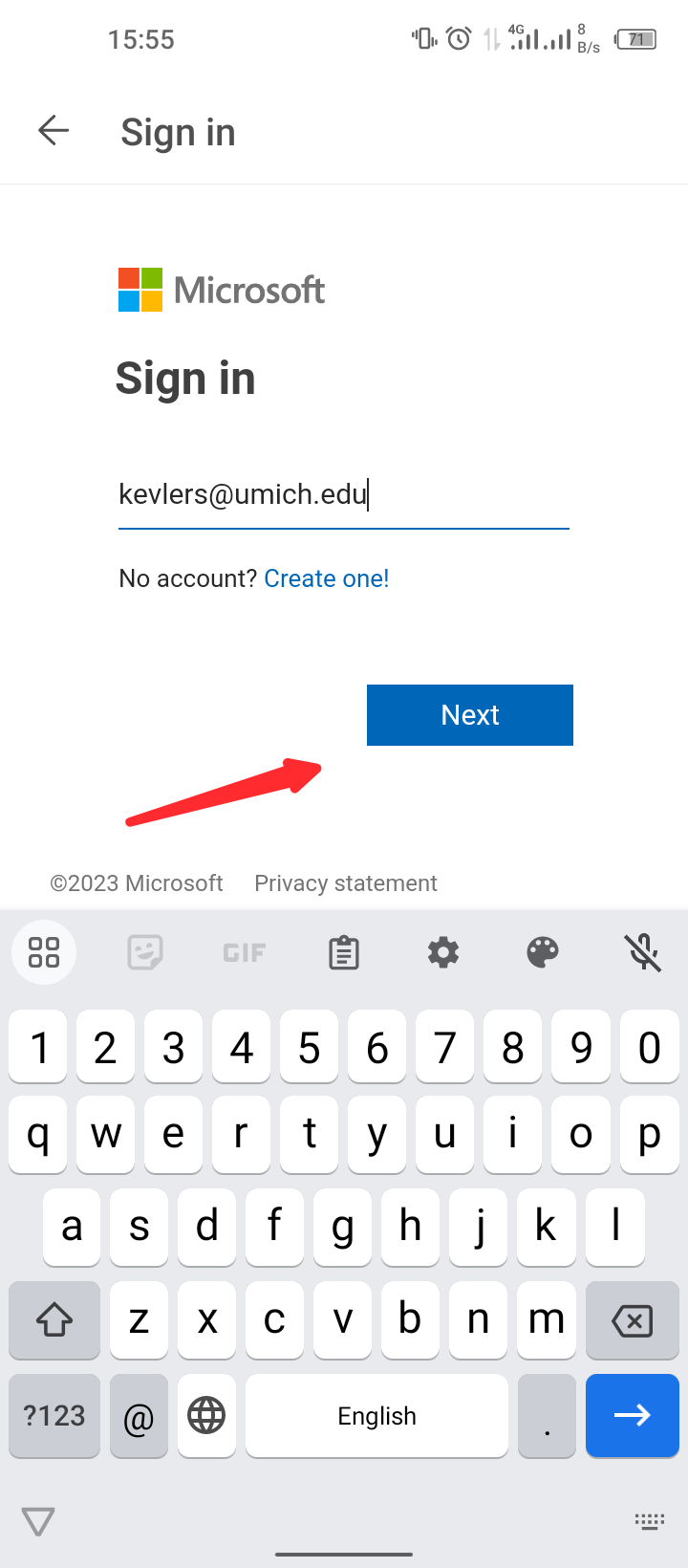
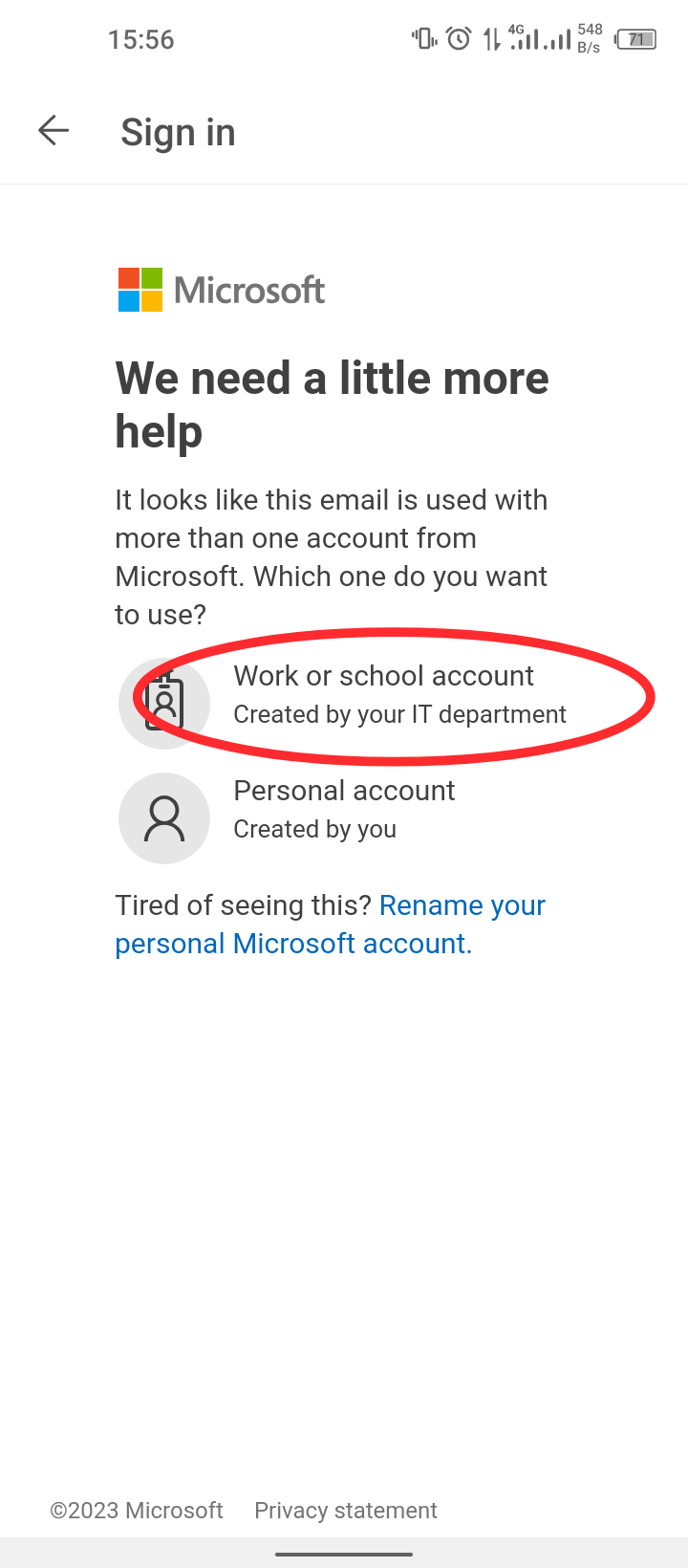
ステップ3: 「次へ」をクリックし、メールアドレスに関連付けられたアカウントの種類を選択します。この例では、「職場または学校のアカウント」をクリックします。
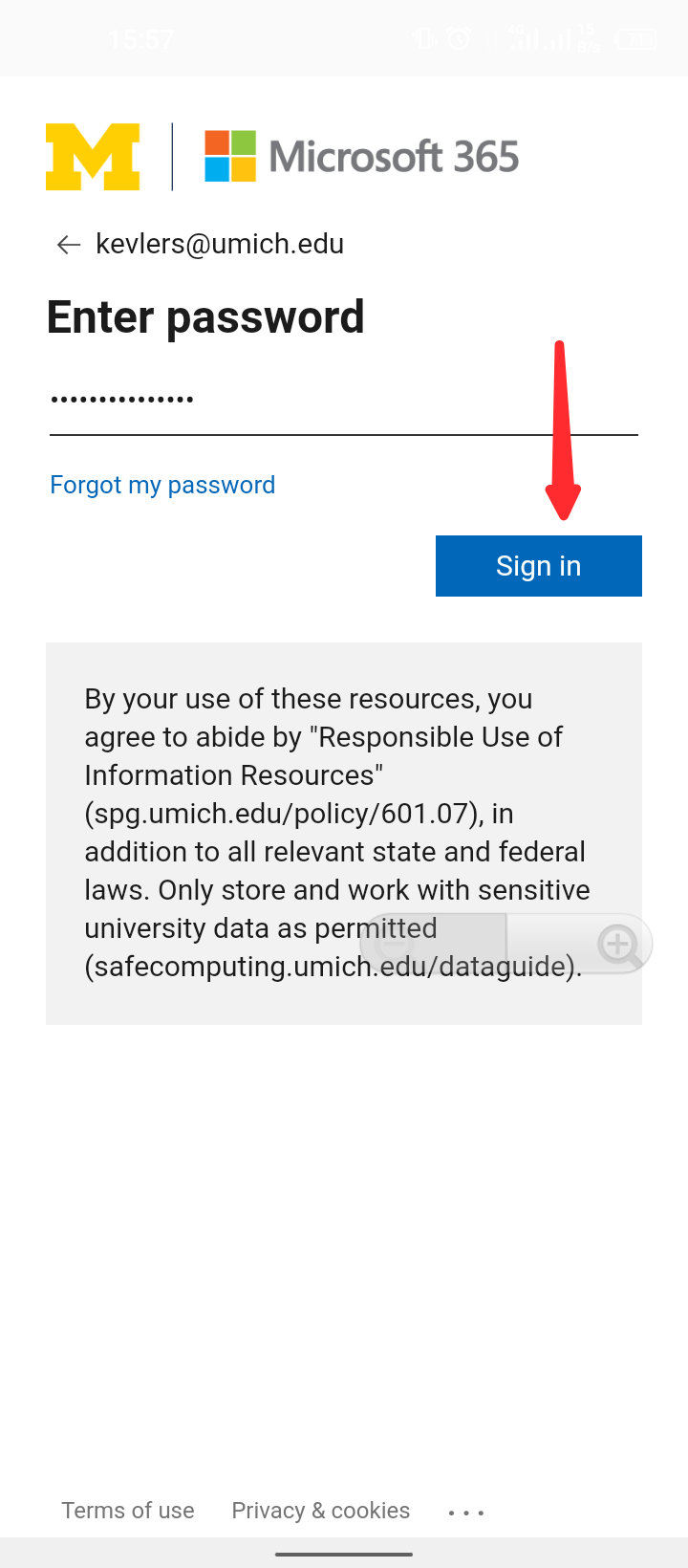
ステップ4: 次に、モバイル デバイスで Microsoft Office アプリケーションを引き続き使用できるように、アカウントのパスワードを入力する必要があります。
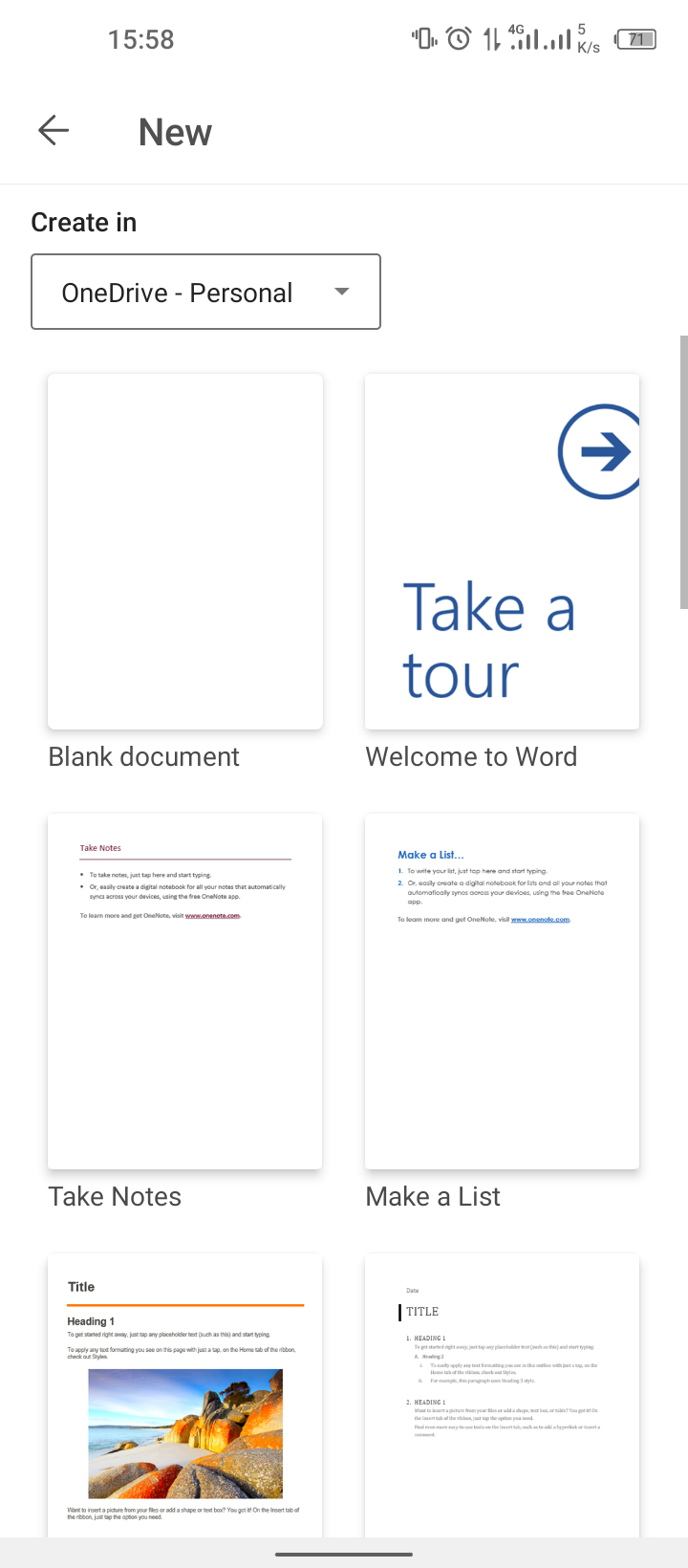
ステップ5: パスワードを確認したら、携帯電話で MS Word を無料で使用できるようになります。


パート 4: Excel、Word、PowerPoint を自由に編集 - WPS Office
Microsoft Office Suite for Students Free は、学生や教育者が PC や携帯電話で Office 365 アプリを無料で使用できるようにする優れた Office 生産性スイートです。ただし、これは、Microsoft Office に登録されており、学生や教職員にサブスクリプションを提供している適格な教育機関に所属している場合にのみ可能です。
ただし、この基準に該当しない場合は、Microsoft Office を無料で使用することはできません。だからこそ、私たちは Microsoft Office 365 に代わる最良の選択肢を考え出したのです。それが WPS Office Suite です。 WPS Office Suite は、Office 365 に似たアプリケーションの完全なツールキットであり、Word、スプレッドシート、プレゼンテーション エディターを備えています。 WPS Office Suite の利点は、PDF エディターとビューアーも備えており、どのデバイスでも無料で使用できることです。これは、あらゆる種類のユーザーに最適な、より最新化された強力な Office ツールであると言えます。
以下は、このソフトウェア ツールキットを PC やモバイル デバイスに無料でダウンロードする方法に関する詳細なステップバイステップ ガイドです。
WPS Officeをダウンロードするにはどうすればよいですか?
ステップ1: WPS Office Web サイトにアクセスし、「ダウンロード」メニューを見つけます。このボタンをクリックすると、別の画面が表示されます。

alt=”WPS Web サイトのダウンロード オプション”
ステップ2: 次の画面では、WPS Office をダウンロードするための複数のオプションが表示されます。これには、Windows、Mac、Android、iOS、Linux 用の WPS Office が含まれます。
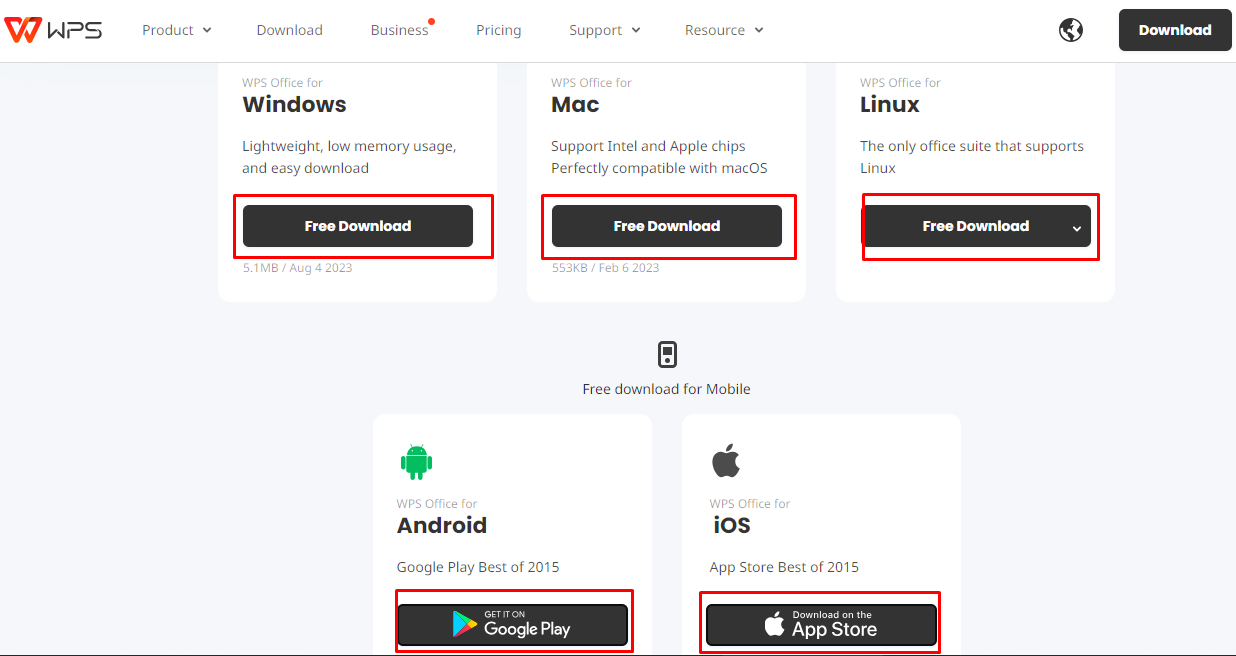
ステップ3: WPS Office をダウンロードしたいオプションをクリックすると、ブラウザでダウンロードが開始されます。ダウンロードが完了するまで待ちます。
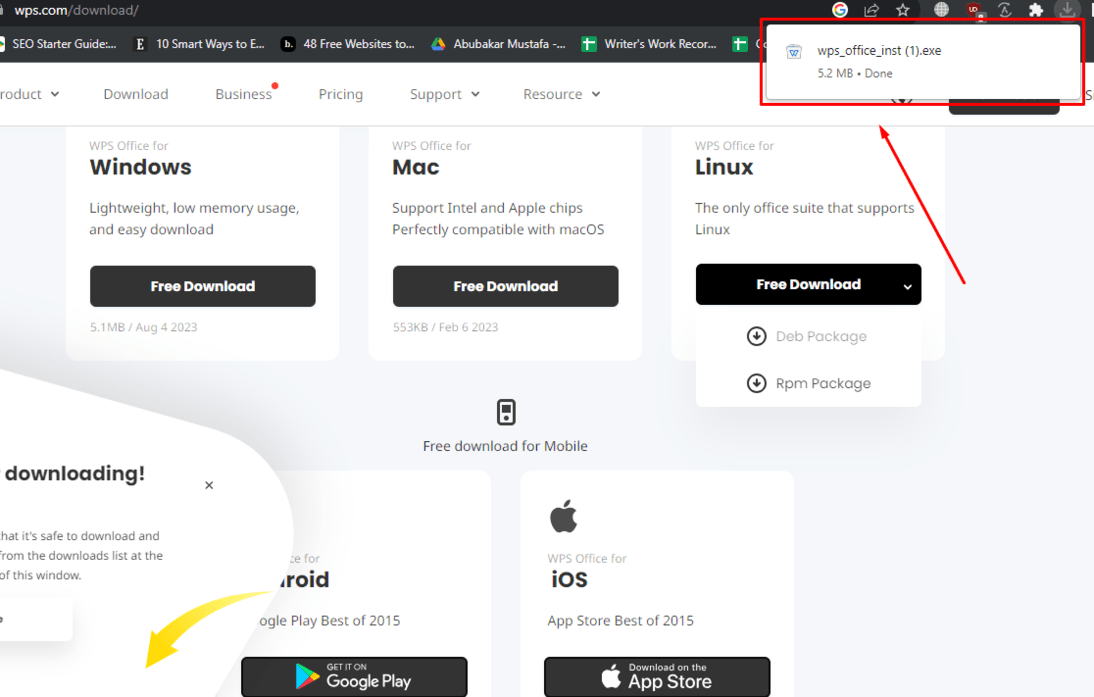
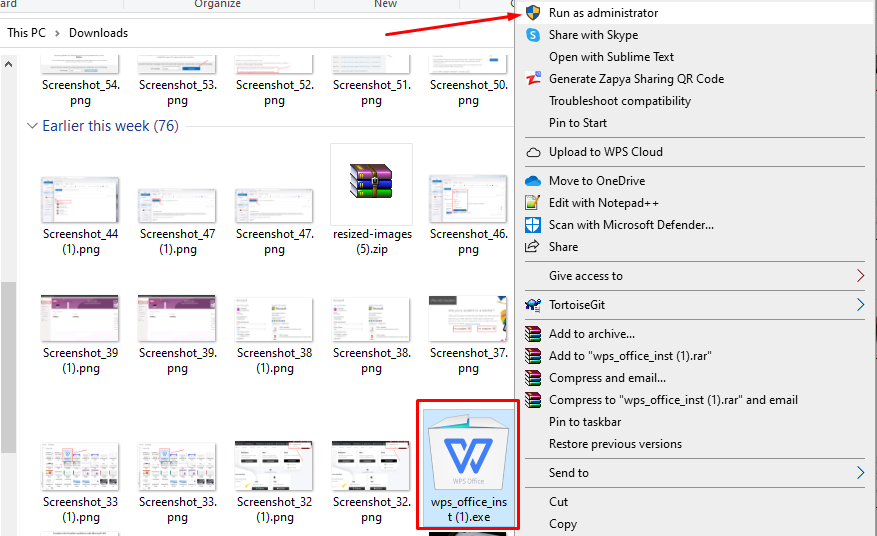
ステップ4: ダウンロードが完了したら、ダウンロード フォルダーに移動して WPS .exe ファイルを見つけます。このファイルを右クリックし、「管理者として実行」を選択して、デバイスに WPS Office をインストールします。
よくある質問
1. プロダクト キーを使用せずに Word をライセンス認証するにはどうすればよいですか?
プロダクト キーを使用せずに Word をライセンス認証するには、次の場所にアクセスする必要があります。 www.office.com/setup または Microsoft365.com/setup。次に、自分のアカウントでサインインし、資格情報を忘れないようにしてください。これらの資格情報を使用すると、プロダクト キーなしで Word をライセンス認証できます。
2. Microsoft Office スイートの価格はいくらですか?
Microsoft Office Suite には、次のようなさまざまな料金プランがあります。
Microsoft 365 Personal の料金は月額 6.99 ドルです
Microsoft 365 Family の料金は月額 9.99 ドルです
ビジネスの場合、ユーザーあたり月額 6 ドルかかります
学生向けの Microsoft Office スイートを無料で入手
ここまで、学生向けの Microsoft Office Suite を無料で入手する方法を学びました。 Microsoft Office 365 が提供する機能と、このバージョンの Microsoft Office 365 に登録する方法を学びました。PC とモバイル デバイスで Microsoft Office 365 に登録する方法を学びました。ただし、この基準を満たす資格がなく、対象となる教育機関の学生または教職員ではない場合は、PC で Microsoft Office 365 を入手するには料金を支払う必要があります。
そのため、私たちは一般ユーザー向けに使用するためのより良い代替手段、つまり WPS Office を考案しました。学生でも社会人でも、WPS Office は無料でご利用いただけます。 Microsoft Office 365 で利用できるものと同じアプリケーション セットを提供します。これには、ワード プロセッサ、スプレッドシート エディタ、プレゼンテーション クリエーターが含まれます。最も良い点は、完全に無料で、必要なデバイスにダウンロードできることです。

'%3e%3cpath%20d='M19.9911%204.11386V6.471H18.5894C18.0775%206.471%2017.7322%206.57814%2017.5536%206.79243C17.3751%207.00671%2017.2858%207.32814%2017.2858%207.75671V9.44421H19.9019L19.5536%2012.0871H17.2858V18.8639H14.5536V12.0871H12.2769V9.44421H14.5536V7.49779C14.5536%206.39064%2014.8632%205.53201%2015.4822%204.92189C16.1013%204.31177%2016.9257%204.00671%2017.9554%204.00671C18.8304%204.00671%2019.509%204.04243%2019.9911%204.11386Z'%20fill='%23333333'/%3e%3c/g%3e%3cdefs%3e%3cclipPath%20id='clip0_2938_8199'%3e%3crect%20width='16'%20height='16'%20fill='white'%20transform='translate(8%204.00671)'/%3e%3c/clipPath%3e%3c/defs%3e%3c/svg%3e)
'%3e%3cpath%20d='M17.5237%2010.7813L23.4811%204H22.0699L16.8949%209.88693L12.7648%204H8L14.2469%2012.9029L8%2020.0133H9.4112L14.8725%2013.7952L19.2352%2020.0133H24M9.92053%205.04213H12.0885L22.0688%2019.0224H19.9003'%20fill='%23333333'/%3e%3c/g%3e%3cdefs%3e%3cclipPath%20id='clip0_2938_8200'%3e%3crect%20width='16'%20height='16.0134'%20fill='white'%20transform='translate(8%204)'/%3e%3c/clipPath%3e%3c/defs%3e%3c/svg%3e)


